


Партнерка на США и Канаду по недвижимости, выплаты в крипто
- 30% recurring commission
- Выплаты в USDT
- Вывод каждую неделю
- Комиссия до 5 лет за каждого referral
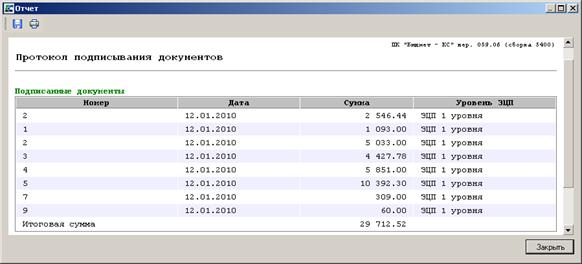
Рисунок 61. Протокол наложения ЭЦП
При повторном входе в режим  «Просмотр/Установка ЭЦП» можно просмотреть данные об ЭЦП документов:
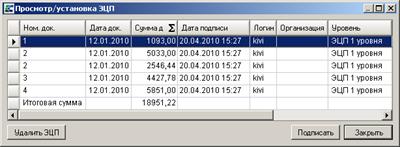
Рисунок 62. Окно просмотра сведений о наличии ЭЦП у отмеченных документов
ЭЦП удаляется при редактировании подписанного документа при наличии соответствующей настройки, сделанной в режиме: «Настройки»-«Настройки»-«Электронно-цифровая подпись»– «Поведение с подписанными документами»:
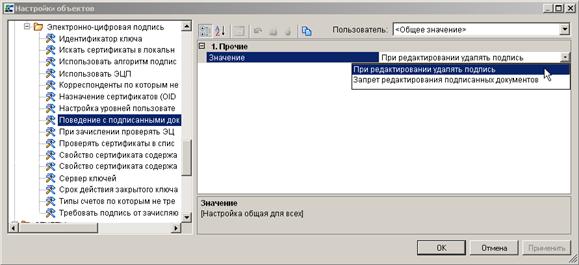
Рисунок 63. Настройки для работы с электронно-цифровой подписью
4.13. Работа с метками
Для осуществления некоторых действий над группой документов из списка требуется их пометка в поле «М». Для работы с метками на панели инструментов присутствуют две кнопки:  «Инверсия» и
  «Разметить все».
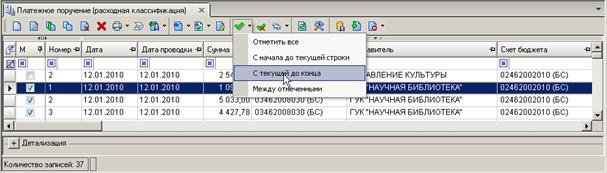
Рисунок 64. Работа с метками документов
Кнопка «Инверсия» может использоваться для пометки сразу нескольких документов. Данная кнопка имеет несколько подпунктов:
ü «Инверсия» - инвертирование отметок (с ранее отмеченных документов страницы отметки снимаются, на документы, не отмеченные ранее – устанавливаются);
ü «Отметить все» - отметки устанавливаются на все документы страницы;
ü «С начала до текущей строки» - отметки устанавливаются на документы с начала страницы до выделенной курсором строки;
ü «С текущей до конца» - отметки устанавливаются на документы от выделенной курсором строки до конца страницы;
ü «Между отмеченными» - отмечаются все документы, находящиеся между двумя отмеченными документами, ближайшими к выделенной курсором строке.
Кнопка «Разметить все» позволяет снять отметки в поле «М» со всех документов страницы.
ПРИМЕЧАНИЕ |
|
При выделении мышью нескольких строк списка и установке/снятии отметки для одной из выделенных записей, данный признак распространится и на все остальные выделенные записи списка. |
4.14. Суммирование и группировка списка
По кнопке  «Сумма» в заголовке соответствующего столбца списка система отображает строку «Общие итоги» с указанием общей суммы по всем документам списка:
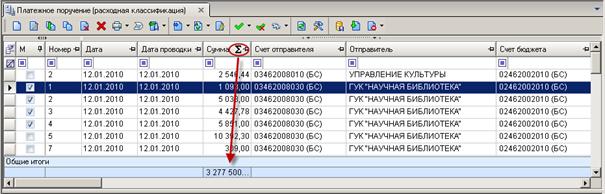
Рисунок 65. Пример вывода итогов по сумме документов в списке
Повторное нажатие кнопки «Сумма» скрывает итоговую строку.
При наличии группировки по выбранным параметрам таблицы по кнопке «Сумма» также будет осуществляться вывод итоговой строки, кроме того, будет выводиться строка промежуточных итогов по каждой из сформированных групп (Рисунок 70).
Для автоматического подбора ширины колонок выберите соответствующий элемент управления над заголовком таблицы:
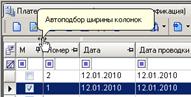
Рисунок 66. Автоподбор ширины колонок
Для отображения области группировки выберите элемент управления «Отображать/скрывать область группировки» над заголовком таблицы:

Рисунок 67. Элемент управления "Отображать/скрывать область группировки"
Для создания группировки перетащите заголовок колонки в соответствующее поле, расположенное ниже панели инструментов экранной формы:
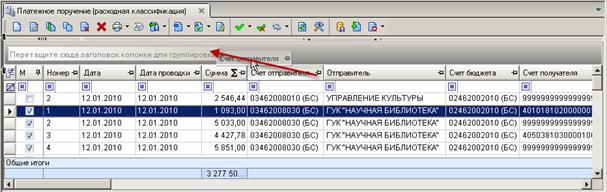
Рисунок 68. Создание условия группировки
После определения параметра группировки список документов разбивается на группы в соответствии с заданными условиями:
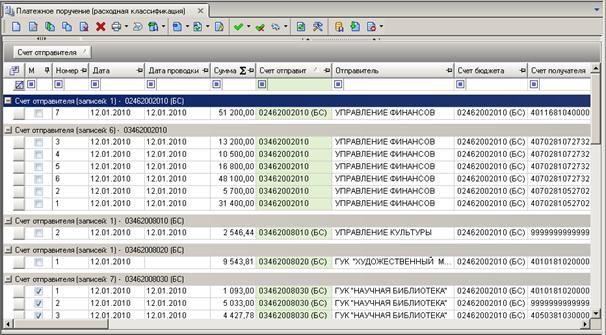
Рисунок 69. Группировка документов по счету получателя
Перечень групп со строками промежуточных итогов выглядит следующим образом:
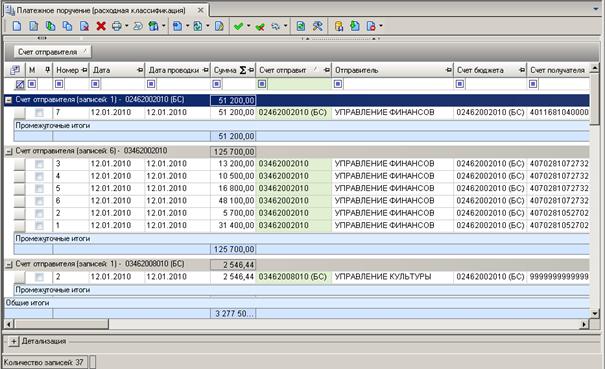
Рисунок 70. Вывод промежуточных итогов
Сформированные группы можно сворачивать и разворачивать. Чтобы раскрыть содержимое группы нужно нажать на знак «+», чтобы скрыть – на значок «–» в шапке соответствующей группы. Для того, чтобы скрыть/развернуть содержимое всех групп одновременно, нужно щелкнуть правой кнопкой мыши по наименованию параметра группировки, перемещенному в поле создания группировки.
Возможна группировка по нескольким параметрам одновременно. Добавление каждого последующего параметра осуществляется аналогично добавлению первого (Рисунок 68).
При такой группировке разбиение по каждому из последующих параметров осуществляется внутри группы по предыдущему:
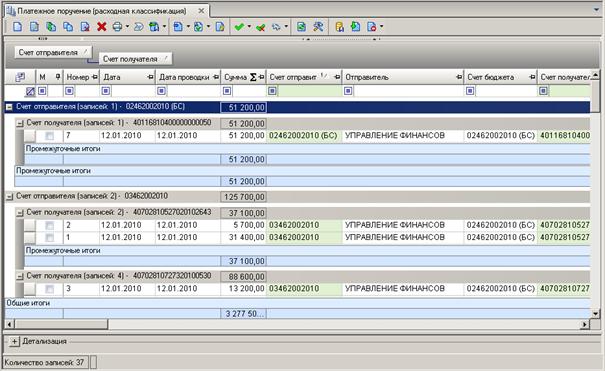
Рисунок 71. Пример вложенной группировки
Порядок группировки можно менять. Например, Рисунок 71 отображает группировку по счету получателя внутри группировки по счету отправителя. Для задания обратной вложенности необходимо при помощи мыши перетащить параметр «Счет отправителя» влево от параметра «Счет получателя» в поле создания группировки:

Рисунок 72. Изменение порядка группировки
4.15. Детализация параметров списка
Большое количество столбцов табличной части окна затрудняет контроль отдельных параметров при перемещении по строкам списка документов. Для того, чтобы просматривать значение параметров, находящихся вне поля видимости, предназначена функция детализации.
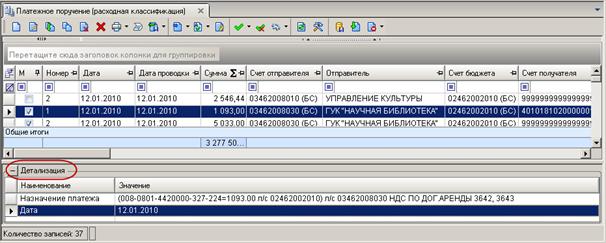
Рисунок 73. Детализация параметров списка
Для задания параметров детализации перетащите (при помощи мыши) заголовки одной или нескольких колонок, значение параметров которой необходимо просматривать в процессе работы, в подформу «Детализация» (Рисунок 73). При перемещении по строкам списка документов основной таблицы значения колонок, помещенных в подформу, отображают текущее состояние по просматриваемому документу списка.
Можно скрыть строки подформы «Детализация» при помощи знака «–»; чтобы отобразить их снова, нужно нажать на знак «+» в левой части заголовка.
Для удаления параметра детализации щелкните дважды по соответствующей строке подформы «Детализация» левой кнопкой мыши.
4.16. Сортировка списка
Любой список документов в комплексе может быть упорядочен по любому полю. Сортировка устанавливается щелчком левой клавиши мыши по заголовку соответствующего поля. Первый щелчок устанавливает сортировку по возрастанию и обозначается треугольником, второй – сортировку по убыванию и обозначается перевернутым треугольником, третий – снимает сортировку по данному полю.
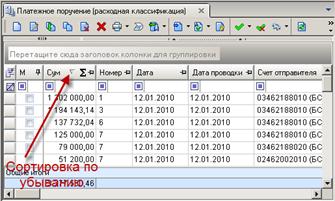
Рисунок 74. Сортировка списка по убыванию
Система допускает сортировку по нескольким параметрам одновременно. Выбор последующего параметра осуществляется при нажатой клавише «Shift», что означает сохранение предыдущих условий сортировки.
Сортировка по каждому последующему критерию осуществляется внутри критерия предыдущего.
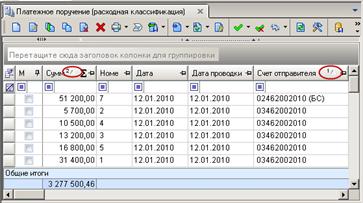
Рисунок 75. Пример сортировки по двум критериям: возрастание сумм документов в разрезе счетов отправителей
Для сброса условий сортировки щелкните левой кнопкой мыши по любому из заголовков колонок.
4.17. Фильтрация списка документов
Режим фильтрации  предназначен для ограничения списка документов, выводимых на экран, по значениям полей. Фильтр позволяет выводить в списке только те документы, которые нужны на данный момент. Значения для фильтра задаются в соответствующих полях в строке фильтра:
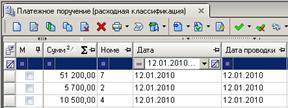
Рисунок 76. Фильтрация документов по дате
Фильтр представляет собой условие, состоящее из оператора и значения (например, фильтр для поля даты «= 12.01.2010» - здесь знак «=» - оператор, а «12.01.2010» - значение). Выбор оператора производится по кнопке  . Для текстовых и числовых полей список операторов различен.
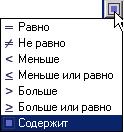
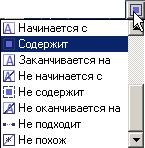
Рисунок 77. Списки операторов для числового и текстового полей
Значение для задания фильтра может быть указано в соответствующем поле вручную или выбрано с помощью кнопки  , расположенной справа:
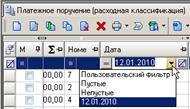
Рисунок 78. Выбор значения для задания фильтра
По кнопке к отбору предлагаются те значения, которые присутствуют в данном списке, а также значения «пустые» и «непустые», позволяющие формировать список документов только с незаполненными или только с заполненными полями, и «Пользовательский фильтр», позволяющий задавать более сложные фильтры, состоящие из нескольких условий:
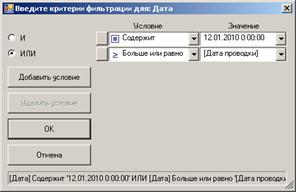
Рисунок 79. Создание пользовательского фильтра
Для сброса критериев фильтрации в колонке воспользуйтесь кнопкой в заголовке соответствующей колонки. Для полной очистки критериев фильтрации для всех колонок текущего окна нажмите кнопку в начале строки фильтров (Рисунок 80).
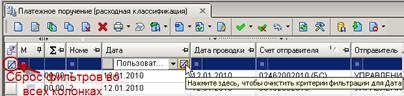
Рисунок 80. Сброс критериев фильтрации
Фильтрацию можно осуществлять непосредственно из списка документов, не устанавливая курсор в поле фильтра.
Для использования данного режима установите курсор в любую строку нужной колонки списка (клавишами «Вверх», «Вниз», «Влево», «Вправо»), и наберите необходимое количество символов для задания ограничения записей списка, при этом фильтрация будет произведена автоматически.

Рисунок 81. Автоматическая фильтрация списка документов
По клавише «Backspace» можно удалить введенный символ. Возможность автоматической фильтрации доступна в списках документов и справочников комплекса.
4.18. Обновление экрана
По кнопке  «Обновить» происходит обновление списка документов с сервера. Данным режимом рекомендуется пользоваться при возобновлении работы после перерыва, после сохранения новых документов, электронного приема и других действий, связанных с изменением реквизитов документов и их количества в списке. Изменения в локальных документах (кэшированных) отображаются в списке без применения данного режима.
4.19. Настройки
Каждый документ имеет свои настройки, список которых может быть вызван по кнопке  «Настройка» панели инструментов. Общий список настроек для всех объектов системы открывается из пункта главного меню «Настройки».
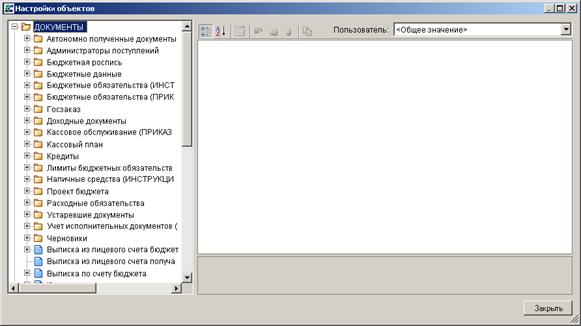
Рисунок 82. Режим настроек объектов комплекса
В общем окне настроек выберите тот объект, настройки которого необходимо открыть для просмотра и редактирования.
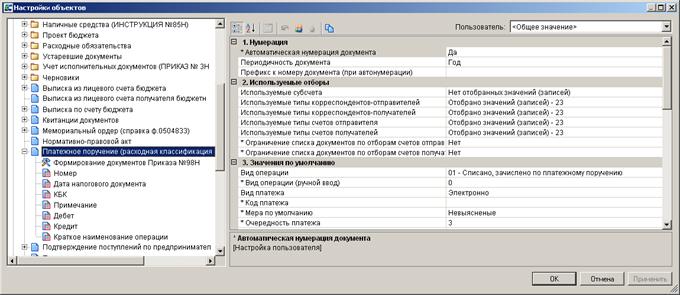
Рисунок 83. Окно настроек объекта "Платежное поручение (расходная классификация)"
Часть настроек является общей для всех пользователей и доступна для редактирования только пользователям, являющимся администраторами комплекса, остальные настройки могут принимать индивидуальные значения для каждого пользователя и могут быть изменены самим пользователем.
В правом верхнем углу окна настроек отображается имя пользователя, чьи настройки в данный момент доступны для редактирования. Если пользователь не является администратором, то это его личные настройки, если пользователь – администратор комплекса, то в данном поле будет доступен список всех пользователей комплекса и общие настройки.
Настройки, отредактированные для текущего пользователя, имеют в поле наименования пометку «*». Такая пометка проставляется при сохранении изменений.
Отредактированные, но несохраненные значения настроек выделяются полужирным.
Кнопка «Применить» в окне настроек активна только при наличии несохраненных изменений.
Для некоторых настроек открывается дополнительное окно выбора значения настройки.
В окне выбора значения можно сбросить настройку. Для этого надо установить курсор на строке фильтра (самая первая строка под заголовками колонок) и нажать кнопку «Сохранить» или знак « » (Рисунок 84).
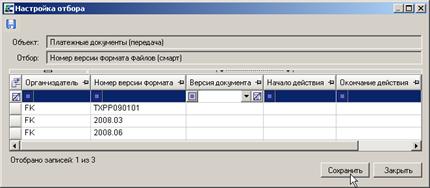
Рисунок 84. Сброс значения настройки
В строке списка, соответствующей значению настройки, отобразится: «Нет отобранных значений (записей)».
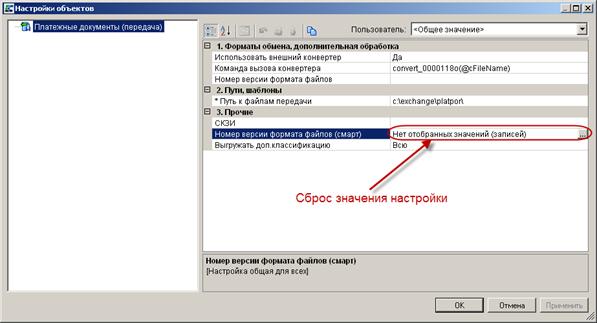
Рисунок 85. Пример сброшенного значения настройки
4.20. Передача документов на сервер
Режим передачи документов на сервер (по кнопке «Передать документ на сервер») применяется для локально сохраненных документов и служит для их передачи в базу данных ПК «Бюджет-КС». После передачи документы станут доступны для обработки работникам финансового органа.
4.21. Отбраковка документов
При выявлении несоответствий документ может быть забракован по кнопке  «Забраковать» в окне списка документов.
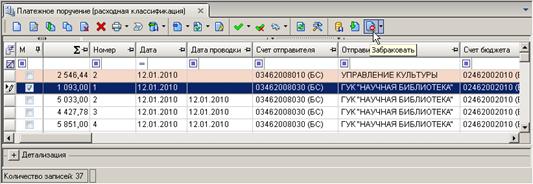
Рисунок 86. Отбраковка документов
Система выведет окно регистрации причины отбраковки:
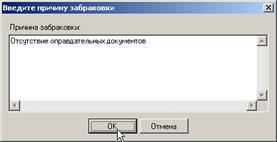
Рисунок 87. Ввод причины отбраковки документа
После сохранения причины по кнопке «ОК» будет выведен протокол отбраковки, а документу будет присвоен аналитический признак «Забракован».
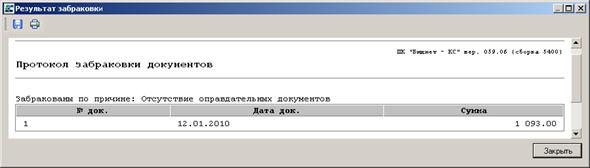
В списке такие документы выделены красным цветом. Забракованный документ может быть исправлен и представлен для исполнения повторно (см. п. 3.11). Причину отбраковки документа можно посмотреть по ссылке «Просмотр причины забраковки документа» в выпадающем списке кнопки «Забраковать».
4.22. Настройки списка документов
В списке документов цветом различаются строки, имеющие различные системные признаки:
ü Серый – документ сохранен в кэше и отличен от существующего на сервере (либо отсутствует на сервере);
ü Белый – документ сохранен в кэше и не отличается от существующего на сервере, либо документ существует на сервере, но отсутствует в кэше (был удален);
ü Красный – документ забракован.
Большое количество столбцов табличной части окна затрудняет контроль отдельных параметров при перемещении по столбцам списка документов, поэтому колонки списка можно зафиксировать, т. е. при перемещении влево и вправо по столбцам экранной формы фиксированные столбцы будут оставаться неподвижными в поле видимости пользователя.
Для фиксирования столбца необходимо щелкнуть левой клавишей мыши по значку  в его заголовке, который при этом отображается повернутым на 90 градусов против часовой стрелки (
 ). По умолчанию фиксированным в окне списка назначается только столбец «М», хотя и эта настройка может быть изменена пользователем.
Для удобства пользователя положение колонок и их размер в списках можно менять.
Для изменения порядка колонок нажмите кнопку  в верхнем левом углу списка. Система отобразит выпадающий список столбцов текущей экранной формы. Элементы списка можно перетаскивать при помощи левой кнопки мыши, располагая в нужной последовательности. Установкой/снятием флажков в соответствующих полях списка колонок можно отобразить/скрыть колонку (Рисунок 88).
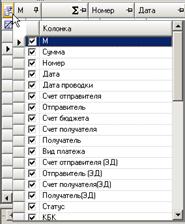
Рисунок 88. Управление последовательностью и отображением колонок
Для перемещения колонки можно также использовать другой способ: захватить левой кнопкой мыши название колонки и, не отпуская кнопку, переместить её в нужное положение до появления вертикальных стрелок, после чего отпустить кнопку мыши:
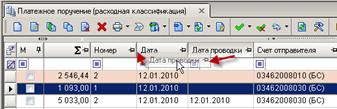
Рисунок 89. Перемещение колонки
Для удобства восприятия возможно изменение ширины колонок в табличной части документа. Для этого необходимо навести курсор мыши на область между колонками до появления значка двусторонней стрелки и, захватив разделитель колонок левой клавишей мыши, переместить его вправо до нужной позиции. Двойной щелчок левой клавишей мыши осуществляет автоматический подбор ширины колонок в соответствии с размещенным тестом. Установленная таким образом ширина колонок будет сохранена при закрытии документа.
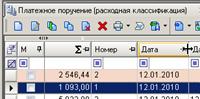
Рисунок 90. Регулировка ширины колонок табличной части документа
Можно также воспользоваться опцией автоматического регулирования ширины колонок. Для автоматического подбора ширины колонок выберите соответствующий элемент управления над заголовком таблицы:
Рисунок 91. Автоподбор ширины колонок
Сохранение проведенных изменений состояния списка происходит автоматически и действует только для текущего пользователя.
Сброс проведенных настроек пользователя (во всех режимах) осуществляется по кнопке  «Очистить профиль».
5. Работа с документами на уровне ПК «Бюджет-КС»
5.1. Принятие документов к исполнению
Все документы после сохранения на сервере становятся доступны работникам финансового органа в программном комплексе «Бюджет-КС». К учету могут быть приняты только документы, имеющие ЭЦП.
Для принятия на учет необходимо отметить в списке документы для приема на учет и нажать кнопку  «Принять к исполнению» на панели инструментов:
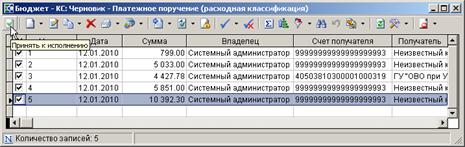
Рисунок 92. Принятие документа к исполнению
При приеме черновиков к исполнению проводятся контроли в соответствии с настройками Центра контролей для соответствующего документа. По результатам контроля выводится протокол с данными проведенных контролей:
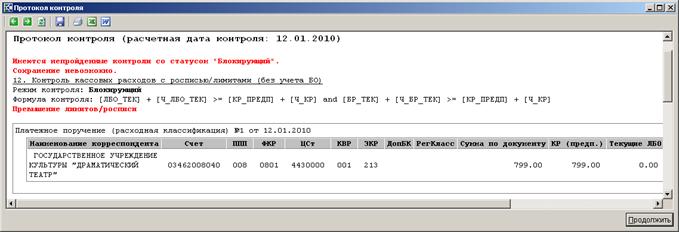
Рисунок 93. Протокол контроля документов
В этом же протоколе ниже выводится перечень принятых к исполнению и отклоненных документов, а также статистика по документам:
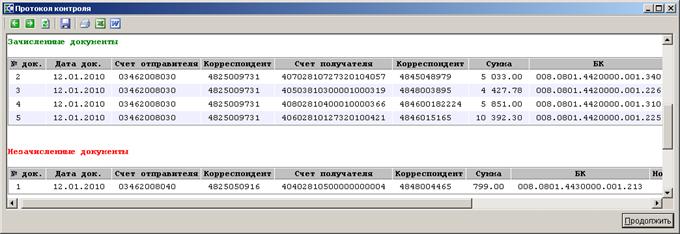
Рисунок 94. Статистика по зачислению документов
Зачисленные документы перемещаются из режима «черновиков» в соответствующий режим «беловиков». При необходимости эти документы можно вернуть обратно в черновики по кнопке  «Перенести в черновики»:
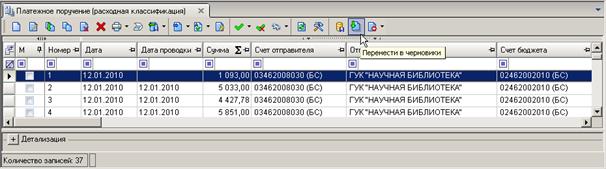
Рисунок 95. Перечень документов «Платежное поручение (расходная классификация)»
5.2. Отбраковка документов
Если документ не соответствует требованиям оформления, имеет недостаточно оснований для принятия на учет, предполагает списание средств сверх принятых лимитов, либо не может быть принят на учет по какой-то другой причине, он может быть забракован. Отбраковка документа производится по кнопке  «Забраковать» в списке документов:
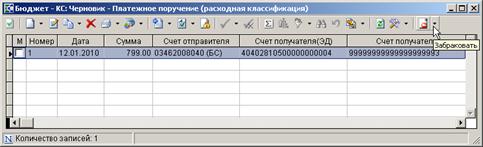
Рисунок 96. Отбраковка документа
Для выбора причины можно воспользоваться сохраненным ранее значением из справочника «Причины забраковки документов», выбрав его по кнопке  , или ввести новое значение и затем сохранить его в справочнике.
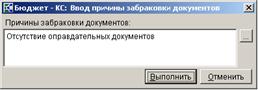
Рисунок 97. Добавление причины отбраковки документов
По кнопке «Выполнить» причина сохраняется, и документу присваивается аналитический признак «Забракован».
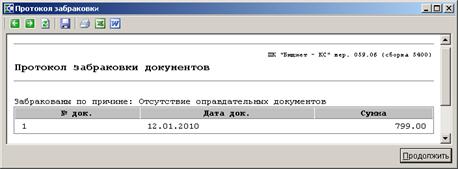
Рисунок 98. Протокол отбраковки документов
Соответствующий аналитический признак отображается в списке документов:
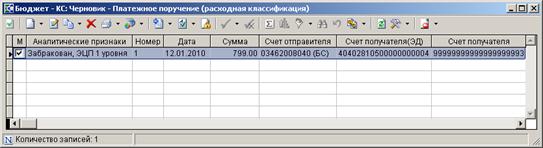
Рисунок 99. Документ с аналитическим признаком «забракован»
Лист регистрации изменений
Номер версии | Примечание | Дата | ФИО исполнителя | |
1.0 | Первоначальная версия | 08.02.2008 |
| |
1.1 | Приведено в соответствие с версией 059.0.0403.1 | 27.10.2009 |
| |
1.2 | Обновлены описания режимов и рисунки, руководство приведено в соответствие с версией 059.06.00.1 | 21.04.2010 |
| |
Добавлены разделы «Менеджер печати», «Шаблоны» |
| |||
Обновлены описания режимов и рисунки, руководство приведено в соответствие с версией 059.06.00.1 |
| |||
1.3 | Добавлено описание группы настроек «Помощник» на закладке «Дополнительно» | 08.06.2010 |
| |
Добавлено описание работы с настройкой «Профиль», хранящей параметры подключения пользователей |
|
По всем вопросам обращаться в ГБУ «Центр информатизации бюджетного процесса при Министерстве финансов Республики Саха (Якутия)»
Спутниковый телефон 69800, городской (41

|
Из за большого объема этот материал размещен на нескольких страницах:
1 2 3 |
