


Microsoft Office Excel
Практическая работа 1: использование относительных, абсолютных и смешанных ссылок в электронных таблицах.
Цель работы. Научиться использовать:
· В формулах электронной таблицы относительные, абсолютные и смешанные ссылки;
· Производить суммирование значений ячеек в заданном диапазоне с использованием встроенной функции «СУММ»;
· Устанавливать требуемый формат представления данных в ячейке.
Задание 1.
Создание фрагмента таблицы умножения с использованием в формулах относительных ссылок.
1. Запустить электронные таблицы Excel командой [Программы-Microsoft Office Excel] или этикетка на рабочем поле. Откроется новый документ. Сохранить его в «Моих документах» в своей папке под именем «Фамилия ученика-ссылки.xlsx». Для этого нажать кнопку «Offis»  в левом верхнем углу экрана.
2. Переименовать «Лист1» на имя «Относительные ссылки», для этого подвести курсор к тексту «Лист1», нажать на правую клавишу «Мышки» и в открывшемся контекстном меню, выбрать функцию «Переименовать»
3. Создать фрагмент таблицы умножения, в которой числа от 1 до 9, хранящиеся в диапазоне ячеек (A1:A9) умножатся на числа от 1 до 9 , хранящиеся в диапазоне ячеек (B1:B9).
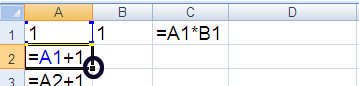
4. Ввести в ячейки A1 и B1 число 1, а в ячейку C1 формулу =A1*B1, содержащую относительные ссылки, в ячейку A2 формулу =A1+1.
 практические работы мои Word\Ссылки.jpg" width="363" height="87"/>
5. Для быстрого ввода последовательностей чисел, различающихся на фиксированную величину (в данном случае на 1). Скопируйте формулу =A1+1 в нижележащие ячейки с использованием следующего приема: подведите курсор к квадрату в правом нижнем углу выделенной ячейки с формулой =A1+1, нажмите на левую клавишу «Мышки» и, не отпуская ее, потяните вниз до ячейки A9. Аналогично скопируйте формулу =A1+1 в ячейку B2. В этой ячейке сформируется формула =B1+1.
6. Скопировать формулу =B1+1 в нижележащие ячейки, с использованием команды заполнения выделенного диапазона (B2:B9): закладка «Главная» – кнопка  - «заполнить» - «вправо». Аналогично скопируйте формулу =A1*B1 в диапазон ячеек (C2:C9).
7. На рабочем поле Excel можно отображать не только результат вычислений, но и формулы, для этого необходимо нажать кнопку «Offis» и в нижней строке меню нажать кнопку «Параметры Excel». Откроется окно параметров. Выбрать функцию «Дополнительно» и в правой части окна по скроллингу найти раздел: «Показать параметры для следующего листа» и щелкнуть в окно параметра «Показывать формулы, а не их значения». Сохранить кнопкой ОК, новое состояние. На рабочем поле появятся формулы или на закладке «Формулы» нажать кнопку  - показать формулы.
8. В результате получим фрагмент таблицы умножения, сначала с отображением в ячейках результатов вычислений, а затем с отображением формул.
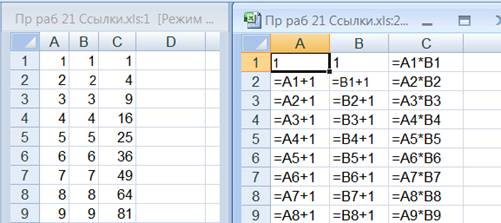
Обратить внимание: что при копировании формул, содержащих относительные ссылки, происходило автоматическое увеличение номера строки в относительной ссылке на 1 при смещении формулы на одну строку.
Задание 2.
Расчет цен устройств компьютера в рублях с использованием в формулах абсолютных ссылок.
1. Перейти на «Лист2» и переименовать «Лист2» на имя «Абсолютные ссылки».
2. Создать таблицу:
A | B | C | D | E | |
1 | Устройства ПК | Цена в у. е. | Цена в рублях | Курс рубля к доллару | |
2 | Системная плата | 80 | =B2*$E$2 | 1 у. е.= | 31р |
3 | Процессор | 70 | |||
4 | Оперативная память | 15 | |||
5 | Жесткий диск | 100 | |||
6 | Монитор | 200 | |||
7 | Дисковод 3,5 | 12 | |||
8 | Дисковод CD-ROM | 30 | |||
9 | Корпус | 25 | |||
10 | Клавиатура | 10 | |||
11 | Мышь | 5 | |||
12 | ИТОГО | ||||
Ввести заголовки, для текста «Курс рубля к доллару» нужно объединить ячейки D1, E1: выделить эти ячейки, нажать кнопку  - «Объединить». Ввести наименования устройств, входящих в компьютер в столбец «A», и их цены в условных единицах - в столбец «B». Для столбца «B» необходимо задать формат ячеек: выделить диапазон ячеек (B2:B12) и на закладке «Главная» в окне «Формат» выбрать «Числовой» и кнопкой «Уменьшить разрядность», убрать знаки после запятой.
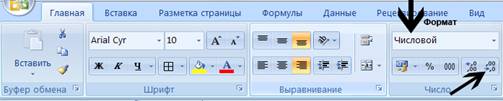
Курс доллара к рублю ввести в ячейку E2 и задать формат «Денежный» в рублях.
3. Ввести в ячейку С2 формулу =B2*$E$2, содержащую относительную ссылку B2 и абсолютную ссылку $E$2 (курс доллара к рублю). Абсолютные ссылки можно: набирать на клавиатуре или формировать с помощью дополнительной клавиши F4.
4. Скопируйте формулу =B2*$E$2 в нижележащие ячейки, с использованием команды заполнения выделенного диапазона (С2:С11) - закладка «Главная» – кнопка - «заполнить» - «вправо» .
5. Подсчитаем суммы в условных единицах и в рублях в ячейках B12 и C12. Рассчитать суммы для столбцов «B и C» необходимо с помощью встроенной функции «СУММ», для которой на закладке «Главная» есть кнопка ∑ - после нажатия, выбрать функцию «Сумма», задать диапазон ячеек для столбца «B» – =СУММ(B2:B11) и диапазон ячеек для столбца «C» – =СУММ(C2:C11).
6. По окончании выделить часть таблицы с информацией и нажать на кнопку «Все границы», чтобы получить ограниченную таблицу, так как при печати информации в Excel, сетка не видна.

Обратить внимание: что при копировании формул, относительные ссылки изменяются, а абсолютные ссылки не изменяются.
Задание 3.
Расчет цен устройств компьютера в рублях с использованием в формулах смешанных ссылок.
1. Скопировать лист «Абсолютные ссылки», для этого подвести курсор к данному названию листа и нажать на правую клавишу «Мышки» для вызова контекстного меню для ярлычков листков. В нем выбрать функцию «Переместить/скопировать», откроется мастер копирования, установить галочку в окно «Создать копию», кликнув в нем мышкой и подвести курсор к функции «Переместить в конец». Нажать клавишу «ОК». Excel перейдет на копию, переименовать этот лист на имя «Смешанные ссылки».
2. Корректировать информацию на этом листе в соответствии с предлагаемой ниже таблицей:
A | B | C | D | E | F | |
1 | Устройства ПК | Цена в у. е. | Цена в рублях | Курс рубля к доллару и евро | ||
2 | Системная плата | 80 | =$B2*E$2 | 31р | 35р | |
3 | Процессор | 70 | ||||
4 | Оперативная память | 15 | ||||
5 | Жесткий диск | 100 | ||||
6 | Монитор | 200 | ||||
7 | Дисковод 3,5 | 12 | ||||
8 | Дисковод CD-ROM | 30 | ||||
9 | Корпус | 25 | ||||
10 | Клавиатура | 10 | ||||
11 | Мышь | 5 | ||||
12 | ИТОГО |
Добавить столбец после столбца «С», для этого нажать на правую клавишу в области столбца D и в контекстном меню, во втором блоке, нажать функцию «Вставить» сформируется новая конфигурация таблицы. Величина курсов доллара и евро должна храниться в двух ячейках E2=31, F2=35. Работа со смешанными ссылками позволяет быстро получить цены в рублях по отношению к долларам и евро.
3. Ввести в ячейку C2 формулу =$B*E$2, содержащую смешанные ссылки на цену в условных единицах и на курсы доллара и евро к рублю.
4. Скопируем формулу, вычисляющую цену в рублях =$B*E$2 в нижележащие ячейки, с использованием команды заполнения выделенного диапазона (С2:С11) - закладка «Главная» – кнопка  - «заполнить» - «вниз».
5. Выделим диапазон ячеек (C2:D11). Скопируем формулу, вычисляющую цену в рублях, с использованием команды заполнения выделенного диапазона (С2:D11) - закладка «Главная» – кнопка - «заполнить» - «вправо».
6. Ограничить данные в таблице. Проверить результат, задав параметр «Показывать формулы, а не их значения» и сравнить с предлагаемой таблицей.
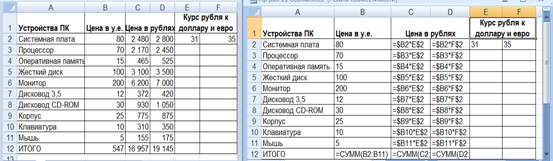
7. Подсчитаем суммы в условных единицах и в рублях в ячейках B12, C12, D12. Рассчитать суммы для столбцов «B, C, D» необходимо с помощью встроенной функции «СУММ».
Обратить внимание: что при копировании формул, смешанные ссылки изменяются либо по имени столбца, либо по номеру строки.
