


Партнерка на США и Канаду по недвижимости, выплаты в крипто
- 30% recurring commission
- Выплаты в USDT
- Вывод каждую неделю
- Комиссия до 5 лет за каждого referral
Биометрический СЕТЕВОЙ замок
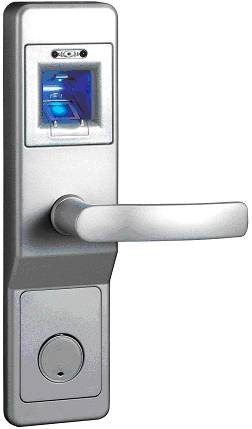
РУКОВОДСТВО ПО ЭКСПЛУАТАЦИИ
Внимательно прочитайте это руководство перед использованием.
Сохраните это руководство для дальнейшего использования.

СОДЕРЖАНИЕ
№ п/п | Наименование пункта | Страница |
1. | Введение | 3 |
1.1 | Описание | 3 |
1.2 | Структура и компоненты | 3 |
1.3 | Комплект поставки | 4 |
1.4 | Спецификации | 4 |
2 | Инструкция по эксплуатации | 6 |
2.1 | Установка замка | 6 |
2.2 | Правильная постановка пальца на сканирующее окно | 6 |
2.3 | Подключение к компъютеру | 6 |
3 | Работа с ключем | 7 |
3.1 | Блок-схема работы | 7 |
3.2 | Инициализация замка | 7 |
3.3 | Отпирание двери ключем | 7 |
3.4 | Запирание двери | 8 |
3.5 | Задвижка замка | 8 |
3.6 | Регистрация бесконтактной карты | 8 |
3.7 | Отпирание двери бесконтактной картой | 8 |
3.8 | Регистрация отпечатка пальца | 8 |
3.9 | Отпирание замка с помощью отпечатка пальца | 9 |
3.10 | Установка замка в состояние «ВСЕГДА ОТКРЫТ» | 9 |
3.11 | Отмена состояния «ВСЕГДА ОТКРЫТ» | 9 |
3.12 | Удаление зарегистрированных отпечатков пальцев и бесконтактных карт пользователей | 10 |
4 | Работа с программным обеспечением | 10 |
4.1 | Установка программного обеспечения | 10 |
4.1.1 | Требования к персональному компъютеру | 10 |
4.2 | Работа с программным обеспечением | 11 |
4.2.1 | Запуск программного обеспечения | 11 |
4.2.2 | Добавление пользователей | 13 |
4.2.3 | Регистрация отпечатков пальцев и бесконтактных карт | 14 |
4.2.4 | Удаление зарегистрированных отпечатков пальцев и бесконтактных карт пользователей | 15 |
4.2.5 | Усатновка замка в состояние «ВСЕГДА ОТКРЫТ» и его отмена | 17 |
4.2.6 | Работа с памятью замка | 17 |
5 | Установка замка | 19 |
5.1 | Требования к двери | 19 |
5.2 | Рекомендуемые принадлежности для установки | 19 |
5.3 | Установка замка |
1. Введение
1.1 Описание
- управление программным обеспечением:
предназначено для управления регистрацией и удалением пользователей замка, записью и стиранием отпечатков пальцев пользователей замка, а так же бесконтактных карт в память;
- управление ключем:
предназначено для управления записью отпечатков пальца и бесконтактных карт без подключения к компьютеру;
- отпирание и запирание:
три варианта отпирания двери: с помощью отпечатка пальца, бесконтактной карты или ключа. Если с внутренней стороны закрыта завертка, то дверь можно отпереть только ключем;
- нормальное открытое состояние:
замок можно установить в режим постоянного доступа, всегда открыт;
- удаление зарегистрированных записей:
зарегистрированные для отпирания отпечатки и бесконтактные карты можно удалить с помощью программного обеспечения установленного на компъютер.
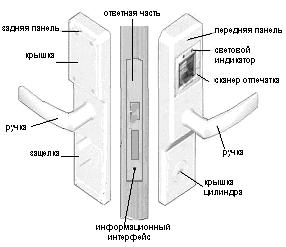
1.2 Структура и компоненты
Структура замка
Детали
Короткий большой квадратный вал |
Длинный большой квадратный вал |
Малый квадратный вал |
Малый шуруп |
Закрепляющий винт |
Фиксирующий винт |



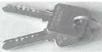
Принадлежности
Ключ |
Приспособление для снятия крышки цилиндра |
Бесконтактная карта |
Крышка ответной части |
Коробка ответной части |
Информационный кабель |
Корпус питающего провода |
Адаптер |


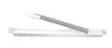

1.3 Комплект поставки
№ п/п | Наименование | Количество |
1 | Передняя панель | 1 шт. |
2 | Задняя панель | 1 шт. |
3 | Запирающий механизм | 1 шт. |
4 | Ручка | 2 шт. |
5 | Цилиндр | 1 шт. |
6 | Ключ | 2 шт. |
7 | Крышка цилиндра | 1 шт. |
8 | Приспособление для снятия крышки цилиндра | 1 шт. |
9 | Корпус питающего провода | 1 шт. |
10 | Адаптер | 1 шт. |
11 | Крышка ответной части | 1 шт. |
12 | Коробка ответной части | 1 шт. |
13 | Боковая пластина | 1 шт. |
14 | Детали | 1 компл. |
15 | Компакт-диск с программным обеспечением | 1 шт. |
16 | Информационный кабель | 1 шт. |
17 | Бесконтактная карта | 3 шт. |
18 | Руководство по эксплуатации | 1 шт. |
1.4 Спецификации
Окружающая среда:
температура внутри помещения: -5°С ¸ +50°С;
температура снаружи помещения: -3°С ¸ +50°С;
влажность: 45% ¸ 85%
Параметры замка
Параметр | Описание | Значение |
Напряжение питания | преобразуется из переменного тока 220V в постоянный ток 9V с помощью адаптера | 9V±10% |
Статическое потребление тока | замок находится в состоянии ожидания | < 150 mA |
Динамическое потребление тока | замок в процессе открывания рабочим напряжением 9V±10% | < 600 mA |
Время открывания | работа мотора в процессе открывания | < 0,2 с |
2 Инструкция по эксплуатации
2.1 Установка замка
Для правильной установки замка на дверь обратитесь к п. п 5
Подключите адаптер питания к замку - одновременно мигнут красный и зеленый световые индикаторы, загорится голубой светодиод над сканирующим окном, прозвучит звук работающего мотора и длинный звуковой сигнал - замок успешно инициализирован.
ПРИМЕЧАНИЕ:
Когда электропитание замка отключено, замок можно открыть только с помощью ключа. При установке замка необходимо предусмотреть возможность оперативного отключения и включения электропитания замка для устранения случайного «зависания» программного обеспечения. Часы необходимо переустанавливать при помощи программного обеспечения после каждого отключения питания (см. п. п. 4.3.6 «Установка времени»).3.2 Правильная постановка пальца на сканирующее окно
Прикладывайте отпечаток пальца к сканирующему окну правильно, максимально допустимое отклонение ±10°.
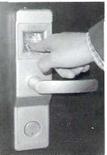
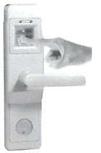
правильно не правильно
Большой, указательный и средний пальцы рекомендованы для регистрации в память замка в помощью сенсора. Обратите внимание на следующее в течение процесса регистрации отпечатка пальца:
1. Располагайте отпечаток в центре сканирующего окна.
2. Прикладывайте плавно и равномерно на сканирующее окно кончиком пальца, так чтобы покрыть всё окно.
3. Прикладывайте кончик пальца в той же позиции всякий раз, когда регистрируете или открываете замок.
4. Нажимайте слабо на сенсор, если кончик пальца мокрый, а лучше - вытрите его досуха.
5. Нажимайте на сенсор с немного большей силой, если кончик пальца - слишком сухой.
3.3 Подключение к компьютеру
Используйте информационный кабель для подключения замка к компьютеру.
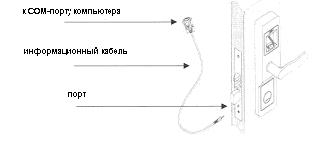
Примечание: 1. Замок должен быть подключен к компьютеру, если Вы хотите управлять им с помощью программного обеспечения и использовать функции записи имени пользователя, регистрации и удаления отпечатков, чтение журнала записей.
2. Необязательно подключать замок к компьютеру, если Вам не нужно управлять замком с помощью программного обеспечения, и Вы обойдетесь ключом.
3 Работа с ключом
3.1 Блок-схема работы
Включение электропитания | → | Инициализация замка | ||
→ | Ключ | → | Запирание / отпирание | |
→ | Бесконтактная карта | → | Запирание / отпирание | |
→ | Зарегистрированный отпечаток пальца | → | Запирание / отпирание |
Примечание: бесконтактная карта или отпечаток пальца зарегистрированные с помощью ключа будут иметь только порядковый номер без указания в памяти замка имени пользователя.
3.2 Инициализация замка
Шаг 1: Вставьте ключ в замочную скважину и поверните до упора. Отключите питание и держите ключ в этом положении до шага 6.
Шаг 2: Через 10 секунд снова включите электропитание. Загорится голубая подсветка, и одновременно мигнут красный и зеленый световые индикаторы. Прозвучит звук мотора и длинный звуковой сигнал.
Шаг 3: Выньте ключ, замок закрыт.
Примечание: Вынимайте ключ только после того, как прозвучит длинный звуковой сигнал.
Шаг 4: Инициализация замка завершена: все данные, загруженные в замок удалены.
Примечание:
1. Процесс инициализации замка удалит все данные, загруженные в замок.
Предупреждение: Используйте эту функцию внимательно, чтобы избежать любых ошибочных удалений зарегистрированных отпечатков пальцев, бесконтактных карт и отпирающих записей.
2. Не регистрируйте отпечаток пальца в течение трех секунд после того, будет услышан длинный гудок.
3. Если Вы хотите управлять замком с помощью программного обеспечения, то после того, как замок будет инициализирован ключом, инициализируйте его программным обеспечением снова, установите время, и применяйте другие функции.
3.3 Отпирание двери ключем
Вставьте приспособление для снятия крышки цилиндра в небольшое отверстие, расположенное на крышке, установите его вертикально и выньте крышку. Вставьте ключ в замочную скважину и поверните по часовой стрелке для правых дверей или против часовой стрелки. Прозвучит длинный звуковой сигнал, дверь открыта.3.4 Запирание двери
Поверните ключ в горизонтальное положение, выньте его из замочной скважины. Закройте цилиндр крышкой. Замок закрыт.
3.5 Задвижка двери
С внутренней стороны замок можно запереть намертво. Для этого поверните задвижку, и снаружи замок можно будет отпереть только с помощью ключа. Зарегистрированные отпечатки пальцев и бесконтактные карты не позволят открыть дверь, попытки открыть дверь будут сопровождаться короткими звуковыми сигналами и миганием красного светового индикатора.
3.6 Регистрация бесконтактной карты
Шаг 1: Вставьте ключ в замочную скважину и поверните его, чтобы отпереть дверь и держите его в этой позиции. Прозвучит длинный звуковой сигнал, замок установился в статус регистрации карты.
Шаг 2. Поднесите бесконтактную карту в область индукции замка (в район сканера отпечатка пальца), прозвучит длинный звуковой сигнал, карта зарегистрирована.
Шаг 3: Повторите Шаг 2, чтобы зарегистрировать большее количество бесконтактных карт.
Шаг 4: Выньте ключ, дверь заперта.
Примечание:
В память замка может быть зарегистрировано не более 120 бесконтактных карт или программным обеспечением или ключом, или частично программным обеспечением и частично ключом. Если бесконтактная карта зарегистрирована ключом, то отпирающая запись покажет только номер без имени пользователя бесконтактной карты, причем в порядке убывания. Например, номер первой бесконтактной карты зарегистрированной ключом будет иметь номер 120, второй - 119, третий – 118 и т. д.3.7 Отпирание двери бесконтактной картой
Поместите бесконтактную карту в область сканирующего окна замка, Прозвучит длинный звуковой сигнал и звук мотора Поверните ручку чтобы открыть дверь.Примечание:
Если в течение 5 секунд после длинного звукового сигнала ручку не повернуть - дверь закроется автоматически. При попытке открыть незарегистрированной в памяти замка или неисправной бесконтактной картой замигает красный световой индикатор и прозвучит два коротких звуковых сигнала. Только дверь с открытой задвижкой может быть открыта бесконтактной картой. Открывайте дверь с помощью ключа.3.8 Регистрация отпечатка пальца
Шаг 1: Вставьте ключ в замочную скважину и поверните его, чтобы отпереть дверь и держите его в этой позиции. Прозвучит длинный звуковой сигнал, замок установился в статус регистрации карты.
Шаг 2: Приложите отпечаток пальца к сканирующему окну на 3 секунды (загорится зеленый световой индикатор), затем уберите палец со сканирующего окна (зеленый световой индикатор мигнет 2 раза). Повторите Шаг 2 три раза.
Шаг 3: В случае успешной регистрации попеременно замигают зеленый и красный световые индикаторы, и прозвучит длинный звуковой сигнал. В противном случае, если замигает красный световой индикатор и прозвучит 2 коротких звуковых сигнала, то повторите Шаг 1 и 2 ещё раз.
Шаг 4: Повторите Шаги 1-3 для регистрации большего количества отпечатков пальцев.
Примечание:
В память замка можно зарегистрировать только 250 отпечатков пальцев, из них не более 30 ключом и не более 220 отпечатков пальцев – программным обеспечением. Если отпечаток пальца зарегистрирован ключом, то отпирающая запись покажет только номер без имени владельца отпечатка пальца, причем в порядке убывания. Например, номер первого отпечатка пальца зарегистрированного ключом будет иметь номер 250, второй - 249, третий – 248 и т. д.3.9 Отпирание с помощью отпечатка пальца
Шаг 1: Приложите зарегистрированный отпечаток пальца к сканирующему окну.
Шаг 2: Прозвучит звук мотора и длинный звуковой сигнал, замок открыт.
Шаг 3: Поверните ручку, чтобы открыть дверь.
Примечание:
Если в течение 5 секунд после длинного звукового сигнала не повернуть ручку, то замок закроется автоматически. При попытке открыть незарегистрированным в памяти замка или неисправным отпечатком пальца замигает красный световой индикатор и прозвучит два коротких звуковых сигнала. Только дверь с открытой задвижкой может быть открыта с помощью отпечатка пальца. Открывайте дверь с помощью ключа.3.10 Установка замка в состояние «ВСЕГДА ОТКРЫТ»
Шаг 1: Приложите зарегистрированный отпечаток пальца к сканирующему окну.
Шаг 2: Прозвучит звук мотора и длинный звуковой сигнал, замок откроется.
Шаг 3: Поверните ручку, откройте дверь и не закрывайте.
Шаг 4: Приложите ещё раз зарегистрированный отпечаток пальца к сканирующему окну.
Шаг 5: Прозвучит длинный звуковой сигнал, замок установлен в состояние «ВСЕГДА ОТКРЫТ».
3.11 Отмена у замка состояния «ВСЕГДА ОТКРЫТ»
Чтобы отменить состояние «ВСЕГДА ОТКРЫТ», выполните одно из следующих действий:
- приложите зарегистрированный отпечаток пальца к сканирующему окну.
- поднесите зарегистрированную бесконтактную карту в область сканирующего окна.
- или поверните ручку задвижки с внутренней стороны помещения.
3.12 Удаление зарегистрированных отпечатков пальцев и бесконтактных карт
Шаг 1: Вставьте ключ в замочную скважину и поверните, чтобы открыть дверь. Оставляя ключ в этом положении, отключите электропитание.
Шаг 2: Через 10 секунд включите питание. Загорится голубой световой индикатор, одновременно мигнут красный и зеленый световые индикаторы, прозвучит звук мотора и длинный звуковой сигнал.
Шаг 3: Выньте ключ из замочной скважины; все зарегистрированные отпечатки пальцев и бесконтактные карты удалены.
4 Работа с программным обеспечением
4.1 Установка программного обеспечения
4.1.1 Требования к ПК
- частота процессора - не ниже 350 МГц;
- видео карта не ниже 4 Мб;
- ОЗУ не менее 16 Мб;
- наличие у персонального компьютера исправного com-порта;
- наличие русифицированной операционной системы Windows 98 или Windows XP.
Шаг 1: Вставьте установочный диск в устройство для чтения
Шаг 2: Дважды кликните по иконке файла установки. Выберите место установки программы для работы с замком. Начнется распаковка файлов необходимых для работы программы (рис 1).
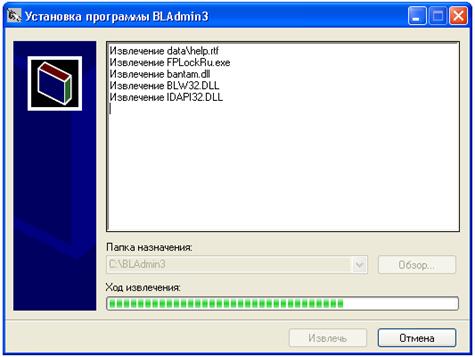
Рисунок 1
Шаг 3: Программное обеспечение установлено.
4.2 Работа с программным обеспечением
4.2.1 Запуск программного обеспечения
Шаг 1: Дважды кликните на иконке программы FPLockRu. exe. На экране появится окно выбора замка (рис. 2)
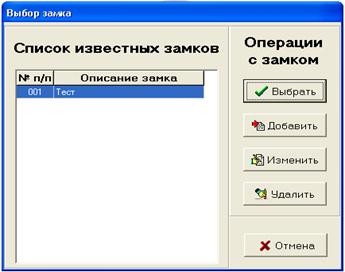
Рисунок 2
Шаг 2: Выберите или добавьте название замка, с которым необходимо работать (программа позволяет работать с несколькими замками). Вы попадете в главное окно программы (рис 3).
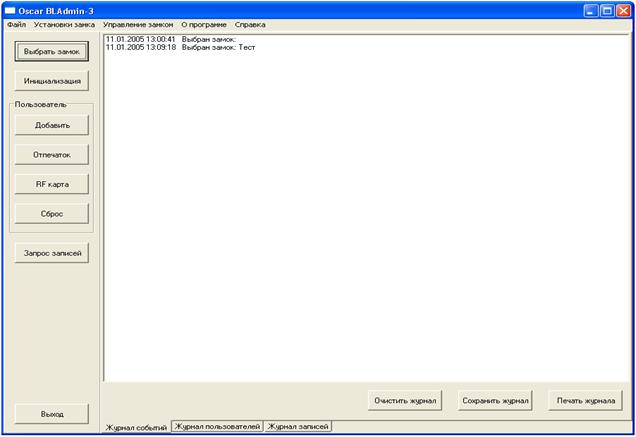
Рисунок 3
Шаг 3: С помощью информационного кабеля соедините замок через СОМ-порт с компъютером.
Шаг 4: При первой работе программного обеспечения с замком используйте первичную инициализацию (рис 4).
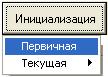
Рисунок 4
Примечание: Для любого замка первичная инициализация проводится только один раз, поскольку при выполнении этой операции из памяти замка стираются все данные, необходимо подтвердить первичную инициализацию (рис. 5).
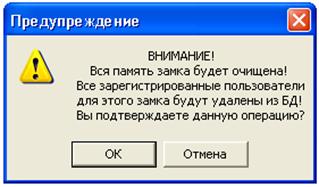
Рисунок 5
При последующих запусках программного обеспечения используйте текущую инициализацию (рис 6)
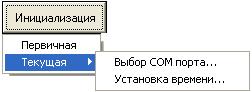
Рисунок 6
Шаг 5: Выберите СОМ-порт компъютера через который подсоединен замок (по умолчанию установлен СОМ1) (рис 7).
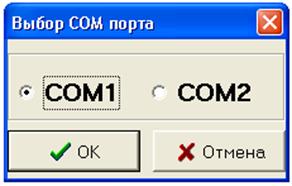
Рисунок 7
Шаг 6: Установите время, по которому будут фиксироваться все открывания замка (рис 8). Программа и замок готовы к регистрации пользователей.
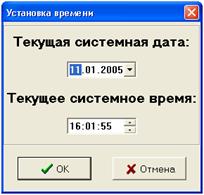
Рисунок 8
4.2.2 Добавление пользователей
Шаг 1: Кликните кнопку добавить пользователя на вкладке «Управление замком» или на панели быстрого доступа главного меню программы (рис 9)
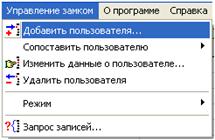

Рисунок 9
Шаг 2: Введите данные о пользователе замка, нажмите «ОК» (рис 10)
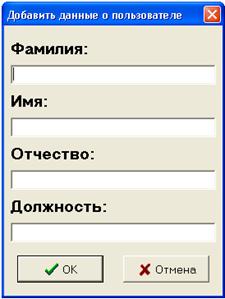
Рисунок 10
Шаг 3: Если Вам нужно изменить данные или удалить пользователя, используйте соответствующие кнопки на вкладке управление замком на панели главного меню программы (рис 11)
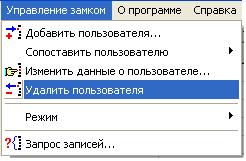
Рисунок 11
4.2.3 Регистрация отпечатков пальцев и бесконтактных карт пользователей
Шаг 1: Выберите в «Журнале пользователей» пользователя, которому нужно сопоставить отпечаток пальца или бесконтактную карту (рис 12).
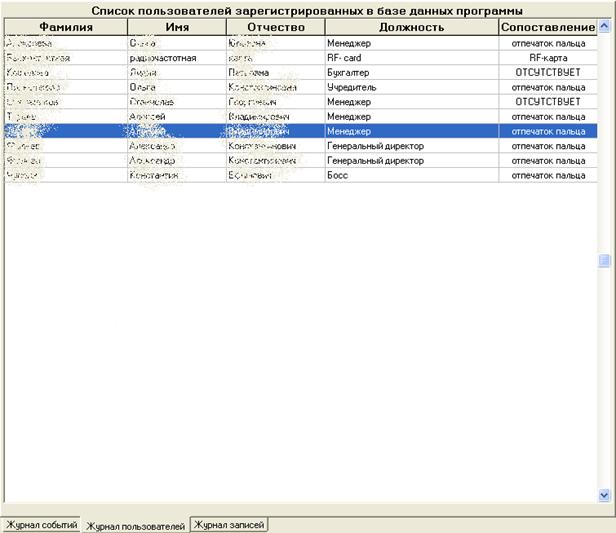
Рисунок 12
Шаг 2: Кликните кнопку отпечаток или RF карта на вкладке «Управление замком» или на панели быстрого доступа главного меню программы (рис 13) чтобы сопоставить пользователю отпечаток пальца или бесконтактную карту.
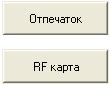
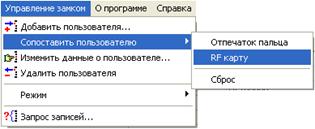
Рисунок 13
Подтвердите инструкцию по регистрации (рис 14). Прозвучит длинный звуковой сигнал
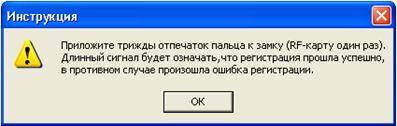
Рисунок 14
Шаг 3: Приложите отпечаток пальца к сканирующему окну, когда загорится зеленый световой индикатор - убирайте палец, после двух миганий зеленого светового индикатора повторите прикладывание. Всего 3 раза.
Бесконтактную карту поднесите в область сканирующего окна один раз.
Шаг 4: Если после прикладывания отпечатка пальца или подноса бесконтактной карты попеременно замигали зеленый и красный световые индикаторы, а также прозвучал длинный звуковой сигнал – регистрация прошла успешно. Подтвердите завершение регистрации отпечатка пальца или бесконтактной карты (рис 15).
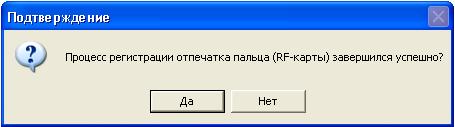
Рисунок 15
В противном случае, если дважды мигнул красный световой индикатор и два раза прозвучал короткий звуковой сигнал – отпечаток пальца не зарегистрирован, повторите п. п 4.2.2 сначала.
4.2.4 Удаление зарегистрированных отпечатков пальцев и бесконтактных карт пользователей
Шаг 1: Выберите в «Журнале пользователей» пользователя, для которого нужно удалить зарегистрированный отпечаток пальца или бесконтактную карту (рис 16).
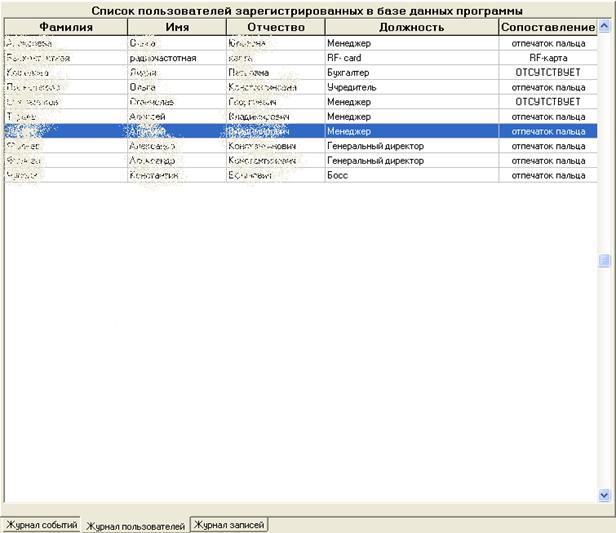
Рисунок 16
Шаг 2: Кликните кнопку «Сброс» на вкладке «Управление замком» или на панели быстрого доступа главного меню программы (рис 17) чтобы удалить зарегистрированный отпечаток пальца или бесконтактную карту.
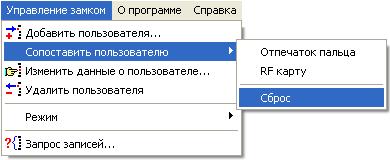
Рисунок 17
Чтобы удалить выбранного пользователя кликните кнопку «Удалить пользователя» на вкладке «Управление замком» главного меню программы.
4.2.5 Установка замка в состояние «ВСЕГДА ОТКРЫТ» и выход из него
Для проведения открытых мероприятий замок можно установить в состояние «ВСЕГДА ОТКРЫТ». Чтобы открыть дверь в этом состоянии нет необходимости прикладывать отпечаток пальца или подносить бесконтактную карту.
Чтобы установить замок в это состояние, кликните кнопку «Все время открыт» на вкладке «Управление замком» (рис 18).

Рисунок 18
Чтобы вернуть замок в обычный режим, кликните кнопку «Обычный» на вкладке «Управление замком» (рис 18).
4.2.6 Работа с памятью замка
Все открывания регистрируются в памяти замка. Программа «BLAdmin-3» позволяет работать с данными, записывающимися в замок. Данные записываются в «Журнал записей» (рис 19)
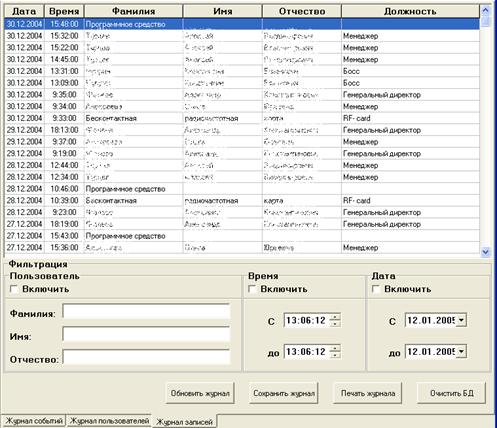
Рисунок 19
Чтобы просмотреть все записи замка используйте кнопки «Запрос записей» на вкладке «Управление замком» и на панели быстрого доступа главного меню программы, а также кнопку «Обновить журнал» в «Журнале записей» (рис 20)
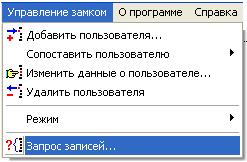
Рисунок 20
Чтобы просмотреть выборку из базы данных по имени пользователя, времени, дате или одновременно по нескольким показателям поставьте галочку на соответствующей позиции, введите параметры поиска и кликните мышью кнопку «Обновить журнал» (рис 21).
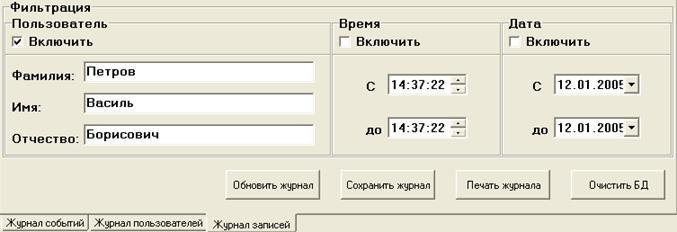
Рисунок 21
Чтобы сохранить в файл или распечатать выведенные данные нажмите кнопки «Сохранить журнал» или «Печать журнала» соответственно (рис 21).
5 Установка замка
5.1 Требования к двери
ü Толщина двери: от 38mm до 60mm.
ü Если дверь декорирована, пространство от декоративного края до края двери должно быть не менее 120mm.
ü Если дверь выполнена не из дерева (металл, стекло), то отверстия для врезки замка должны быть подготовлены производителем двери.
ü Высоту установки замка выбирают согласно требованиям пользователя, рекомендуемая высота средней линии - 1000mm от пола.
5.2 Рекомендуемые приборы для установки
Электродрель с комплектом сверл (12mm, 22mm, 35mm, 40mm); электролобзик, стамеска; молоток; отвертка; шаблон; карандаш.
5.3 Установка замка
Для установки используйте рисунки приведенные ниже
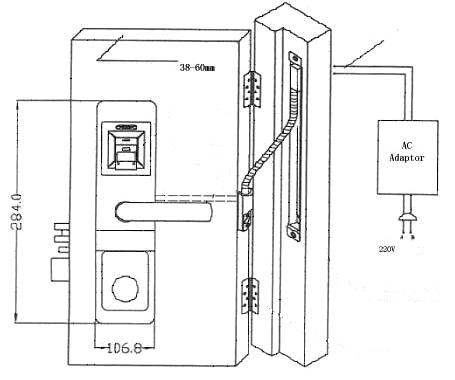
Структурная схема установки замка и подключения питания
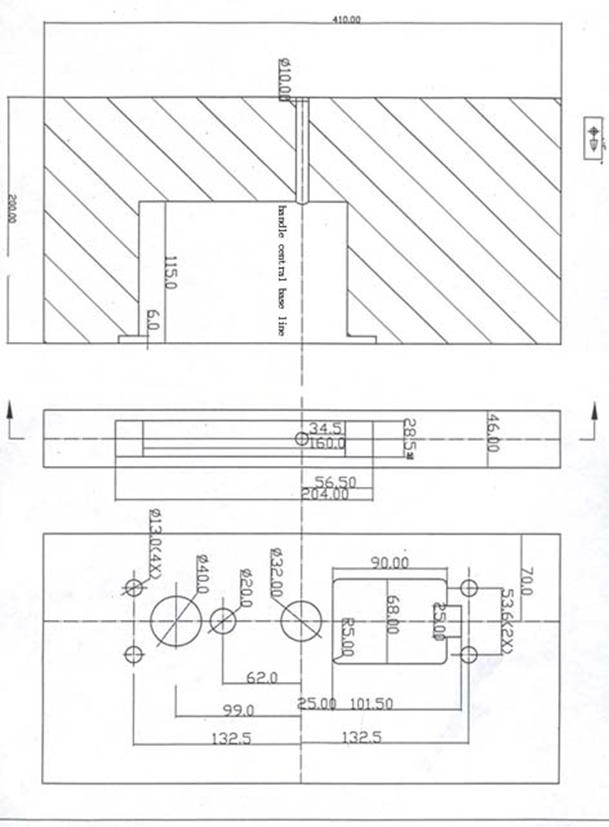
Шаблон установки

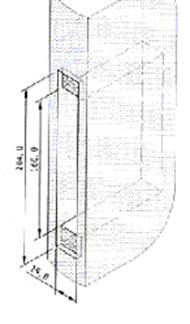
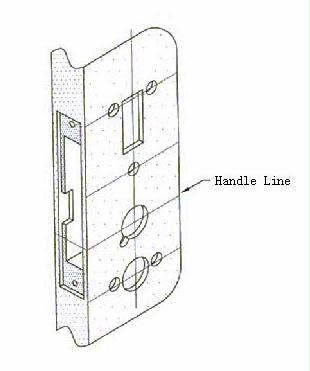
Подготовка отверстий
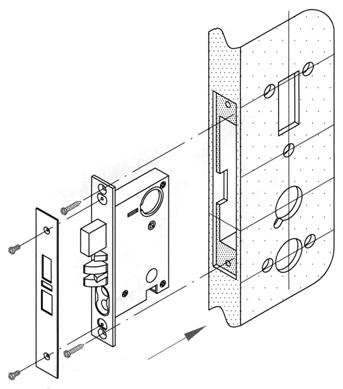
Установка замкового механизма
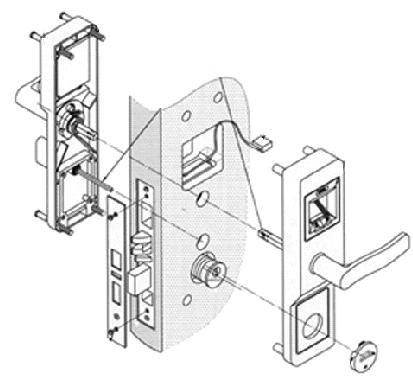
Общая схема установки
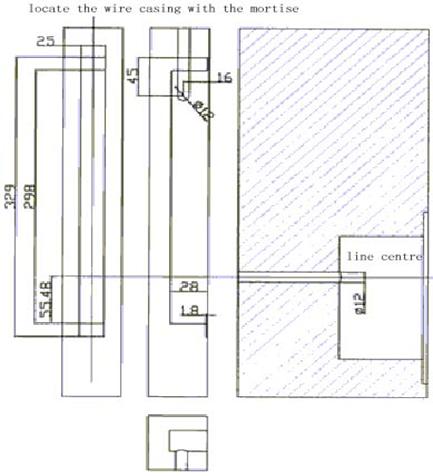
Подготовка отверстий для прокладки питающего кабеля
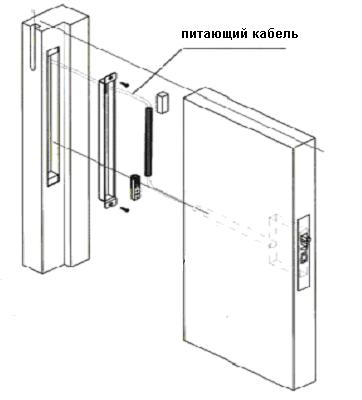
Прокладка питающего кабеля
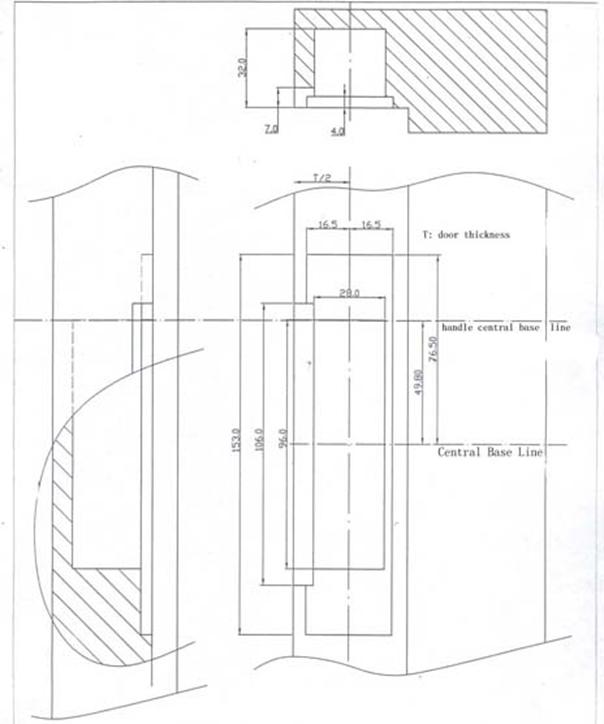
Шаблон установки ответной части

Установка ответной части
Дистрибьютор:
С. –Петербург, Комендантский пр., 4, оф.314
Тел. (812), http://smart-home. *****/catalog/
Сделано в Испании.
Сертифицировано в России
ГОСТ Р 51318.14.1-99, ГОСТ Р 51318.14.2-99
