

Партнерка на США и Канаду по недвижимости, выплаты в крипто
- 30% recurring commission
- Выплаты в USDT
- Вывод каждую неделю
- Комиссия до 5 лет за каждого referral
Государственный университет цветных металлов и золота
Кафедра автоматизации производственных процессов
| Дисциплина “Применение ЭВМ в СУ” Красноярск 2005 |


Лабораторная работа № 5.3
“Применение логического модуля LOGO!
в последовательном управлении отопительными котлами”
Цель работы
1. Изучить общие вопросы программирования логических модулей
2. Изучить программную среду Logo Soft Comfort.
3. Изучить программирование логического модуля Logo! в среде Logo Soft Comfort.
4. Разработать программу управления отопительными котлами.
Методика выполнения работы
1. Изучить теоретические сведения о логических модулях Logo!, изложенные в лабораторной работе № 5а.
2. Изучить теоретические сведения о программе Logo Soft Comfort.
3. Изучить основные действия по созданию и редактированию программ в соответствии с выданным преподавателем вариантом и указаниями.
4.. Переслать программу из PC в Logo.
Задание на проектирование и программирование модуля
С помощью LOGO! должно быть обеспечено, чтобы четыре газовых отопительных котла не могли запускаться одновременно. Управление котлами деблокируется с помощью главного термостата.
Реализация проекта с помощью LOGO!
Каждый из четырех отопительных котлов имеет две ступени мощности. Каждая ступень мощности поставлена в соответствие выходу ( Q1 по Q8). К I1 подключен главный термостат. Через этот термостат может устанавливаться температура, при которой отопительные котлы должны включаться или выключаться. Если температура падает ниже 70 0С, то через I1 запускается на нагрев первая ступень мощности котла 1 (Q). Через 5 минут запускается ступень мощности 2 кот 1 (Q2).
Пока не достигнута конечная температура, каждые 5 минут для нагрева деблокируется следующая ступень мощности (Q3 до Q8). При достижении конечной температуры в 80 0С, котлы снова последовательно отключаются Сначала ступени мощности 1 и 2 котла 1, через 5 минут – котел 2 и т. д.
После охлаждения происходит новый запуск, начиная с Q1.
Используемые компоненты
- LOGO! 230RL
- I1 термостат
- Q1 ступень мощности 1 котла 1
- Q2 ступень мощности 2 котла 1
- Q3 Ступень мощности 1 котла 2
- Q4 Ступень мощности 2 котла 2
- Q5 Ступень мощности 1 котла 3
- Q6 Ступень мощности 2 котла 3
- Q7 Ступень мощности 1 котла 4
- Q8 Ступень мощности 2 котла 4
Используя навыки, полученные при разработке первой программы, разработаем программу, осуществляющую управление отопительными котлами.
Выходами в данной системе являются котлы. Их 8 штук. выбирается «Соединения /Контакты» нажатием на значок  или на F6. В нижней части экрана появляется панель, показанная на следующем рисунке.

Рисунок 1. Панель контактов/соединений.
В программе должны быть 8 выходов. Для выбора выхода необходимо нажать на виртуальную кнопку  (выходы). Затем перевести указатель мыши на окно разработки программы и одним нажатием ЛК мыши обозначить выход.
Теперь нужны блоки, осуществляющие функции входов. Для этого необходимо на панели инструментов выбрать «Соединения/Контакты», и выбрать вход, нажав на виртуальную кнопку  (Входы). Затем перенести блок в область разработки программы.
Следующим блоком в программе будет RS- триггер.
Для того чтобы выбрать блок, осуществляющий функцию RS- триггера необходимо на панели инструментов выбрать «Специальные функции» щелкнув по значку  или нажав на F8. В нижней части окна программы появляется панель изображенная на рисунке 2.

Рисунок 2. Панель специальных функций.
Чтобы выбрать блок «RS -триггер» нужно нажать на виртуальную кнопку (RS- триггер). Затем перевести указатель мыши на окно разработки программы и одним нажатием ЛК мыши обозначить блок «RS - триггер». Таких блоков должно быть 7. Поэтому нужно обозначить 7 штук.
Следующий блок должен осуществлять функцию «Задержка включения».
Чтобы выбрать блок, осуществляющий задержку включения необходимо на панели инструментов выбрать «Специальные функции» щелкнув по значку или нажав на F8, а затем нужно нажать на виртуальную кнопку  (Задержка включения). Затем перевести указатель мыши на окно разработки программы и одним нажатием ЛК мыши обозначить блок «Задержка включения». Таких блоков должно быть 10 штук. Поэтому нужно обозначить 10 штук.
В этой программе используется функция НЕ. Чтобы выбрать блок «НЕ» нужно нажать на виртуальную кнопку  (Логическое НЕ). Затем перевести указатель мыши на окно разработки программы и обозначить блок « НЕ» Далее нужно задать параметры. В этой программе задается время задержки включения.
Для параметризации блока В03 (задержка включения) нужно щелкнуть 2 раза ЛК мыши по этому блоку. Появляется следующее окно показанное на рисунке 3.
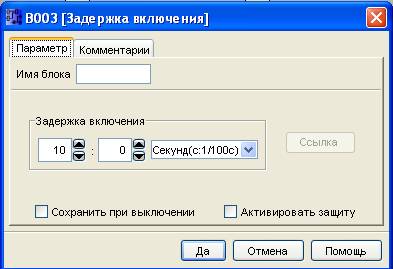
Рисунок 3. Окно параметризации.
Так как в программе нужно установить задержку включения для 8 котлов, каждая из которых составляет 5 минут, то для просмотра работоспособности программы потребуется много времени. Поэтому установим задержку равную 5 секундам.
Для параметризации блока В05 (задержка включения) нужно щелкнуть 2 раза ЛК мыши по этому блоку. Задержка включения составляет 10 секунд.
Для параметризации блоков В07, В09, В11, В13, В16, нужно повторить выше указанные действия. И для каждого блока нужно установить задержку включения с шагом 5 секунд.
Для параметризации блоков В17, В18, В19, нужно щелкнуть 2 раза ЛК мыши по нужному блоку. Задержка включения ставится с шагом 5 секунд.
Далее нужно соединить блоки между собой. Для этого нужно на панели программирования выбрать  Связь (F5) (проведение линии связи), и ЛК мыши соединить блоки между собой как это показано в программе «Котлы»
Программа должна выглядеть следующим образом:
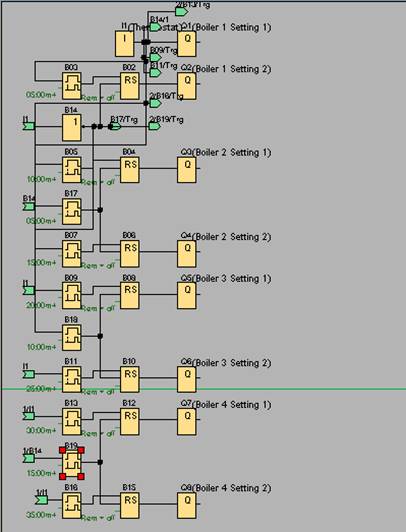
Рисунок 4. Программа «Котлы»
Как видно на рисунке видны значки  и
и  . Они означают соединение блоков. Это делается для, того чтобы уменьшить количество линий связи. Чтобы разрезать соединение нужно нажать один раз правую кнопку мыши в любой части окна разработки экрана. Появляется следующее окно:
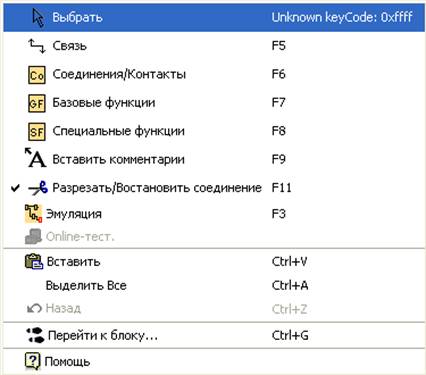
Рисунок 5.
В этом окне нужно выбрать «Разрезать/Восстановить соединение» или нажать F11. Затем нужно перевести указатель мыши на линию связи, которую нужно разрезать, и одним нажатием ЛК разъединить связь.
Далее нужно проверить работоспособность программы. Для этого нужно перейти в режим эмуляции (См. лаб. раб №1).
Запустив программу в режиме эмуляции, и включив ключ I1, можно проследить все этапы программы.
Контрольные вопросы
1. Логические модули Logo! ( устройство, характеристика, конструкция)
2. Программная среда Logo Soft Comfort.
3. Панель инструментов, панель программирования, панель эмуляции.
4. Функции (базовые и специальные)
5. Порядок работы при создании программы, параметризация блоков.
