

Партнерка на США и Канаду по недвижимости, выплаты в крипто
- 30% recurring commission
- Выплаты в USDT
- Вывод каждую неделю
- Комиссия до 5 лет за каждого referral
Основные понятие и простейшие инструменты
Для начала работы в Фотошоп необходимо либо открыть файл, с которым вы будете работать, либо создать поле, на котором вы будете рисовать. Для этого нужно соответственно Создать файл или Открыть файл.
Создание нового файла
Для того, чтобы создать новый файл необходимо выполнить операцию Файл, Создать (File, New).
В открывшемся диалоговом окне:
1. Можно (но не обязательно!!) задать предварительное имя файла Name;
2. Ширину листа – Width, Высоту листа– Height, которые задаются в пикселях – pixels, сантиметрах – cm, дюймах – inch;
3. Разрешение, задаваемое в пикселях на дюйм или пикселях на сантиметр (pixels/inch, pixels/cm);
4. Цветовой режим – Color mode;
5.
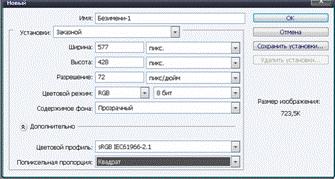 |
Цвет листа - Background content (может быть белым, цветом фона или прозрачным).
 Поговорим чуть подробнее о некоторых параметрах:
1. Разрешение - для создания проектов для презентаций и сайтов Интернета этот параметр всегда будет равен 72 pixels/inch (пиксель на дюйм). При создании и при открытии файла на этот параметр всегда обращайте внимание!!! При совмещении рисунков разрешение должно быть одинаковое!!!!
2. Цветовой режим – для нас всегда будем вбирать RGB color.
3. Цвет листа - Background content. Цвет листа вашего рисунка может быть выбран из трех возможных вариантов:
1. Белый (White);
2. 
 Цвет фона (Background color) – изменяется двойным щелчком по нижнему квадратику и в палитре выбирается нужный. Нужный цвет устанавливается до создания нового файла!!! Верхний квадратик отвечает за основной цвет (цвет линий)!!!
3. Прозрачный – вы будете видеть сеточку из белых и серых квадратиков!!!
Изменение основного и фонового цвета
 Для изменения основного цвета, щелкните ЛКМ по верхнему квадратику на панели инструментов.
 |
 |
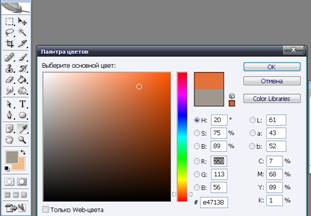 |
Откроется окно «Палитра цветов».
На вертикальной цветовой линии можно выбрать цвет.
В квадратном цветовом окне можно изменить оттенок, выбранного цвета (щелчком ЛКМ).

|
Выбранный цвет должен обязательно появиться в верхней части маленького цветового квадратика. Тогда нажимайте «ОК». Только в этом случае Вы измените цвет!!
 |
Аналогично изменяется и цвет фона (нижний квадратик на панели Инструментов).
Открытие файла
Как и в любой другой программе, для открытия файла нужно выбрать Файл, Открыть (File, Open). Самое главное указать папку, в которой нужный файл был сохранен.
Сохранение файла
Выполнением команды Файл/Сохранить как (File/Save as). Далее файлу дается имя и обязательно выбирается расширение!!!! В нашем случае это будет один из трех вариантов:
1. Photoshop (*Psd, *Pdd) – сохранение в этом формате дает возможность сохранять со всеми имеющимися и созданными слоями, и возможностью дальнейшего редактирования файла по слоям. Файл, сохраненный в этом формате нельзя просмотреть без открытия программы Фотошоп!!! Посмотрите файл для карточки. psd.
2. Jpeg, Jpg – сохранение окончательного варианта изображения (слои не сохраняются, редактирование по слоям не возможно). Просматривается в любой программе как картинка (например, приютино. jpg)
3. Png – замечательная возможность сохранения изображения с прозрачным фоном!!! Возьмите на вооружение!!! Например, силуэт. png.
4. При размещении фалов изображений в сети Internet, возникает необходимость оптимизации изображений, которая позволяет уменьшить время открытие изображений. Для сохранений оптимизированных изображений используется команда Файл/Сохранить для Web. Затем выбирается вариант, который устраивает по качеству (потери качества неизбежны при таком варианте сохранения).
Примеры файлов в архиве «Примеры сохранения файлов».
Панель инструментов

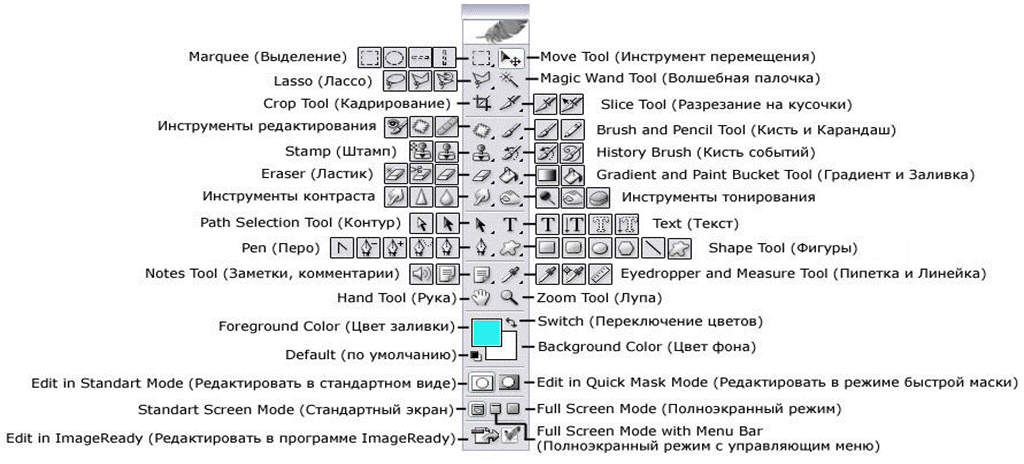
На панели инструментов расположены все возможные инструменты для создания и редактирования изображений. Начнем знакомиться с инструментами с простейших инструментов рисования: Кисть, Карандаш, Ластик, Заливка.
Инструмент КИСТЬ
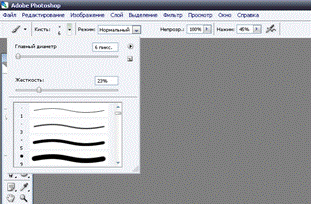 |
Инструмент выбирается щелчком левой кнопки мыши по соответствующему значку на панели инструментов. При этом открывается панель настройки данного инструмента (в окне программы, под строкой меню).
Инструмент Кисть имеет следующие параметры:
1. Главный диаметр – его можно изменять с помощью полозка (или введя нужный размер с клавиатуры, предварительно выделив число) или выбрав в выпадающем списке;
2. Жесткость – при максимальной жесткости (100%) границы рисования имеют жесткие (не размытые) края. При уменьшении жесткости – все больше размываются края рисования.
3. Режим (Мode) – для начала не менять, ставить Нормал.
4. Прозрачность (Opacity) – устанавливается перемещение полозка в нужную сторону.
5. Степень нажатия (Flow) – разница ощущается только для жестких кистей.
6. В норме параметры 4 и 5 – 100%.
С помощью кисти удобно рисовать прямые линии: щелчок ЛКМ – начало, зажать Shift, щелчок ЛКм – конец. Возьмите на вооружение!!!
Инструмент КАРАНДАШ
Имеет жесткость 100%. Нет возможности рисовать с размытыми краями!!!
Инструмент ЛАСТИК
Следует учитывать, что ластик будет стирать цветом, расположенным в нижнем цветовом квадратике, т. е. в принципе он рисует цветов фона.
Инструмент ЗАЛИВКА
На панели инструментов имеет вид «Ведерка».
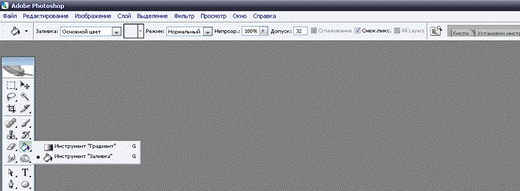 |
Различают два способа заливки:
1. Сплошная (инструмент «Заливка»);
2. Градиентная (инструмент «Градиент»).
При сплошной заливке, замкнутый (!!!) контур заливается цветом линий (верхний квадратик).
 При градиентной заливке происходит переход от основного цвета (цвета линий) к цвету фона, либо к прозрачному. Выбор перехода осуществляется на панели настройки градиента (под строкой меню).
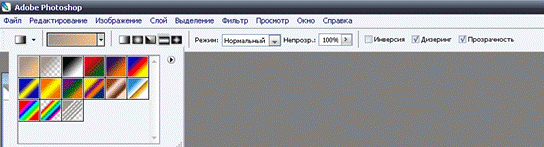 |
Инструменты ВЫДЕЛЕНИЯ
Наибольшие трудности у начинающих вызывает процесс точного выделения нужной области. Для этого существуют специальные инструменты и так же некоторые приемы, о которых мы будем говорить в дальнейшем.
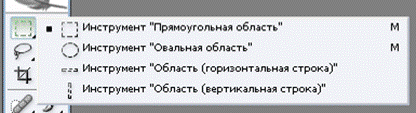
- выделение прямоугольной области
- выделение овальной области
- выделение горизонтальной линии в 1 пикс
- выделение вертикальной линии в 1 пикс
 |
Обратите внимание!!! Открытие вложенных инструментов осуществляется нажатием ЛКм, в окне с нужным инструментом. Просто наведите мышь на окно с инструментом и нажмите на него, рядом появиться окно с вложенными инструментами.
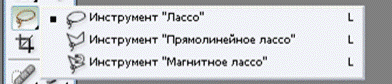
- Лассо (обрисовывает выделяемый контур)
 - Прямолинейное лассо (выделение отрезками, замыкая контур). Удобнее всего!!! Выделение производится отрезками прямой. Щелкаем ЛКм в начале выделения, вытягиваем прямой участок, до первого изгиба на изображении и еще раз щелкаем ЛКм. Так отрезками обходим по всему выделяемому фрагменту до точки, с которой мы начинали (у значка инструмента появится кружок). Если вы ошиблись, то замкните выделение, дважды щелкнув ЛКм и выполните команду Выделение/Отменить выделение.
- Магнитное лассо

 Волшебная палочка (удобна при выделении высококонтрастных объектов). Попробуйте на примере файла «Силуэт», щелкнув в поле свободном от изображения.
Запомните!!! С зажатой клавишей Shift - добавляется область выделения, с Alt-вычитается!!!
Панель инструментов
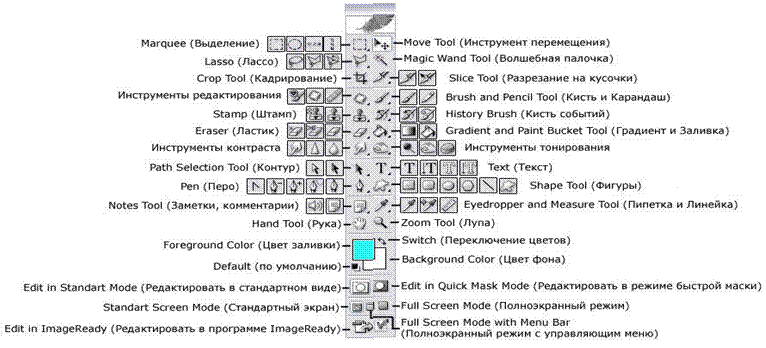
Для удобства использования, распечатайте этот рисунок из файла «Панель инструментов» (папка «Первое занятие»),
Отмена нескольких действий
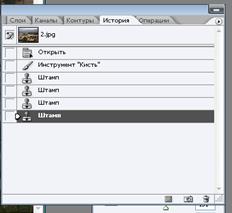
Если возникла необходимость отменить одно или несколько действий, можно воспользоваться пунктом меню Редактирование/Отменить либо Окном «История», которое открывается командой Окно/История, если окно уже было открыто, то у названия будет стоять галочка, тогда следует поискать окно (в правой части экрана) по названию. Для отмены действий необходимо щелкнуть в нужной строке окна «История».
Для эффективной работе в программе у вас обязательно должны быть открыты два окна:
1. Слои
2. История
Если какого-то окна нет, то откройте его, выполнив команду Окно и выбрав нужное!!!
Практическое задание
1. Отработка навыков создания Новых файлов (смотрите видео Создаем_новые_файлы, ссылка на видео http://youtu. be/u4RdOxlHibQ):
1. Создайте новый файл. Задайте для нового файла следующие параметры: Ширина 7 дюймов (Width – 7 inch), Высота 5 дюймов (Height – 5 inch), Разрешение 72 точки на дюйм (Resolution – 72 pixels/inch), цветовая система RGB (Color Mode – RGB), Фон (Background Contents) – белый (White).
2. Создайте файл 1500*800 пикселей, цвет фона выберите прозрачный, Разрешение 72 точки на дюйм (Resolution – 72 pixels/inch), цветовая система RGB (Color Mode – RGB).
3. Создайте файл 600*600 пикселей, цвет фона выберите черный, (не забудьте!!! сначала надо изменить цвет фона, установив черный, а потом создавать файл!!! Как это сделать смотри в файле «Первое занятие_ теоретический материал»). Resolution – Разрешение 72 точки на дюйм (72 pixels/inch), цветовая система RGB (Color Mode – RGB).
2. Отрабатываем инструмент «Заливка» (смотрите видео Работаем с заливкой и градиентом, ссылка на видео http://youtu. be/K6IUpEHVFNQ ):
1. В созданном файле с прозрачным фоном с помощь инструмента «Заливка» создайте голубой фон. Для этого, измените цвет фона на голубой (как это сделать смотри в файле «Первое занятие_ теоретический материал»).
2. Для применения инструмента щелкните на поле файла с прозрачным фоном.
3. Отмените последнее действие (нажмите Редактирование\Отменить).
4. 

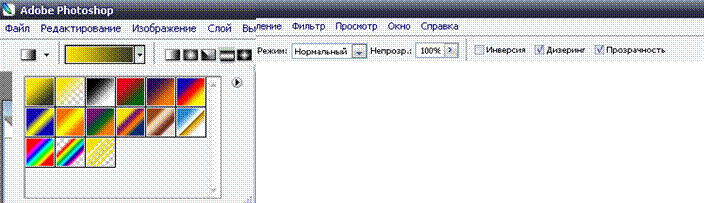
Теперь выберите инструмент «Градиентная заливка», поменяйте основной цвет на желтый и залейте градиентом от Желтого к Прозрачному.
Выберите нужные настройки на панели Настройка инструмента и, выйдя на поле файла, нарисуйте прямую линию, задав направление градиента.
5. Измените цвет на Красный (основной) и Черный (фон) и выберите градиент от Красного к Черному (изменяя цвета в соответствующих цветовых квадратиках и выбирая нужный переход на панели настройки
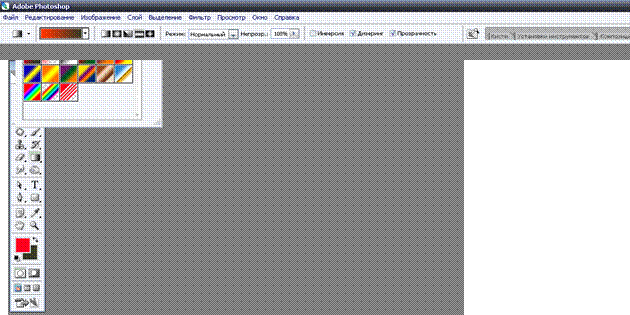 |
Градиента). Поэкспериментируйте с формой градиента

 (Линейный, Радиальный и т. д.).
3. Рисуем «Огонь» (смотрите видео Рисуем огонь, ссылка на видео http://youtu. be/UpSM0U_lof4):
1. Переходим на файл с черным фоном.
2. Выбираем кисть желтого цвета, диаметр 20-30 пт, жесткость кисти 100%.
3. Рисуем «кустик».
4. Выбираем кисть оранжевого цвета, диаметр 30-40 пт, жесткость кисти 60%.
5. Обводим нарисованный желтый «кустик» (без зазоров).
6. Выбираем кисть красного цвета, диаметр 20-30 пт. Жесткость кисти 30%.
7. Обводим нарисованный желтый «кустик» (без зазоров).
8.  Выбираем инструмент «Палец». Размер 30-40 пт, жесткость 0%.
9. Размазываем линии, получая эффект пламени.
10. Сохраните, созданный рисунок в файле Огонь. jpg, и разместите в папке «Зачетные работы».
| |
 |
