Партнерка на США и Канаду по недвижимости, выплаты в крипто
- 30% recurring commission
- Выплаты в USDT
- Вывод каждую неделю
- Комиссия до 5 лет за каждого referral
Специализированный Интернет-сервис поддержки эксплуатации
Руководство пользователя
Введение
Web-приложение Специализированный Интернет-сервис, далее HelpDesk, поддержки эксплуатации представляет собой инструмент, позволяющий осуществлять автоматизацию службы поддержки пользователей (сотрудников компании, клиентов, партнеров). Основными задачами данного приложения являются: упрощение механизма разрешения возникающих у пользователей вопросов, систематизация учета обращений сотрудников и сокращение затрат компании, вызванных непроизводительной потерей времени при традиционных методах решения вопросов (устно, по телефону или по электронной почте).
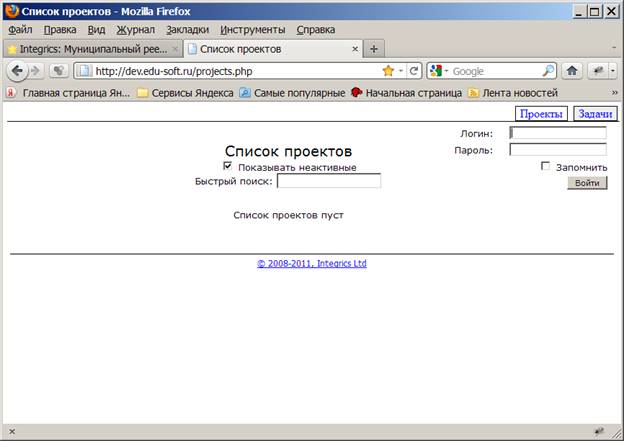
1. Авторизация
Доступ к функциям системы осуществляется на основании прав пользователя, предоставленных ему администратором системы, после авторизации на титульной странице сайта http://dev. *****. Для авторизации следует использовать логин и пароль, используемый для работы с информационными системами ЕГЭ. В случае утери логина/пароля вы можете восстановить его, обратившись к специалистам службы технической поддержки ГУ РЦИТ ПО: *****@***ru , *****@***ru .
2. Навигация
Навигация по функциям системы осуществляется с помощью набора навигационных элементов, в том числе:
2.1. Основное навигационное меню
Основное навигационное меню используется для выбора одного из модулей системы, в том числе:
Проекты. Открывает список проектов на задачи которых назначен пользователь.
Задачи. Открывает список задач, на которые назначен пользователь.
Сообщения. Вызывает модуль внутренней почты.
Пользователи. Позволяет администратору просмотреть и отредактировать данные пользователей системы.
Настройки. Позволяет администратору изменить глобальные настройки системы.
Выход. Используется для завершения сеанса работы с системой.
2.2. Меню «Действия»
Меню «Действия» появляется после выбора проекта (закладка «Проекты» основного навигационного меню) и позволяют выполнить определенные действия с объектами, выбранными с помощью Основного навигационного меню системы.
Список действий перечисленных в данном меню меняется в зависимости от типа объекта, над которым совершается действие и будет рассматриваться в контексте каждого конкретного объекта.
2.3. Меню «Пользователь»
Меню «Пользователь» появляется после щелчка по логину пользователя в правом углу экрана под закладкой «Выход» основного навигационного меню и позволяет пользователю просмотреть информацию о проектах, на которые он назначен, а также выполнить публикацию общедоступной информации в рамках того или иного проекта. Кроме того после щелчка по логину пользователя в меню «Пользователь» с помощью меню «Действия» можно:
просмотреть список задач, на которые назначен пользователь;
просмотреть список задач, которые были поставлены данным пользователем;
изменить личные данные;
3. Управление проектами и задачами.
3.1. Просмотр списка проектов.
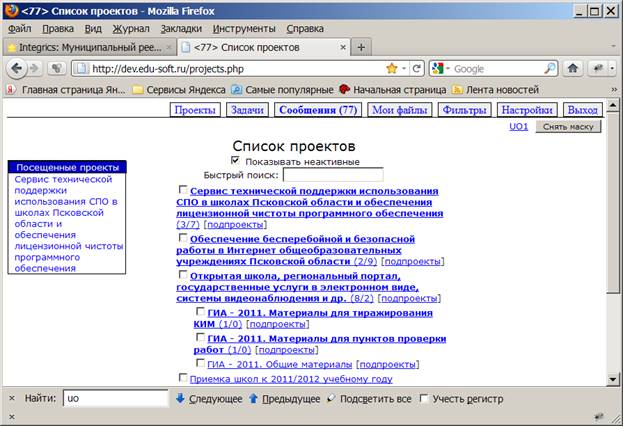
Система позволяет вести список проектов, позволяющий систематизировать проблемы и вопросы, возникающие в ходе опытной эксплуатации системы. Для просмотра этого списка, необходимо выбрать пункт «Проекты» Основного навигационного меню (см рис ниже). Для просмотра списка подпроектов и задач достаточно открыть нужный проект.
3.2. Создание задачи.
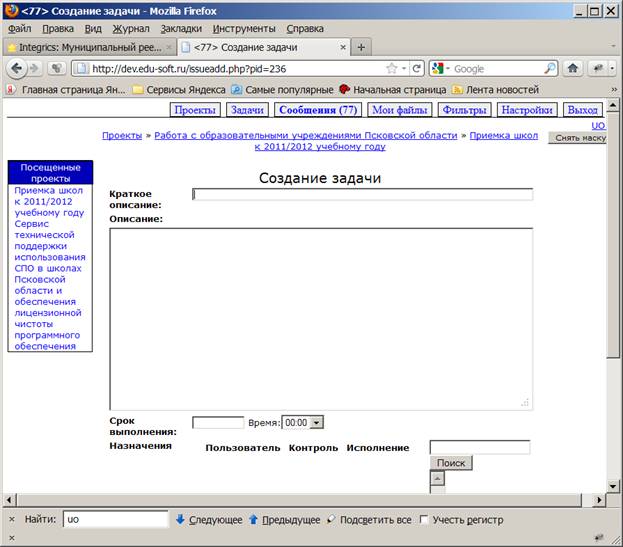
Для создания задачи нужно выбрать проект, в рамках которого создается задача и выбрать пункт «Создать задачу» из меню «Действия», после чего заполняются следующие поля:
Краткое описание (название задачи);
Разрешить подзадачи (возможность создания подзадачи в рамках текущей задачи);
Расчетное время (прогнозируемое количество часов, необходимое для выполнения задачи)
Описание;
Срок выполнения (дата к которой работы по задачи должны быть выполнены);
Назначения (возможность назначить исполнителей и контроллеров задачи из списков пользователей, зарегистрированных в системе. Поиск пользователей осуществляется по логину с использованием маски);
Срочность (приоритет выполнения задачи);
Прикрепить файлы;
Для постановка проблем, возникающих у пользователей в виде задач, которые относятся к тому или иному проекту с возможностью указания важности и желаемых сроков решения задачи, достаточно в нужном проекта создать новую задачу с указанием срочности, типа, даты исполнения и других атрибутов задачи.
Для назначения координаторами проектов исполнителей задач контролеров, которым поручается следить за соблюдением сроков и качеством решения задачи, необходимо во время создания задачи с использованием пункта «Назначения» выбрать контроллеров и исполнителей задачи из списка пользователей, зарегистрированных в системе.
Назначение координаторами проектов времени, отводимого на решение каждой задачи осуществляется путем указания в пункте «Срок выполнения» даты, к которой работы по задачи должны быть завершены, а также количества часов, требуемое по оценке координатора на решение задачи в пункте «Расчетное время».
3.3. Уведомление пользователей
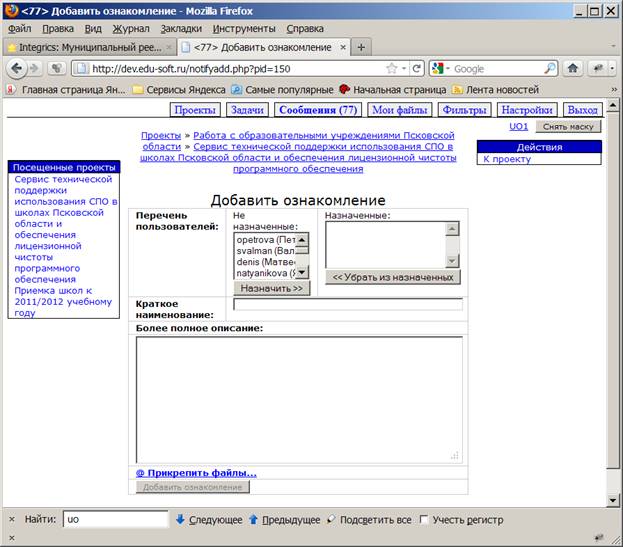
Для того, чтобы уведомить пользователя о событии, произошедшем в рамках проекта, необходимо выбрать проект, а затем выбрать пункт «Уведомить» из меню «Действия». После этого необходимо:
Из списка назначенных на проект пользователей выбрать уведомляемых;
Указать краткое и полное описание уведомления;
При необходимости прикрепить файлы;
3.4. Изменение прав доступа к проекту
Для просмотра и изменения прав доступа пользователей системы к текущему проекту, нужно выбрать пункт «Доступ» из меню «Действия». После этого отображается список пользователей и их текущих прав доступа к проекту, с возможностью изменения этих прав.
Для назначения нового пользователя на проект, необходимо нажать на кнопку «Добавить», воспользовавшись формой поиска, найти пользователя и назначить ему права доступа к проекту. Возможны следующие права доступа:
Координатор проекта;
Может порождать задачи из задач проекта;
Может порождать задачи в проект;
Может назначать участников на решение;
Постановка задач в проекте;
Комментирование задач проекта;
Просмотр задач проекта;
Подтверждает постановку задач в проекте;
Распространять на нижележащие проекты;
3.5. Присоединение файлов к проекту
Для присоединения файлов к проекту, нужно выбрать пункт «Файлы» из меню «Действия» и загрузить нужные файлы с указанием описания этих файлов.
4. Работа с задачами
Для начала работы в рамках задачи нужно выбрать необходимую задачу внутри текущего проекта или из общего списка задач, доступного через пункт «Задачи» Основного навигационного меню. При этом меню «Действия» изменяет свой вид, позволяя выполнить следующие операции:
Править – изменение свойств задачи;
Комментарий – выполнение комментария, отчет о деятельности в рамках задачи;
Закрыть – закрытие текущей задачи.
Назначить – назначение ответственных за выполнение задачи;
Удалить – удаление текущей задачи;
Переместить – перемещение текущей задачи в другой проект;
Регистрация факта завершения решения задачи (постановка на закрытие) исполнителем, пользователем, являющимся автором задачи, контролером задачи или координатором проекта осуществляется при активации пользователем режима «Закрыть», при этом, если исполнитель обладает правами администрирования данной задачи, задача закрывается, в противном случае генерируется запрос на закрытие задачи, который должен быть обработан координатором проекта, контроллером или другим пользователем, обладающим соответствующими правами. Извещение о закрытии задачи, а также запрос на закрытие рассылается по внутренней почте системы.
Учет времени, затраченного исполнителями на решение каждой задачи выполняется системой автоматически, в случае указания пользователем количество времени, потраченного на решение задачи при выполнении комментария.
5.1. Выполнение комментария в рамках текущей задачи
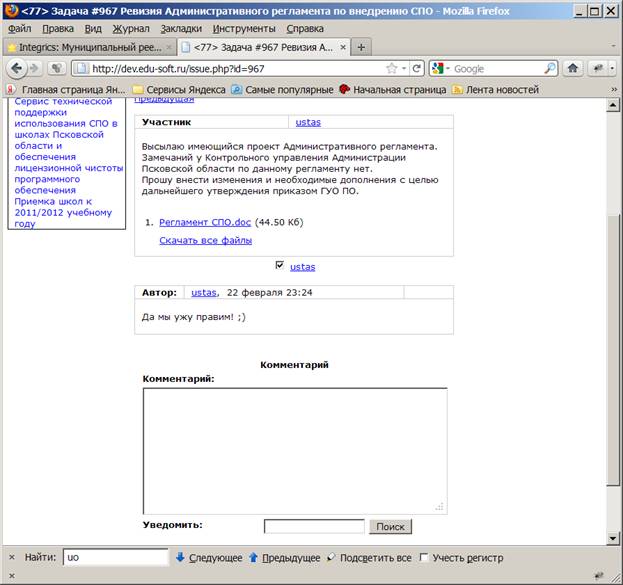
Для создания нового комментария в рамках текущей задачи нужно выбрать пункт «Комментарий» из меню «Действия» и заполнить следующие поля:
Комментарий;
Уведомить (список пользователей, получающих по внутренней почте уведомление о комментарии);
Ведение протокола обсуждения решения каждой задачи с возможностью прикрепления файлов, иллюстрирующих результаты, осуществляется системой автоматически путем последовательного отображения комментариев, выполненных пользователями с присоединенными к этим комментариям файлами.
5.2. Просмотр списка задач
Для просмотра списка задач, на которые назначен текущий пользователь, нужно выбрать пункт «Задачи» из Основного навигационного меню, после чего возможно использование следующих фильтров:
Пользователи (позволяет выбрать задачи, в которых выбранные пользователи являются авторами, контроллерами или исполнителями);
Статус (возможность отображения открытых/закрытых/всех задач);
Срок (возможность отображения просроченных/непросроченных к выбранной дате, а также бессрочных задач);
Группировать по проекту;
Искать (отобразить задачи, название которых подходит под указанную в данной строке маску);
Для просмотра задач в разрезе решенных (закрытых), не решенных и не назначенных на решение нужно выбрать пункт «Задачи» Основного навигационного меню и установить значение фильтра статус (решенные/нерешенные) и срок (просроченные/непросроченные к определенной дате, либо бессрочные для неназначенных задач). Аналогичным образом можно просмотреть список задач, время на решение которых истекло и/или близится к завершению.
6. Сообщения
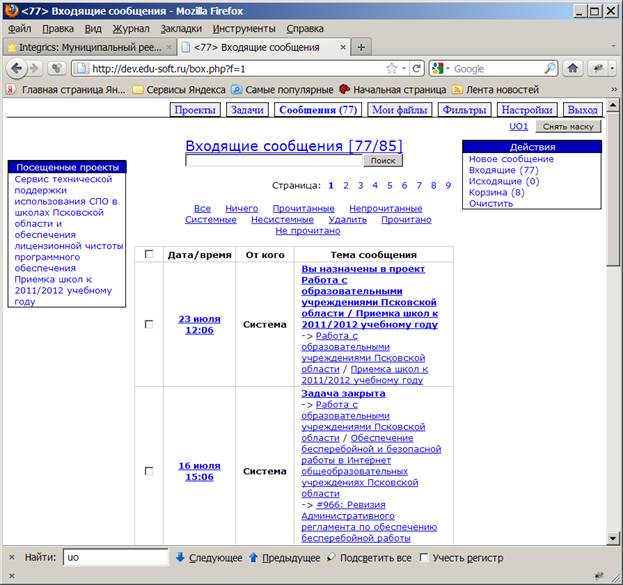
Пункт «Сообщения» Основного навигационного меню открывает доступ к внутренней почте. Внутренняя почта используется для рассылки различных сообщений, касающихся проектов, на которые назначен пользователь. В том числе:
Формируемые системой служебные сообщения, уведомляющие пользователя о назначении на проект, задачу, закрытие задачи, появлении нового комментария в задаче и т. д.;
Уведомлений, рассылаемых пользователями;
Пользовательских сообщений;
Интерфейс модуля работы с сообщениями максимально приближен к интерфейсу наиболее популярных почтовых клиентов, интуитивно понятен и не нуждается в детальном описании.
С использованием внутренней почты осуществляется автоматизированное информирование участников эксплуатации автоматизированной системы мониторинга через внутреннюю службу сообщений сервиса о событиях, происходящих в проектах и задачах, где они зарегистрированы в качестве пользователей системы, исполнителей (инженеров и методистов службы сопровождения) или координаторов, осуществляющих управление проектами.