


Партнерка на США и Канаду по недвижимости, выплаты в крипто
- 30% recurring commission
- Выплаты в USDT
- Вывод каждую неделю
- Комиссия до 5 лет за каждого referral
Инструкция по установке «Microsoft SQL Server 2005 Evaluation Edition»
1. Обновление «Windows Installer». 1
2. Установка «Microsoft SQL Server 2005 Evaluation Edition». 1
3. Установка «Service Pack 2». 14
1. Обновление «Windows Installer»
Перед установкой Microsoft SQL Server 2005 Evaluation Edition следует убедиться, что версия Windows Installer не ниже версии 3.1, в противном случае необходимо установить обновление.
2. Установка «Microsoft SQL Server 2005 Evaluation Edition»
§ Запустите файл «SQLEVAL\Servers\Setup. exe».
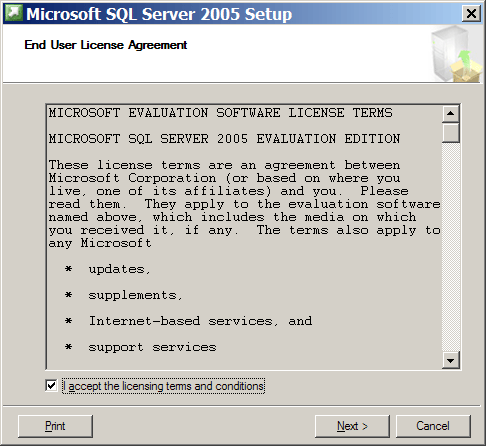
§ На странице мастера «End User License Agreement» включите опцию «I accept the licensing terms and conditions». В соответствии с лицензионным соглашением вы можете использовать «Microsoft SQL Server 2005 Evaluation Edition» бесплатно в течении 180 дней. По истечении данного срока «Microsoft SQL Server 2005 Evaluation Edition» автоматически прекратит свою работу. Нажмите кнопку Next для продолжения установки «Microsoft SQL Server 2005 Evaluation Edition».
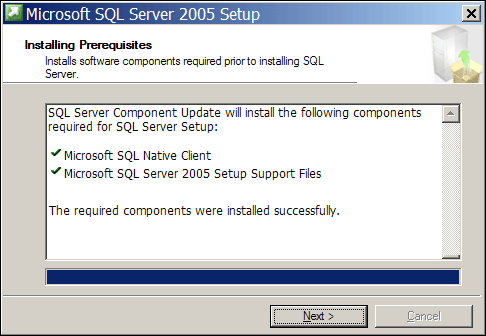
§ На следующем шаге мастер проанализирует наличие компонентов, необходимых для установки SQL Server 2005. Сведения о недостающих компонентах, а также о результате их установки, выводятся на странице мастера «Installing Prerequisites». Чтобы продолжить установку SQL Server 2005, на этой странице мастера следует нажать кнопку Next.
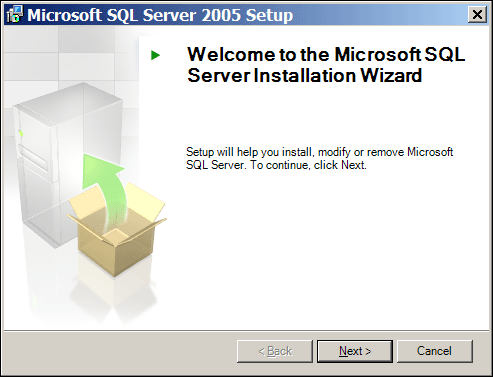
§ На странице мастера «Welcome to the Microsoft SQL Server Installation Wizard» нажмите кнопку Next для продолжения установки.
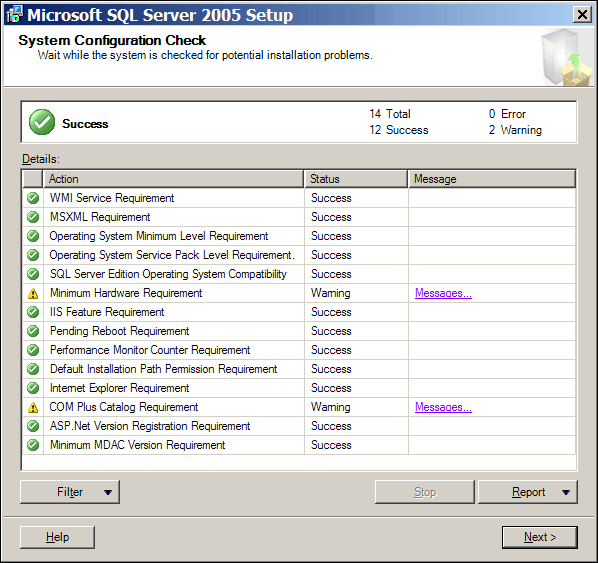
§ На следующем шаге мастер проанализирует ряд условий, невыполнение которых повлечет проблемы при дальнейшей установке SQL Server 2005. Результат этой проверки выводится на страницу мастера «System Configuration Check». Для дальнейшей установки SQL Server 2005 нажмите кнопку Next.
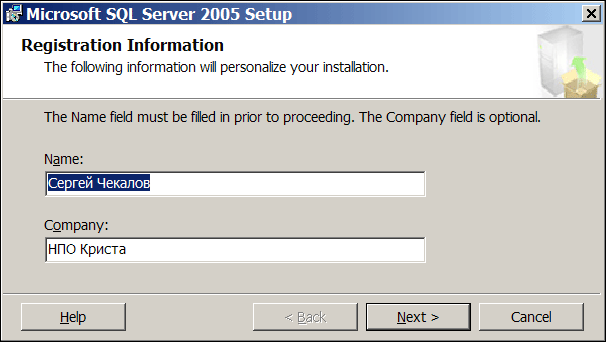
§ На следующей странице мастера «Registration Information» следует указать регистрационные сведения о пользователе и компании в соответствующих полях ввода. Для продолжения установки SQL Server 2005 нажмите кнопку Next.
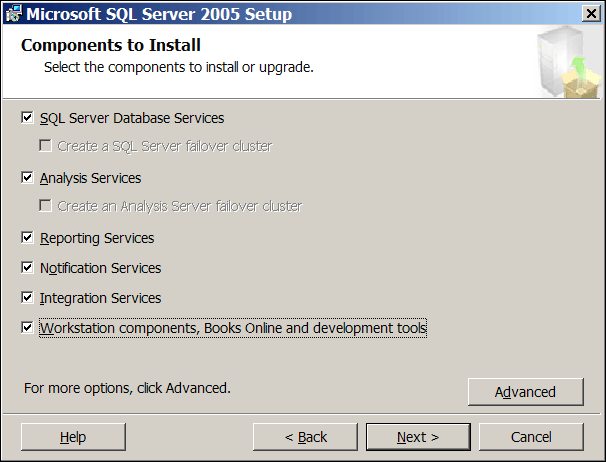
§ На странице мастера «Components to Install» следует выбрать компоненты, подлежащие установке или обновлению, и нажать кнопку Next.
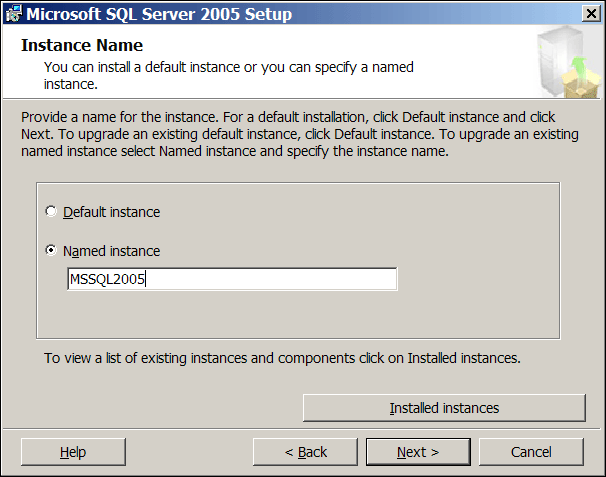
§ На странице мастера «Instance Name» выберите опцию «Named instance». Заполните, ставшее активным, поле ввода. Указать можно любой текст, например, «MSSQL2005». Для продолжения установки SQL Server 2005 нажмите кнопку Next.
§ На странице мастера «Service Account» следует выбрать опцию «Use the built-in System account» и убедится, что из выпадающего списка выбрано значение «Local system». Все остальные опции оставить в состоянии, в котором они предлагаются мастером установки. Для продолжения установки SQL Server 2005 нажмите кнопку Next.
§ На следующей странице мастера «Authentication Mode» выберите опцию «Mixed Mode». Введите пароль для учетной записи системного администратора.
Пароль представляет собой последовательность длинной до 128 знаков включительно, которая может состоять из любой комбинации букв, символов и цифр. При формировании пароля следует соблюдать следующие правила:
а) Пароль не может быть пуст.
б) Паролем не могут быть слова: "Password", "Admin", "Administrator","sa", "sysadmin".
в) Паролем не может быть логин текущего пользователя или имя компьютера.
г) Пароль не может быть длиной меньше, чем 6 знаков.
д) При формировании пароля должны выполняться любые три из следующих четырех условий: наличие букв в верхнем регистре, наличие букв в нижнем регистре, наличие цифр, наличие символов (например, #, %, ^).
Для продолжения установки SQL Server 2005 нажмите кнопку Next.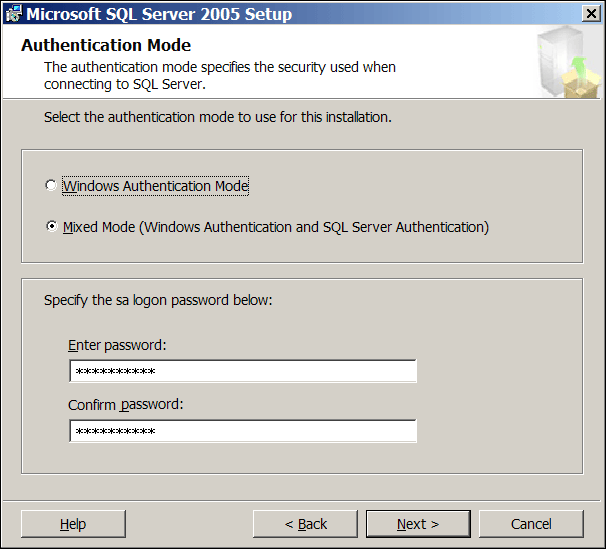
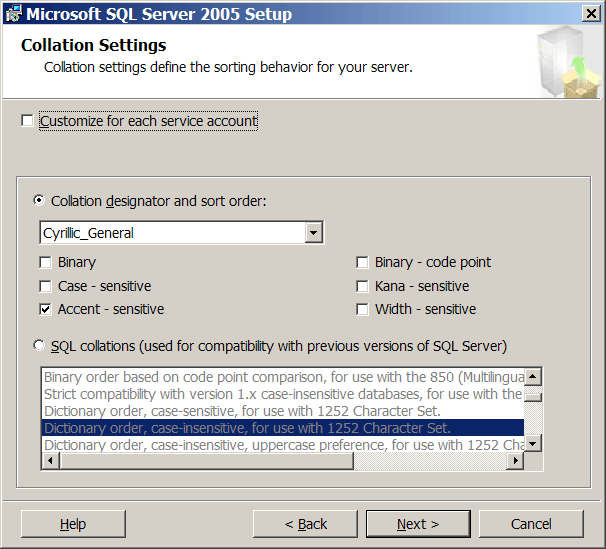
§ На следующей странице мастера «Collation Settings» следует оставить все опции в том состоянии, в котором они предлагаются мастером установки и нажать кнопку Next для продолжения установки SQL Server 2005.
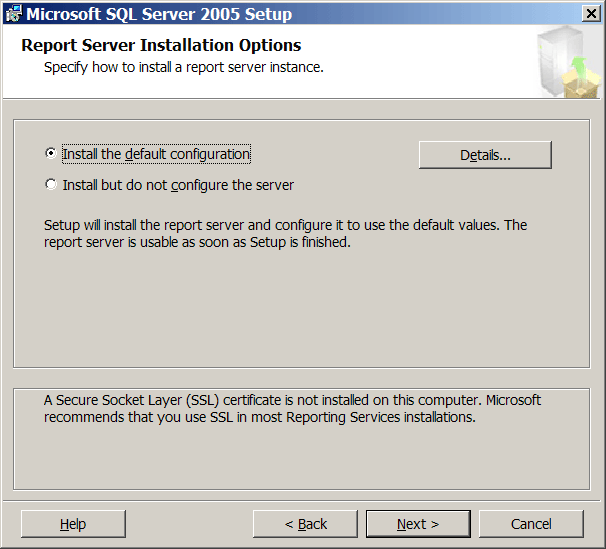
§ На следующей странице мастера «Report Server Installation Options» нажмите кнопку Next, оставив настройку без изменения.
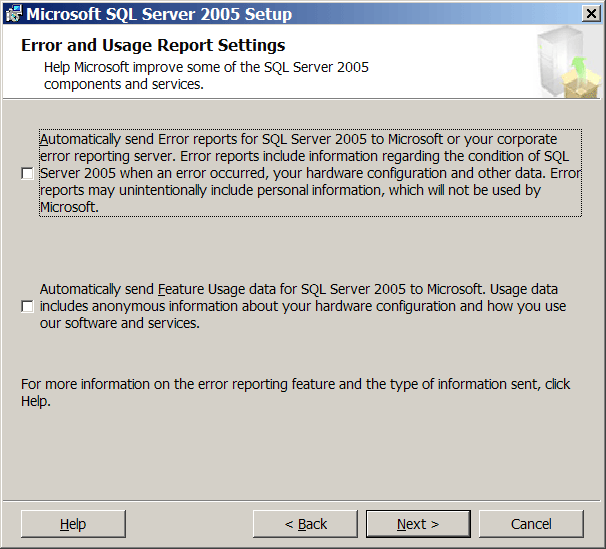
§ На странице мастера «Error and Usage Report Settings» нажмите кнопку Next, оставив настройку по умолчанию.
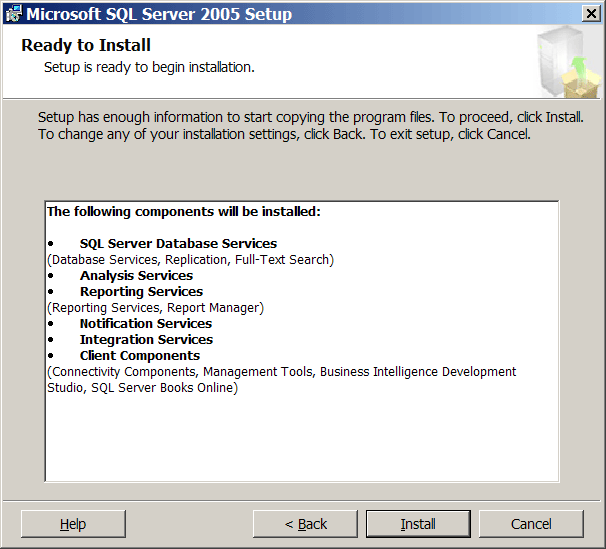
§ На следующей странице мастера «Ready to Install» будет приведен состав компонентов, подлежащих установке. Чтобы начать процесс установки нажмите кнопку Install.
§ Сведения о ходе установки будут отражаться на странице мастера «Setup Progress».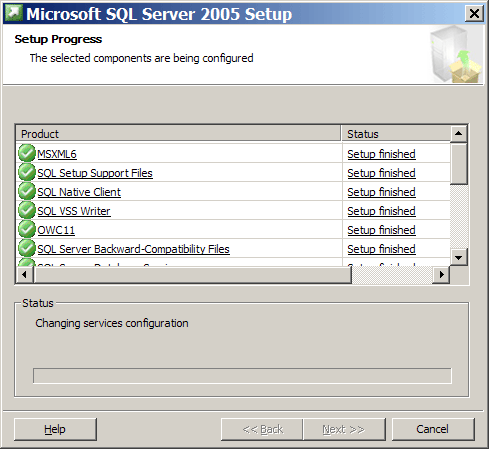
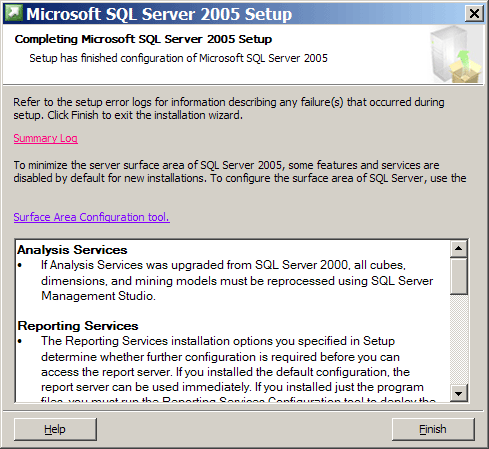
§ Завершение процесса установки осуществляется нажатием кнопки Finish на странице мастера «Completing Microsoft SQL Server 2005 Setup». Сведения о результатах установки компонентов SQL Server 2005 можно посмотреть в логе по ссылке Summary Log.
3. Установка «Service Pack 2»
После установки «Microsoft SQL Server 2005 Evaluation Edition» следует обязательно установить Service Pack 2. Перед установкой необходимо:
§ Остановить все службы, имеющие отношение к «Microsoft SQL Server 2005», за исключением службы SQL Server (MSSQL2005). Остановить службу SQL Server (MSSQL2005) мастер установки попросит позже.
§ Скопировать файл «SQLServer2005SP2-KB921896-x86-ENU. exe» локально, это позволит сократить время установки.
§ Выполнить установку, запустив файл «SQLServer2005SP2-KB921896-x86-ENU. exe».
