


Партнерка на США и Канаду по недвижимости, выплаты в крипто
- 30% recurring commission
- Выплаты в USDT
- Вывод каждую неделю
- Комиссия до 5 лет за каждого referral
Инструкция по переносу программы на новое рабочее место
1.На новом рабочем мечте необходимо установить программу СКЗИ «КриптоПро CSP»
1.1 Откройте каталог «cryptopro» на диске с программой, выберите из трех папок версию в соответствии с имеющейся лицензией (например 3.0 KC1 для Windows XP) .Запустите файл “csp-sp2-ks1-rus.exe” (если КриптоПро версии 2.0 - “cpcsp.exe”, если версии 3.6 - “csp-win32-kc1-rus.msi”). Для установки программы требуется наличие у пользователя прав «Администратора». Указанные права требуются для установки СКЗИ «Крипто-Про CSP» (используется в СБиС++ для работы с ключами подписи и шифрования электронных документов). Установка «КриптоПро CSP» запускается отдельно. Версия КриптоПро CSP устанавливается в зависимости от приобретенной лицензии. Если таких прав нет у пользователя, то следует обратиться к системному администратору.
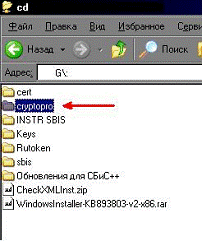
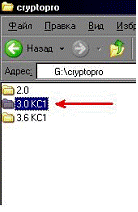
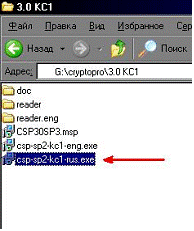
1.2 Запустится мастер установки КриптоПро CSP, Для перехода к последующим этапам установки нажмите «Далее».
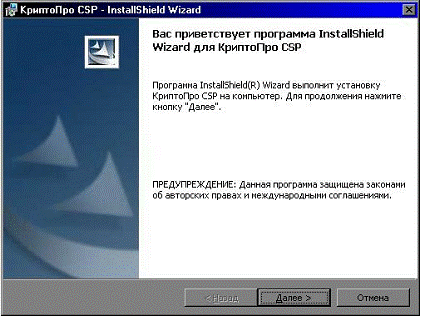
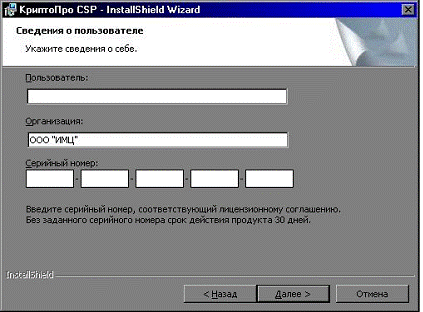 1.3 Введите серийный номер лицензии. Серийный номер находится на отдельном документе (Лицензия для Крипто Про) в комплекте с договором на подключение к системе ТКС.
1.4 Выберите “Обычную” установку и нажмите “Далее”, затем “Установить”. После установки перезагрузите компьютер.
2 Установка личного сертификата.
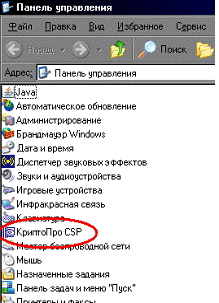
2.1 Установка личного сертификата необходима для ЭЦП. Зайдите в панель управления вашего компьютера, найдите и откройте пункт “КриптоПро CSP”
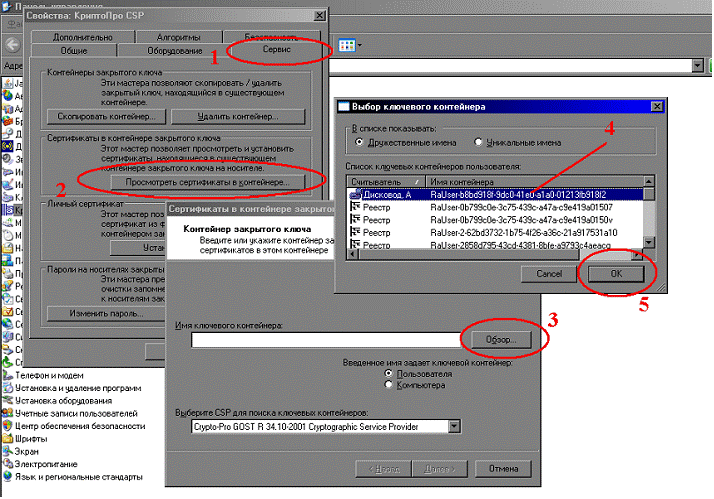
2.2 Перейдите на вкладку “Сервис”, нажмите кнопку “Просмотреть сертификаты в контейнере”, укажите нужный считыватель, (например Дисковод А), нажмите “ОК”.
2.3 Нажмите “Далее”. В следующем разделе нажмите кнопку “Свойства”, затем “Установить сертификат”. Ничего не меняя в настройках нажмите два раза “Далее”, затем “Готово”, программа сообщит об успешном импорте сертификата.
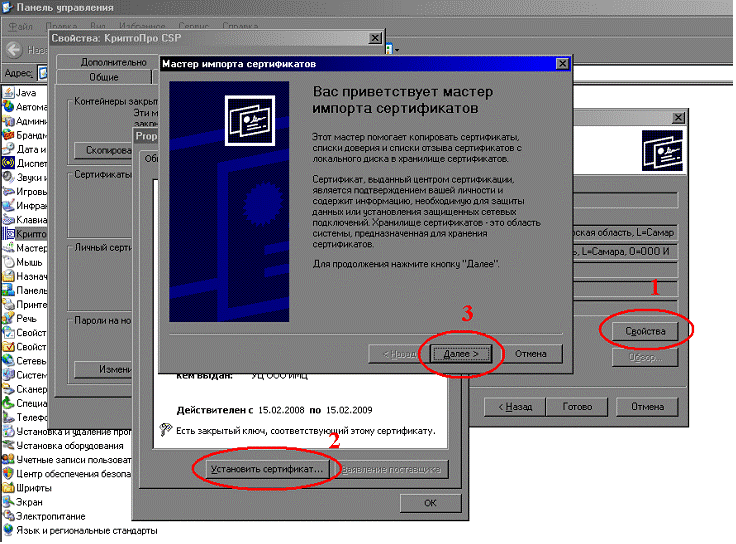
2.4 Личный сертификат установлен. Для завершения нажмите “Готово” и закройте Крипто Про.
3. Установка корневого сертификата Удостоверяющего центра.
3.1 Откройте компакт диск с дистрибутивом программы, зайдите в папку “cert” и запустите двойным щелчком файл “caimc”. Откроется окно со сведениями сертификата. Нажмите “Установить сертификат” и действуйте согласно выше указанной инструкции.
4 Установка программы
4.1 Запустите программу установки, для этого поместите компакт-диск с дистрибутивом программы в дисковод компьютера. На диске найдите и откройте папку «sbis», запустите файл «sbis-setup-esign-nokladr.exe».
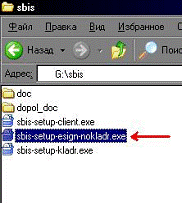
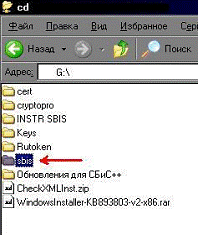
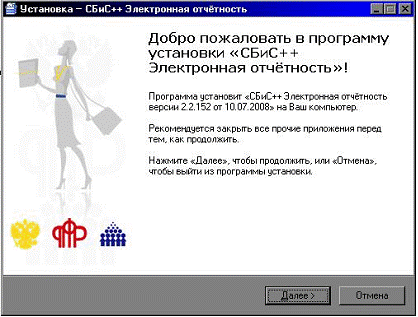
4.2 Появится стартовое окно мастера установки «СБиС++ Электронная отчетность». Для перехода к следующим этапам установки нажимайте «Далее».
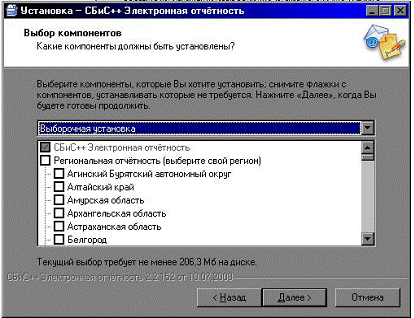
4.3 В следующем окне, вам будет предложен выбор устанавливаемых компонентов. По умолчанию, вам предлагается вариант «Полная установка». При выборе необходимо убрать галочку с пункта «Региональная отчетность». И нажать «Далее».
4.4 Далее необходимо дождаться конца установки программы. После установки уберите галочку «Запустить СбиС++ Электронная отчетность» и нажмите «Завершить».
5 Перенос базы данных на новое рабочее место.
5.1 Далее на компьютере, где программа была установлена ранее, необходимо найти установленный каталог программы "СБИС++ Электронная отчетность" (по умолчанию, Мой компьютер — Локальный диск (С:) - СБИС++ Электронная отчетность) и скопировать папку db на любой носитель.
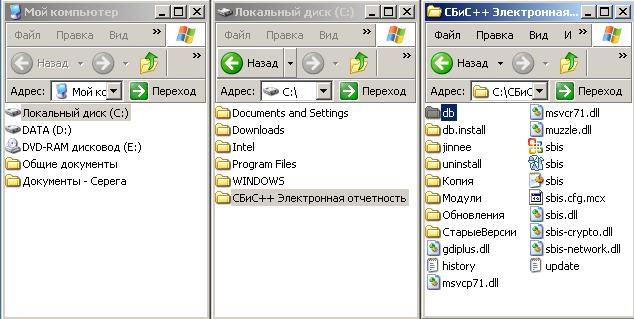
5.2 Затем необходимо найти каталог программы "СБИС++ Электронная отчетность" на новом рабочем месте и заменить существующую там папку db, на ранее скопированную папку db с прежнего рабочего места с полной заменой (то есть при появлении запроса о замене папок, необходимо нажать «Да — для всех» ).
5.3 Далее необходимо запустить программу, после чего появится окно с предложением конвертации базы данных, в нем надо нажать «Да».
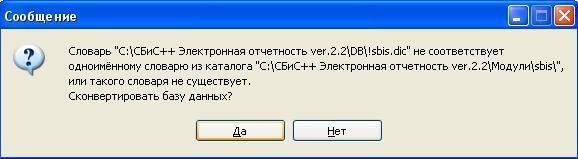
5.4 После конвертации базы данных и регистрации модулей необходимо проверить все сертификаты (то есть статус всех сертификатов должен быть действителен):
- Сертификат оператора связи (Контрагенты — Организации и ЧП — Операторы связи (или в некоторых исключениях папка Организации) — - Сертификаты)
- Сертификат вашей ИФНС (Контрагенты — Организации и ЧП — Налоговый органы — 63-Самарская обл. — ИФНС)
- Личный сертификат (Контрагенты — Организации и ЧП — Налогоплательщики — двойной клик по вашей организации — вкладка сертификаты).
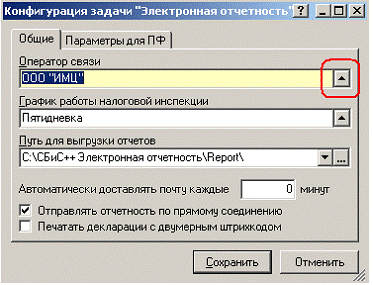
5.5 Далее необходимо зайти Сервис — Конфигурация задачи и проверить чтобы в строке Операторы связи стоял . Если в данной строке стоит не , то необходимо его выбрать из справочников, с помощью выделенной кнопки.
5.6 Для проверки работоспособности программы необходимо отправить тестовое письмо. Для этого необходимо зайти Электронная отчетность — Послать тестовое письмо. Выбрать отправителя, то есть вашу организацию и получателя соответствующая налоговая инспекция. Нажать кнопку «Послать».
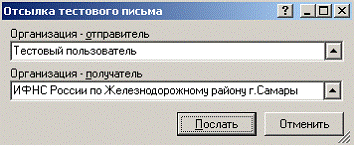
5.7 Затем в течении часа получить ответ на тестовое письмо, с помощью команды «Получить ответы».
