Партнерка на США и Канаду по недвижимости, выплаты в крипто
- 30% recurring commission
- Выплаты в USDT
- Вывод каждую неделю
- Комиссия до 5 лет за каждого referral
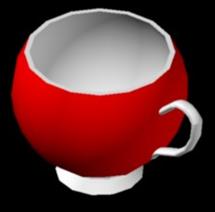
Чашка (без чая)
Перейдите на вид спереди  .
.
1. Выберите команду КРУГ (CIRCLE)  . Щелкните в любом месте, введите 50 (это радиус). Нажмите Enter.
2. Выберите команду ПРЯМОУГ (RECTANG)  . Щелкните в нижней точке окружности, используя привязку КВАДРАНТ (Quadrant)
  . Введите @20,-5, нажмите Enter.
3. Выделите прямоугольник, щелк в нижний правый маркер выделения и потяните его немного вправо. Получим ножку чашки.
4. Окружность и ножку соедините дугой.
5. Выберите команду Линия (Line ) на панели инструментов  . Проведите ось вращения и линию, ограничивающую чашку сверху.
6. Выберите команду ПОДОБИЕ (OFFSET)  . Введите 5, Enter, щелкните окружность, затем щелкните внутрь окружности.
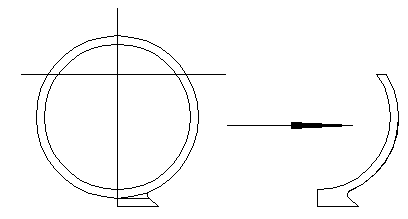
7. Выберите команду ОБРЕЗКА (TRIM)  . Выделите все подряд на чертеже, нажмите Enter, затем щелкайте мышью по лишним частям, чтобы получить контур чашки (на рисунке справа). *Если невзначай Вы удалите нужную часть, то сразу же щелкайте правой кнопкой мыши и выбирайте Отменить (Undo) из контекстного меню.
Когда получите контур чашки, нажмите Enter для окончания обрезки.
8. Выполните команду Чертить – Граница… (Draw – Boundary…). В диалоговом окне выберите тип создаваемого объекта ПОЛИЛИНИЯ (POLYLINE)
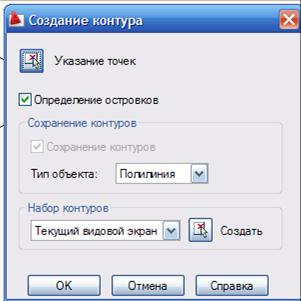
Щелкните кнопку Указание Точек (Pick Points) и на чертеже щелкните в любую точку внутри контура чашки. Нажмите Enter. В командной строке вы увидите отчет, что создана одна полилиния.
Таким образом мы получили замкнутый контур чашки. Теперь к нему можно применить команду создания тел вращения.
9. Выберите команду Вращать (Revolve)  на панели инструментов Тела (Solids).
*В последних версиях Автокада эта панель называется Моделирование (Modeling).
- Щелкните контур чашки, нажмите Enter
- двумя щелчками мыши укажите ось вращения
- в командной строке предлагается угол вращения 3600, просто нажмите Enter.
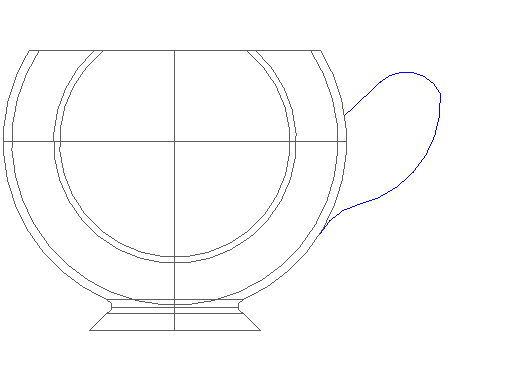
10. Выберите команду ПОЛИЛИНИЯ (POLYLINE)  . Начертите ручку чашки. Для того, чтобы получать криволинейные сегменты полилинии, щелкните правой кнопкой мыши и выберите Дугу (Arc).
11. Перейдите на вид сверху  .
.
Выберите команду ЭЛЛИПС (ELLIPSE)  .
.
- Щелкните правой кнопкой мыши и выберите Центр (Center) из контекстного меню.
- Щелкните в любом месте чертежа для указания центра эллипса.
- Введите @2,0 Enter
- Введите 4 Enter
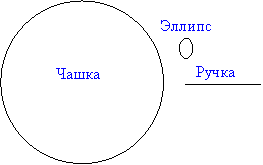
12. Выберите команду Выдавить (Extrude) 
- Выделите эллипс и нажмите Enter.
- Щелкните правой кнопкой мыши и выберите Траекторию (Путь, Path), щелкните по проекции ручки.
- Перенесите ручку на место при помощи команды Перенос (Move)  . При этом желательно, чтобы был активным режим ОРТО (ORTHO), используйте разные виды (сверху, спереди, сбоку), чтобы правильно расположить ручку.
Вы можете покрасить стенку чашки. Перейдите на изометрический вид  .
.
На панели инструментов Редактирование тел (Solids Editing) выберите команду Изменить цвет граней (Color Faces)
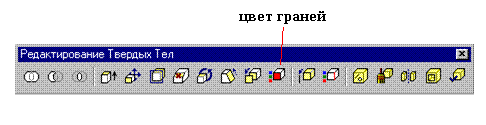

Щелкните по внешней поверхности чашки, нажмите Enter. Выберите нужный цвет. Нажмите ОК.