

Партнерка на США и Канаду по недвижимости, выплаты в крипто
- 30% recurring commission
- Выплаты в USDT
- Вывод каждую неделю
- Комиссия до 5 лет за каждого referral
Smeta XP версия 1.1.X
Руководство пользователя.
Часть 1: Выбор нормативной базы..
Пункт 1 – Выбор базы данных для работы.
После запуска программы вы увидите окно подобное этому:
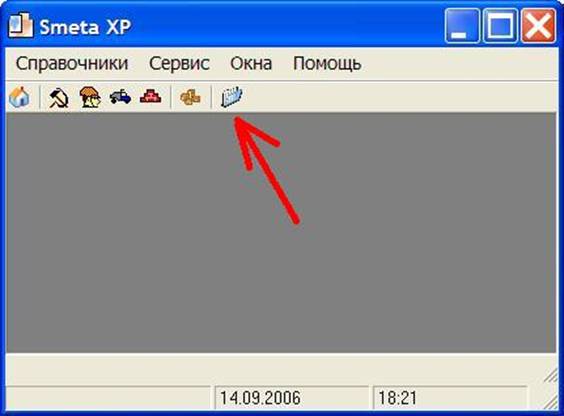
Нажмите на кнопку на которую указывает стрелка.
У вас откроется окно выбора баз для работы;
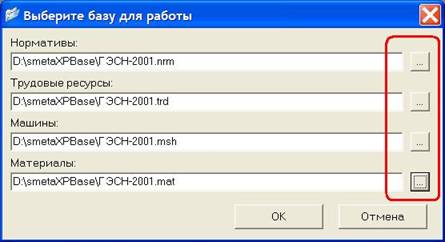
Нажимая на кнопки «...» (обведены на рисунке) выберите базы для работы для Нормативов, Трудовых ресурсов, Машин и Материалов.
В последствии вы в любое время можете сменить таким образом рабочую базу.
Часть 2: Формирование сметы.
Пункт 1. – Создание новой сметы.
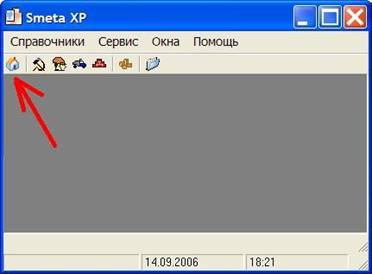
Для того что бы войти в список смет в главном окне нажмите на кнопку с изображением «домика» (стрелка на рисунке).
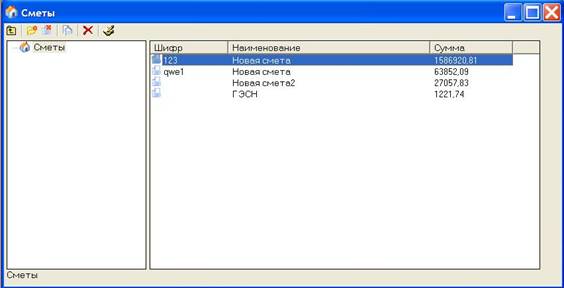
Откроется окно с списком смет хранящихся в программе.
Щелкните правой кнопкой мыши и выберите пункт «Создать смету». После того как вы введете название для новой сметы смета появится в списке. Для того что бы открыть смету, щелкните под ней два раза левой кнопкой мыши, либо один раз правой и выберите пункт «Открыть».
Пункт 2. – Начало работы со сметой.
Первое что вы увидите на экране при открытии новой сметы, это пустая таблица. Для того что бы начать добавлять в смету расценки вам необходимо добавить хотя бы один раздел:
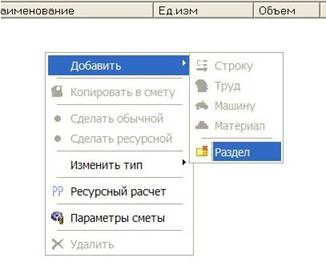
ПРАВИЛО:
Расценки можно добавлять только в какой нибудь раздел, поэтому любая смета должна содержать хотя бы один раздел.
После добавления раздела можно начать добавлять в смету расценки.
Пункт 3. – Добавление расценок из нормативной базы.
Самый логичный способ добавления расценок – поиск расценки в нормативной базе, и последующая вставка ее в смету.
Для того что бы войти в нормативную базу щелкните по одной из этих кнопок:
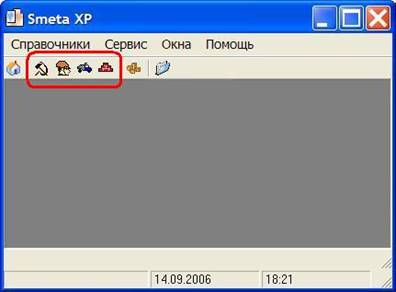
Для того что бы войти (слева направо) в справочник расценок, трудовых ресурсов, машин или материалов.
Заходите в нужный справочник, находите в нем нужный сборник, и двойным щелчком по сборнику входите внутрь него.
В сборнике ищете интересующую вас расценку, щелкаете по ней правой кнопкой мыши и выбираете пункт «В смету»
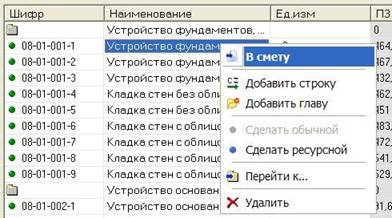
Откроется окно с предложением выбрать смету, в которую нужно вставить расценку. Выбираете в нем нужную смету, и нажимаете кнопку «ОК»
ПРАВИЛО:
Любая строка, которую вы добавляете при работе со сметой добавляется после выделенной на данный момент строки.
Возвращаетесь в смету, и смотрите как в ней появилась добавленная строка.
Для навигации между различными одновременно открытыми окнами вы можете использовать меню «Окно» в главной строке меню, или панель окон внизу экрана.
Смета примет приблизительно такой вид:
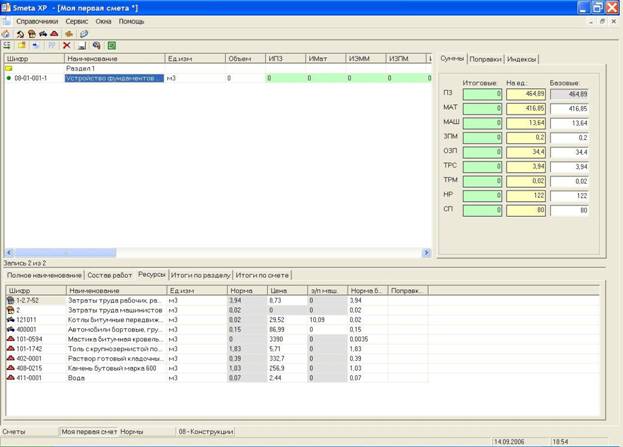
Вам остается встать переместиться на ячейку «Объем» и ввести объем работ.
Остается добавить что при работе с нормативной базой вы можете использовать такую штуку как поиск, но в этой редакции руководства эта возможность описываться не будет, так как разобраться в ней не сложно.
Пункт 4. – добавление расценки по коду.
Второй по популярности (как показывает жизненный опыт авторов программы) способ добавления расценки в смету – это вызов расценки по коду.
Для этого в смете:
Щелкаете правой кнопкой мыши, и выбираете пункт «Добавить»->«Строку». В смету добавится пустая строка. В ячейке «Обоснование» вводите шифр интересующей вас расценки. Нажимаете волшебное сочетание клавиш Ctrl+Enter (Нажимаете и удерживаете Ctrl и удерживая Ctrl нажимаете Enter). Программа пошуршит немного, и вытащит из нормативной базы соответствующую расценку.Все, расценка добавлена, вам остается проставить объем.
Пункт 5. – особенности работы с расценками в смете.
Особенностей несколько:
Во первых – каждая строка имеет Тип (Строка, Труд, Машина, Материал). Вы можете произвольно менять тип строки прямо в смете используя меня правой кнопки мыши.
Во вторых.
Сметные строки имеющие тип «Строка» могут быть «Базисными» и «Ресурсными»
ПРАВИЛО:
Базисная строка – это строка которая имеет определенные ценовые показатели (Стоимость материалов, ЭММ, Зарплаты строителей и машинистов и т. д). Эти показатели не зависят от того какие ресурсы имеет строка.
ПРАВИЛО:
Ресурсная строка – это строка все ценовые показатели которой рассчитываются на основании стоимостей и количества ресурсов.
Если вы хотите изменить стоимость базисной строки, вы можете сделать это на вкладке «Суммы» (правая часть окна)
Если вы хотите изменить стоимость ресурсной строки, вы можете сделать это путем изменения входящих в нее ресурсов (вкладка «Ресурсы» в нижней части окна)
В третьих:
Стоимости сметных строк рассчитываются следующим образом (их можно посмотреть на вкладке «Суммы»):
Стоимость базовая – это начальная стоимость на единицу. Для базисных строк забивается руками (или берется из нормативной базы), для ресурсных строк считается на сновании стоимостей ресурсов.
Стоимость единичная = стоимость базовая с учетом поправок (поправки задаются на вкладке «Поправки» в правой части окна, поправки могут иметь вид «*1,5», «/2», «+100», «-20» и т. д, т. е математический знак операции и число).
Стоимость итоговая = стоимость единичная * объем строки * индекс (индексы редактируются на вкладке «Индексы» в правой части окна )
ПРАВИЛО:
Прямые затраты = стоимость материалов + эксплуатация машин + зарплата строителей.
Всегда.
Пункт 6. – работа с ресурсами.
Работа с ресурсами производится в окне на вкладке «Ресурсы» внизу экрана. Та мвы можете добавлять, удалять и изменять имеющиеся ресурсы в расценке.
Вполне логично, что ресурсы могут быть только у сметных строк под имеющих тип «Строка».
Ресурсы бывают трех типов – Труд, Машина, Материал.
Каждый ресурс имеет Код, Наименование, Норму расхода, Цену.
Причем норма расхода = базовая норма расхода (по нормативной базе, или та которую вы занесете вручную) и поправке к базовой норме расхода. Т. е если базовая норма расхода = 2, поправка = «*2», тогда норма расхода ресурса будет равна 4.
Ресурсы имеющие тип «Машина» могут помимо стоимости иметь «Зарплату машинистов» (в том числе).
Ресурс имеющий тип «Труд» и имеющий код «2» является машинистом. Он используется только для расчета «Трудоемкости машинистов по расценке» и не может иметь стоимости. Все прочие ресуры с типом «Труд» и кодом отличным от «2» являются строителями, и сооветственно могут иметь стоимость ч/ч.
Как указывалось в Пункте 5, редактирование ресурсов имеет смысл только для «Ресурсных строк» так как в «Ресурсных строках» расчет стоимостных показателей производится на основании ресурсов.
В программе есть механизм «Ресурсный расчет». Находясь в смете щелкните правой кнопкой мыши, и выберите соответствующий пункт. У вас откроется калькуляция всех Трудовых, Машин и Материальных ресурсов присутствующих в смете. Отсюда вы можете распечатать калькуляцию (кнопка «Excel» в верхней части окна).
Ресурсный расчет используется не только для вывода калькуляции ресурсов, но и для их редактирования. Вы можете изменить стоимость, шифр, единицу измерения, наименование и т. д. у нужного вам ресурса, и после нажатия на кнопку «ОК» новые параметры применятся ко всем местам появления этого ресурса в смете.
Пример.
У вас есть три расценки которые содержат материал « Асбест...». Вы хотите установить стоимость этого асбеста = р.
Для этого вы можете зайти в ресурсы каждой из этих трех расценок. Найти среди ресурсов материал « Асбест...», установить ему стоимость = р. И так для каждой расценки которая содержит этот ресурс.
А можете поступить проще:
Открыть ресурсный расчет. Найти в нем « Асбест...», установить ему стоимость = 150 000р. Нажать кнопку «ОК».
Новая стоимость ресурса применится во всех расценках которые его содержат.
Пункт 7. – итоги по разделу и по смете.
Как показывает практика - это самый сложный для понимания момент в работе программы, поэтому прочтите этот пункт внимательно.
ВАЖНО!!!
Когда будете повторять этот пример, для того что бы суммы в примере и у вас на экране сходились вам нужно выполнить несколько условий:
Смета содержит только один раздел. Этот раздел содержит 2 строки из нормативной базы ТЕР-2001 Нижегородской области. Это строки и и они имеют обьем = 1, никаких индексов, поправок и т. д. и т. п.Внизу экрана среди прочих находятся две вкладки «Итоги по разделу» и «Итоги по смете».
Сначала остановимся на «Итоги по разделу».
Здесь находятся итоги по текущему разделу, если вы перейдете из этого раздела в другой раздел итоги соответственно изменятся и станут отображать информацию по разделу который стал текущим.
Сначала окно итогов выглядит так:
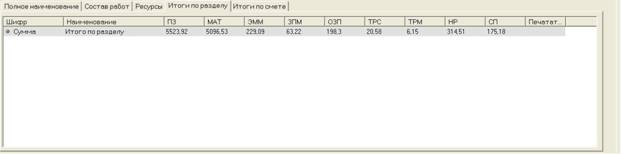
В одной единственной строке указаны просто суммы соответствующих показателей по всем строкам раздела.
Возможно вы уже заметили, что при работе с данными (в смете, в ресурсах) некоторые ячейки имеют белый фон, а некоторые серый (оранжевый, зелены и т. д.)
Смысл подобного отличия в цвете ячеек заключается в том, что вы можете изменять информацию отображаемую только в ячейках с белым фоном. Ячейки имеющий другой цвет фона рассчитываются автоматически программой.
Но это всего лишь лирическое отступление...
Вы можете увидеть, что единственная строка имеет серый цвет у всех ячеек – это означает что вы не можете изменить хранящиеся в ней значения (что и логично, так как все суммы здесь считаются программой на основании данных сметы).
Для того что бы добавить свой итог щелкните правой кнопкой мыши, и выберите пункт «Добавить». У вас появится пустая строка (помните, что каждая новая строка добавляется после текущей выделенной).
Заполните ячейки «Шифр» и «Наименование». Ну если с наименованием все ясно – название итога которое пойдет на печать («Итого», «Накладные расходы», «Временные здания и сооружения» и т. д.) то в колонке «Шифр» хранится служебная информация – идентификатор. Для чего она нужна будет разьяснено чуть позже, а пока запомните:
ПРАВИЛО:
Любая итоговая строка ДОЛЖНА иметь уникальный в пределах раздела/сметы шифр.
Поэтому просто внесите туда какой то идентификатор (Например «Итого1»). Желательно не использовать в шифре пробелы, служебные знаки (+, -, *, / и т. д.).
ПРАВИЛО:
Знаки « [ », « ] » и « : » являются служебными. Их нельзя использовать в шифре, иначе результатом суммы по какой нибудь строке будет «Ошибка в формуле». Шифр «Сумма» так же нельзя использовать при создании своих итоговых строк, так как этот шифр зарезервирован программой и его имеет строка «Сумма по разделу/смете».
В результате окно примет приблизительно такой вид:
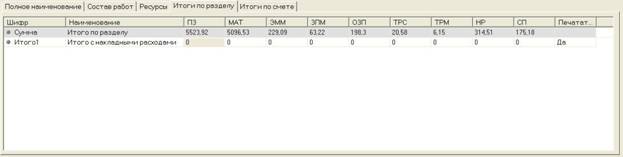
Теперь начинается самое интересное – нужно указать программе как считать суммы по этой строке (потому что пока что все суммы = 0).
Для того чтобы отредактировать ячейку в которой будет отображаться сумма щелкните по ней два раза левой кнопкой мыши (например по ячейке «Прямые затраты»). Откроется такое окно:
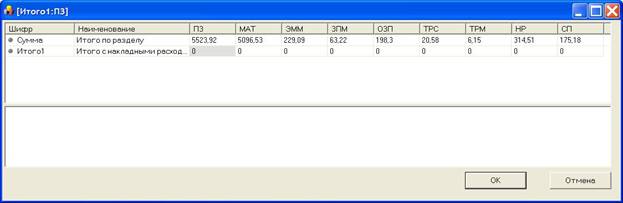
Окно имеет заголовок «[Шифр текущей строки : Ячейка которую вы редактируете».
В верхней части окна находится список итогов от которых может рассчитываться текущая ячейка. В нижнем окне будет располагаться формула расчета суммы по этой ячейке.
Сейчас необходимо указать программе что текущая ячейка считается как «Сумма прямых затрат по смете» + «Сумма накладных расходов по смете».
Щелкните два раза по ячейке «ПЗ» строки «Сумма», в поле «Формула» попадет запись [Сумма:ПЗ]. Добавьте к этому символ «+» с клавиатуры и щелкните два раза по ячейке «НР» строки «Сумма». Теперь в поле «Формула» окажется запись:
«[Сумма:ПЗ]+[Сумма:НР]»:
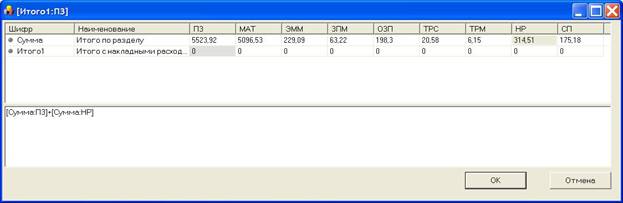
То есть таким образом вы указали программе что сумма по этой ячейке считается как к сумме из ячейки «ПЗ» строки «Сумма» прибавить сумму из ячейки «НР» строки «Сумма».
Остается добавить, что если какую то из колонок от которой вы хотите считать не видно на экране, то вы можете растянуть окно пошире, что бы стало видно все что нужно.
Нажмите кнопку «ОК». Окно редактирования формулы закроется и список итогов примет такой вид:

И действительно 5523,92 (сумма прямых затрат по разделу) + 314,51 (сумма накладных расходов по разделу) = 5838,43
Добавьте еще одну строку.
Дайте ей шифр «Итого2», название «Итого с сметной прибылью».
Эта строка должна считаться как сумма из ячейки «ПЗ» строки «Итого1» (сейчас эта сумма равна ПЗ по разделу + НР по разделу) + сумма из ячейки «СП» строки «Сумма» (сметная прибыль по разделу).
Щелкните два раза по ячейке «ПЗ» строки «Итого2». Откроется окно:

Открылся список строк от которых может считаться эта ячейка.
Шелкните два раза левой кнопкой мыши по ячейке «ПЗ» строки «Итого1», добавьте знак «+» в поле редактирования формулы и затем щелкните два разе лувой кнопкой мыши по ячейке «СП» строки «Сумма».
Теперь в поле «Формула» окажется запись: «[Итого1:ПЗ]+[Сумма:СП]»:
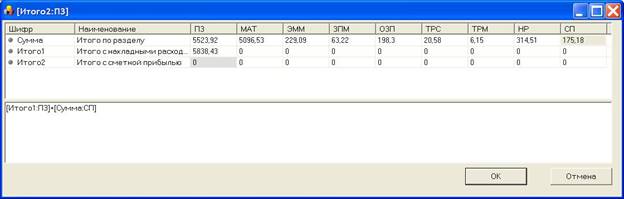
То есть таким образом вы указали программе что сумма по этой ячейке считается как к сумме из ячейки «ПЗ» строки «Итого1» прибавить сумму из ячейки «СП» строки «Сумма».
Небольшое лирическое отступление:
Вот он смысл поля «Шифр» которое имеет каждый итог. В этом поле находится идентификатор строки, от которой впоследствии должна будет считаться другая строка.
Смысл в том, что впоследствии запись «[Итого1:ПЗ]» превратится в число соответствующее сумме из ячейки «ПЗ» строки с идентификатором «Итого1».
Почти как в Excel.
Координаты ячейки = «[Координаты строки : Координаты столбца]»
Именно по этому нельзя использовать символы « [ «, « ; » и « ] » в шифре строки, так как этими символами шифр строки отделяется от шифра столбца. В противном случае вместо суммы итога вы получите в ячейке запись «Ошибка в формуле».
Почему нельзя давать двум строкам один и тот же шифр:
Когда программа преобразует запись «[Итого1:ПЗ]» в сумму хранящуюся в строке «Итого1» столбца «ПЗ», программа начинает перебирать все итоговые строки с начала до конца пока не найдет строку с шифром «Итого1». Соответственно если у вас две строки имеют такой шифр, то программа остановится на той строке которая попадется ей первой, и будет считать от нее, а не от той строки которую вы видимо имели в виду.
Так же нужно учитывать что:
Когда программа пробегает по всем итоговым строкам, в поисках строки с шифром «Итого1», если ей не удастся найти такую строку результатом будет «Ошибка в формуле» вместо суммы в ячейке.
Как такое возможно:
Вы добавили строку. Дали ей шифр «Итого1». Затем добавили еще одну строку. Дали ей шифр «Итого2». В формуле расчета суммы указали «[Итого1:ПЗ]*1.89» (взять сумму из строки «Итого1» из столбца «ПЗ» и умножить эту сумму на 1,89). Пока все хорошо. Но теперь вы взяли, и изменили у строки «Итого1» шифр на «МойИтог» (как упоминалось раньше не стоит использовать в шифре пробелы и спецсимволы). Теперь строка «Итого1» стала строкой «МойИтог». Но в формуле в строке «Итого2» по прежнему находится запись «[Итого1:ПЗ]*1.89». Программа будет искать строку «Итого1», не найдет ее (так как эта строка теперь называется «МойИтог», и результатом будет «Ошибка в формуле» в ячейке).
НИКОГДА так не делайте.
Нажмите «ОК» и окно итогов для раздела примет вид:
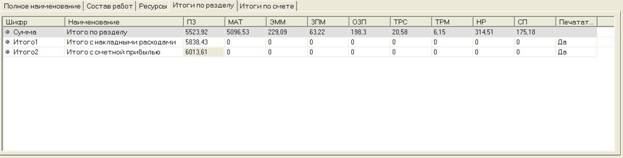
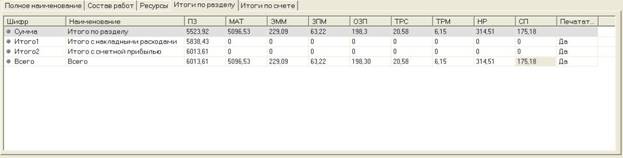
Теперь можно добавить еще одну строку «Всего», и указать в ней что «ПЗ» = «ПЗ» из последнего итого(«[Итого2:ПЗ]»), а все остальные столбцы считаются как «[Сумма:Столбец]» («[Сумма:МАТ]», «[Сумма:ОЗП]» и т. д.).
Чтобы окно приняло вид:
Теперь, когды вы достаточно помучились с формированием итоговых строк, и вы знаете что вам придется делать в точности такой же набор строк еще раз на другую смету/раздел вы можете сохранить этот набор итоговых строк как шаблон для последующего использования. Для этого в меню правой кнопки мышки выберите пункт «Сохранить как шаблон» и дайте название шаблону итоговых строк (например «Мои итоги»).
Это были итоги на раздел, теперь можно перейти к итогам на смету. Для этог оперейдите на вкладку «Итого по смете» в нижней части экрана.

Здесь все работает по такому же в точности принципу что и в итогах на раздел за одним исключением:
ПРАВИЛО!!!
В строку «Сумма по смете» попадают сумма по последним итоговым строкам каждого раздела.
Это значит что в каждом разделе в сумму материалов попадает сумма итоговых стоимостей материалов по каждой сметной строке входящей в раздел, в сумму эксплуатации машин попадает сумма итоговых стоимостей эксплуатации машин по каждой сметной строке и т. д.
А в сумму по смете попадает сумма из последних итоговых строк по каждому разделу
Например ПЗ считаются так:
Ищется первый раздел. В нем ищется последняя итоговая строка. В ней беретсс сумма из колонки «ПЗ». Затем следующий раздел, в нем ищется последняя итоговая строка, в ней берется сумма из колонки «ПЗ» и плюсуется к той сумме что уже посчитана.
И так далее для всех колонок «суммы по смете».
Именно по этому в нашем примере сумма прямых затрат по смете отличается от суммы Материалы+ЭММ+ОЗП – так как сумма ПЗ посчитана как сумма из колонки «ПЗ» последней итоговой строки каждого раздела, а раздел в нашем примере один, и сумма в колонке «ПЗ» последней итоговой строки = «Сумме ПЗ» + «Сумме НР» + «Сумме СП».
Дальше вы можете сформировать итоги на смету вручную, как делали это для раздела, либо загрузить предопределенный набор итоговых строк (например тот что вы сохранили когда делали итоги на раздел).
Для того что бы загрузить итоги из шаблона щелкните правой кнопкой мыши и выберите пункт «Загрузить из шаблона».
Откроется окно:
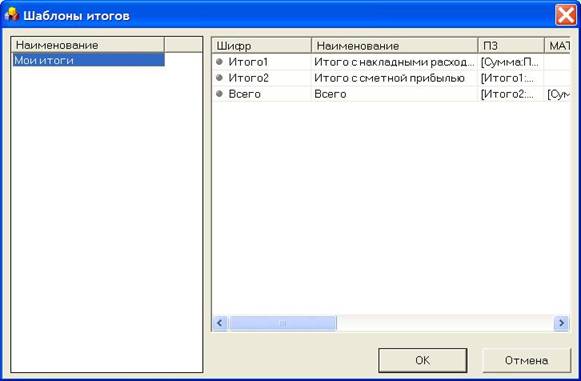
В левой части окна располагается список шаблонов итогов, в правой части содержимое каждого набора. Выбираете нужный и нажимаете «ОК». Выбранные итоги волшебным образом перенесутся в «Итоги по смете» (ну или в «Итоги по разделу», если вы вызвали загрузку шаблона итогов в тот момент когда находились на вкладке «Итоги по разделу»)
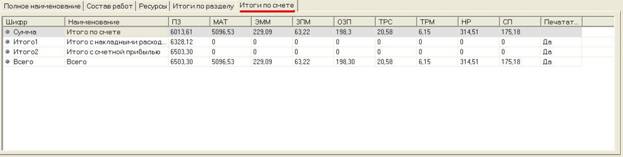
Собственно в основном это все что можно рассказать об формировании итогов.
Естественно что сформировананные итоги никаким образом не отражают реальные итоги и начисления которые вам придется делать при формировании настоящих смет. Все описанное в этом пункте служит исключительно для демонстрации механизма работы итогов в для внесения понимания как этот механизм работает.
ВАЖНО!!!
В этом примере была допущена серьезная ошибка:
В последней итоговой строке на раздел мы прибавили к сумме ПЗ по разделу сумму НР и сумму СП по разделу.
Таким образом сумма ПЗ по смете у нас уже автоматически стала с учетом НР и СП (так как взялась сумма ПЗ из последней строки в разделе).
А при формировании итогов на смету мы опять прибавили к ПЗ сумму НР и СП.
В результате «Всего» у нас стало равным ПЗ+НР+СП(в разделе)+НР+СП(в смете).
Постарайтесь не попадаться так больше J.
Пункт 8. – печать сметы.
После всех мучений с формированием сметы, заполнением ее и самое главное с формированиеи итогов (лимитированных затрат) пришло самое время смету распечатать.
НО
Перед этим будет очень неплохо если вы укажите для сметы подрядчика, заказчика, себя любимого в качестве «Исполнил», проверяющего в качестве «Проверил» и т д.
Для этого в смете щелкните правой кнопкой мыши и выберите пункт «Параметры сметы».
Заполнение соответствующих полей в целом весьма логично поэтому останавливаться на этом не будем.
Теперь печать:
Печать происходит путем экспорта сметы в Excel.
Для этого найдите на панели инструментов зелененькую кнопочку с значком «Excel». Появится окно с предложением выбрать файл печатной формы (по умолчанию файлы печатных форм лежат в \Smeta XP\Печатные формы\, но вы можете держать их где вам больше нравится).
После выбора печатной формы вам остается «откинуться на спинку кресла и расслабиться» пока идет процесс. Если вы посмотрите в левый нижний угол программы вы сможете увидеть там информацию о ходе вывода сметы в Excel.
Таким же в точности образом производится печать ресурсного расчета. Только на зелененькую кнопочку с значком Excel нужно нажимать не в смете а в окне ресурсного расчета.
