

Партнерка на США и Канаду по недвижимости, выплаты в крипто
- 30% recurring commission
- Выплаты в USDT
- Вывод каждую неделю
- Комиссия до 5 лет за каждого referral
МИНИСТЕРСТВО ОБРАЗОВАНИЯ, НАУКИ И ИННОВАЦИОННОЙ ПОЛИТИКИ НОВОСИБИРСКОЙ ОБЛАСТИ (Минобрнауки Новосибирской области) Красный проспект, г. Новосибирск, 630011 Тел.: (383), E-mail: *****@ www. edu. ***** | Руководителям органов управления образованием Директорам ММЦ Новосибирской области | ||
№ | |||
На № | от | 17.05.2012 |
О измерении скорости соединения
О измерении скорости соединения
Уважаемые коллеги!
Министерство образования, науки и инновационной политики Новосибирской области обеспечивает доступ образовательных учреждений Новосибирской области к сети Интернет.
Для обеспечения контроля выполнения условий и качества предоставляемых услуг, а так же организации постоянного мониторинга доступа к сети Интернет образовательными учреждениями, прошу предоставлять сводную информацию по образовательным учреждениям района.
Алгоритм проверки проводится ответственными от ОУ.
Оперативная техническая поддержка учреждений по вопросам доступа к сети Интернет, осуществляется технической службой оператора НФ по – 3503554 (Звонок бесплатный).
По вопросам проведения мониторинга обращаться – к – (383) –
Начальник управления материальных ресурсов и государственных заданий |
исп.
8(3
Образец формы отчёта проверки скорости интернета
№ п/п | Район НСО | Наименование ОУ | Тип образовательного учреждения | Адрес | Технология подключения | Дата проведения теста | Время проведения теста | Скорость соединения Кбит/с | Скорость в соответствии с контрактом | Ф. И.О. ответственного |
1 | Кыштовский | Муниципальное казенное образовательное учреждение Новомайзасская средняя общеобразовательная школа | МКОУ СОШ | Новосибирская область, Кыштовский район, д. Новый Майзасс, ул. Школьная, 7 | xDSL |
| 12:43 | 318,08 | 128 |
________________________________ Ф. И.О.
Примечания:
Отчёт пересылается на адрес *****@***ru ежемесячно до 15 числа каждого месяца.
У всех школ в таблице - технология подключения xDSL (не придумывайте ничего своего).
МЕТОДИЧЕСКИЕ РЕКОМЕНДАЦИИ ПО ЗАПОЛНЕНИЮ ОТЧЁТА
В соответствии с приказом Минобрнауки НСО № 000-01/30 от 17.05.12г., ответственные в ММЦ, представляют сводную информацию от ОУ района, о результатах замеров скорости доступа, в соответствии с приведённым алгоритмом (приложение №2 приказа № ).
Результаты тестов, полученных ОУ учреждениями района, сводятся в единую таблицу и представляются в срок с 20 по 25 числа текущего месяца.
Сводную таблицу необходимо заполнять строго в соответствии с приведёнными требованиями.
Требования к сводной таблице.
1. Таблица заполняется в приложении MS Word
2. В колонке Район НСО – пишется наименование района области (города)
3. В колонке Наименование ОУ – пишется полное наименование ОУ
4. В колонке Тип образовательного учреждения – пишется классификации учреждения, сокращённо заглавными буквами (МБОУ СОШ, МКОУ ООШ, МКОУ С (К) ШИ VIII вида, и т. д.)
5. В колонке Адрес – пишется полный почтовый адрес ОУ. Для районов области - индекс, Новосибирская область, наименование района, тип населённого пункта (сокращённо – с., р. п., д., и т. д.), наименование населённого пункта, улица, номер здания.
6. В колонке Технология подключения – пишется технология подключения (xDSL). В колонке Дата проведения теста – пишется дата проведения теста в формате дд. мм. гггг.
7. В колонке Время проведения теста – пишется время проведения теста в формате чч:мм
8. В колонке Скорость соединения – пишется скорость соединения в Кбит/с. Если результат теста получен в размерности КБ/сек, то необходимо пересчитать в размерность Кбит/с. Пересчёт осуществляется умножением полученного результата на 8. Например, получен результат на снимке 28,14 КБ/сек, умножаем на 8, полученный результат 225,12 Кбит/с заносим в таблицу. Разрядность результатов разделяется запятой.
9. В колонке Скорость в соответствии с контрактом – ставится скорость предоставляемая поставщиком услуг, в соответствии с условиями контракта. Размерность в Кбит/с. (см. таблицу в конце инструкции).
10. Результаты теста фиксируются инструментами рабочего стола (PrintScreen) в файлах формата jpg, png и прилагаются к отчёту. (см. стр. 7-10)
11. Тестирование в соответствии с алгоритмом, описанным в приложении №2 приказа № , осуществляется на компьютерах с операционной системой MS Windows, подключенных непосредственно к модему.
12. В случае отсутствия связи, необходимо выполнить команду:
ping 10.0.1.1
полученный результат сохраняется в файле формата jpg, jpeg и прикладывается я к отчёту.
Примечания:
1. Тест проводится при отключении всех других компьютеров от сети Интернет. На компьютере, на котором проводится тест, не должно быть в этот момент использования Интернет (не должно быть закачек, обновлений антивируса и т. п.), должен быть закрыт браузер, не должно быть приёма почты.
2. Графический файл со снимком экрана прикладывается к отчёту отдельным файлом. Его не нужно вставлять в документ в виде картинки.
Алгоритм проверки скорости доступа
Для проверки скорости доступа необходимо выполнить следующие действия.
1. Для тестирования необходимо кабель интернет-канала подключить непосредственно к компьютеру, на котором происходит измерение скорости. Отключить все компьютеры от интернета (выдернуть провод из модема), оставить включенным только тестируемый. На компьютере не должны работать программы, требующие интернет (браузеры, обновления программ и др.)
2. Нажав Пуск/Выполнить, запустить утилиту cmd. exe (нажать ОК)
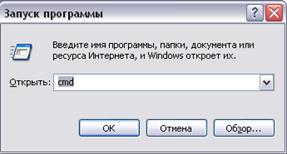
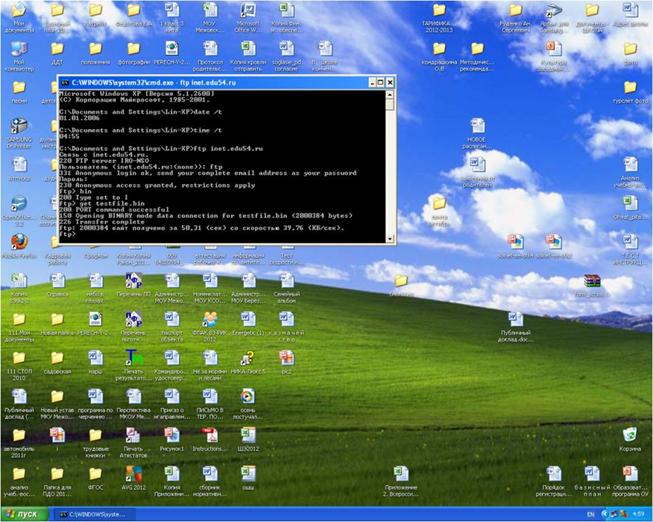
В результате вы увидите похожее окно:

3. Выполнить последовательность команд:
> date /t [нажать Enter]
> time /t [нажать Enter]
(обратите внимание на обязательный пробел перед косой чертой)
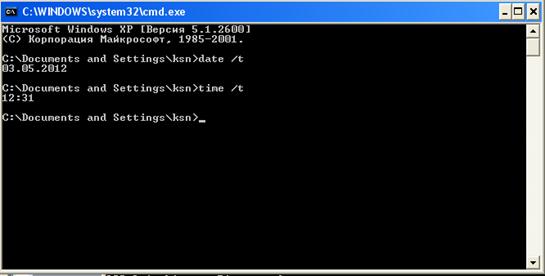
4. В командной строке открытого окна выполнить команду; ftp inet. *****
(обязательный пробел после ftp)
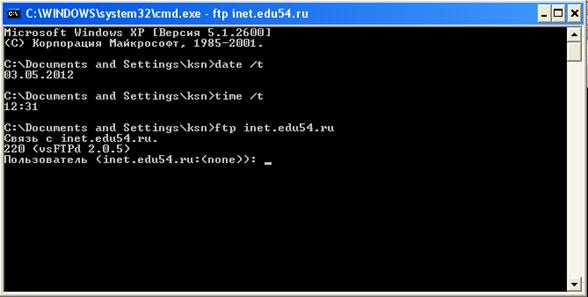
5. В качестве Имени пользователя ввести ftp, пароля нет (нажать Enter)
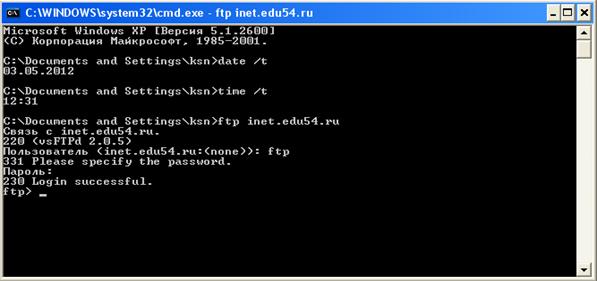
6. Выполнить последовательность команд;
ftp> bin [нажать Enter]
ftp> get testfile.bin [нажать Enter, подождать результат несколько минут]
(пробел после > обязателен)
7. В зависимости от скорости, загрузка файла может осуществляться в течении 4-5 минут. По окончанию загрузки, получаем статистику скачивания.
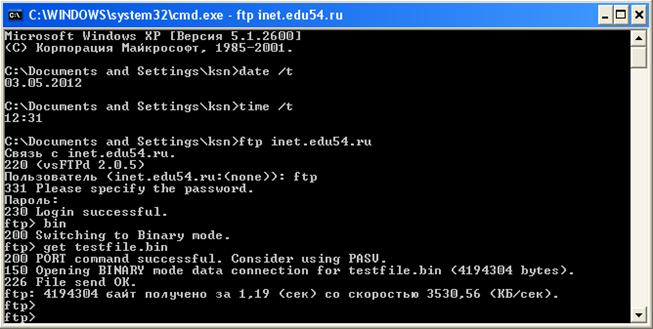
8. Конечным результатом теста является результат измерения скорости.
Полученные данные:
- дата теста (03.05.2012);
- время теста (12:31);
- скорость соединения (3530,56 КБ/сек) – Получится результат в килобайтах в секунду.
- после этого полученный результат умножается на 8. Получится результат в килобитах в секунду.
В таблицу заносится результат тот, что получился после умножения на 8!
/читаем ниже…/
Как сделать снимок экрана?
Снимок экрана монитора иногда называют «скрином», «Print Screen» и т. п. Как его сделать?
Итак, вы определились, что хотели бы видеть на снимке. Например, окно с программой, которое расположено на «Рабочем столе». Находим на клавиатуре кнопку снимка. На ней написано «PrtSc». Она обычно находится чуть выше кнопки «Insert». Жмём на неё. После нажатия снимок экрана оказывается в памяти компьютера (в буфере обмена). Внешне же, как бы ничего не происходит. Затем запускаем приложение Microsoft Office PowerPoint (то самое, с помощью которого мы создаём презентации).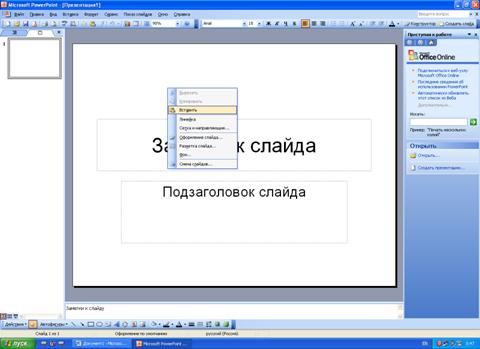
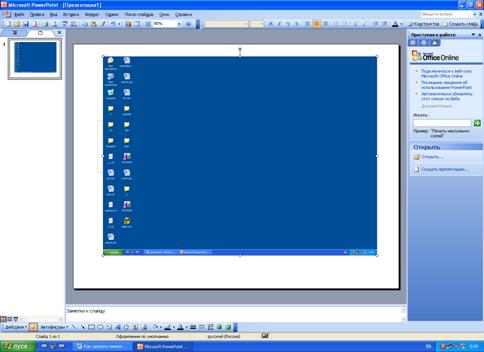
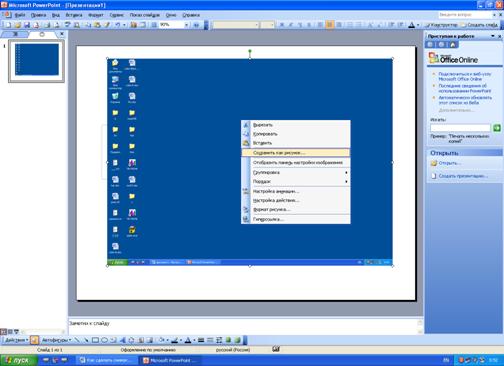
Щелчок ПКМ по пустому месту слайда. Выбрать «Вставить». Вставилось изображение. (Его можно уменьшить при необходимости до удобного размера за боковые точки). Получилось вот так:
Читаем далее…
Обрезка изображения
Для обработки изображений воспользуемся программой Microsoft Office Picture Manager (2003г) или Microsoft Office 2Не так важен год выпуска программы – они в разные годы идентичны. В моём примере это будет программа Microsoft Office 2010.
Примечание: если на вашем компьютере установлен текстовый редактор Microsoft Office Word, то, значит, и эта программа так же у вас установлена.
1. Находим полученный графический файл с чёрным окном.
2. Щелчок правой кнопкой мыши по файлу. В меню выбираем «Открыть с помощью». Наводим курсор на эту надпись, и рядом открывается ещё одно меню (контекстное), в котором вы найдёте эту программу. У неё красный значок. Напомню её название: Microsoft Office Picture Manager 2003 ИЛИ Microsoft Office 2010 (2007).
3. Изображение открывается в программе. Выглядит это почти так:
4. Нажимаем сверху на панели инструментов кнопку «Изменить рисунки». Появляется панель справа. С помощью этой панели производится обработка изображения. Можно провести обрезку изображения. Выбираете «Обрезка». Передвигая сверху, снизу, справа, слева и по углам чёрные метки, вы можете обрезать изображение. То, что окажется внутри этих меток, то сохранится. Обрежется та часть изображения, которая окажется за метками ближе к краю рисунка. Оставьте внутри только чёрное окно, остальное обрежьте.
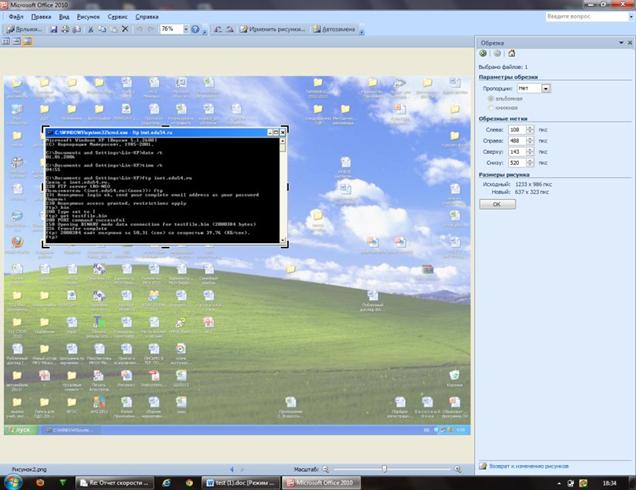
После выделения чёрного окна жмём «Ок». Затем: Файл – Сохранить.
Примечание: все ваши изменения будут сохранены, только если вы нажмёте кнопку «Сохранить» на панели инструментов или в меню «Файл» программы.
Всё! Файл готов. Теперь его переименовываем в название школы, например, Межовская ООШ.jpg и прикрепляем к письму. К письму так же прикрепляется заполненная таблица и высылается на *****@***ru.
Важные замечания:
1) Файл рисунка, что получится у вас на последнем шаге, нужно назвать именем школы, например Бочкарёвская_ООШ.jpg. (Писать МКОУ или МБОУ – не надо). Немного о форматах полученных файлов-рисунков. Файлы должны быть с расширением (типом) .jpg или .png. Другие типы файлов нежелательны.
2) Если у вас по каким-то причинам появляется сообщение об ошибке (например, сообщение «Соединение разорвано удалённым узлом» или какое-нибудь другое), то попробуйте провести тест ещё один-два раза с интервалом в 3-5 минут. Если же и тогда все ваши попытки безуспешны, и скорость не определена, то вы делаете снимок окна с этим сообщением и высылаете его мне вместе с отчётом. В таблицу, где скорость, ставите прочерк.
3) Заполняя таблицу отчёта, будьте внимательны! Пишите те данные, что есть на снимке в чёрном окне. Не округляйте значения и не придумывайте свои. Читаем далее…
Скорость доступа школ к интернету в соответствии с контрактом
№ п/п | Район НСО | Наименование ОУ | Адрес | Скорость, Кбит/с |
1 | Кыштовский | Муниципальное образовательное учреждение Большереченская средняя общеобразовательная школа | Новосибирская область, Кыштовский район, с. Большеречье, ул. Смоленская, д. 6а | 128 |
2 | Кыштовский | Муниципальное образовательное учреждение Муниципальное образовательное учреждение Верх-Таркская средняя общеобразовательная школа | Новосибирская область, Кыштовский район, с. Верх-Тарка, ул. Волкова, д. 82 | 256 |
3 | Кыштовский | Муниципальное образовательное учреждение Заливинская средняя общеобразовательная школа | Новосибирская область, Кыштовский район, с. Заливино, ул. Центральная, д. 15а | 128 |
4 | Кыштовский | Муниципальное образовательное учреждение Камышинская средняя общеобразовательная школа | Новосибирская область, Кыштовский район, д. Ивановка, ул. Школьная, д. 6 | 128 |
5 | Кыштовский | Муниципальное образовательное учреждение Крутихинская основная общеобразовательная школа | Новосибирская область, Кыштовский район, с. Крутиха, ул. Матросовка, д. 1 | 128 |
6 | Кыштовский | Муниципальное образовательное учреждение Кыштовская средняя общеобразовательная школа №1 | 632270 Новосибирская область Кыштовский район с. Кыштовка, ул. Садовая, 14 | 512 |
7 | Кыштовский | Муниципальное образовательное учреждение Кыштовская средняя общеобразовательная школа №2 | Новосибирская область, с. Кыштовка, ул. Волкова, д. 55 | 256 |
8 | Кыштовский | Муниципальное образовательное учреждение Межовская основная общеобразовательная школа | Новосибирская область, Кыштовский район, д. Межовка, ул. Школьная, д. 2а | 256 |
9 | Кыштовский | Муниципальное образовательное учреждение Ново–Майзасская средняя общеобразовательная школа | Новосибирская область, Кыштовский район, с. Новый Майзасс, ул. Школьная, д. 7 | 128 |
10 | Кыштовский | Муниципальное образовательное учреждение Орловская средняя общеобразовательная школа | Новосибирская область, Кыштовский район, с. Орловка, ул. Центральная, д. 2 | 128 |
11 | Кыштовский | Муниципальное образовательное учреждение Сергеевская средняя общеобразовательная школа | Новосибирская область, Кыштовский район, с. Сергеевка, ул. Школьная, д. 3 | 128 |
12 | Кыштовский | Муниципальное образовательное учреждение Черновская средняя общеобразовательная школа | Новосибирская область, Кыштовский район, с. Черновка, ул. Центральная, д. 2 | 128 |
13 | Кыштовский | Муниципальное образовательное учреждение Березовская основная общеобразовательная школа | Новосибирская область, Кыштовский район, с. Березовка, ул. Заречная, д. 8 | 128 |
14 | Кыштовский | Муниципальное образовательное учреждение Бочкаревская основная общеобразовательная школа | Новосибирская область, Кыштовский район, д. Бочкаревка ул. Школьная, 5 | 128 |
15 | Кыштовский | Муниципальное образовательное учреждение Вараксинская основная общеобразовательная школа | Новосибирская область, Кыштовский район, с. Вараксино, ул. Зеленая, д. 15 | 128 |
16 | Кыштовский | Муниципальное образовательное учреждение Верх-Майзасская основная общеобразовательная школа | Новосибирская область, Кыштовский район, с. Верх-Майзасс, ул. Нарымская, д. 30 | 128 |
17 | Кыштовский | Муниципальное образовательное учреждение Ереминская основная общеобразовательная школа | 632275 Новосибирская область Кыштовский район с. Еремино | 128 |
18 | Кыштовский | Муниципальное образовательное учреждение Колбасинская основная общеобразовательная школа | 632283 Новосибирская область Кыштовский район с. Колбаса | 128 |
19 | Кыштовский | Муниципальное образовательное учреждение Кулябинская основная общеобразовательная школа | 632291 Новосибирская область Кыштовский район с. Куляба | 128 |
20 | Кыштовский | Муниципальное образовательное учреждение Малокрасноярская основная общеобразовательная школа | Новосибирская область, Кыштовский район, с. Малокрасноярка, ул. Школьная, д. 1 | 128 |
21 | Кыштовский | Муниципальное образовательное учреждение Новоложниковская основная общеобразовательная школа | 632274 Новосибирская область Кыштовский район с Новоложниково | 128 |
22 | Кыштовский | Муниципальное образовательное учреждение Усманская основная общеобразовательная школа | Новосибирская область, Кыштовский район д. Усманка ул. Школьная, 10 | 128 |
23 | Кыштовский | Муниципальное образовательное учреждение Чернаковская основная общеобразовательная школа | Новосибирская область, Кыштовский район, д. Чернаковка ул. Нарымская, 41 | 256 |
