


Партнерка на США и Канаду по недвижимости, выплаты в крипто
- 30% recurring commission
- Выплаты в USDT
- Вывод каждую неделю
- Комиссия до 5 лет за каждого referral
«МЕНЕДЖЕР ПРАВ» Руководство пользователя
2008 год
СОДЕРЖАНИЕ
Введение.. 3
1. Концепция распределения прав.. 4
2. Структура менеджера прав.. 5
3. Раздел «Пользователи». 6
3.1. Наделение пользователя правами. 6
3.2. Шаблоны.. 11
3.3. Копирование прав. 12
4. Раздел «Справочники». 14
5. Раздел «Права». 17
Введение
В ходе работы пользователей с автоматизированной системой происходит изменение существующей информации, добавление новой, совершение тех или иных действий, которые, в свою очередь, способны повлиять на ход дальнейших событий в соответствие с заложенными бизнес-процессами.
При работе пользователей с системой «Оперативный учет» (далее ОУ) особое значение приобретают два вопроса – интеграция и разделение доступа.
С одной стороны, каждый пользователь системы должен иметь свободный доступ к общей информации, например такой, как справочники.
С другой стороны, необходимо, чтобы каждый пользователь имел дело только с той информацией, которая необходима ему для работы, и никак не мог своими неосторожными действиями повлиять на работу других пользователей или на работоспособность системы в целом.
Для предотвращения подобных ситуаций существует принцип разграничения доступа к объектам системы, называемый права пользователя. Права пользователя – это набор привилегий, определяющий способность пользователя на то или иное действие по отношению к объекту в системе.
1. Концепция распределения прав
На рис. 1.1 приведена схема распределения прав в системе ОУ.
Особенностью этой схемы распределения прав является возможность делегирования прав администрирования ответственным лицам (начальникам отделов). Под делегированием прав администрирования понимается наделение ответственных лиц полномочиями, позволяющими выполнять функции администратора в пределах их зоны ответственности, т. е. ответственное лицо (начальник отдела) может самостоятельно раздавать (забирать) права на объекты системы (справочники, документы, отчеты и т. д.) сотрудникам своего отдела.
Возможный список прав сотрудника определяется из списка прав непосредственного руководителя этого сотрудника.
Права на доступ к объектам системы для начальников отделов дает администратор системы.
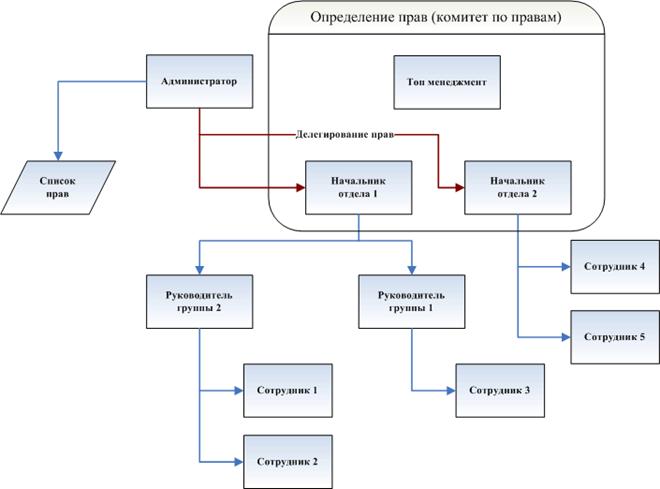
Рис. 1.1. Схема распределения прав в системе «Оперативный учет»
Топ менеджмент имеет право просмотра любого объекта системы. Эти права создаются автоматически при добавлении нового объекта в системе.
Состав группы «Топ менеджмент» определяется руководством компании вне зависимости от штатного расписания.
Структура подчиненности других отделов и управлений определяется по штатному расписанию.
2. Структура менеджера прав
Менеджер прав запускается из главного меню ОУ: меню «Настройка», пункт «Менеджер пользователей». Общий вид окна менеджера прав приведен на рис. 2.1.
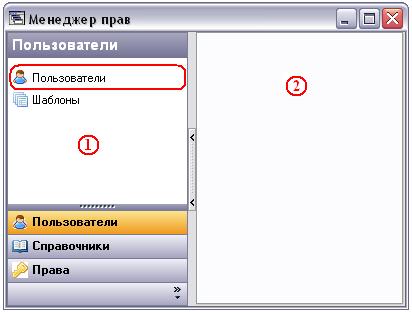
Рис. 2.1. Рабочее окно Менеджера прав
Окно Менеджера прав условно можно разделить на две области: вспомогательную (1) и основную рабочую область (2).
В Менеджере прав выделяются три раздела, которые перечислены в нижней части вспомогательной области (см. рис. 2.1):
1.  Пользователи;
2.  Справочники;
3.  Права.
В верхней части вспомогательной области приведен перечень подразделов, входящих в выбранный раздел. Так, в раздел «Пользователи» входят подразделы «Пользователи» и «Шаблоны».
В разделах «Пользователи» и «Права» собраны инструменты для распределения прав на объекты системы.
В разделе «Справочники» собраны инструменты для настройки интерфейса пользователя.
3. Раздел «Пользователи»
Как уже отмечалось, в разделе «Пользователи» выделены два подраздела: «Пользователи» и «Шаблоны».
Перейдем в подраздел «Пользователи», нажав левой кнопкой мыши по названию подраздела в области 1. Рабочее окно Менеджера прав примет вид, приведенный на рис. 3.1
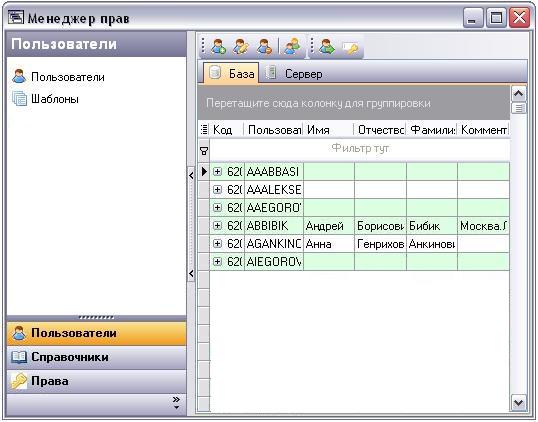
Рис. 3.1. Список пользователей (подчиненных сотрудников)
В правой части окна появится список подчиненных сотрудников. Структура подчиненности определяется по штатному расписанию.
Для настройки списка отображаемых пользователей на панели инструментов есть функция  (Только сотрудники в прямом подчинении). Если функция активирована (т. е. кнопка нажата), то в списке будут отображаться только сотрудники, находящиеся в прямом подчинении в соответствии со штатным расписанием.
3.1. Наделение пользователя правами
Чтобы дать пользователю (сотруднику) права на объекты системы, необходимо выделить пользователя в таблице и выбрать из контекстного меню пункт «Права объекта» или нажать комбинацию клавиш Ctrl+R на клавиатуре. В нижней части рабочего окна Менеджера прав появится окно, в котором в виде таблицы будут перечислены объекты системы (см. рис. 3.2, выделено синим цветом). Список объектов системы, определяется правами ответственного лица (начальника отдела), т. е. в список объектов будут входить только те объекты системы, на которые у начальника отдела есть права доступа.
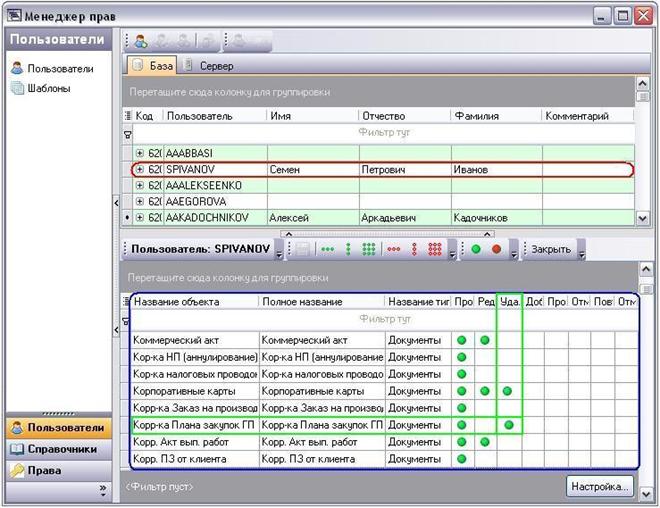
Рис. 3.2. Окно прав пользователя
Таблица включает в себя название объекта системы, тип объекта, перечень прав, которыми может обладать пользователь (просмотр, редактирование, удаление, добавление, проведение, отмена проведения, повторное проведение, отмена повторного проведения).
В таблице 3.1 приведен перечень основных типов объектов системы и список возможных прав, которые может иметь пользовать на этот объект.
Таблица 3.1. Типы объектов системы
Тип объекта | Права |
Справочник | Просмотр, Добавление, Редактирование, Удаление |
Документ | Просмотр, Добавление, Редактирование, Удаление, Проведение, Отмена проведения, Повторное проведение, Отмена повторного проведения |
Отчет | Просмотр |
Пункты меню | Просмотр |
Право «Просмотр» дает возможность пользователю просмотреть документ, элемент справочника, построить отчет и т. д., но не дает возможности изменять данные в системе. Данное право применимо ко всем типам объектов системы.
Права «Добавление», «Редактирование», «Удаление» позволяют изменять данные в системе, например, добавлять новые элементы в справочники или вносить изменения в документы.
Права «Проведение», «Отмена проведения», «Повторное проведение» и «Отмена повторного проведения» применимы только к объектам типа «Документ».
В зависимости от типа объекта система автоматически ограничивает перечень возможных прав на объект. Права, которые недопустимы для данного объекта, становятся недоступными для пользователя. Так, на рис. 3.3 видно, что на Пункты меню можно дать только право просмотра, а для Справочников доступны права на просмотр, редактирование, удаление и добавление. Недоступные права обозначаются серым цветом
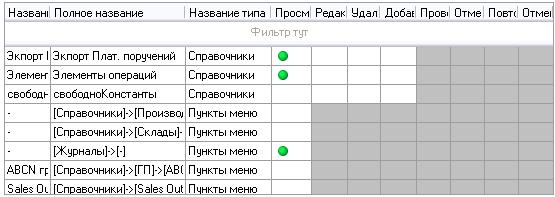
Рис. 3.3. Права на объект типа «Отчет»
Любое право на объект дается пользователю только в комбинации с правом «Просмотр».
Для того чтобы дать пользователю право на объект, необходимо дважды нажать левую кнопку мыши в поле таблицы на пересечении строки-объекта и столбца-право. Появится значок  . Далее необходимо сохранить изменения, нажав кнопку
  (Сохранить изменения) на панели инструментов или применив комбинацию «горячих клавиш» Ctrl+S.
Аналогично, чтобы забрать право у пользователя, необходимо дважды нажать левую кнопку мыши в поле таблицы на пересечении строки-объекта и столбца-право. Значок исчезнет. Далее необходимо сохранить изменения.
На панели инструментов доступны следующие функции:
– сохранить изменения (Ctrl+S);
 – дать пользователю все права на текущий объект (Ctrl+L);
 – дать пользователю право на все объекты (Ctrl+V);
 – дать пользователю все права на все объекты (Ctrl+A);
 – забрать у пользователя все права на текущий объект (Ctrl+Alt+L);
 – забрать у пользователя право на все объекты (Ctrl+Alt+V);
 – забрать у пользователя все права на все объекты (Ctrl+Alt+A);
 – показать все объекты, на которые у пользователя есть права;
 – показать все объекты, на которые у пользователя нет никаких прав.
 – закрыть окно прав.
Для ускорения процесса раздачи прав удобно использовать фильтры. Например, пользователю необходимо дать право на просмотр всех справочников. Для этого необходимо:
1. Выбрать в списке объектов системы все объекты, имеющие тип «Справочник».
Для этого воспользуемся выпадающим фильтром. В списке возможных значений поставим «галочку» против значения «Справочники» и нажмем кнопку «Применить фильтр»
(см. рис. 3.4).
Результат применения фильтра приведен на рис. 3.5.
2. Выбрать требуемое право. Для этого необходимо спозиционироваться на колонке «Просмотр» в любой строке, кликнув левой кнопкой мыши по соответствующей ячейке
(см. рис 3.5).
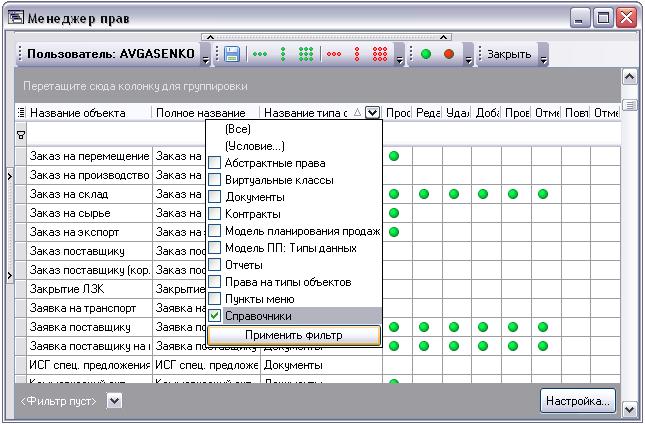
Рис. 3.4. Применение выпадающего фильтра
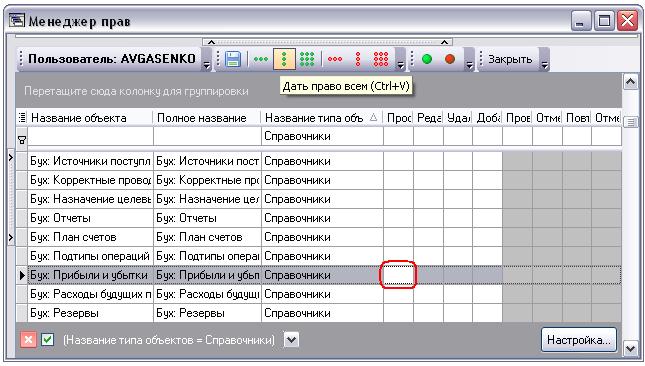
Рис. 3.5
3. Дать право просмотра на все объекты можно с помощью функции на панели инструментов (Дать право всем) или комбинации клавиш Ctrl+V.
Результат операции приведен на рис. 3.6.
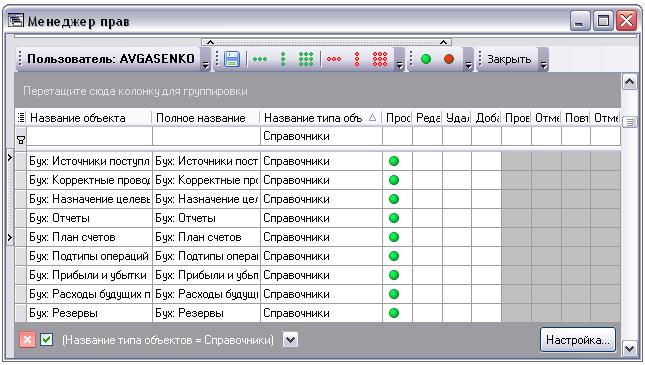
Рис. 3.6
4. Сохранить изменения, нажав кнопку (Сохранить), или воспользоваться комбинацией клавиш Ctrl+S.
3.2. Шаблоны
Подраздел «Шаблоны» содержит инструменты для создания и редактирования шаблонов.
Шаблон – это типовой набор прав. Шаблоны, как правило, используются для создания набора прав пользователя с помощью функции «Скопировать права» (см. раздел 3.7).
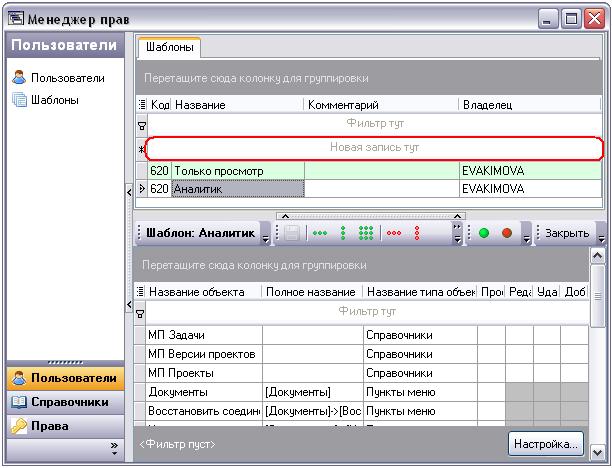
Рис. 3.7. Права шаблона
Для создания нового шаблона необходимо в поле «Новая запись тут» (см. рис. 3.7) ввести название шаблона и нажать левой кнопкой мыши в любом месте существующего списка групп.
Для удаления шаблона необходимо выделить требуемый шаблон в таблице, из контекстного меню выбрать пункт «Удалить» или нажать Ctrl+Del на клавиатуре и подтвердить удаление в появившемся диалоге.
Наделение шаблона правами осуществляется так же, как и наделение правами пользователя (см. раздел 3.1). Окно редактирования прав вызывается из контекстного меню пункт «Права объекта» или с помощью комбинации клавиш Ctrl+R.
3.3. Копирование прав
Удобной функцией является функция «Скопировать права», доступная в контекстном меню. Используя такую возможность, нет необходимости создавать набор прав «с нуля» – достаточно скопировать права одного из уже существующих пользователей (шаблонов) и, если необходимо, отредактировать его.
Для того чтобы скопировать набор прав у пользователя (шаблона) необходимо:
1. Выделить пользователя в списке пользователей и из контекстного меню выбрать пункт «Скопировать права». Откроется диалог, приведенный на рис. 3.8.
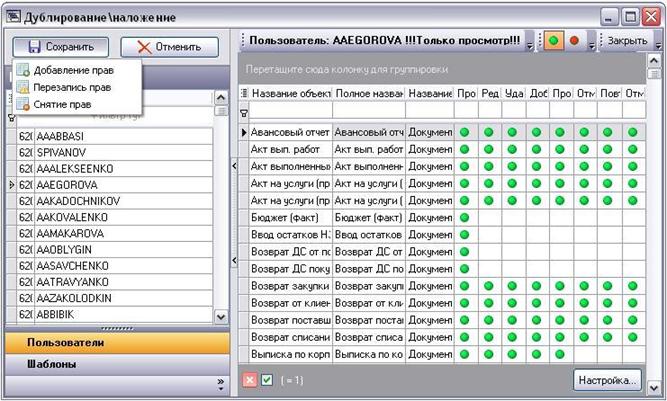
Рис. 3.8. Диалог копирования прав пользователя
2. Выбрать пользователя-источника или шаблон-источник, т. е. пользователя (шаблон), у которого будут копироваться права.
Пользователь-источник выбирается двойным нажатием левой кнопки мыши из списка пользователей (списка шаблонов) в левой части окна. В правой части окна отображаются в режиме просмотра права пользователя-источника (шаблона-источника).
3. Выбрать вариант копирования прав из списка, появляющегося при нажатии кнопки «Сохранить».
Возможны три варианта копирования прав (см. рис. 3.8):
1. Добавление прав (пользователю добавляются права, которых у него нет, но есть у пользователя-источника);
2. Перезапись прав (пользователю создается такой же набор прав как у пользователя-источника);
3. Снятие прав (у пользователя остаются только те права, которые есть у пользователя-источника, остальные права забираются).
4. В зависимости от выбранного варианта копирования появится диалог с запросом подтверждения операции (см. рис. 3.9), в котором надо дать положительный ответ.
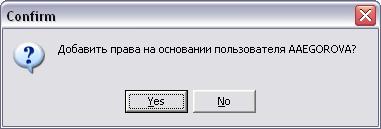
Рис. 3.9. Диалог подтверждения при варианте копирования «Добавление прав»
По завершении операции появится сообщение об успешном копировании прав (рис. 3.10) и диалог копирования прав автоматически закроется.
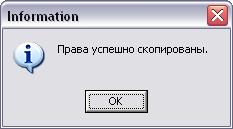
Рис. 3.10. Сообщение об успешном завершении операции
4. Раздел «Справочники»
Для эффективной работы пользователей в системе «Оперативный учет» предусмотрена возможность настройки основного интерфейса системы под функции, выполняемые пользователем (сотрудником). Настройка интерфейса позволяет дать доступ пользователю только к той информации, которая необходима и достаточна для его работы.
В разделе «Справочники» собраны инструменты для настройки интерфейса системы.
В разделе «Справочники» выделен только один подраздел «Пункты меню», при выборе которого в правой части окна отображается в виде древовидной структуры главное меню системы «Оперативный учет» (см. рис. 4.1).
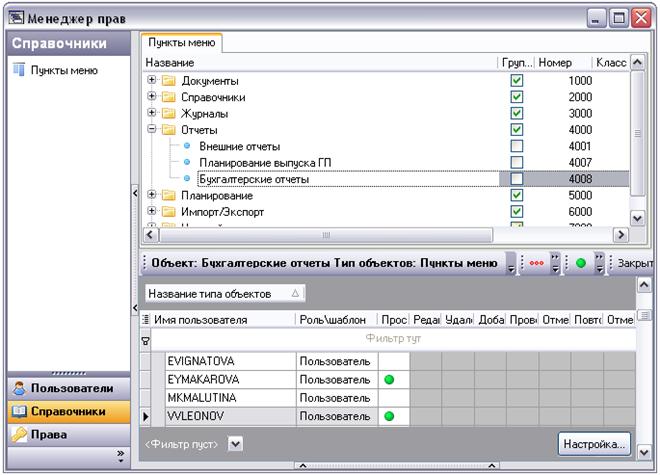
Рис. 4.1. Настройка интерфейса системы (вариант 1)
Чтобы пункт меню был доступен пользователю (сотруднику), ему необходимо дать на это соответствующее право. Для этого необходимо:
1. Выделить в дереве соответствующий пункт (на рис. 4.1 выделен пункт «Бухгалтерские отчеты») и выбрать пункт контекстного меню «Права объекта» или воспользоваться комбинацией «горячих клавиш» Ctrl+R.
2. В списке сотрудников выбрать сотрудника, которому надо дать право доступа к этому пункту меню, и в столбце «Просмотр» двойным нажатием левой кнопки мыши установить значок .
3. Сохранить изменения, выбрав функцию (Сохранить) на панели инструментов или воспользовавшись комбинацией клавиш Ctrl+S.
Доступ к пунктам меню можно дать и из раздела «Пользователи». Пункты меню в общем перечне объектов системы имеют тип «Пункты меню» (см. рис. 4.2).
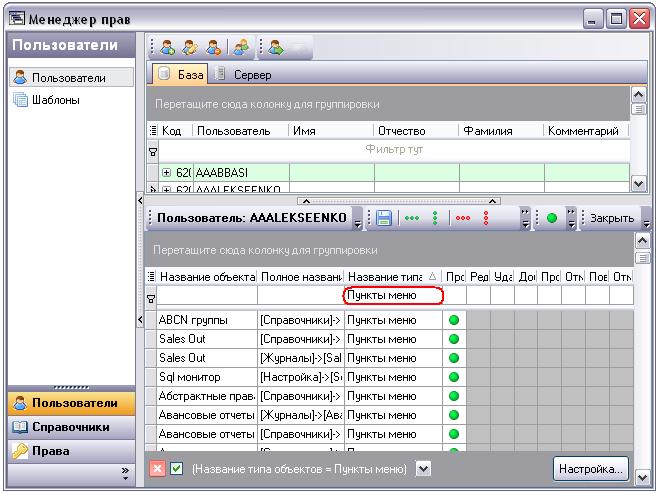
Рис. 4.2. Настройка интерфейса пользователя (вариант 2)
В столбце «Полное наименование» приведен полный путь к пункту меню. Например, [Справочники]->[КПКС]->[Плановая с\с]->[Агрегированные статьи]. Это полный путь к пункту меню «Агрегированные статьи» (см. рис. 4.3).
Чтобы данный пункт меню сделать доступным для пользователя, необходимо последовательно дать доступ ко всем пунктам меню из цепочки:
[Справочники]->[КПКС]->[Плановая с\с]->[Агрегированные статьи].
Выберем из списка объектов системы нижеперечисленные пункты меню и установим для них право просмотра (рис. 4.4):
1. [Справочники];
2. [Справочники]->[КПКС];
3. [Справочники]->[КПКС]->[Плановая с\с];
4. [Справочники]->[КПКС]->[Плановая с\с]->[Агрегированные статьи].
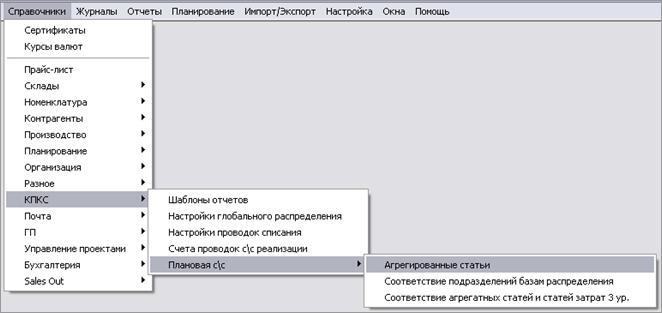
Рис. 4.3
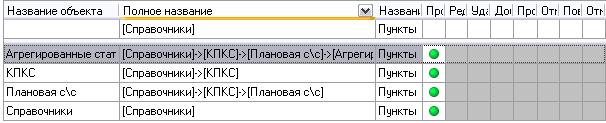
Рис. 4.4
5. Раздел «Права»
В разделе «Права» собраны инструменты для распределения прав на объекты системы.
В разделе выделены два подраздела:
1. Права пользователей;
2. Права шаблонов.
В каждом из разделов выводится таблица, в которой перечислены соответствия каждого пользователя/шаблона с каждым объектом системы и приведены права этого пользователя/шаблона на данный объект (см. рис. 5.1).
Данный инструмент позволяет раздать права одновременно нескольким пользователям на несколько объектов системы. Такая возможность полезна в случае, когда в системе появилось несколько новых объектов, и руководителю необходимо дать права на эти объекты всем сотрудникам своего отдела.
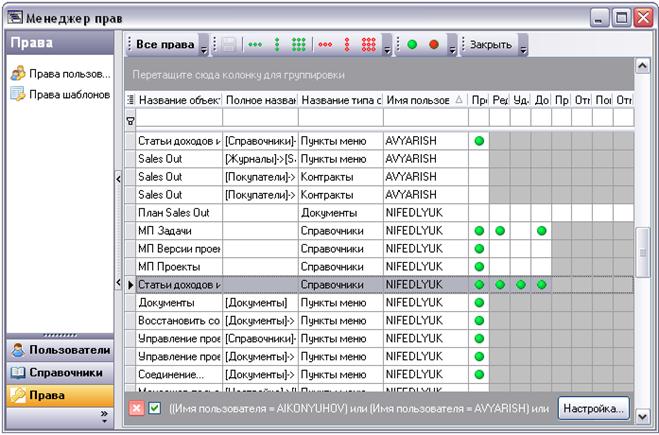
Рис. 5.1. Раздел «Права пользователей»
