Партнерка на США и Канаду по недвижимости, выплаты в крипто
- 30% recurring commission
- Выплаты в USDT
- Вывод каждую неделю
- Комиссия до 5 лет за каждого referral
| ||
Что умеет делать микроскоп? | ||
Как правильно начать работу? | ||
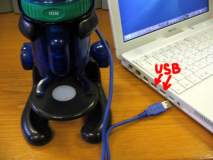
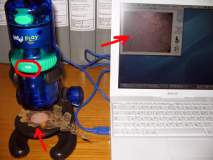
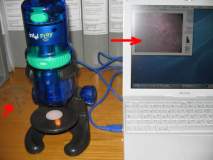
1 | При включённом iBook подключите цифровой микроскоп в любой из двух USB-портов |
|
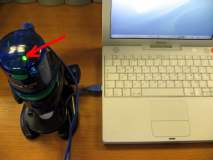
2 | При этом на микроскопе должен загореться маленький зелёный диод, который расположен под крышкой в верхней части прибора |
|
Если при подключении диод не загорелся – (К сожалению, цифровой микроскоп не всегда может корректно работать одновременно со сканером, принтером или планшетом, так же подключаемым через USB-порт.) | ||
Как найти и запустить программу, | ||
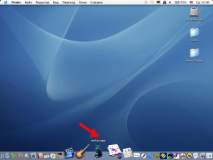
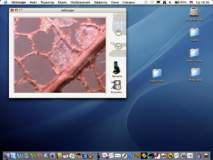
3 | Если её значок, изображающий маленький микроскоп, есть на панели Dock, тогда можно воспользоваться им для запуска, кликнув по нему |
|
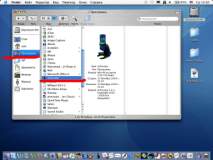
4 | Если значка нет - откройте Macintosh HD, найдите раздел Программы, найдите по алфавиту miXscope и запустите программу, дважды быстро кликнув по значку |
|
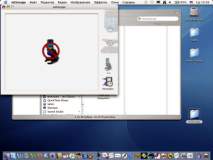
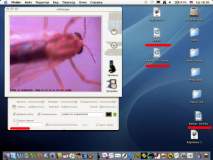
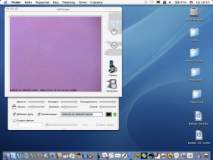
5 | При открытии на несколько секунд появляется окно, где картинка микроскопа перечёркнута |
|
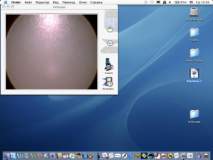
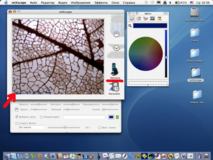
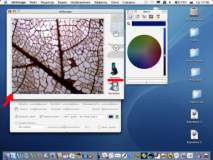
6 | Затем он становится неперечёркнутым, и появляется экран – рабочее поле микроскопа |
|
7 | Если рабочее поле не появилось – выйдите из программы, нажав "яблоко" и Q, или выберите в главном меню miXscope – Завершить miXscope и повторите запуск программы |
|
Как сфотографировать | ||
8 | Поместите предмет своего исследования на предметный столик Выставьте минимальное увеличение, Аккуратно и небыстро поворачивая крупные синие винты-ручки на самом микроскопе, добейтесь чёткого изображения |
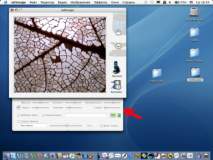
|
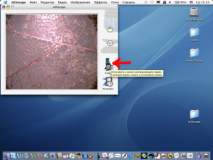
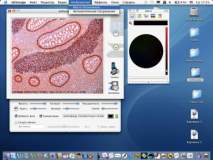
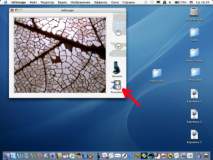
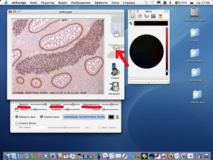
9 | Сфотографируйте удачное изображение, нажав на значок Снимок |
|
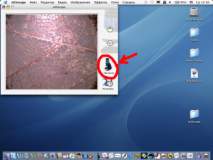
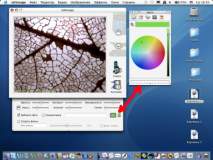
10 | Этот значок поменяет своё название на Просмотр |
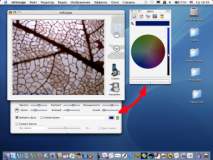
|
11 | Если снять объект с предметного столика, то можно убедиться, что на экране – фотография |
|
Как сохранить удачный кадр? | ||
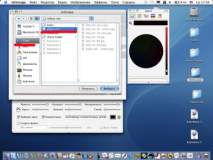
12 | В меню Файл выберите Сохранить Как... |
|
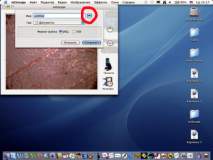
13 | В выпавшем меню сохранения в конце строки Имя: нажмите на кнопочку с треугольником |
|
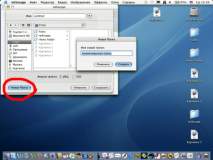
14 | В дополнительном меню выберите Стол, на котором создайте Новую Папку, щёлкнув по кнопке с таким же названием |
|
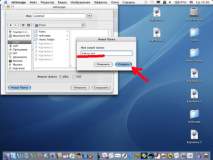
15 | Задайте в строке имя - только латинскими буквами! - и нажмите кнопку Создать (в эту папку теперь всегда сохраняйте файлы, созданные с помощью микроскопа) |
|
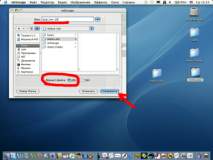
16 | Дайте имя файлу в строке Имя: например, dub_list-10, выберите формат *JPEG, нажмите Сохранить или клавишу Enter (в имени файла ТАКЖЕ всегда используйте латинские буквы или цифры!) |
|
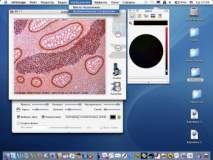
17 | Чтобы вернуться к работе с микроскопом, нажмите на Просмотр |
|
18 | Обязательно сделайте ещё 2-3 фотографии того же объекта, повторяя действия (кроме создания папки), поменяв увеличение сначала на 60, затем на 200. Соответственно называйте файлы так же, например, dub_list-60, dub_list-200 или dub_list-10_1, если хотите потом разобраться в своих исследованиях. | |
|
| |
Если наблюдаете за движущимся объектом, например, муравьём, то удобно сосредоточиться на самом наблюдениии, не сохраняя каждую фотографию через меню Файл. Для этого случая настройте автосохранение. | ||
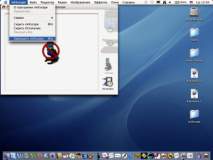
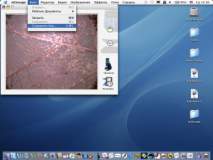
19 | В меню Изображение выберите пункт Место Назначения |
|
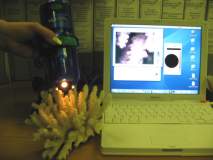
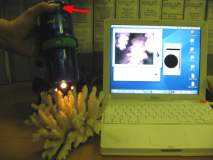
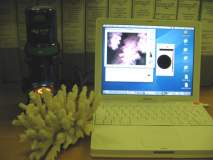
20 | В выпавшем меню выберите папку, созданную ранее для файлов микроскопа, и подтвердите свой выбор, нажав кнопку Выбрать |
|
21 | После выбора места назначения поставьте галочку в меню Изображение -> Автоматическое Сохранение |
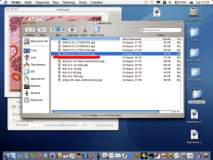
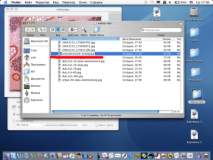
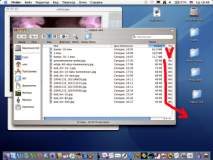
|
22 | После этого достаточно будет в удачные моменты нажимать на Снимок->Просмотр и фото после каждого нажатия на Снимок будет сохраняться без настроек вручную в выбранную папку | |
23 | Обратите внимание, что имена файлов представляют собой длинный набор цифр, расшифровываемых как «год-месяц-число_час-минуты-секунды-код».jpg |
|
24 | По окончании исследования разберите сохранённые файлы, оставьте самые удачные и переименуйте их (помните про латинские буквы?). Неудачные отправьте в Корзину. |
|
Как при фотографировании добавить дату? | ||
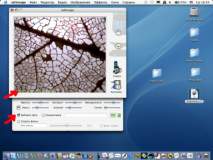
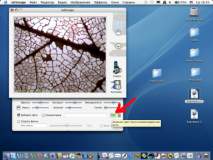
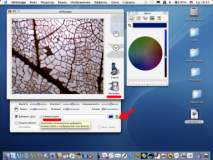
25 | Нажмите на значок Настройки |
|
26 | При этом появится дополнительное меню |
|
27 | Поставьте «галочку» в окне Добавить дату |
|
28 | Измените зелёный цвет даты на тот, который лучше виден |
|
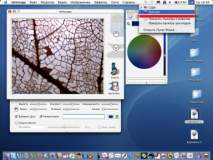
29 | Для изменения цвета нажмите на квадратик цвета - вызовите меню Цвета |
|
30 | Отметьте нужный цвет и его насыщенность, передвигая указатель по цветовому кругу и ползунок в правой стороне меню цвета |
|
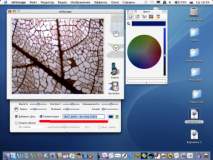
31 | Сфотографируйте и сохраните своё исследование (на иллюстрации видно, что на фотографии слева внизу зафиксировалась дата съёмки, написанная выбранным цветом) |
|
Как при фотографировании | ||
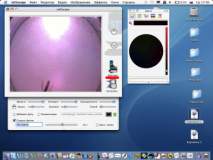
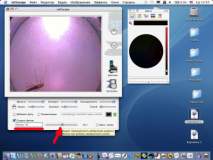
32 | Нажмите на значок Настройки, при этом появится дополнительное меню, поставьте «галочку» в окне Комментарии |
|
33 | Измените зелёный цвет подписи на тот, который лучше виден (смотрите об этом выше!), измените язык на русский либо с помощью соответствующего меню, либо с клавиатуры, нажав "яблоко" и пробел |
|
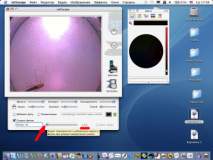
34 | Введите поясняющую подпись, используя заглавные буквы |
|
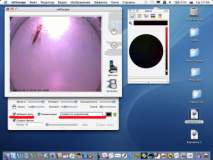
35 | Нажмите на Enter, сфотографируйте и сохраните своё исследование (на иллюстрации видно, что на фотографии слева внизу зафиксировалась не только дата съёмки, но и комментарий) |
|
Как сфотографировать прозрачный объект? | ||
36 | Так же, как и непрозрачный, только переключите свет на нижний и отрегулируйте Яркость, Контраст, Насыщенность, передвигая соответствующие ползунки |
|
37 | Сфотографируйте и сохраните своё исследование (на иллюстрации видно, что на фотография отличается по яркости, контрастности и насыщенности цвета от первоначального варианта) |
|
Как снять и сохранить видеофильм? | ||
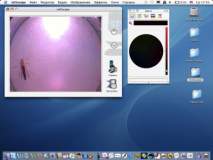
38 | Поместите объект исследования, например, насекомое, в маленькую плоскую баночку – чашечку Петри (2 такие чашечки есть в комплекте) Закройте крышечку и поставьте чашечку Петри на предметный столик микроскопа |
|
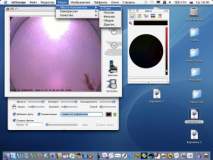
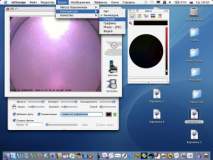
39 | Сфокусируйте изображение при необходимом увеличении (чаще всего, это 10) Нажмите на значок Настройки, при этом появится дополнительное меню |
|
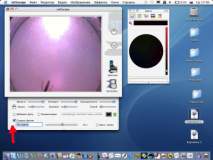
40 | Поставьте «галочку» в окне Создать фильм |
|
41 |
|
|
42 | Дайте имя будущему фильму, например, komar-10 |
|
43 | Выставьте количество кадров в секунду, сдвинув ползyнок в крайнее левое положение |
|
44 | Если нужно, добавьте дату и подпись (смотрите об этом выше!) |
|
45 | Теперь в верхней строке меню выберите Видео->Место Назначения->Стол (тогда будущий фильм после записи будет на рабочем столе) |
|
46 | Там же – в Видео выберите Компрессия – > Cinepak для записи фильма с оптимальным сжатием Там же – в Видео выберите Качество – > Нормальное для записи фильма с оптимальным сжатием |
|
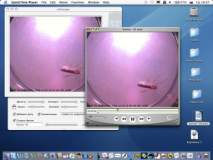
47 | Теперь, выждав удачный момент, нажмите на значок Действие – он изменится на Стоп – идёт запись. |
|
48 | Подождите пару секунд и активируйте свой рабочий стол, |
|
49 | Посмотрите его, решите, что с ним делать - переложить ли в папку или выкинуть в корзинку. |
|
50 | Для каждого нового фильма действия повторяйте |
|
Как сфотографировать Например, цветущее растение, коралл, ковёр или собственную ногу? | ||
51 | Введите дату и (или) текстовый комментарий |
|
52 | Снимите микроскоп с подставки и поднесите его к объекту своего исследования (в нашем случае - это коралл из Чёрного моря) |
|
53 | Наклоняя камеру микроскопа влево - вправо, добейтесь чёткого изображения Нажмите зелёную кнопку на самом микроскопе или на значок Снимок в окошке программы микроскопа - как удобнее или куда можно дотянуться |
|
54 | Фотография сделана! Сохраните её (смотри выше!) |
|
Что можно делать с | ||
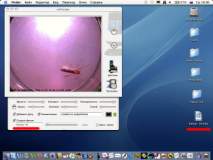
55 | Все фотографии имеют оптимальный размер (до 100 Кб). (На илюстрации отмечены длинной стрелочкой - графические файлы, а галочкой - видеофайлы, полученные при создании данной инструкции. Обратите внимание на размер файлов - Кб у фотографий и Мб - у видео. При этом помните, что единовременно пересылать по почте можно файлы с максимальным размером до 3 Мб, а выкладывать в i-Классе - до 2 Мб) |
|
56 | Для того, чтобы пересылать по почте в письмах или выкладывать в i-Классе видеофайлы, их необходимо редактировать. (Пока подробнее об этом можно узнать на курсах цифрового видео.) | |
Автор идеи данного пособия, а также создатель текста и иллюстраций, Надежда Васильевна Дмитриева благодарит за помощь в создании этой инструкции коллег - , , и ждёт ваших отзывов, вопросов и пожеланий на адрес *****@, или в соответствующем форуме i-Класса "Новичок" | ||