


Партнерка на США и Канаду по недвижимости, выплаты в крипто
- 30% recurring commission
- Выплаты в USDT
- Вывод каждую неделю
- Комиссия до 5 лет за каждого referral
Порядок работы
с интерфейсом «План финансово-хозяйственной
деятельности учреждений» в УРМ АС «Бюджет»
1. Для начала работы необходимо запустить программу «Удаленное рабочее место» двойным щелчком указателя мыши по ярлыку
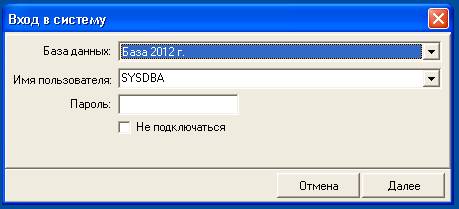
2. В окне регистрации должно быть задано:
- «База данных» - База данных текущего года,
(в данном случае – База 2012 г.);
- «Имя пользователя» - SYSDBA;
- «Пароль» - в этой строке ничего задавать не надо!
Если все поля заполнены правильно, необходимо нажать «Далее».
 3. Если это первый запуск программы УРМ в течение текущего дня, то необходимо получить информацию от Министерства финансов Омской области об изменении состояния ранее отправленных документов (проведены или отклонены платежки и т. п.), получить информацию о поступлении доходов и т. п.
Для этого необходимо выполнить СИНХРОНИЗАЦИЮ – нажать на кнопку «Синхронизация»  .
.
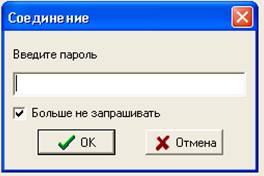
Программа запросит пароль: необходимо ввести пароль и нажать кнопку «ОК».
Появляется окно отображения процесса синхронизации:
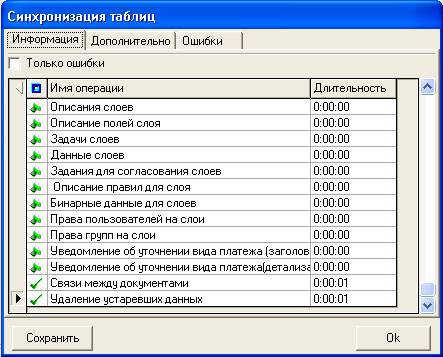
Если в окне синхронизации напротив имени операции стоят зеленые «значки», значит синхронизация прошла успешно!
Для продолжения работы необходимо нажать «ОК».
2. Ввод Плана ФХД
1. Для вывода данных необходимо выбрать рабочее место Санкционирование\Смета по ПД, План ФХД и нажать на кнопку «Выполнить»  (в левом верхнем углу). Программа отберет в базе данных все записи, и отобразит их в окне рабочей области.
 2. Для того чтобы добавить новую строку (заголовок) в таблицу документов, необходимо:
- щелкнуть по «плюсу» на навигаторе
- или нажать на клавишу «INSERT» (или «Ins») или «¯» (стрелка вниз) на клавиатуре, если вы находитесь на последней строке в таблице документов.
3. В заголовке необходимо заполнить следующие поля:
- «Л/С владельца» - выбрать лицевой счет владельца.
- «Вид плана» - по двойному щелчку мыши открывается список видов плановых документов, из которого необходимо выбрать: 1.00 «Роспись» или 2.00 – «Уведомление», в зависимости от того первоначальный это план ФХД или изменение.
- «Номер» - номер документа (первоначальная запись – номер 1, последующие уведомления об уточнении нумеруются по порядку).
- «Основание» - необходимо указать документ-основание. Раскрыв колонку по «плюсу»  , необходимо заполнить поля.
4. Введенный заголовок документа сохраняем, нажав по «галочке» на «навигаторе»  , затем - на желтый кристалл
  , выбрав пункт – «Сохранить изменения»
  . Также документ можно сохранить, нажав на клавиатуре сочетание клавиш CTRL + S.
 5. Для заполнения детализации документа необходимо войти в детализацию, нажав кнопку
  (слева от «кристалла») и заполнить поля детализации документа. На каждую классификацию (Доходная, Расходная, Источниковая) заводится отдельная строка.
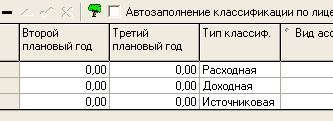
Новая строка добавляется щелчком мыши по «плюсу» на навигаторе или нажатием клавиши «INSERT» (или «INS») или «¯» (стрелка вниз») на, если вы находитесь на последней строке в таблице документов.
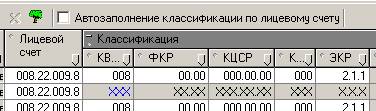
6. В детализации заполняются Лицевой счет, Тип классификации, Классификация, Тип средств, Код субсидии, Сумма.

 6.1. При заполнении расходной классификации заполняются только поля КВСР и ЭКР
 6.2. При заполнении доходной классификации заполняются только поля Администратор и ЭКД
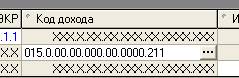
 6.3. При заполнении источниковой классификации заполняем только поля Администратор и ЭКИ
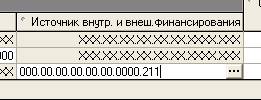
В поле Администратор указываем 000
В поле ЭКИ указываем 510
Тип средств указывается в зависимости, что это за средства!!!
 7.Сумма распределяется по месяцам и указывается в рублях (не в тысячах)
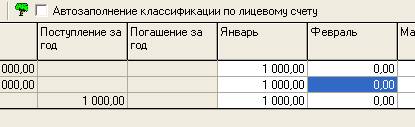
8. Введенные данные необходимо сохранить, нажав по «галочке» на «навигаторе» , затем - на желтый кристалл , выбрав пункт – «Сохранить изменения» . Также документ можно сохранить, нажав на клавиатуре сочетание клавиш CTRL + S.
9. Завершив ввод данных, необходимо выйти из детализации, нажав на кнопку  (слева от кристалла).
10. После выхода из детализации документ находится в состоянии Ввод БУ, АУ
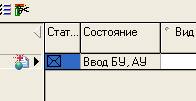
 11. Введенный документ необходимо отправить ГРБС или РБС для проверки и принятия. Но перед отправкой документа учреждению необходимо проверить введенные данные самостоятельно путем нажатия кнопки Предварительный контроль
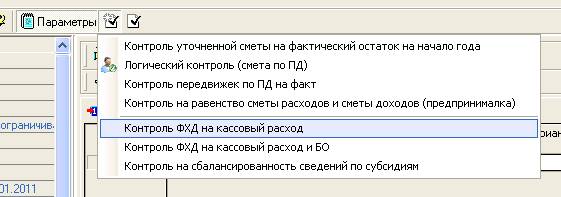
ВНИМАНИЕ!!!
Документ не будет отправлен, если будет нарушен один из контролей!!!
В случае не прохождения контроля программа выдает информационную таблицу, какой контроль не пройден
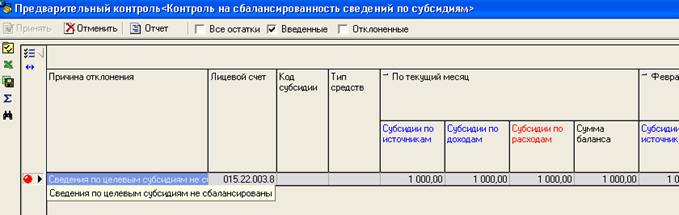
12. В случае прохождения контролей документ необходимо передать на рассмотрение ГРБС или РБС путем нажатия кнопки Передать на рассмотрение ГРБС
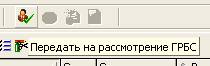
далее необходимо вставит ключ ЭЦП в компьютер, выделить запись (несколько записей) и нажать на кнопку «Отослать»  , выбрав соответствующий пункт меню
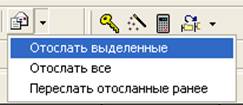
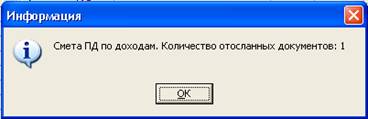
Результатом успешной отсылки документа будет сообщение:
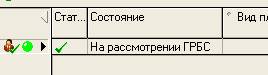
13. После отправки документа состояние документа изменится с Ввод БУ, АУ на на Рассмотрение ГРБС или РБС
14. Если ГРБС либо РБС возвращает план ФХД учреждению на доработку то состояние вновь меняется с на Рассмотрении ГРБС или РБС на Ввод БУ, АУ при этом в поле Причина отклонения указана причина возврата.
ВНИМАНИЕ!!!
На 01.01.2012 Необходимо завести план ФХД, где в заголовке Вид плана – 1.00 Роспись, а в детализации должны быть Расходная, Доходная и Источниковая (при наличии остатков) классификации. Все дальнейшие изменения в план ФХД заводятся с Видом плана – 2.00 Уведомления.
4. Сканирование документов. (использовать при необходимости прикрепления сканированных документов)
 1. К введённому документу необходимо привязать его печатную форму. Для этого, приготовьте печатный документ и положите первую страницу в сканер. На панели кнопок в верхней части экрана есть кнопка
  - «Привязать файл к документу». Нажав на нее, появляется дополнительное окно «Привязанные файлы».
 2. Для начала работы со сканированными документами, необходимо нажать кнопку «Получить изображение со сканера» -
  . Появляется дополнительное окно «Просмотр изображения», где необходимо нажать кнопку «Сканировать» -
  .
.
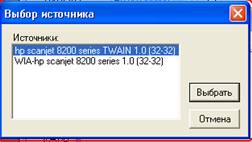 3. После этого появится ещё одно небольшое окно с выбором сканера – «Выбор источника», где необходимо выбрать установленный на вашем компьютере сканер щелчком мыши по названию вашего сканера, а затем кнопку «Выбрать».
4. В этот момент начинается сканирование документа, который находится в сканере. Инструменты открывшегося окна «Сканирование» позволяют изменить размер, границы сканированного документа, повернуть/перевернуть его.
После завершения работы с этим документом, нажимаем кнопку «Принять» -  (в правом углу окна «Сканирование»).
5. Появляется снова окно «Просмотр изображения», но уже с изображением только что отсканированного документа. Здесь вы также можете изменить размер/границы отсканированного документа, повернуть/перевернуть его, воспользовавшись кнопками на верхней панели кнопок.
Убедившись в том, что документ отсканирован правильно, в левом верхнем углу экрана нажимаем кнопку «ОК».
6. Далее программа предлагает присвоить имя отсканированному документу. В дополнительном окне предлагается ввести имя файла. Здесь есть особые рекомендации по переименовке файла. В имени файла должны присутствовать два обязательных элемента:
· Наименование документа (например, «смета» или «обоснование», «расшифровка к смете» или «приложение»);
· Номер сканируемой страницы, если в документе их несколько (например, «стр.2» или просто «2»)
!!! Старайтесь сохранять единообразие в именовании прикрепляемых документов.!!!
В окне «Привязанные файлы» появится новая строка с названием отсканированного документа.

На этом заканчивается цикл сканирования одного документа.
Если страниц несколько - то необходимо создать копии всех страниц.
Чтобы просмотреть документ, необходимо нажать на кнопку «Просмотреть файл» -  , где в отдельно открывшемся документе возможен просмотр отдельных документов, либо необходимо нажать на кнопку «Показать все файлы в отдельном окне» -
  , где одновременно можно просматривать все отсканированные документы.
 Для того, чтобы закрыть окно «Привязанные файлы» необходимо нажать на кнопку «Выход»
  или
или  в правом верхнем углу окна.
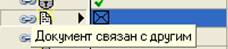
У созданного документа слева на панели появился значок  - это признак того, что к данному документу привязаны какие-либо сканированные документы.
