


Партнерка на США и Канаду по недвижимости, выплаты в крипто
- 30% recurring commission
- Выплаты в USDT
- Вывод каждую неделю
- Комиссия до 5 лет за каждого referral
ЗАО "Коминком-Черноземье"
Инструкция по настройке Windows XP
для работы в Internet
Уважаемый абонент!
Будьте внимательны при посещении сайтов. Некоторые Интернет службы могут заставить Ваш модем разорвать телефонное соединение с интернет-провайдером, после этого Ваш модем совершит международный телефонный звонок по дорогостоящему тарифу и телефонная компания выставит Вам очень большой счет за телефонные услуги. Ни интернет-провайдер ни телефонная компания в таких ситуациях ответственности не несут. К сожалению точной инструкции в таких случаях дать невозможно. Однако будьте внимательны :
- Если при посещении сайта Вам предлагается загрузить и установить программу. Вы должны понимать, что это за программа и для чего она Вам нужна.
- Если Ваш модем разрывает телефонное соединение и сразу же снова начинает звонить. Вы должны знать, по какому номеру звонит Ваш модем.
- Если Вы не понимаете, что происходит на Вашем компьютере, прервите телефонное соединение (в крайнем случае можно выключить модем или вытащить шнур из телефонной розетки).
Уважаемый абонент!
Электронный почтовый ящик на сервере провайдера, который выдается Вам вместе с договором на доступ в Интернет, связан с Вашим бюджетом, поэтому этот адрес электронной почты изменен быть не может. Защищайте Ваш почтовый ящик от нежелательных массовых рассылок (реклама, спам). Не публикуйте этот адрес электронной почты на web-страницах. Не указывайте этот адрес электронной
почты при регистрации на сайтах с ограниченным доступом.
Воронеж 2005
Шаг 1. Установка программных средств удаленного доступа
1. Нажмите кнопку «Пуск» в нижнем левом углу экрана, далее выберите пункт «Настройка», затем щелкните левой кнопкой «мыши» по значку «Сетевые подключения», далее дважды щелкните левой кнопкой «мыши» по значку «Мастер новых подключений».
2. Далее запуститься мастер подключения, как показано на рис. 1. Нажмите кнопку «Далее»
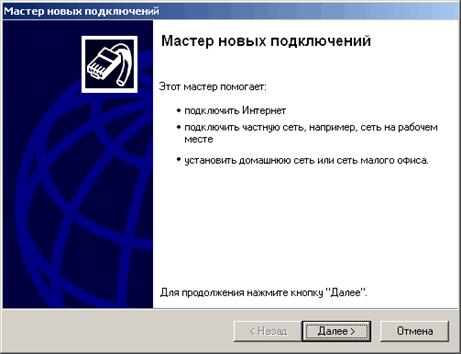
Рис. 1
3. В следующем диалоговом окне выберите пункт «Подключить к интернету» и нажмите кнопку «Далее», как показано на рис. 2
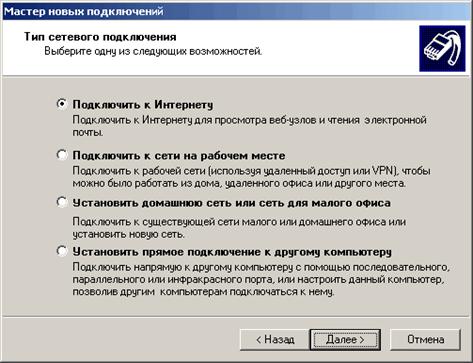
Рис. 2
4. Далее в открывшемся диалоговом окне выберите пункт «Установить подключение вручную» и нажмите кнопку «Далее», как показано на рис. 3
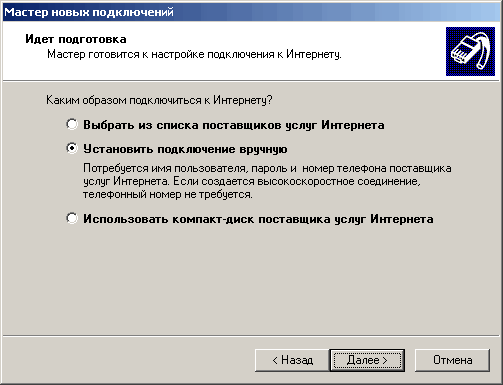
Рис.3
5. В следующем диалоговом окне выберите опцию «Через обычный модем» так, как показано на рис. 4 и нажмите кнопку «Далее»
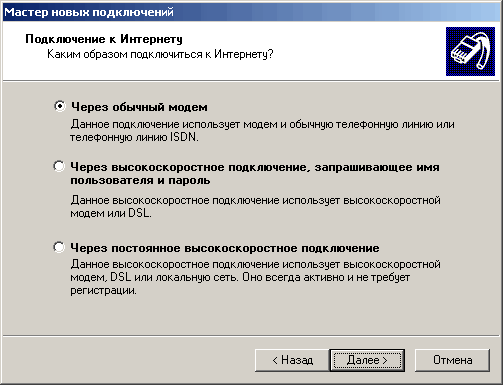
Рис. 4
6. Далее, в следующем окне введите в поле «Имя поставщика услуг» введите Comincom, затем нажмите кнопку «Далее», как показано на
рис. 5
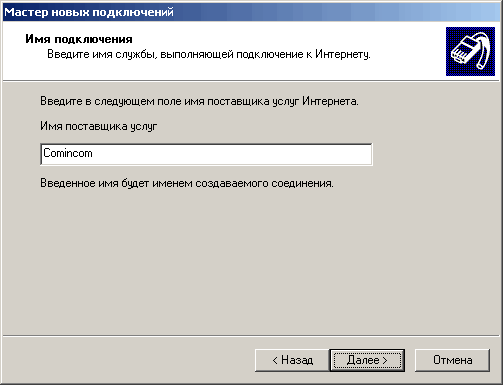
Рис. 5
7. В следующем окне введите номер телефона для доступа к сети в формате p709907, и нажмите кнопку «Далее», как показано на примере на рис. 6
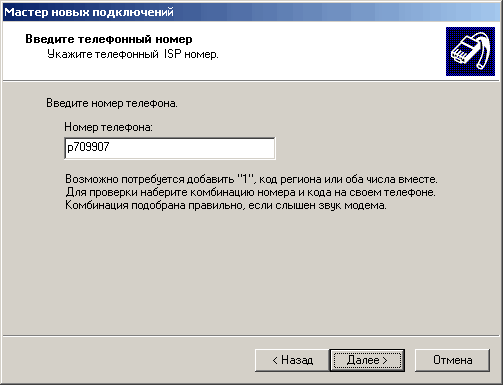
Рис. 6
Примечание: По умолчанию операционная система Windows XP использует тоновый набор номера. Большинство наших АТС не поддерживают тоновый набор, поэтому следует принудительно заставить систему использовать импульсный набор номера, указав перед номером дозвона маленькую латинскую букву p.
8. Далее введите в графе «Имя пользователя» Ваше login-имя, в графе «Пароль» - Ваш пароль, в графе «Подтверждение» введите еще раз Ваш пароль для подтверждения. Остальные настройки сделайте согласно рис. 7 и нажмите кнопку «Далее»
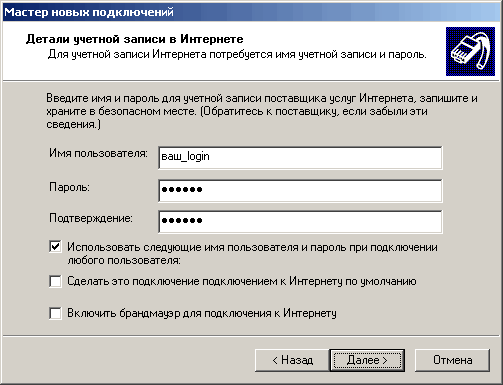
Рис. 7
9. В следующем окне нажмите кнопку «Готово»
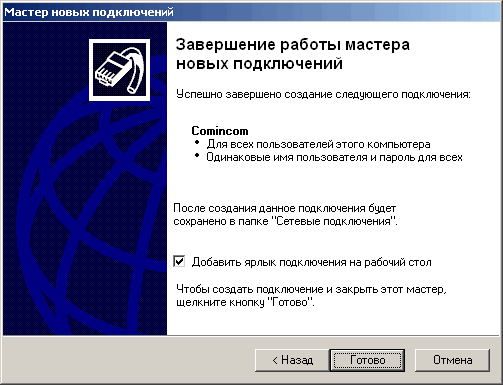
Рис. 8
Шаг 2. Настройка удаленного подключения
1. Зайдите в папку «Сетевые подключения», далее щелкните правой кнопкой «мыши» по значку созданного соединения (в нашем случае это Comincom) и зайдите в пункт «Свойства»
2. Щелкните левой кнопкой «мыши» по вкладке «Безопасность» выберите опцию «Дополнительные (выборочные параметры)» и нажмите кнопку «Параметры», как показано на рис. 9.
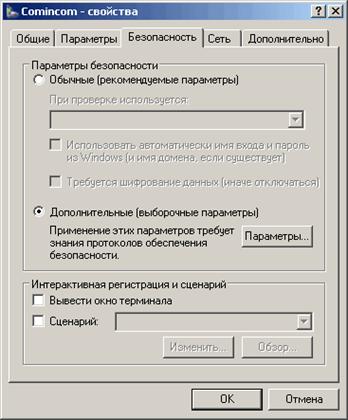
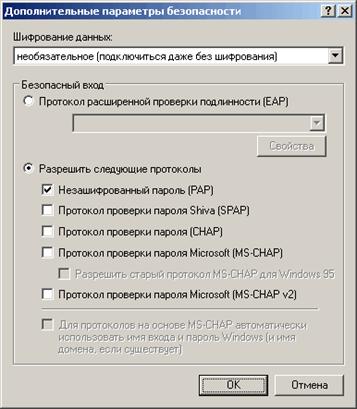
Рис. 9 Рис. 10
3. Установите опцию «Незашифрованный пароль (PAP)», как показано на рис. 10, и нажмите кнопку «ОК».
4. Щелкните по вкладке «Сеть» см. Рис 12, выберите «Тип подключаемого сервера удаленного доступа» PPP: Windows95/98/NT/2000, Internet, и компоненты, используемые этим подключением Протокол Интернета (TCP/IP). Если Ваш компьютер не состоит в локальной сети, то добавление остальных компонентов и служб не обязательно и может замедлить работу компьютера.
5. Удаленное соединение успешно настроено.
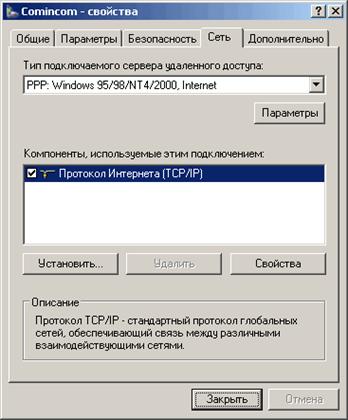
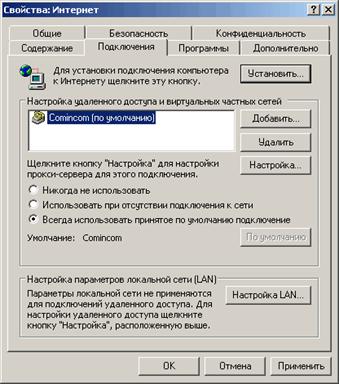
Рис. 12 Рис.13
Шаг 3. Настройка программы Microsoft Internet Explorer
1. На рабочем столе щелкните правой кнопкой «мыши» по значку «Internet Explorer» и войдите в пункт «Свойства», вы попадете во вкладку «Общие». В поле «адрес:», пропишите http://***** или любой другой адрес, который вы хотите сделать стартовым.
2. Щелкните левой кнопкой «мыши» по вкладке «Подключение» и установите «Всегда использовать принятые по умолчанию», как показано на рис. 13.
3. Нажмите кнопку «Настройка», далее поставьте «галочку» «Использовать прокси сервер» и в поле «Адрес:» пропишите sq.comch.ru в поле порт 3128, как показано на примере на рис. 14.
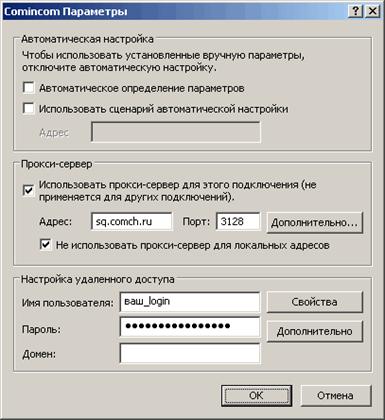
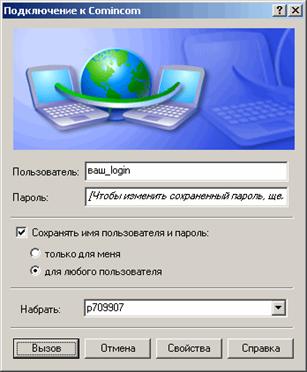
Рис. 14 Рис. 15
Шаг 4. Установка связи с узлом Internet
Щелкните левой кнопкой «мыши» по значку соединения (Comincom) в папке «Сетевые подключения» или на рабочем столе, и нажмите кнопку «Вызов».После успешного соединения и авторизации, Вы можете запускать программы работающие с Интернет.
Желаем Вам приятной работы!
Адреса наших серверов:
WEB server *****
SMTP (исходящая почта) mail.comch.ru
POP (входящая почта) mail.comch.ru
NNTP (сервер новостей) news.comch.ru
ПРОКСИ-сервер sq.comch.ru, порт 3128
DNS server:
первичный 195.218.208.67
вторичный 195.218.209.67
Имя домена comch.ru
