


Партнерка на США и Канаду по недвижимости, выплаты в крипто
- 30% recurring commission
- Выплаты в USDT
- Вывод каждую неделю
- Комиссия до 5 лет за каждого referral
 Современная
Гуманитарная
Академия
Дистанционное образование
______________________________________________________
2034.01.01;МУ.03;1
МЕТОДИЧЕСКИЕ УКАЗАНИЯ
ПЛАНИРОВАНИЕ СОБЫТИЙ И ОТПРАВКА ПОЧТОВЫХ СООБЩЕНИЙ
С MICROSOFT OUTLOOK 2003
упорядочивание контактов и сообщений
МОСКВА 2008
Разработано , сертифицированным специалистом Microsoft (Microsoft Office Specialist)
Под ред. , канд. физ.-мат. наук
Рекомендовано Учебно-методическим
советом в качестве учебного пособия
для слушателей ДПО
МЕТОДИЧЕСКИЕ УКАЗАНИЯ
ПЛАНИРОВАНИЕ СОБЫТИЙ И ОТПРАВКА ПОЧТОВЫХ СООБЩЕНИЙ
С MICROSOFT OUTLOOK 2003
упорядочивание контактов и сообщений
Настоящее учебное пособие предназначено как для преподавателей, так и слушателей курсов ДПО по офисным продуктам Microsoft.
Для слушателей ДПО
________________________________________________________________________
© СОВРЕМЕННАЯ ГУМАНИТАРНАЯ АКАДЕМИЯ, 2008
ОГЛАВЛЕНИЕ
Стр.
1 Создание и редактирование нового контакта.. 4
1.1 Связь контактов с другими элементами. 5
2 Создание списка рассылки.. 7
3 Организация элементов.. 9
3.1 Добавление и удаление полей при просмотре папок. 9
3.2 Сортировка элементов. 10
3.3 Фильтрация сообщений электронной почты.. 11
3.4 Организация сообщений электронной почты с помощью правил. 12
3.5 Архивация элементов. 13
3.6 Перемещение сообщений между папками. 14
4 Поиск элементов.. 16
4.1 Поиск сообщений электронной почты.. 16
4.2 Папки поиска. 18
5 Сохранение сообщений электронной почты в других форматах.. 19
5.1 Сохранение календаря как веб-страницы.. 19
5.2 Сохранение календаря. 20
6 Печать документов Microsoft Outlook.. 20
6.1 Печать сообщений электронной почты.. 20
6.2 Печать списка сообщений электронной почты.. 23
6.3 Печать календаря. 23
7 Контрольная работа с тренажером разделА «Упорядочивание». 26
1 Создание и редактирование нового контакта
Создание контакта в Outlook – это ввод информации в поля диалогового окна Контакт (рисунок 1). Каждое поле представляет область или какую-то часть контактной информации, например, имя человека, название компании или номер телефона. Все используемые поля составляют контактную запись (contact record). Для открытия диалогового окна Контакт в Области переходов рабочего окна Outlook нажимают на кнопку Контакты. Открывается окно Контакты – Microsoft Outlook. Далее надо нажать на кнопку Создать (New Contact), после чего откроется диалоговое окно Без имени - Контакт (см. рисунок 1). Для ввода информации в рабочие поля этого окна надо щелкнуть на нужном поле мышью и далее вводить информацию. Для перемещения между полями нужно нажать клавишу Tab или щелкнуть на следующем поле.
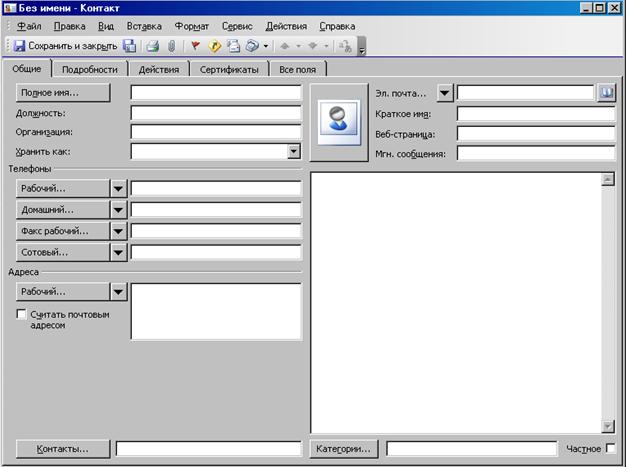
Рисунок 1. Диалоговое окно Контакт
Если создается контакт компании, а не конкретного человека в компании, вводят название компании в поле Организация (Company), а поле Полное имя (Full Name) оставляют пустым. Outlook интерпретирует любую информацию в поле Полное имя (Full name) как имя человека. Он сохраняет контакт по имени, при этом фамилия ставится на первое место.
Так как у многих людей имеется не один телефонный номер, рабочий (домашний) или электронный адрес, то поля Адреса (Address), Телефоны (Phone) и Электронная почта (E-Mail) могут иметь несколько записей. Для ввода более одного номера, адреса или электронного адреса щелкните по стрелочке вниз возле соответствующего поля, чтобы отобразить список описаний записей.
В окне контакта можно также сохранить адрес веб-страницы контакта. В отличие от электронных адресов можно сохранить только один адрес веб-страницы.
Если открыть окно Контакт для существующего контакта и закрыть Outlook, окно контакта останется открытым, так что можно продолжать просматривать или изменять контактную информацию.
Часто бывает полезно привязать контакт к действиям, например, задачам или электронным сообщениям. Чтобы привязать контакт к действию, откройте окно Контакт, далее раскройте меню Действия (Action), выберите Связь (Link) и щелкните на Элементы (Items). В списке Папка (Look In) в диалоговом окне выберите папку, содержащую действие, с которым вы хотите связать контакт. В списке Элементы (Items), выберите элемент, например, встречу, и нажмите Ok. Вы увидите связанные действия во вкладке Действия (Activities) диалогового окна Контакт.
Задание 1
Создайте два контакта со следующими данными:
1. Новикова Ирина
Современная гуманитарная академия
Менеджер по кадрам
Тел. (раб.)
*****@***ru
2. Павлов Алексей
Современная гуманитарная академия
Системный администратор
Тел. (раб.)
*****@***ru
1.1 Связь контактов с другими элементами
В Outlook есть возможность связать записи о контактах с другими элементами, включая встречи и события, записи в журнале, заметки и сообщения электронной почты.
Для записи информации о контактах используют опцию Заметки (Notes) в Области пере-ходов рабочего окна Outlook. Например, после телефонного разговора с клиентом можно допол-нить информацию о контакте этого клиента заметкой, добавленной во время этого разговора.
Для того, чтобы связать с контактом сообщение, выполните следующие действия.
1. Щелкните правой кнопкой мыши в рабочем окне Outlook на сообщении, которое необходимо связать c контактом (адресатом). В контекстном меню выберите пункт Параметры (Options). Появится диалоговое окно Параметры сообщения (Message Options). Далее нажмите на кнопку Контакты (Contacts) – откроется окно Выбор контакта (рисунок 2).
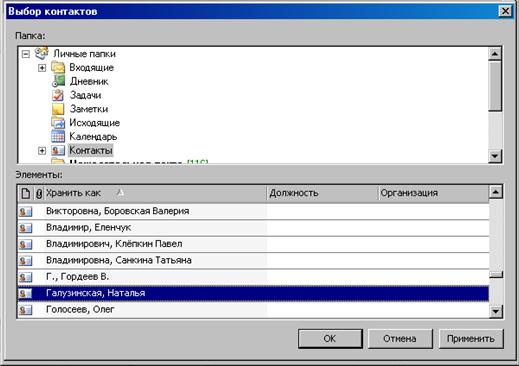
Рисунок 2. Диалоговое окно Выбор контактов
2. В разделе Элементы (Items) (см. рисунок 2) щелкните на контакте, с которым требуется связать сообщение, и щелкните Ok.
Имя контакта появится в диалоговом окне Параметры сообщения (Message Options) указывая на то, что это сообщение связано с выбранным контактом.
3. В диалоговом окне Параметры сообщения нажмите на кнопку Закрыть (Close).
Чтобы связать адресат с записью в календаре, выполните следующие действия.
1. Откройте диалоговое окно, щелкнув мышью на отмеченной в календаре встрече, событии или собрании и в нижнем левом углу окна нажмите кнопку Контакты (Contacts).
2. В списке Элементы диалогового окна Выбор контактов (Select Contacts) щелкните мышью на контакте (адресате), с которой следует связать запись из календаря, а затем нажмите Ok.
3. Закройте диалоговое окно.
Чтобы связать одну запись контакта с другой, выполните следующие действия.
1. Откройте диалоговое окно, соответствующее выбранной записи контакта и, если необходимо, разверните это окно на весь экран.
2. Щелкните на кнопке Контакты (Contacts) в нижнем левом углу диалогового окна.
3. В раскрывшемся диалоговом окне Выбор контактов (Select Contacts) в разделе Элементы щелкните на контакте, с которым нужно связать выбранную запись контакта, а затем щелкните Ok.
Для просмотра элементов, связанных с выбранным контактом, откройте диалоговое окно, соответствующее выбранному контакту и перейдите на вкладку Действия (Activities).
Задание 2
Свяжите два контакта, которые были введены в Задании 1. (Новикову Ирину с Алексеем Павловым).
2 Создание списка рассылки
Список рассылки – это единая адресная книга, содержащая структурированные записи отдельных адресов. Например, если необходимо отправить электронное письмо своей семье, то можно создать единую запись Семья. В эту запись можно включить всех родственников и для того чтобы отправить сообщение всем, им нужно адресовать его Семье (список рассылки).
Создание списка рассылки
Для того чтобы создать список рассылки для нескольких адресатов, надо выполнить следующие действия.
1. Откройте меню Сервис (Tools) и выбрать Адресная книга (Adress Book). Раскроется диалоговое окно Адресная книга (Adress Book).
2. При необходимости выберите группу контактов в раскрывающемся списке Источника адресов в верхней правой части окна. В нижней части отобразятся контакты (рисунок 3).
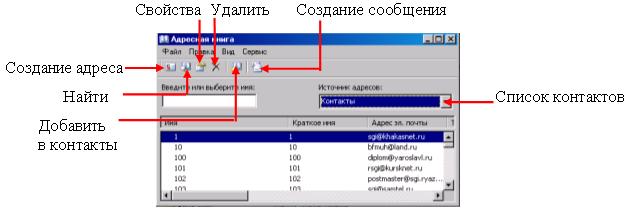
Рисунок 3. Список контактов в Адресной книге (Address Book)
3. Нажмите на кнопку Создание адреса (New Entry), выберите Список рассылки (New Distribution List) и нажмите Ok. Раскроется диалоговое окно Список рассылки (New Distribution List) (рисунок 4).
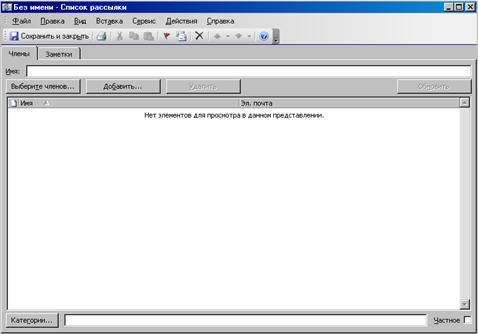
Рисунок 4. Диалоговое окно Список рассылки
4. В поле Имя (Name) введите название списка рассылки. Далее нажмите на кнопку Выберите членов (Select Members). Отобразиться диалоговое окно Выбор членов (Select Members) (рисунок 5).
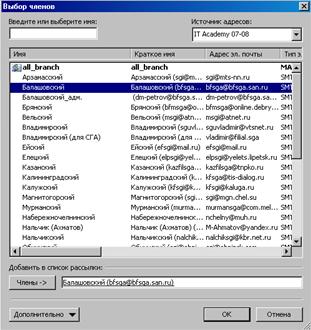
Рисунок 5. Диалоговое окно Выбор членов
5. Выберите имя и нажмите на кнопку Члены (Members) и имя будет добавлено в список рассылки. Аналогичные действия проводят с другими именами, которые нужно включить в список рассылки.
6. После того как все адресаты будут добавлены в список рассылки, нажмите Ok и закройте диалоговое окно Выбор членов (Select Members). Раскроется диалоговое окно Список рассылки (Distribution List) (рисунок 6), в котором будут отображены все адресаты, включенные в список рассылки.
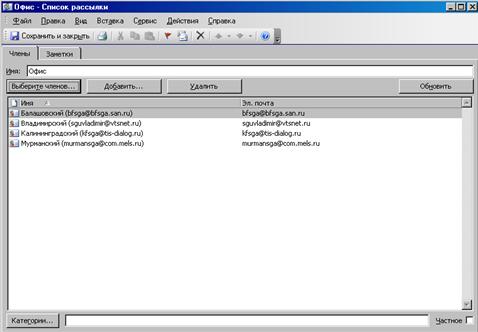
Рисунок 6. Список рассылки «Офис»
7. Нажмите на кнопку Сохранить и закрыть (Save and Close).
Задание 3
Создайте свой список рассылки и включите в него два контакта Новикову Ирину и Павлова Алексея (Задание 1). Название списка Служебные контакты.
3 Организация элементов
В Outlook предусмотрено множество возможностей, облегчающих организацию, просмотр, поиск и хранение нужной информации. Можно сохранять информацию, которая находится в отдельных папках, изменять способ ее представления, отсортировывать (вручную или автома-тически) или помечать элементы информации.
3.1 Добавление и удаление полей при просмотре папок
По умолчанию при открытии папки на экране отображается вся информация, содержащаяся в ней. Можно выводить на экран отдельные данные, добавляя нужные или удаляя лишние поля из режима просмотра папок.
Например, чтобы изменить порядок столбцов в любом представлении, нужно перетащить мышью заголовки столбцов туда, где они должны находиться. Во время перетаскивания заголовка столбца красные стрелки указывают, где этот столбец появится, когда отпустить нажатую кнопку мыши.
Для добавления поля в режиме просмотра папки необходимо выполнить следующие действия.
1. В меню Вид (View) выберите пункты Упорядочить по (Arrange By) и Текущее представ-ление (Current View), а затем – пункт Изменить текущее представление (Customize Current View). Раскроется окно Настройка представления (Customize View).
2. В диалоговом окне Настройка представления щелкните на кнопке Поля (Fields) (рисунок 7).
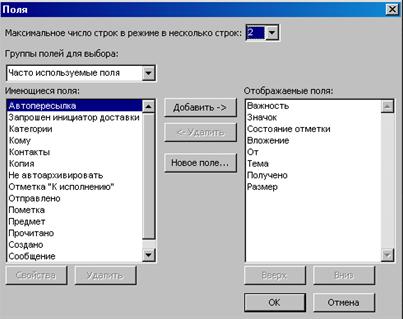
Рисунок 7. Диалоговое окно Поля
3. В списке Имеющиеся поля (Available fields) щелкните на поле, которое нужно добавить, а затем нажмите кнопку Добавить (Add).
4. В списке Отображаемые поля (Show these fields in this order) перетащите поля так, чтобы они располагались в надлежащем порядке и щелкните Ok.
5. В диалоговом окне Настройка представления: Сообщения (Customize View: Message) нажмите Ok.
Для удаления поля из режима просмотра папки выполните следующие действия.
1. В меню Вид (View) выполните команды Упорядочить по (Arrange by) и Текущее представ-ление (Current View), а затем – команду Изменить текущее представление (Сustomize Current View).
2. В диалоговом окне Настройка представления (Сustomize View) щелкните на кнопке Поля (Fields).
3. В списке Отображаемые поля (Show these fields in this order) щелкните на поле, которое следует удалить, нажмите кнопку Удалить (Remove), а потом щелкните Ok.
4. В диалогом окне Настройка представления: Сообщения (Customize View: Message) нажмите Ok.
Задание 4
Добавьте следующие поля в режиме просмотра папки Входящие:
Кому и Копия.
Удалите следующие поля:
Важность и Тема.
3.2 Сортировка элементов
Вне зависимости от выбранного режима представления, можно сгруппировать и отсортировать элементы любого столбца Outlook. Для этого надо щелкнуть на заголовке этого столбца. По умолчанию сообщения в папке Входящие (Inbox) сгруппированы по дате получения в убывающем порядке, наиболее свежие сообщения отображаются в начале списка. Сообщения, которые получены на текущей неделе, сгруппированы по дням. Более ранние сообщения сгруппированы по неделям или более длинным промежуткам времени. Вы можете отсортировать столбцы либо по возрастанию, либо по убыванию. Кроме того, допустимо сгруппировать сообщения по содержимому любого из столбцов, например, в зависимости от отправителя сообщения или по теме.
Направленная вниз стрелка в заголовке столбца указывает, что элементы этой папки отсортированы в этом столбце в порядке убывания. Стрелка, направленная вверх, указывает, что элементы отсортированы по возрастанию.
Когда элементы сгруппированы, в скобках после темы элемента указывается общее количество сообщений и количество непрочитанных сообщений в этой группе.
Задание 5
Сгруппируйте и отсортируйте ваши сообщения по дате получения в возрастающем порядке.
3.3 Фильтрация сообщений электронной почты
Когда сообщения скапливаются в папке Входящие (Inbox), найти конкретное сообщение или группу сообщений будет достаточно затруднительно. Чтобы ускорить поиск отдельных со-общений, можно отфильтровать сообщения так, чтобы отображать только те сообщения, которые соответствуют определенным критериям, и, тем самым, облегчить себе поиск нужного набора сообщений.
Чтобы вручную отфильтровать сообщения, надо произвести следующие действия.
1. В меню Вид (View) выполните команду Упорядочить по (Arrange By), а затем – команду Настраиваемое (Custom). После этого нажмите кнопку Отбор (Filter) (рисунок 8).
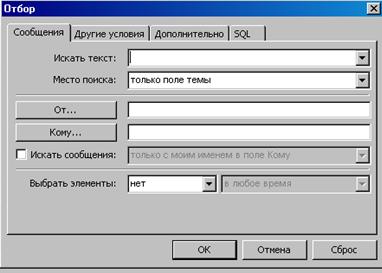
Рисунок 8. Диалоговое окно Отбор
2. В поле Искать текст (Search for the word(s)) введите слово или слова, содержащиеся в тех сообщениях, которые нужно найти.
3. Щелкните на кнопке со стрелкой Место поиска (In), а потом щелкните на поле темы и текст сообщения (Subject field and message body), чтобы провести поиск по всему тексту каждого сообщения.
4. В диалоговом окне Отбор (Filter) нажмите Ok, а потом щелкните Ok в диалоговом окне Настройка представления (Customize View).
Папка отобразит только те сообщения, которые соответствуют указанному критерию.
Чтобы определить для отфильтрованных сообщений новое представление, выполните следующие пошаговые действия.
1. Отобразите представление, на основе которого следует создать отфильтрованное представ-ление.
2. В меню Вид (View) выполните команды Упорядочить по (Arrange By) и Текущее представ-ление (Current View), а затем – команду Определить представления (Define Views).
3. В диалоговом окне Организатор представлений (Сustom View Organizer) нажмите кнопку Копировать (Copy).
4. В поле Имя нового представления (Name of new view) введите название нового представления, такое, как Отфильтровано для показа (Filtered for Show), и щелкните Ok.
5. В диалоговом окне Настройка представления (Customize View) воспользуйтесь кнопкой Отбор (Filter).
6. В поле Искать текст (Search for the word(s)) введите слово или слова, содержащиеся в тех сообщениях, которые требуется найти, и щелкните Ok.
7. В диалоговом окне Настройка представления нажмите Ok.
8. В диалоговом окне Организатор представлений (Customize View Organizer) выделите новое представление в списке Имя представления (View Name) и щелкните на кнопке Применить (Apply View).
Для удаления фильтра в меню Вид выполните команды Упорядочить по и Текущее представление, а затем выберите подходящее представление.
Задание 6
Создайте фильтр по полю темы и тексту сообщения с ключевым словом Совещание.
3.4 Организация сообщений электронной почты с помощью правил
В Outlook можно создавать правила, которые обрабатывают сообщения по мере их получения или отправки, проверяя имена, слова, выражения, категории или другие свойства и атрибуты сообщений, на основе которых должны приниматься решения по их обработке. После проверки сообщений на соответствие назначенным правилам, можно автоматически перемещать, копировать, удалять, пересылать, перенаправлять сообщения, которые удовлетворяют установ-ленным критериям, отвечать на них или продолжить их обработку.
Чтобы создать правило для перемещения сообщений в какую-либо папку:
1. В меню Сервис (Tools) выберите пункт Правила и оповещения (Rules and Alerts);
2. В диалоговом окне Правила и оповещения нажмите на кнопку Новое (New Rule);
3. В списке Выберите шаблон (Select a template) щелкните на Перемещение в папку всех сообщений от определенного адресата (Move messages from someone to a folder), а потом щелкните Далее (Next);
4. В списке Выберите условия отбора (Select Condition(s)) установите флажок для тех условий, которые должны применяться в заданном правиле, снимите все остальные, а затем нажмите Далее (поле Измените описание правила (Edit the rule description) обновится, отобразив внесенные изменения. Подчеркнутые слова в описании – это значения, которые необходимо указать для завершения создания правила);
5. В поле Измените описание правила щелкните на каждом из подчеркнутых слов или фраз, укажите требуемую информацию, а после этого нажмите Далее;
6. В списке Выберите действие (Select action(s)) установите те флажки, которые должны выполняться при выполнении указанного условия (или условий) и снимите все остальные. В поле Измените описание правила щелкните на каждом из новых подчеркнутых слов или фраз, укажите соответствующую информацию, а потом щелкните Далее;
7. В списке Укажите исключения (Select exception(s)) установите подходящие флажки исключений для этого правила и снимите все остальные. В поле Измените описание правила щелкните на каждом из новых подчеркнутых слов или фраз, укажите требуемую информации, а затем щелкните Далее;
8. Установите флажок Выполнить это правило для сообщений, которые уже находятся в папке «Входящие» (Run this rule now on messages already in «Inbox»), а затем нажмите кнопку Готово (Finish);
9. В диалоговом окне Правила оповещения (Rules and Alerts) щелкните Ok.
Задание 7
Создайте правило для перемещения всех сообщений с текстом Совещание в поле Тема в папку под названием Совещание (предварительно создав папку: Файл/Папка/Создать папку).
3.5 Архивация элементов
По мере накопления в папке Входящие (Inbox) и других папках большого числа сообщений возникает необходимость в более рациональном способе их хранения. Для этого, например, можно заархивировать все сообщения, отправленные или полученные до определенной даты. Архивация сообщений в отдельном файле помогает упорядочить сообщения и снизит размер основного файла сообщений.
Можно заархивировать сообщения вручную или автоматически. Когда заархивированные сообщения перемещаются в отдельный файл, сообщения из первоначальной папки удаляются. По умолчанию в Outlook, через определенные интервалы времени, автоматически производится архивация сообщений во всех папках. При этом они помещаются в папку, установленную операционной системой. Достаточно просто изменить общие настройки функции Автоархивация (AutoArchive) по умолчанию и указать для отдельных папок различные параметры архивации. Выбранные параметры архивации определят новые настройки для почтовой папки. Если не указывать настройки для папки, Outlook будет использовать общие настройки.
Для просмотра и изменения настроек автоматического архивирования почтовой папки:
1. Откройте папку Входящие (Inbox). В меню Сервиc (Tools) выполните команду Параметры (Options), а затем откройте вкладку Дополнительно (Other);
2. В диалоговом окне Параметры (Options) нажмите кнопку Автоархивация (AutoArchive) (рисунок 9);

Рисунок 9. Диалоговое окно Автоархивация
3. Просмотрите настройки функции Автоархивация, заданные по умолчанию, в частности, обратите внимание на интервал времени, через который производится архивирование элементов, и место их расположения, указанное в поле Перемещать старые элементы в папку (Move old items to);
4. Измените надлежащим образом соответствующие настройки, щелкните Ok, чтобы закрыть диалоговое окно Автоархивация, а затем нажмите Ok, чтобы закрыть диалоговое окно Параметры (Options).
Для изменения настроек автоархивации отдельной папки:
1. Щелкните правой кнопкой мыши на той папке, параметры которой нужно изменить и выберите в контекстном меню пункт Свойства (Properties);
2. В диалоговом окне свойств откройте вкладку Автоархивация;
3. Выберите одну из опций - Не архивировать элементы этой папки (Do not archive items in this folder), Архивировать элементы этой папки с настройками по умолчанию (Archive items in this folder using the default setting) или Архивировать папку со следующими настройками (Archive this folder using these setting);
4. Если Вы выбрали опцию Архивировать папку со следующими настройками, измените необходимые параметры:
- в поле Удалять элементы старше (Clean out items older than) укажите количество месяцев, недель или дней, через которые элементы из этой папки будут удаляться;
- укажите способ обработки старых элементов;
5. Щелкните Ok, чтобы закрыть это диалоговое окно, и примените выполненные настройки к отдельной папке.
Задание 8
Создайте настройку автоматического архивирования для папки Совещание, не устанавливая запроса перед Архивацией. Сделайте неактивным поле Архивировать или удалять старые элементы.
3.6 Перемещение сообщений между папками
Для упорядочивания множества элементов Outlook с похожими темами или содержимым, можно их сгруппировать и поместить в отдельную папку. Можно также создавать дополнительные папки внутри исходной для дальнейшего, более детального разделения.
В Outlook существуют четыре способа перемещения файла из одной папки другую:
§ перетащить сообщение в другую папку с помощью мыши;
§ нажать на кнопку Переместить в папку (Move to Folder) на стандартной панели сообщения;
§ воспользоваться параметром Переместить сообщение (Move Message) на Панели настройки (Organize pane);
§ создать правило для автоматического перемещения сообщений из одной папки в другую (рисунок 10).
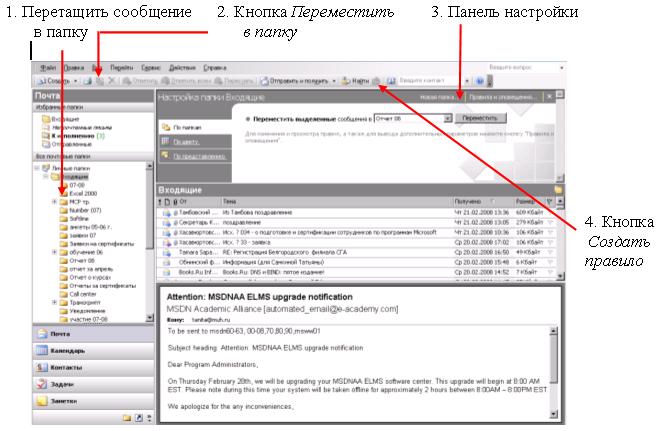
Рисунок 10. Способы перемещения сообщений между папками
Можно перемещать выбранные сообщения путем перетаскивания сообщения из папки Входящие (Inbox) (или его текущего месторасположения) в нужную папку. Перетаскивание удобно, если надо переместить сообщение в папку, отображаемую в окне Outlook. Сообщения можно перетащить в папки в Области переходов (Navigation pane) и в Списке папок (Folder List). Если вы получаете сообщения в папке Входящие и хотите переместить его в папку Заметки, просто перетащите заголовок сообщения на кнопку Заметки в Области переходов или в папку Заметки в Списке папок.
Для перемещения сообщений можно воспользоваться кнопкой Переместить в папку (Move To Folder) на стандартной панели сообщения. При нажатии на эту кнопку откроется меню доступных папок. Список папок в меню изменяется в зависимости от того, сколько раз папка была выбрана. Папки, использующиеся чаще других, будут располагаться в начале списка.
Панель настройки содержит параметр Переместить сообщение (Move Message), перемещающий выбранные сообщения в папку. Как и в случае с кнопкой Переместить в папку нужно выбрать сообщение или сообщения и указать папку в списке Выбор папки (Move Message).
Также можно создать правило (rule) (набор условий, действий и исключений, выполняющий определенный процесс) так, чтобы сообщение, полученное с определенного адреса, перемещалось в определенную папку. Создание этого правила представляет собой легкий способ организации сообщений, если вы хотите выполнять одно и то же действие всегда.
Для отправки сообщений в определенную папку:
1. В папке Входящие выделите сообщение;
2. Нажмите на кнопку Переместить в папку на стандартной панели сообщения. Отобразится короткий список папок. Последним параметром в списке является команда Переместить в папку;
3. Выберите команду Переместить в папку. Отобразится диалоговое окно Перемещение элементов;
4. При необходимости щелкните на выбранной папке и нажмите Ok.
Чтобы создать правило для перемещения сообщения, выделите сообщение и нажмите Создать правило на стандартной панели сообщения. Отобразится диалоговое окно Создание правила (Create rule) (рисунок 11). По умолчанию оно содержит характеристики выбранного сообщения.
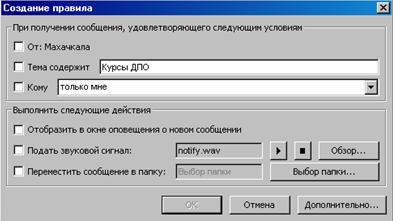
Рисунок 11. Диалоговое окно Создание правила (Create rule)
Для удаления текста из поля Тема содержит (Subject contains) введите свою тему, например, Встреча. Нажмите на Переместить сообщение в папку (Move E-Mail To Folder). Выберите папку назначения и нажмите Ok. Правило создано. Теперь получаемые сообщения со словом Встреча в Теме (Subject) будут перемещаться в выбранную папку.
Задание 9
Переместите сообщение с помощью кнопки Переместить в папку.
4 Поиск элементов
Если при поиске сообщений неизвестны такие атрибуты, как отправитель, тема и дата получения, если неизвестно где хранится нужное сообщение, то поиск сообщения с помощью сортировки или фильтра может оказаться довольно сложным. Когда точные данные сообщения неизвестны, функция Найти (Find) позволит провести поиск с использованием минимального количества информации.
Если возникает необходимость поиска сообщений определенной тематики, то разумно создать виртуальные автоматически обновляемые папки Папки поиска (Search Folders).
4.1 Поиск сообщений электронной почты
Поиск сообщений выполняется как в одной папке, группе выбранных папок, так и во всех папках. Кроме того, можно так настроить программу Outlook, чтобы выполнить поиск как по всему тексту каждого сообщения, так и по заданному полю Тема (Subject).
Для отображения области Найти (Find) (рисунок 12) на стандартной панели инструментов нажмите кнопку Найти.
В результате выше содержимого папки появится область Найти.

Рисунок 12. Область Найти
Для поиска элементов Outlook, содержащих конкретный текст:
1. Отобразите область Найти;
2. В поле Просмотреть (Look for) введите слово или фразу, содержащиеся в тех элементах, которые нужно найти;
3. Щелкните на кнопке со стрелкой Искать в (Search In) и щелкните на папке, в которой требуется выполнить поиск; если эта папка в раскрывающемся списке не указана выберите пункт Выбрать папки (Choose Folders). Теперь установите флажки для тех папок, в которых следует провести поиск. Установите, при необходимости, флажок Просмотреть вложенные подпапки (Search subfolders), а затем щелкните Ok;
4. Нажмите кнопку Найти (Find now).
Для поиска элементов Outlook, относящихся к какой-либо категории, необходимо выполнить следующие действия.
1. Отобразите область Найти.
2. Нажмите Параметры (Options), а затем в раскрывающемся списке выберите пункт Расширенный поиск (Advanced Find) (рисунок 13).
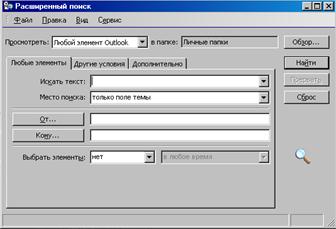
Рисунок 13. Диалоговое окно Расширенный поиск
3. Щелкните на кнопке со стрелкой Просмотреть (Look for), а затем в раскрывающемся списке выберите один из пунктов: Любой элемент Outlook (Any type of Outlook item), Встречи и собрания (Appointments and Meetings), Контакты (Contacts), Файлы (Files), Записи в дневнике (Journal entries), Сообщения (Messages), Примечания (Notes) или Задачи (Tasks). Доступные опции меняются в зависимости от выбора конкретного элемента.
4. Откройте вкладку Другие условия (More Choices), а после этого нажмите на кнопку Категории (Categories).
5. В диалоговом окне Категории в списке Имеющиеся категории (Available categories) установите флажок для категории, которую следует найти, а потом щелкните Ok. Диалоговое окно Категории закроется, и вновь откроется окно Расширенный поиск. Указанная категория появится в поле Категории.
6. Нажмите кнопку Найти.
Outlook выполнит поиск заданных сообщений и отобразит найденные элементы в виде списка в нижней части окна Расширенный поиск.
4.2 Папки поиска
Папки поиска (Search Folders), как и функция Найти, отображают все файлы, которые удовлетворяют определенным условиям поиска и могут одновременно показывать файлы из разных папок. В отличие от поиска, выполненного с помощью функции Найти, после создания папки поиска она становится частью почтового ящика и всегда поддерживается в актуальном состоянии (обновляется).
Outlook 2003 по умолчанию включает три папки поиска:
§ папка К исполнению (For Follow Up) отображает сообщения, помеченные к исполнению;
§ папка Большие письма (Large Mail) отображает сообщения, размер которых превышает
100 Кб и сгруппированных по размеру как Большие (Large) (100-500 Кб), Очень большие (Very Large) (500 Кб – 1 Мб), Огромные (Huge) (1-5 Мб) и гигантские (Enormous) (>5 V);
§ папка Непрочитанные письма (Unreal Mail) – представлены сообщения, помеченные как непрочитанные.
Несмотря на то, что Папки поиска (Search Folders) выглядят так же, как и все другие папки Outlook, на самом деле они являются виртуальными папками. Каждое сообщение в почтовом ящике хранится только в одной из папок Outlook (такой, например, как папка Входящие), но может отображаться и в нескольких папках поиска. Изменение или удаление сообщения в папках Папки поиска изменяет или удаляет это сообщение в той папке Outlook, где оно хранится.
Чтобы просмотреть Папки поиска, установленные в Outlook по умолчанию, произведите указанные манипуляции:
§ в списке Все папки (All Mail Folders) щелкните на знаке «плюс» рядом с Папками поиска, а затем щелкните на К исполнению, Большие письма или Непрочитанные письма;
§ в списке Избранные папки (Favorite Folders) щелкните на значке папки Непрочитанные папки или К исполнению.
Для создания папки поиска:
1. В списке Все папки (All Mail Folders) щелкните правой кнопкой мыши на Папки поиска, а потом в контекстном меню выберите пункт Создать папку поиска (New Search Folder);
2. В списке Выберите папку поиска (Select a Search Folder) щелкните на типе почты, которую требуется отображать в этой папке. В зависимости от вашего выбора в области Настройка папки поиска (Customize Search Folder) в нижней части диалогового окна может появиться текстовое поле и кнопка Выбрать (Choose);
3. Если требуется, нажмите кнопку Выбрать и укажите необходимый критерий;
4. Когда информация в диалоговом окне Новая папка поиска (New Search Folder) будет заполнена, щелкните Ok.
Для изменения параметров существующей папки поиска:
1. Выполните щелчок правой кнопкой мыши на той папке поиска, параметры которой следует изменить, а затем выберите в контекстном меню пункт Настроить эту папку поиска (Сustomize this Search Folder);
2. Чтобы изменить имя папки, выделите существующий текст в поле Имя, нажмите клавишу Del и введите новое имя папки;
3. Для изменения критерия поиска, нажмите кнопку Условия (Criteria);
4. На вкладках Сообщения (Messages), Другие условия (More Choices) и Дополнительно (Advanced) введите условие поиска, а после этого щелкните Ok;
5. Чтобы изменить почтовые папки, включенные в поиск, воспользуйтесь кнопкой Обзор (Browse);
6. В диалоговом окне Выбор папки (Select Folder) установите флажки для тех папок, которые нужно включить, а потом щелкните Ok;
7. В диалоговом окне Настройка папки поиска (Customize) щелкните Ok.
Задание 10
С помощью области Найти или Папки поиска выполните поиск во всех имеющихся папках по слову, содержащемуся в тех элементах, которые нужно найти.
5 Сохранение сообщений электронной почты в других форматах
Электронное сообщение можно сохранить как простой текстовый файл, который можно открывать или импортировать в большинство программ. Можно также сохранить сообщение как документ HTML, что облегчает отправку его, в частности, на общий портал группы разработчиков или соответствующий веб-сайт.
Чтобы сохранить элемент Outlook как файл:
1. Выберите сообщение, которое требуется сохранить, и в меню Файл выберите пункт Сохранить как (Save as);
2. Откройте папку, в которой следует сохранить элемент;
3. В поле Имя файла (File Name) введите название файла;
4. Щелкните на кнопке со стрелкой Тип файла (Save as type) и выберите в раскрывающемся списке подходящий тип файла (доступные типы файлов различаются в зависимости от формата исходного элемента);
5. Нажмите Сохранить (Save).
5.1 Сохранение календаря как веб-страницы
При сохранении Календаря как веб-страницы для дальнейшего просмотра его через Интернет или Интранет Outlook преобразовывает Календарь в формат HTML.
HTML – это язык форматирования, используемый всеми веб-браузерами для отображения текста и графики. Календарь можно поместить на веб-сайт или он может остаться только файлом, загружаемым другими для последующего просмотра. Сохраняя Календарь как веб-страницу, можно задать временные рамки, включая подробности или добавляя фон.
5.2 Сохранение календаря
1. В меню Файл (File) выберите Сохранить как веб-страницу (Save as Web page). Отобразится диалоговое окно Сохранение в виде веб-страницы (Save As Web Page).
2. В разделе Длительность (Duration) щелкните по стрелочке вниз Начало (Start Date) и выберите первый день текущего месяца. Щелкните по стрелочке вниз Конец (End Date) и выберите последний день текущего месяца. Это задаст временные рамки календаря. Будет сохранен только текущий месяц.
3. В окне Название календаря (Calendar Title) введите ваше имя (при необходимости), нажмите клавишу пробела и введите Календарь занятий.
4. Нажмите на кнопку Обзор (Browse). Отобразится диалоговое окно Имя файла календаря (Calendar File Name).
5. Щелкните по стрелочке вниз Папка (Save In) и перейдите в нужную папку.
6. В поле Имя файла (File Name) напишите имя файла.
7. Нажмите на кнопку Выбор (Select). Отобразится диалоговое окно Сохранение в виде веб-страницы (Save As Web Page).
8. Нажмите на кнопку Сохранить (Save).
Календарь будет сохранен как веб-страница.
Задание 11
Сохраните свой календарь как веб-страницу за неделю.
6 Печать документов Microsoft Outlook
Из любой папки (области) Microsoft Outlook можно распечатать как отдельные элементы папки, так и содержание всех ее элементов. Например, в Календаре можно распечатать содержимое одной встречи или все содержимое Календаря.
Каждому типу элементов и каждому представлению соответствует стиль печати, определяющий разметку страницы, стиль и размер шрифтов, а также другие параметры форматирования. Чтобы изменить способ печати элемента или представления, следует изменить стиль печати.
6.1 Печать сообщений электронной почты
Для печати сообщения электронной почты достаточно выделить это сообщение в списке почтовой папки (Входящие, Отправленные и т. п.) и нажать кнопку Печать панели инструментов (рисунок 14).
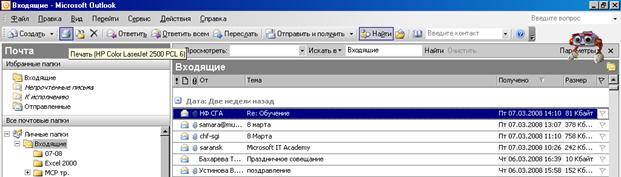
Рисунок 14. Печать сообщения электронной почты
Можно также открыть сообщение в отдельном окне и нажать кнопку Печать панели инструментов (рисунок 15).
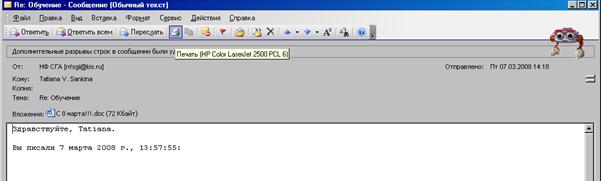
Рисунок 15. Печать сообщения электронной почты
Для настройки параметров печати необходимо выделить сообщение в списке сообщений и выполнить команду Файл/Печать. В диалоговом окне Печать (рисунок 16) в разделе Стиль печати выбрать Заметки, после чего нажать кнопку Параметры страницы.
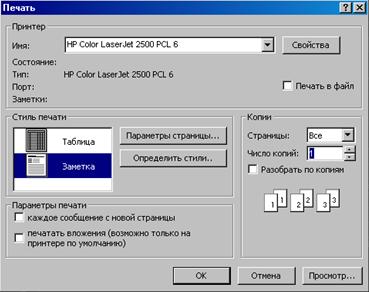
Рисунок 16. Диалоговое окно Печать. Настройка параметров
печати сообщений электронной почты
Во вкладках диалогового окна Параметры страницы: Заметка (рисунок 17) можно изменить параметры шрифтов печати сообщения; размер страницы бумаги, размер полей, способ подачи бумаги на принтере; создать колонтитулы.

Рисунок 17. Настройка параметров страницы печати сообщений электронной почты
Перед печатью сообщения можно просмотреть его в режиме предварительного просмотра. Для этого в диалоговом окне Печать (см. рисунок 16) или в диалоговом окне Параметры страницы: заметка (см. рисунок 17) следует нажать кнопку Просмотр. При необходимости в окне предварительного просмотра (рисунок 18) можно вернуться к настройке параметров страницы - для этого надо нажать кнопку Параметры страницы.
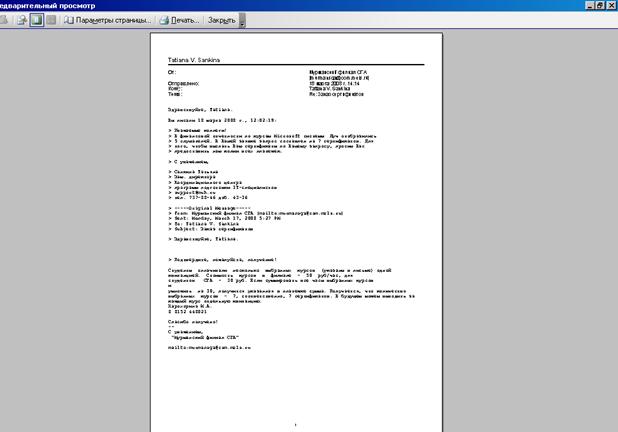
Рисунок 18. Предварительный просмотр сообщения электронной почты
Задание 12
Сделайте предварительный просмотр сообщения в виде заметки. Создайте верхний колонтитул по левому краю с текстом Важно! На заметку! и распечатайте это сообщение.
6.2 Печать списка сообщений электронной почты
Для печати списка сообщений электронной почты необходимо перейти в почтовую папку (Входящие, Отправленные и т. п.) и выполнить команду Файл/Печать. В диалоговом окне Печать (см. рисунок 16) в разделе Стиль печати выбрать Таблица. При необходимости можно нажать кнопку Параметры страницы и, примерно так же, как и при печати сообщения, настроить параметры страницы печати. Можно нажать кнопку Просмотр и перейти в режим предварительного просмотра (рисунок 19).
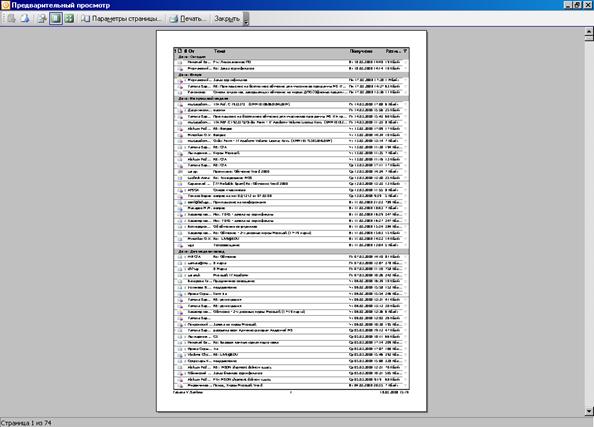
Рисунок 19. Предварительный просмотр списка сообщений электронной почты
Задание 13
Распечатайте список сообщений электронной почты.
6.3 Печать календаря
Для печати календаря необходимо перейти в область Календарь.
Календарь можно напечатать на то количество дней, которое отображено в окне Microsoft Outlook. Например, для того чтобы напечатать календарь на один день следует перейти к дате, на которую необходимо распечатать календарь и нажать кнопку Печать панели инструментов (рисунок 20).
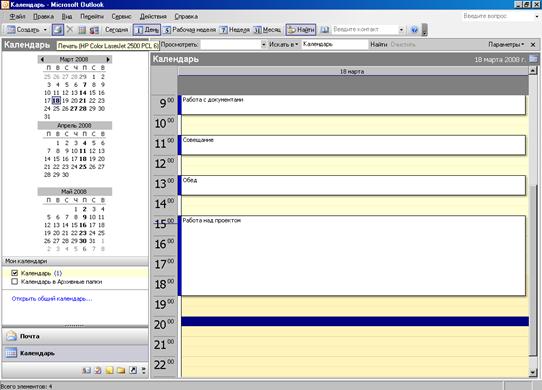
Рисунок 20. Печать календаря на один день
Для настройки параметров печати календаря необходимо выполнить команду Файл/Печать и в диалоговом окне Печать (рисунок 21) в разделе Стиль печати выбрать вид печатаемого календаря (Ежедневник, Еженедельник и т. п.). В разделе Диапазон печати можно выбрать даты начала и окончания печатаемого календарного диапазона.
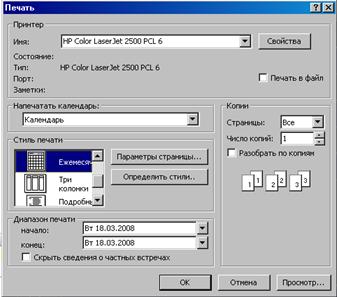
Рисунок 21. Диалоговое окно Печать. Настройка параметров печати календаря
Нажав кнопку Параметры страницы (см. рисунок 21), можно настроить особенности печати. Например, при печати еженедельника в диалоговом окне Параметры страницы: еженедельник (рисунок 22) выбирают расположение дней недели на странице (сверху вниз или слева направо), параметры шрифта и т. п.
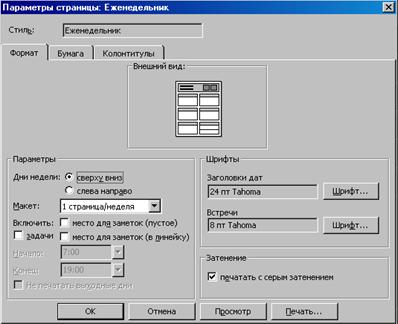
Рисунок 22. Диалоговое окно Параметры страницы. Настройка параметров
страницы печати календаря
Перед печатью календаря можно просмотреть его в режиме предварительного просмотра. Для этого в диалоговом окне Печать (см. рисунок 21) или в диалоговом окне Параметры страницы (см. рисунок 22) следует нажать кнопку Просмотр. При необходимости в окне Предварительный просмотр (рисунок 23) можно вернуться к настройке параметров страницы, нажав для этого кнопку Параметры страницы.
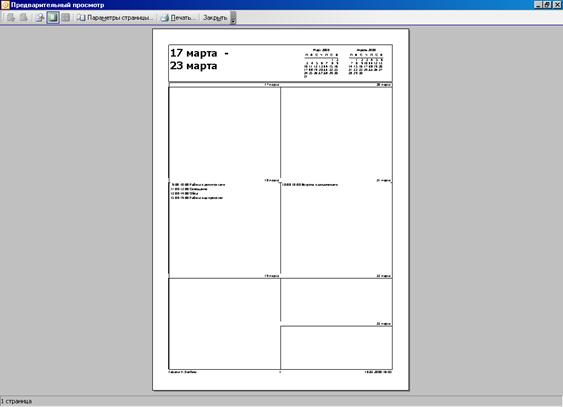
Рисунок 23. Предварительный просмотр календаря
Задание 14
Распечатайте календарь за неделю.
7 Контрольная работа с тренажером разделА «Упорядочивание»
№ п/п | Название задания | Текст задания | Перевод | Действие (для преподавателя) |
1 | Creating distribution lists Создать список рассылки | 1. Create a distribution list named: Family. 2. Add the following new member: Robert Sanchez robsan *****@***com. 3. Save and close the distribution list | 1. Создать список рассылки под названием Family. 2. Добавьте в список нового члена: Robert Sanchez obsan72@lol.com 3. Сохраните и закройте список рассылки | 1. Проделайте File>New>Distribution List. 2. В поле Name введите Family. 3. Нажмите на кнопке Add New. 4. В поле Display name введите Robert Sanchez. 5. В поле Е-mail address введите robsan72@lol.com. 6. Нажмите Ok. 7. Нажмите Save and close |
2 | Modify distribution lists Изменить список рассылки | 1. Open the Family distribution list. 2. Remove Pedro Sanchez from the distribution list. 3. Save and close the distribution list | 1. Откройте список рассыл-ки под названием Family. 2. Удалите из списка Pedro Sanchez. 3. Сохраните и закройте список рассылки | 1. Нажмите Go>Contacts. 2. Выделите список рассылки под названием Family. 3. Нажмите File>Open>Selected Items. 4. Нажмите на кнопку Remove. 5. Нажмите Save and Close |
3 | Linking items to contacts Связать сообщение с контактом | 1. Link the Computer Security Guidelines message to the Randolph Che contact | 1. Свяжите сообщение Computer Security Guidelines с контактом Randolph Che | 1. Если необходимо, выделите контакт Randolph Che. 2. Нажмите Actions>Link-Items. 3. Выберите Computer Security Guidelines от Randolph Che. 4. Нажмите Ok |
4 | Creating notes Создать заметки | 1. Create a new note with the text: Return library books. 2. Close the note | 1. Создайте новую заметку с текстом Return library books. 2. Закройте заметку | 1. Нажмите File>New>Note. 2. Введите в поле Note box and type: Return library books. 3. Нажмите кнопку Close |
5 | Modifying notes Изменить заметки | 1. Change the last word of the Request substitute note from Thursday to: Tuesday. 2. Change the color of the Call Miranda’s parent note to green | 1. Замените последнее слово заметки Request substitute с Thursday на: Tuesday 2. Измените цвет заметки Call Miranda’s parent на зеленый | 1. Выделите заметку Request substitute. 2. Нажмите File>Open>Selected Items. 3. В появившемся поле замените последнее слово Thursday на: Tuesday. 4. Нажмите Close(X) в правом верхнем углу. 5. Правой кнопкой мыши щелкните на заметку Call Miranda’s parent. 6. Из контекстного меню выберите |
№ п/п | Название задания | Текст задания | Перевод | Действие (для преподавателя) |
6 | Adding fields Добавить поля | 1. Add the % Complete field to the current view | 1. Добавьте поле Complete (Готово) % | 1. Нажмите View>Arrange By>Custom. 2. Нажмите на кнопку Fields. 3. Нажмите Add. 4. Нажмите Ok. Нажмите Ok |
7 | Deleting fields Удалить поля | 1. Remove the % Complete field from the current view | 1. Удалите поле Complete (Готово) % | 1. Нажмите View>Arrange By>Custom. 2. Нажмите на кнопку Fields. 3. Нажмите Remove. 4. Нажмите Ok. Нажмите Ok |
8 | Sorting fields Сортировать поля | 1. Sort the Subject field in descending order | 1. Отсортируйте название полей в убывающем порядке | 1. Нажмите View>Arrange By>Custom. 2. Нажмите на кнопку Sort. 3. Выберите Descending. 4. Нажмите Ok. Нажмите Ok |
9 | Filtering items Отфильтровать данные | 1. Apply a filter so only tasks with the text TEAA in their subjects are visible | 1. Примите фильтр так, чтобы отображались задачи, имеющие название TEAA | 1. Нажмите View>Arrange By>Custom. 2. Нажмите на кнопку Filter. 3. В поле Search for the word введите: TEAA. 4. Нажмите Ok. Нажмите Ok |
10 | Using automatic formatting Использовать автоматическое форматирование | 1и Change the automatic formatting font color of Completed and Unread tasks to Yellow | 1. Замените цвет шрифта с помощью автоматического форматирования для непрочитанных задач и завершенных на желтый | 1. Нажмите View>Arrange By>Custom. 2. Нажмите на кнопку Automatic Formatting. 3. Нажмите на кнопку Font. 4. Выберите цвет Yellow. 5. Нажмите Ok. Ok. Ok |
11 | Creating new folders Создать новые папки | 1. Create a new folder named: Tests | 1. Создайте новую папку под названием Tests | 1. Нажмите File>New>Folder. 2. В поле Name введите Tests. 3. Нажмите Ok |
12 | Deleting folders Удалить папки | 1. Delete the Tests folder | 1. Удалите папку Tests | 1. Выделите папку под название Tests. 2. Нажмите File>Folder>Delete Folder |
13 | Moving items between folders Переместить сообщение из одной папки в другую | 1. Move the Re: Interested in Writing grants message to the Save folder without using drag-and-drop | 1. Передвиньте сообщение Re: Interested in Writing grants в папку Save, не используя перетягивание мышкой | 1. Выделите письмо Interested in Writing grants от Randoph Che. 2. Нажмите Edit>Move to Folder. 3. Нажмите Ok |
14 | Archiving items Заархивировать данные | 1. Archive the messages in the Inbox using all the default settings | 1. Заархивируйте сообщения из папки Inbox (Входящие) под предложенными данными | 1. Нажмите File>Achive. 2. Нажмите Ok |
№ п/п | Название задания | Текст задания | Перевод | Действие (для преподавателя) |
15 | Finding items Фильтрация данных | 1. Use the Find command to search for messages in the Inbox that contain the word: meeting | 1. Используя команду Find (Найти), найдите сообщения из папки Inbox (Входящие) содержащие слово meeting | 1. Нажмите Tools>Find>Find. 2. В поле Look for введите meeting. 3. Нажмите Find Now |
16 | Using Search Folders Использовать Папки поиска | 1. Use the Search Folders feature to display messages classified as Large Mail | 1. Используя Папки поиска, отобразите сообщения классифицирующиеся как Large Mail | 1. На левой панели выделите папку Large Mail, которая находится под папкой Search Folders |
17 | Saving items Сохранить данные | 1.Select the Grant Writing Workshop message from Randolph Che. 2. Save the message as an HTML file in the My document folder | 1. Выделите сообщение Grant Writing Workshop от Randolph Che. 2. Сохраните сообщение как HTML файл в папку My document | 1. Выделите письмо Grant Writing Workshop от Randolph Che. 2. Нажмите File>Save as. 3. В поле Save as type выберите из списка HTML. 4. Нажмите Save. |
18 | Assigning Categories Задавать категории | 1. Select the Computer Security Guidelines message from Kai Molima. 2. Set the category of the message as: Goals/Objectives | 1. Выберите сообщение Computer Security Guidelines от Kai Molima. 2. Установите категорию для сообщения Goals/Objectives (Цели и задачи) | 1. Выделите письмо от Kai Molima Computer Security Guidelines. 2. Проделайте Edit>Categories. 3. Активируйте Goals/Objectives. 4. Нажмите Ok |
19 | Using print preview Использовать предварительный просмотр | 1. Select the Computer Security Guidelines message from Kai Molima. 2. Preview how the message will look when printed. 3. Close the Print Preview window | 1. Выделите сообщение Computer Security Guidelines от Kai Molima. 2. Выполните предварительный просмотр. 3. Закройте диалоговое окно предварительного просмотра | 1. Выделите письмо от Kai Molima Computer Security Guidelines. 2. Нажмите File>Print Preview. 3. На панели инструментов нажмите Close |
20 | Printing items Печать данных | 1. Print the Big favor message from Loralee Dobin | 1. Распечатайте сообщение Big favor от Loralee Dobin | 1. Нажмите File>Print. 2. Нажмите Ok |
МЕТОДИЧЕСКИЕ УКАЗАНИЯ
ПЛАНИРОВАНИЕ СОБЫТИЙ И ОТПРАВКА ПОЧТОВЫХ
СООБЩЕНИЙ С MICROSOFT OUTLOOK 2003
упорядочивание контактов и сообщений
Ответственный за выпуск
Корректор
Операторы компьютерной верстки: ,
____________________________________________________________________________________
|
