


Партнерка на США и Канаду по недвижимости, выплаты в крипто
- 30% recurring commission
- Выплаты в USDT
- Вывод каждую неделю
- Комиссия до 5 лет за каждого referral
О | Т | Ч | Е | Т | Э | К | Л | З | 3 | ||||||
Д | А | Т | А | 2 | Х | Х | - | Х | Х | - | Х | Х |
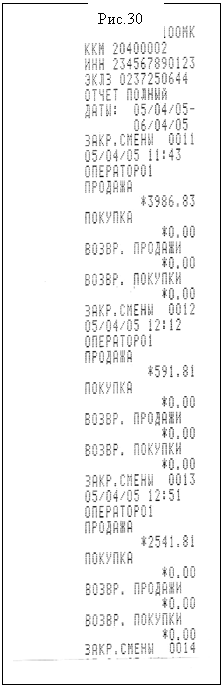
Нажать клавишу «ВВ». Производится анализ введенной конечной даты с начальной датой сменной записи. Если дата более ранняя – раздается звуковой сигнал. Если больше или равна, на ТПУ выдается отчет в соответствии с образцом, приведенном на рис.30.
Сокращенный отчет по датам записи сменных отчетов рис.31
 |  |
 | |
ПРИМЕЧАНИЕ к п. п. 9.5.2.2 и 9.5.2.3: При выводе отчетов ЭКЛЗ2 и ЭКЛЗ3 по произвольно заданному диапазону номеров смен или дат при превышении допустимых значений для счетчиков ЭКЛЗ возвращает соответствующую ошибку и в документе печатается: «ЭКЛЗ: переполнение документа»
В данном случае рекомендуется повторить запрос с уменьшением запрашиваемого диапазона.
 9.5.2.4 Вывод отчета ЭКЛЗ4.
С помощью клавиш “+/→” и “-/←” выбрать необходимый параметр для ввода. Выбор параметров производится по кольцу. На индикаторе отображается:
О | Т | Ч | Е | Т | Э | К | Л | З | 4 | ||||||
П | О | Л | Н | Ы | Й | ? |
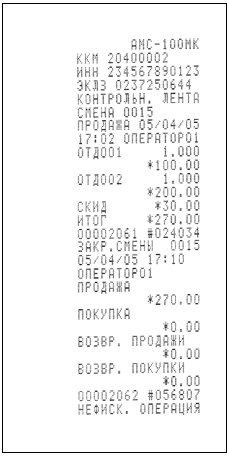
С помощью цифровых клавиш набрать номер необходимой смены и нажать клавишу «ВВ». Сброс ошибочных данных производится нажатием клавиши «СБ». На ТПУ выдается контрольная лента по данной смене в соответствии с образцом, приведенном на рис.32. Для вывода отчета «Итоги смены» необходимо нажать клавишу «=». На индикаторе отображается:
О | Т | Ч | Е | Т | Э | К | Л | З | 4 | ||||||
С | О | К | Р | А | Щ | Е | Н | Н | Ы | Й | ? |
С помощью цифровых клавиш набрать номер необходимой смены и нажать клавишу «ВВ». Сброс ошибочных данных производится нажатием клавиши «СБ».
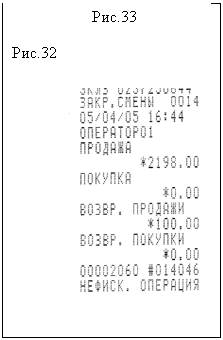
Отчет«Итоги смены» приведен на рис.33.
При отсутствии введенного номера отчеты будут запрошены по текущей смене.
 |  |
После вывода информации ККМ возвращается в исходное состояние режима «Касса».
9.5.2.5 Вывод отчета ЭКЛЗ5.
С помощью клавиш “+/→” и “-/←” выбрать необходимый параметр для ввода. Выбор параметров производится по кольцу. На индикаторе отображается:
О | Т | Ч | Е | Т | Э | К | Л | З | 5 | ||||||
С помощью цифровых клавиш набрать номер необходимого документа по КПК и нажать клавишу «ВВ». Сброс ошибочных данных производится нажатием клавиши «СБ». На
ТПУ выдается отчет по номеру документа с КПК в соответствии с образцом, приведенном на рис. 34.

Рис.34
После вывода информации ККМ возвращается в исходное состояние режима «Касса».
Если необходимо прекратить печать отчета из ЭКЛЗ, следует нажать клавишу «СБ». Отчет перестает печататься и в конце документа печатаются две строки: «Док-т недопечатан! Повторите запрос». Машина возвращается в исходное состояние режима «Касса».
10. РАБОТА С КАЛЬКУЛЯТОРОМ
В режиме «Калькулятор» машина выполняет арифметические операции «Сложение», «Вычитание», «Умножение» и «Вычисление %».
В исходном состоянии «Касса» нажать клавишу «КЛ», загорается индикатор «КЛ».
Для проведения вышеупомянутых операций используются следующие клавиши:
цифровые - для ввода операндов, начиная со старшего разряда;
«+/ >» - для проведения операции «Сложение»;
«-/ < » - для проведения операции «Вычитание»;
« х » - для проведения операции «Умножение»;
« % » - для проведения операции «Вычисление процентов»;
« = » - для получения результата арифметической операции.
Вводимые операнды и результаты операций индицируются на индикаторе и представляют собой числа с двумя десятичными знаками после запятой.
Общие правила проведения арифметических операций:
- ввод первого операнда;
- нажатие клавиши операции «+/ >», «-/ < », «х», « % » ;
- ввод второго операнда;
- нажатие клавиши « = » ;
При проведении операций над несколькими операндами после ввода каждого из них нажимается клавиша соответствующей операции. Для получения окончательного результата необходимо нажать клавишу « =».
Сброс ошибочных данных производится нажатием клавиши «СБ», при этом сбрасывается последний введенный операнд, промежуточный результат сохраняется. Для сброса промежуточного результата необходимо повторно нажать клавишу «СБ».
При выполнении вычислений в режиме «Калькулятор» могут возникать ошибочные ситуации при превышении допустимой разрядности результата. На индикаторе появится сообщение:
К | А | Л | Ь | К | У | Л | Я | Т | О | Р | |||||
Е |
Это значит, что полученный результат больше числа ,99 или меньше числа минус ,99.
11. РЕЖИМ ФИСКАЛИЗАЦИИ
ВНИМАНИЕ!!! ОБУЧЕНИЕ РАБОТЕ НА МАШИНЕ МОЖЕТ ПРОИЗВОДИТЬСЯ ТОЛЬКО ДО ЕЕ ПЕРВОЙ ФИСКАЛИЗАЦИИ.
11.1. Нефискальный режим.
Данный режим машины является учебным и функционирует до момента проведения фискализации. В этом режиме остаются незадействованы функции информационного обмена с ЭКЛЗ, функции регистрации сменных ( суточных ) отчетов в накопителе БФП и получение фискального отчета. При оформлении покупки на ТПУ выдается чек в соответствии с образцом, приведенным на рис.35. В нефискальном режиме наличие ЭКЛЗ не проверяется.
|
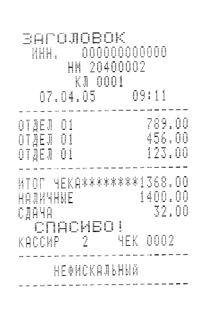
- Название торгующей организации
- Идентификационный № налогоплательщика
- № кассовой машины
- Текущий № Z-отчета
- Дата и время продажи
- № секции/ Цена товара
- Общий итог
- Внесенная сумма
- Сдача
Рис. 35
ПРИМЕЧАНИЕ. До момента проведения фискализации на каждом печатном документе печатается специальная строка «НЕФИСКАЛЬНЫЙ».
При каждой фискализации и перерегистрации в соответствии с инструкцией налогового инспектора (ШВКС.695234.009И)происходит активизация ЭКЛЗ и после этого при оформлении любого документа на чековой ленте, кроме чеков при внесении начальной суммы, снятия суммы, Х-отчетов и фискальных отчетов, последней строкой печатается специальная строка, которая несет информацию о регистрации машины - *ПФП * , а после нее две строки с номером ЭКЛЗ и номером документа и криптографическим кодом # а чеки внесения начальной суммы, снятия суммы, Х-отчеты и фискальные отчеты завершаются строкой с номером ЭКЛЗ.
11.2 Открытие архива ЭКЛЗ.
Если на фискальную машину установлена чистая ЭКЛЗ, то необходимо провести ее активизацию. В этом случае при включении машины на индикаторе высвечивается:
К | А | С | С | А | |||||||||||
0 | , | 0 | 0 |
На ТПУ печатается «ЭКЛЗ неактивизирована». Необходимо нажать клавишу «КР», на индикаторе высвечивается:

|
Из за большого объема этот материал размещен на нескольких страницах:
1 2 3 4 5 6 7 8 9 10 11 12 13 14 15 16 17 18 19 20 21 22 23 24 25 26 27 28 29 |
