


Партнерка на США и Канаду по недвижимости, выплаты в крипто
- 30% recurring commission
- Выплаты в USDT
- Вывод каждую неделю
- Комиссия до 5 лет за каждого referral
СЕРВИС «ЭЛЕКТРОННЫЙ ДНЕВНИК».
РУКОВОДСТВО КЛАССНОГО РУКОВОДИТЕЛЯ
НТРК. СС.112.И3.04-02
1 ВВЕДЕНИЕ
Сервис «Электронный дневник» (далее – Сервис, «Электронный дневник») является частью комплексной автоматизированной информационной системы каталогизации ресурсов образования (КАИС КРО). Сервис размещён на портале «Петербургское образование» (URL портала http://*****/).
1.1 Область применения
Область применения Сервиса – информирование и взаимодействие участников образовательного процесса через сеть Интернет.
1.2 Краткое описание возможностей
Сервис предоставляет пользователям КАИС КРО (обучающимся, их родителям и законным представителям, учителям и другим представителям образовательного учреждения, а также прочим лицам, заинтересованным в получении достоверной информации об образовательном процессе) доступ к информации о процессе обучения (успеваемости, посещаемости и пр.) конкретного обучающегося и/или класса с использованием телекоммуникационных сетей связи общего доступа (в том числе сети Интернет) посредством веб-интерфейса.
1.3 Уровень подготовки пользователя
Пользователи системы должны иметь опыт работы с персональным компьютером на уровне начинающего пользователя и уметь осуществлять базовые операции в сети Интернет.
2 НАЗНАЧЕНИЕ СЕРВИСА «ЭЛЕКТРОННЫЙ ДНЕВНИК»
Сервис «Электронный дневник» предоставляет Пользователю возможность получать информацию о ходе учебного процесса своего класса через сеть Интернет на портале «Петербургское образование».
Функционал сервиса «Электронный дневник» для роли «Классный руководитель» предусматривает следующие возможности:
1. Просмотр списка обучающихся класса, где Пользователя является классным руководителем и чьи данные представлены на портале «Петербургское образование».
2. Переписка с пользователями портала, наделёнными правами согласно роли «Родитель (законный представитель)» и/или «Обучающийся», при этом их роли связаны с классом, где Пользователя является классным руководителем.
3. Просмотр классного журнала в электронном виде.
4. Доступ к следующим данным каждого обучающегося класса:
- просмотр страницы дневника;
- просмотр расписания занятий обучающегося на неделю;
- просмотр данных о посещаемости занятий обучающимся;
- просмотр сводных данных по пропущенным занятиям;
- просмотр списка педагогов обучающегося;
- просмотр текущих отметок обучающегося по выбранному предмету;
- просмотр итоговых отметок обучающегося за учебные периоды текущего учебного года;
- просмотр итоговых отметок обучающегося за прошлые годы обучения;
- просмотр общих результатов ЕГЭ и ГИА за прошлые годы;
- просмотр общих результатов ЕГЭ и ГИА за текущий учебный год;
- просмотр подробных результатов ЕГЭ и ГИА по предмету;
- просмотр портфолио обучающегося.
3 ПОДГОТОВКА К РАБОТЕ
Прежде чем приступить к работе с сервисом «Электронный дневник» Пользователю необходимо зарегистрироваться на портале «Петербургское образование» и получить права доступа к Сервису, согласно роли «Классный руководитель».
3.1 Шаг 1. Регистрация на портале
Внимание! Если пользователь уже зарегистрирован на портале «Петербургское образование», ему следует перейти к шагу 2.
Откройте портал «Петербургское образование» (запустите интернет-браузер и в адресной строке введите URL портала).
Воспользуйтесь регистрационной формой (рис. 1), переход к которой осуществляется по ссылке «Регистрация», расположенной в верхнем меню портала.
В регистрационной форме укажите действующий адрес электронной почты и введите код, представленный на картинке. Нажмите на кнопку «Зарегистрироваться». На указанный адрес будет выслано письмо с данными, необходимыми для авторизации на портале (логин и пароль учётной записи).
Регистрация завершена (открывается форма, представленная на рис. 2).

Рисунок 1 – Регистрационная форма портала «Петербургское образование»

Рисунок 2 – Регистрация завершена
3.2 Шаг 2. Авторизация на портале
Для авторизации на портале воспользуйтесь формой авторизации (рис. 3), переход к которой осуществляется по ссылке «Вход», расположенной в меню портала. В форме авторизации введите предоставленные логин и пароль и нажмите на кнопку «Войти».
Внимание! Авторизация осуществляется только в случае верно указанной пары логин-пароль.
В случае успешной авторизации, Пользователь попадает на страницу, представленную на рис. 4.
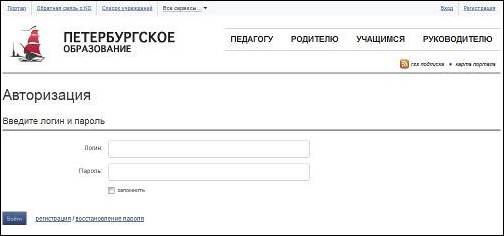
Рисунок 3 – Форма авторизации на портале «Петербургское образование»
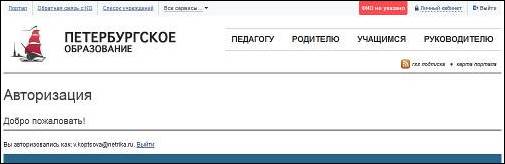
Рисунок 4 – Авторизация завершена
3.3 Шаг 3. Получение прав доступа к Сервису согласно роли «Классный руководитель»
Для того чтобы получить права доступа к сервису «Электронный дневник» согласно роли «Классный руководитель», Пользователю необходимо передать свой уникальный идентификатор, который отображается в Личном кабинете портала, сотруднику, отвечающему за сервис «Электронный дневник», в своём образовательном учреждении.
Для перехода в Личный кабинет (рис. 5) воспользуйтесь ссылкой «Личный кабинет», расположенной в меню портала, и в разделе «Профиль» просмотрите информацию о Вашем уникальном идентификаторе.
Вам необходимо явиться в образовательное учреждение, подойти к сотруднику и сообщить ему Ваш идентификатор.
Приступить к работе с сервисом «Электронный дневник» Вы сможете после того, как данные из образовательного учреждения будут переданы на портал «Петербургское образование». Следует помнить, что информация будет отображаться в отношении тех обучающихся, персональные данные которых доступны Сервису
(Для обеспечения функционала сервиса «Электронный дневник» необходима информация ограниченного распространения (содержащая персональные данные обучающихся). Такая информация может быть передана на Сервис только по заявлению родителей (законных представителей) обучающегося, в котором выражается согласие родителя (законного представителя) на работу с персональными данными его ребёнка.)
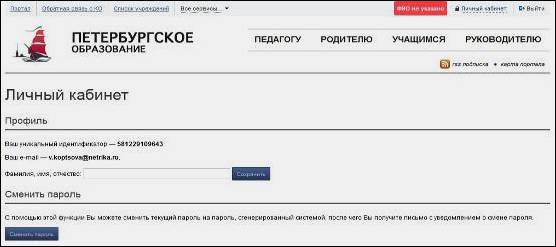
Рисунок 5 – Личный кабинет Пользователя
4 ОПИСАНИЕ РАБОТЫ
4.1 Подготовительные действия
Запустите интернет-браузер и в адресной строке введите URL Портала.
Авторизуйтесь на портале (см. подраздел 3.2 настоящего Руководства).
Перейдите к сервису «Электронный дневник» по ссылке «Все сервисы/Электронный дневник» меню портала. Открывается главная страница Сервиса (рис. 6).

Рисунок 6 – Главная страница сервиса «Электронный дневник»
Внимание! Пользователю может быть назначено несколько ролей. В связи с этим на Сервисе может быть представлен функционал для всех ролей Пользователя. Дальнейшее описание Сервиса представлено в контексте роли «Классный руководитель».
На странице отображается следующая информация:
1) Фамилия, имя, отчество обучающегося.
2) Уникальный идентификатор обучающегося.
3) Статус. Всегда имеет значение «Доступ предоставлен», при этом фамилия, имя и отчество обучающегося отображаются как ссылка для перехода к его электронному дневнику.
4) В разделе «Ваши обучающиеся» представлены наименования классов, руководителем которых Вы являетесь.
4.2 Описание работы с разделом «Ваши обучающиеся» главной страницы Сервиса
4.2.1 Просмотр списка обучающихся класса
Для просмотра списка обучающихся класса воспользуйтесь командной кнопкой « », расположенной напротив названия класса в разделе «Ваши обучающиеся» главной страницы Сервиса, либо кликните левой кнопкой мышки по названию класса.
Открывается список обучающихся выбранного класса (далее – Список обучающихся) (рис. 7), где представлена следующая информация:
1) Номер по порядку.
2) Фамилия, имя, отчество обучающегося.
3) Команда «Написать родителям/ ученику».
Чтобы свернуть Список обучающихся, воспользуйтесь командной кнопкой « », расположенной напротив названия класса, либо кликните левой кнопкой мышки по названию класса.
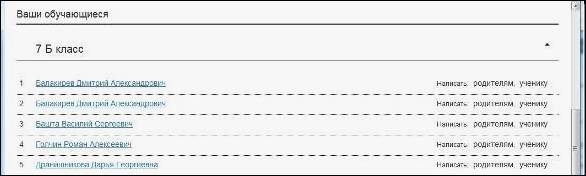
Рисунок 7 – Список обучающихся
4.2.2 Отправка сообщений родителям, обучающимся класса
Для отправки сообщений родителям, обучающимся класса воспользуйтесь командой «Написать родителям/ ученику», расположенной на странице со Списком обучающихся класса. При этом адресаты автоматически занесены в адресную книгу.
4.3 Описание работы с Классным журналом
Сервис «Электронный дневник» для пользователей с ролью «Классный руководитель» предусматривает возможность работать с классным журналом в электронном виде (далее – Классный журнал). Пример страницы Классного журнала представлен на рис. 8.
Для перехода к Классному журналу воспользуйтесь любой ссылкой типа «Фамилия Имя Отчество», расположенной в Списке обучающихся класса.
Открывается страница Классного журнала, на которой представлена следующая информация:
1) Фамилия, имя, отчество классного руководителя.
2) Поле с наименованием предмета, по которому просматривается страница журнала. Предмет выбирается из заданного списка значений.
3) Месяц, за который просматриваются оценки по выбранному предмету.
4) Список обучающихся и их оценки по дням выбранного месяца, а также отметка об отсутствии на уроке.
Для просмотра страницы Классного журнала по другому предмету укажите соответствующий предмет в поле с наименованием предмета (выбирается из списка предметов класса).
Для просмотра Классного журнала другого класса, укажите соответствующее наименование класса в поле, расположенном в верхней правой части страницы (выбирается из списка классов, в которых Вы являетесь классным руководителем).
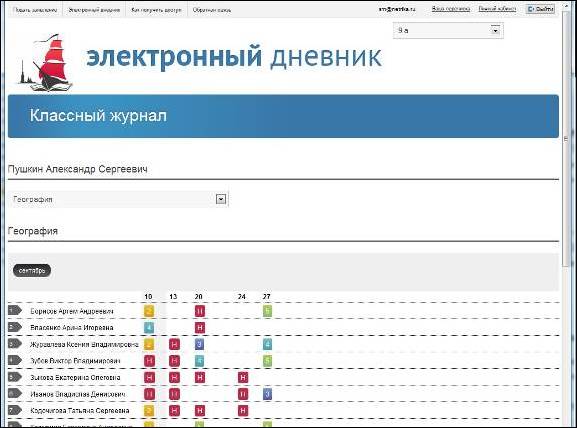
Рисунок 8 – Классный журнал
4.4 Описание работы с электронным дневником обучающегося
Электронный дневник обучающегося представлен набором следующих вкладок:
1) Вкладка «Дневник»;
2) Вкладка «Расписание»;
3) Вкладка «Посещаемость»;
4) Вкладка «Предметы и педагоги»;
5) Вкладка «Итоговые отметки»;
6) Вкладка «Результаты ЕГЭ и ГИА»;
7) Вкладка «Портфолио».
В том случае если из образовательного учреждения не поступили соответствующие данные, вкладка будет неактивной.
Чтобы приступить к работе с электронным дневником обучающегося, перейдите по ссылке «Фамилия Имя Отчество», расположенной на главной странице Сервиса. В результате перехода по ссылке открывается страница, на которой отображается электронный дневник обучающегося на текущую неделю (вкладка «Дневник», рис. 9).
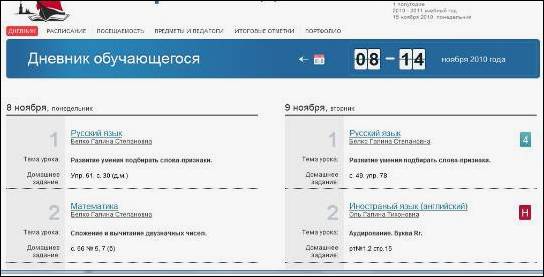
Рисунок 9 – Электронный дневник. Вкладка «Дневник»
В верхней правой части страницы отображаются фамилия, имя, отчество обучающегося, его уникальный идентификационный номер, наименование образовательного учреждения, класс, а также текущая дата с указанием текущего полугодия, текущего учебного года и дня недели. С помощью опции « » можно переключаться между дневниками обучающихся.
Примечание. Этот функционал доступен на каждой вкладке электронного дневника.
4.4.1 Просмотр дневника
На вкладке «Дневник» представлен электронный дневник обучающегося на неделю. Для каждого урока могут быть указаны тема урока, домашнее задание, полученные отметки, а также может отмечаться пропуск занятия. Название предмета представляет собой ссылку для перехода на страницу с подробной информацией об уроке.
Для просмотра данных за предыдущие недели можно воспользоваться элементом управления «Календарь».
4.4.2 Просмотр расписания занятий
Для просмотра расписания занятий перейдите на вкладку «Расписание» (рис. 10).
На странице представлено расписание занятий класса, в котором учится обучающийся. В расписании указаны предметы, а также фамилия, имя и отчество преподавателя, который ведёт соответствующий предмет, отображается общее количество уроков за день. Название предмета представляет собой ссылку для перехода на страницу с подробной информацией о выбранном предмете.

Рисунок 10 – Электронный дневник. Вкладка «Расписание»
4.4.3 Просмотр данных о посещаемости занятий
Для просмотра данных о посещаемости занятий перейдите на вкладку «Посещаемость» (рис. 11).
На странице представлены данные о посещаемости занятий обучающимся за текущий месяц (отображается информация о посещении каждого предмета в отдельности и о количестве полных дней пропущенных за месяц). Название предмета представляет собой ссылку для перехода на страницу с подробной информацией о выбранном предмете.
Для просмотра данных за любой прошедший месяц текущего учебного года воспользуйтесь переключателем, на котором отображается наименование соответствующего месяца.
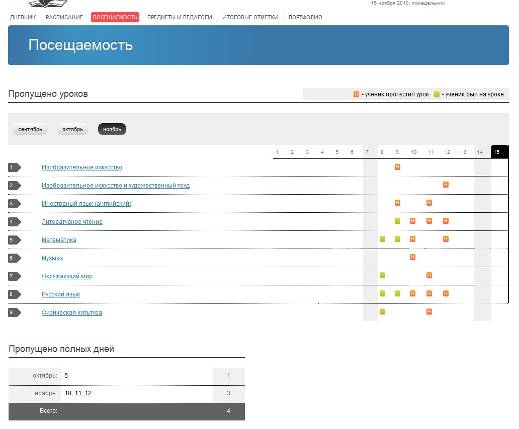
Рисунок 11 – Сервис «Электронный дневник». Вкладка «Посещаемость»
4.4.4 Просмотр списка предметов и педагогов
Для просмотра списка предметов и педагогов перейдите на вкладку «Предметы и педагоги» (рис. 12).
На вкладке отображаются наименование класса обучающегося, фамилия, имя, отчество классного руководителя, предметы, которые изучаются в классе. Для каждого предмета указаны педагоги, которые ведут эти предметы. Название предмета представляет собой ссылку для перехода на страницу с подробной информацией о выбранном предмете.

Рисунок 12 – Сервис «Электронный дневник». Вкладка «Предметы и педагоги»
4.4.5 Просмотр текущих, итоговых отметок и пропусков по выбранному предмету
Для просмотра текущих, итоговых отметок и пропусков по выбранному предмету перейдите по ссылке с наименованием интересующего предмета.
В открывшемся окне (рис. 13) отображается следующая информация по предмету:
1) Фамилия, имя, отчество преподавателя.
2) Раздел «Текущие отметки». Отображаются отметки и пропуски обучающегося. Для получения информации об уроке и выставленных оценках можно перейти по ссылке с датой проведения занятия.
3) Раздел «Календарь занятий». Отображаются дни текущего учебного года, когда проходили занятия по предмету. Для получения информации об уроке и выставленных отметках можно перейти по ссылке с датой проведения занятия.
4) Раздел «Итоговые отметки». Содержит итоговые отметки по предмету за прошедшие учебные периоды текущего учебного года. Для просмотра информации по всем предметам можно перейти по ссылке «Итоговые отметки».
5) Раздел «Пропущено уроков». Отображается количество пропущенных уроков по месяцам, а также общее количество пропущенных уроков за текущий учебный год (только по выбранному предмету).
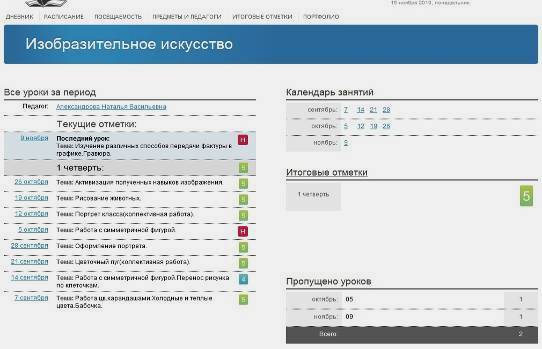
Рисунок 13 – Просмотр данных по выбранному предмету
4.4.6 Просмотр итоговых отметок
Для просмотра итоговых отметок по всем предметам за текущий учебный год и/или за прошлые годы обучения перейдите на вкладку «Итоговые отметки».
По умолчанию отображаются итоговые отметки по всем предметам за текущий учебный год (рис. 14). На странице могут быть представлены итоговые отметки за четверть (либо за триместр), итоговая отметка, отметка, полученная на экзамене, годовая отметка, а также результаты ЕГЭ (ГИА).
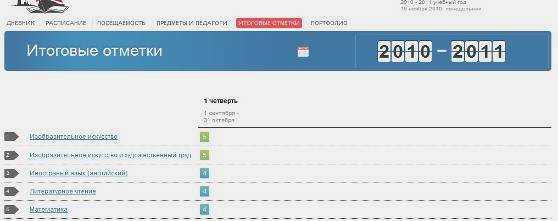
Рисунок 14 – Сервис «Электронный дневник». Вкладка «Итоговые отметки».
Отметки за текущий год обучения
Для просмотра итоговых отметок по всем предметам за прошлые годы обучения перейдите на страницу, представленную на рис. 15.
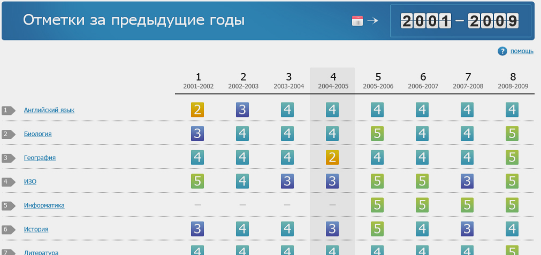
Рисунок 15 – Сервис «Электронный дневник». Вкладка «Итоговые отметки».
Отметки за предыдущие годы обучения
4.4.7 Просмотр результатов ЕГЭ и ГИА
Для просмотра результатов ЕГЭ и ГИА перейдите на вкладку «Результаты ЕГЭ и ГИА» (рис. 16).
На вкладке отображаются результаты ЕГЭ и ГИА по предметам, экзамены по которым сдавал обучающийся. Указаны тип экзамена, предмет, результат по 100-бальной шкале и дата официальной публикации.

Рисунок 16 – Электронный дневник. Вкладка «Результаты ЕГЭ и ГИА»
Для просмотра подробной информации по ЕГЭ (ГИА) перейдите по ссылке с наименованием интересующего предмета. Открывается страница, представленная на рис. 17. Подзаголовком страницы является наименование выбранного предмета. По предмету отображаются дата экзамена, тип экзамена, баллы за части, результат по 100-бальной шкале и дата официальной публикации.
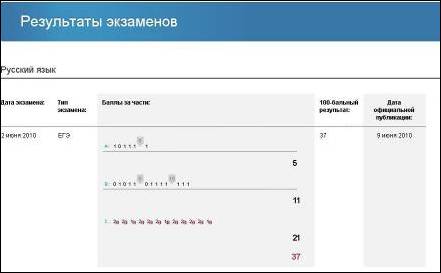
Рисунок 17 – Электронный дневник. Вкладка «Результаты ЕГЭ и ГИА»,
просмотр подробной информации
4.4.8 Просмотр портфолио обучающегося
Для просмотра портфолио обучающегося перейдите на вкладку «Портфолио» (рис. 18).
На странице представлено портфолио обучающегося. Информация отображается по разделам, например:
· Участие в олимпиадах;
· Участие в конкурсах, фестивалях, конференциях;
· Спортивные достижения;
· Спортивное мастерство.
Состав разделов зависит от данных, предоставляемых из образовательных учреждений, и может изменяться.

Рисунок 18 – Электронный дневник. Вкладка «Портфолио»
5 АВАРИЙНЫЕ СИТУАЦИИ
В случае аварийных ситуаций на стороне пользователя работоспособность системы не страдает, данные не теряются и доступны после авторизации на портале «Петербургское образование».
При ошибках в работе аппаратных средств (кроме носителей данных и программ) восстановление функций системы возлагается на операционную систему.
При неверных действиях пользователей, неверных форматах и недопустимых значениях входных данных, система предупреждает пользователя соответствующим сообщением.
