Партнерка на США и Канаду по недвижимости, выплаты в крипто
- 30% recurring commission
- Выплаты в USDT
- Вывод каждую неделю
- Комиссия до 5 лет за каждого referral
Разрезка видеофайла формата *.avi на несколько частей в программе VirtualDubMod
Рассмотрим разрезку по смысловому содержимому (можно также резать по размеру файла, но такая разрезка встречается реже и не требует творческого подхода).
1). Запускаем программу VirtualDubMod. Загружаем видео формата “avi”, которое необходимо разбить на фрагменты: пункт меню Файл –> Открыть видео файл…
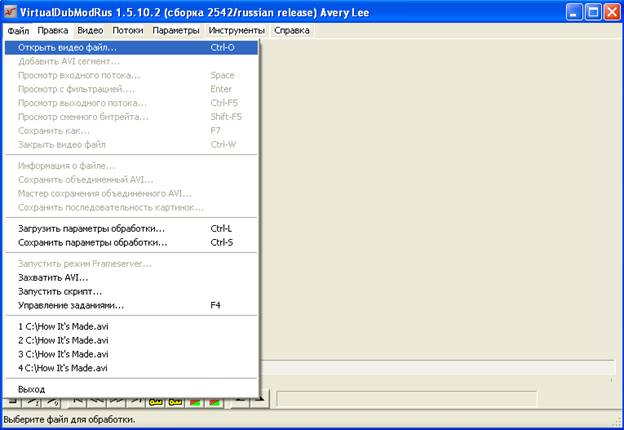
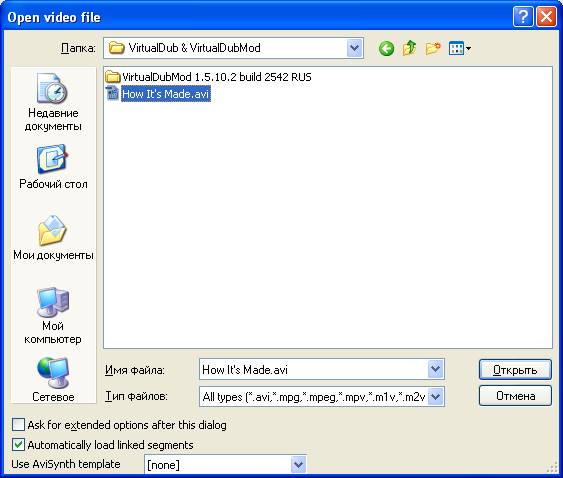
Совет: Для того чтобы открыть видео быстрее, перетащите его в открытую программу VirtualDubMod на панели задач или нажмите [Ctrl+O].
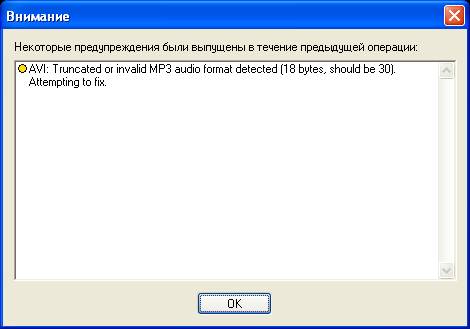
2). Так как мы собираемся просто разрезать файл без пережатия видео и аудио потоков, то нам не стоит совершать с оригинальным файлом каких-либо изменений. В случае постоянного битрейта (качества) звука в видеофайле он сразу откроется в программе. Если же в видеофайле звук с переменным битрейтом, то появится диалоговое окно. В появившемся окне с вопросом о перезаписи заголовка звукового потока жмем “Нет”
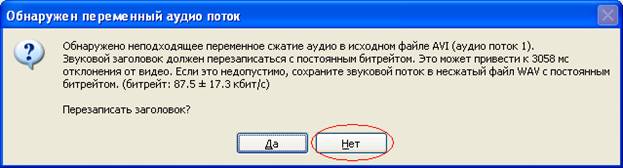
и после прочтения не играющей для нас роли информации жмем “ОК”.
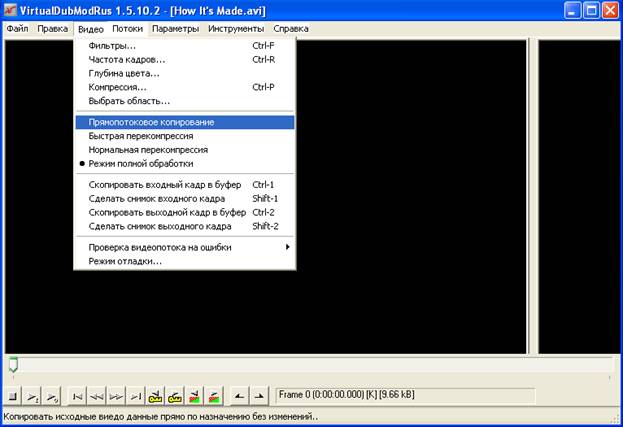
3). После успешной загрузки видеофайла в программу, выберем сразу опцию разрезания файла без перекодировки (пункт меню Видео –> Прямопотоковое копирование).
4). Отметим начало и конец первого фрагмента.
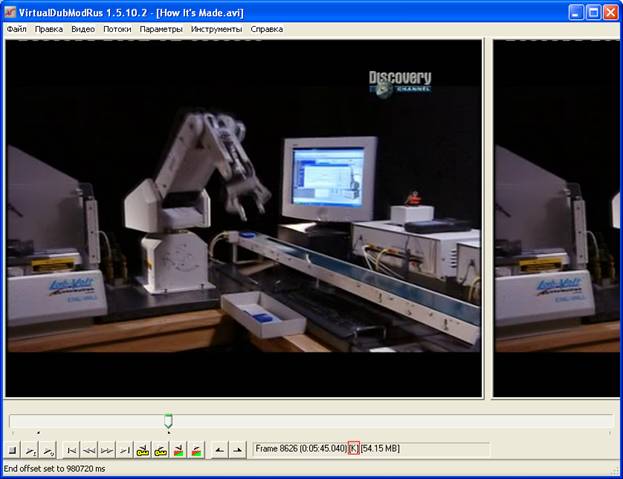
Для быстрого перемещения по видеофайлу используем ползунок, который захватываем мышкой и перетягиваем в примерное место для задания начала или конца нужного фрагмента. Для точного нахождения места разреза используем кнопки перемещения по ключевым кадрам  .
.
Примечание: для удобства можно перемещаться по ключевым кадрам при нажатой кнопке Shift стрелочками влево/вправо.
Необходимо учесть, что разрезка видео произойдет именно по ключевому кадру, поэтому более точно задавать место разрезки не имеет смысла. Если Вы сомневаетесь, перемещаетесь ли Вы по ключевым кадрам или нет, то это всегда можно с легкостью отследить – по наличию буквы [К] в строке, показывающей текущий кадр видеофайла, текущее время видеофайла и размер видеофайла.
Отрезаемая часть видеофайла должна начинаться с ключевого кадра, а заканчиваться может любым.
Чтобы отметить начало или конец необходимого фрагмента, используем соответствующие кнопки  . Левая стрелка служит для пометки начала, а правая – для пометки конца. Теперь необходимо сохранить отмеченный фрагмент.
5). Сохраняем отмеченный фрагмент в отдельный файл. Для этого выбираем пункт меню Файл –> Сохранить как…
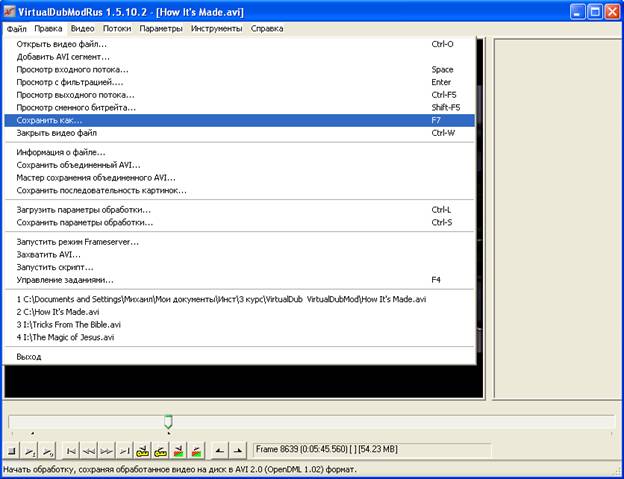
Совет: Для того чтобы сохранить видео быстрее, нажмите [F7].
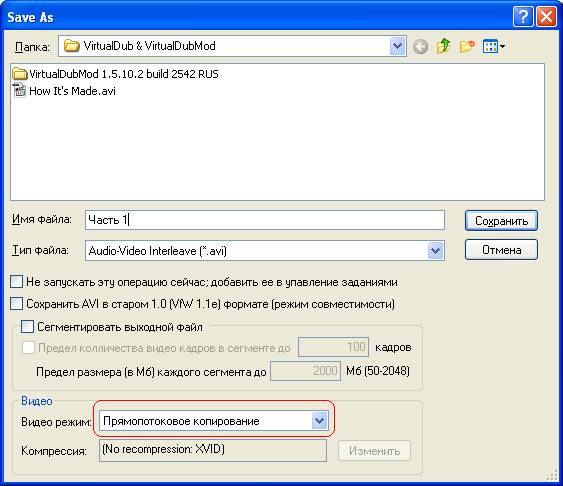
Удостоверимся, что видеофайл будет сохранен без перекодировки (в графе “Видео режим” должно быть указано “Прямопотоковое копирование”; если это не так, выбираем нужный режим). Вводим имя нового файла и жмем “Сохранить”.