

Партнерка на США и Канаду по недвижимости, выплаты в крипто
- 30% recurring commission
- Выплаты в USDT
- Вывод каждую неделю
- Комиссия до 5 лет за каждого referral
Московская государственная академия
приборостроения и информатики
Методическое пособие по дисциплине «ИНФОРМАТИКА»
(2семестр)
Разбор Курсовой работы (Excel+Word)
Автор:
,
старший преподаватель кафедры ИТ-2
Москва, 2005
Табличный процессор Excel.
В курсовой работе необходимо проанализировать успеваемость группы средствами Excel.
После того, как Вы запустите Табличный процессор Excel (например, из Главного меню Windows с помощью команды ПУСК®Программы®Microsoft Excel), Excel по умолчанию предлагает начать создание нового документа под условным названием Книга1. Не забудьте сохранить результаты своей работы: Файл – Сохранить как .
Заполнение Листа Основной список исходными данными
Сразу переименуем Лист1. Для этого нужно дважды щелкнуть на ярлычке листа и ввести новое имя – Основной список.
В ячейку А1 введем текст: «№». Зафиксируем данные, т. е сообщим программе об окончании ввода, например, нажатием клавиши Enter или щелкнем мышью по другой ячейке или перейдем к другой ячейке с помощью клавиш управления курсором.
Далее введем оставшиеся названия столбцов таблицы: в ячейку В1 – текст «Фамилия», в ячейку С1 – «Имя», в ячейку D1 – «Дата рождения». Вводимый текст в ячейку (Дата рождения) превышает по длине видимую ширину столбца. Для изменения ширины столбца можно перетащить мышью правый разделитель в строке заголовка столбца или дважды щелкнуть по разделителю столбца или использовать команду меню Формат - Столбец – Ширина (Автоподбор ширины или Стандартная ширина). Продолжаем вводить данные. В ячейку E1 введем текст «№ зач. книжки», в ячейку F1 – текст «Оц. За экз 1» (т. е. Оценка за экзамен 1), в ячейку G1 – «Оц. За экз 2», в ячейку H1 – текст «Оц. За экз 3», в ячейку I1 – «Средний балл», в ячейку J1 – «Категория успеваемости», в ячейку K1 – «Стипендия».


Исходными данными для таблицы являются фамилия, имя, дата рождения, № зач. книжки, которые заполняются для 20 студентов, включая автора Курсовой работы.. В методическом пособии ограничимся 7 студентами.
Заполняем ячейки исходными данными. В ячейку А2 введем цифру «1», в ячейку А3 – «2». Можно продолжать вводить в ячейки цифры, а можно использовать Автозаполнение. Для Автозаполнения нужно выделить обе ячейки (А2 и А3), далее протащить маркер заполнения (маленький черный квадрат в правом нижнем углу рамки выделенной ячейки) на несколько ячеек вниз. Важно помнить, что курсор должен принять форму черного крестика.
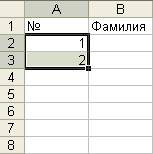
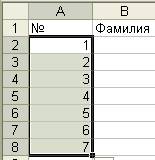
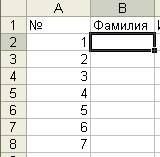
Далее заполняем столбцы «Фамилия» и «Имя». Фамилия и имена в таблице могут быть любыми, главное, что в этом списке должна быть фамилия (и остальные данные) автора курсовой работы.
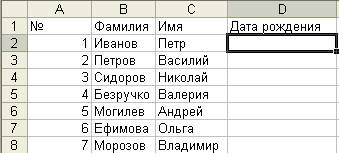
Далее заполняем столбец «Дата рождения».
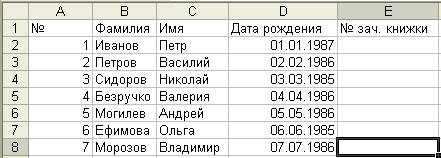
Формат отображения числовых данных (даты рождения) можно изменить или задать на вкладке Число в диалоговом окне Формат ячеек, которое выводится на экран командой ФОРМАТ®Ячейки или комбинацией клавиш Ctrl+1.
И, наконец, заполняем столбец «№ зач. книжки». Номер зачетной книжки состоит из 6 символов, первые 5 из которых цифры, а последний символ – буква «п» или «б», что соответствует платным либо бюджетным студентам, например 03001п (первые две цифры соответствуют году поступления в ВУЗ, следующие цифры (три) – порядковый номер студента, присвоенный ему при поступлении, и буква «п» - студент, который учится на платной основе).
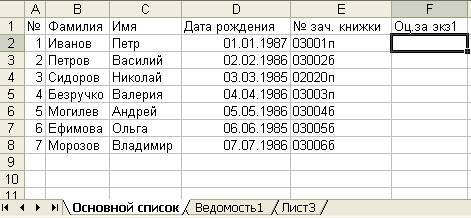
Прежде чем заполнять остальные столбцы на Листе Основной список, нужно заполнить столбец оценка на Листах 2, 3, 4, которые также должны быть переименованы на Ведомость1, Ведомость2, Ведомость3 соответственно.
Заполнение Листов 2, 3, 4 (Ведомость1, Ведомость2, Ведомость3)
Лист 2 должен быть переименован в Ведомость1. Этот лист содержит первую ведомость, которая включает столбцы №, Фамилия, Имя, № зачетной книжки и Оценка, причем данные во всех столбцах, кроме столбца Оценка, являются связанными с соответствующими данными с листа Основной список.
На листе Ведомость1 в ячейку А1 вводим текст «Экзаменационная ведомость по ИНФОРМАТИКЕ». Применим форматирование к этой ячейке: выделим ячейки А1, В1, С1, D1, Е1, F1, объединим перечисленные ячейки, а текст поместим в центре ячейки. Форматирование ячеек выполняют с помощью вкладки Выравнивание в диалоговом окне Формат ячеек, которое выводится на экран командой ФОРМАТ®Ячейки ( на вкладке Выравнивание нужно установить переключатель напротив «объединение ячеек» и в поле Выравнивание – по горизонтали выбрать по центру) или с помощью кнопки  (Объединить и поместить в центре), которая используется для объединения и центрирования текста в группе ячеек. Из-за того, что лист 2 предполагает наличие твердой копии и должен быть соответственно оформлен, изменим шрифт набранного текста (например, выделить ячейку с текстом А1, команда Формат ячеек – вкладка Шрифт – на вкладке выбираем полужирное начертание, размер 12 пт)
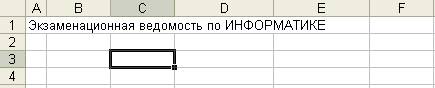


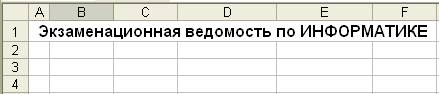
Далее вводим названия столбцов №, Фамилия, Имя, № зачетной книжки и Оценка или названия столбцов можно скопировать с листа Основной список (например, выделить копируемые ячейки, выполнить команду Правка – Копировать).
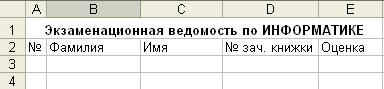
Данные во всех столбцах, кроме столбца Оценка, должны быть связанными с соответствующими данными с листа Основной список. Связь с данными с другого листа можно организовать таким образом: на листе Ведомость1 в ячейке А3 вводим формулу (напомню, что ввод формулы начинается со знака «=»)
='Основной список'!$A2,
т. е. идет ссылка на лист Основной список и смешанная ссылка на первую ячейку с данными $А2 (не будет изменять номер столбца). Изменение типа ссылки для редактируемого адреса производится с помощью клавиши F4. После ввода формулы нажать Enter, для того чтобы зафиксировать ввод данных в ячейку.
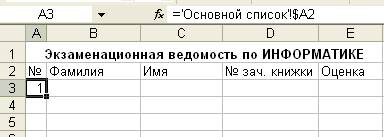
Далее нужно распространить формулу на весь столбец А, перетащив маркер заполнения. В формуле автоматически изменится номер строки, а номер столбца останется без изменения.
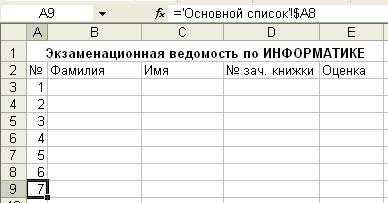
Теперь нужно распространить формулу на оставшиеся ячейки, изменяя номер столбцам в формуле.
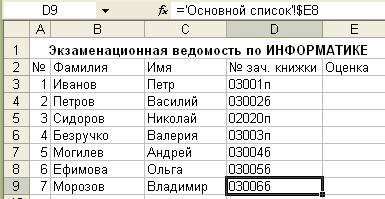
Далее заполняем столбец Оценка следующими оценками из списка: отл (отлично), хор (хорошо), уд (удовлетворительно), неуд (неудовлетворительно), н/я (не явка). В ведомости должны присутствовать все варианты. Лист Ведомость1 предполагает наличие твердой копии, поэтому добавим обрамление ячеек (рамку). Для этого выделим всю таблицу, выполним команду меню Формат ячеек – Граница и выберем тип линий для внешних и внутренних границ.
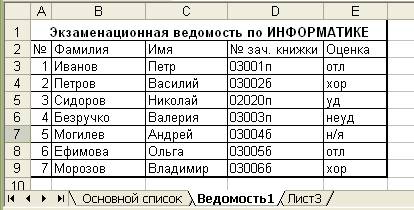
Лист 3 (Ведомость2) и лист 4(Ведомость3) заполняются аналогично. Только нужно изменить название предмета и можно изменить оценки. Кроме того, листы Ведомость2 и Ведомость3 можно создать путем копирования листа Ведомость1 (команда меню Правка – Скопировать лист и отметить Создавать копию), а затем исправить необходимые данные.
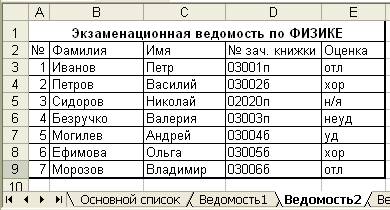
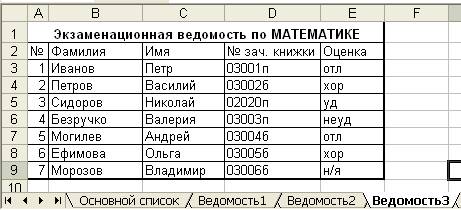
Пересчет оценок из текстовой формы в числовую форму
После заполнения данными всех листов ведомостей возвращаемся к листу Основной список. Теперь можно заполнить столбцы Оц. За экз 1, Оц. За экз 2, Оц. За экз 3. Следует осуществить пересчет оценок из текстовой формы с листов Ведомость1, Ведомость2, Ведомость3 в числовую на листе Основной список путем создания формул. При пересчете следует учесть, что все значения в столбце Оценка, кроме отл, хор и уд, приравниваются к 2.
Можно создать (не обязательно) на листе Основной список в столбцах L и M дополнительную табличку оценок, чтобы потом использовать в формулах значения из этой таблицы.
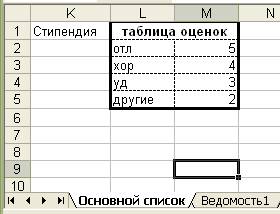
Объяснение формулы. Если значение оценки в текстовой форме с листа Ведомость1 будет соответствовать слову «отл» (первому значению оценки (отл) в текстовой форме из вспомогательной таблицы на листе Основной список (столбец L)), то это значение должно замениться на 5 (или значение из вспомогательной таблицы – столбец М). Если то же самое значение оценки в текстовой форме с листа Ведомость 1 соответствует слову «хор» (второму значению оценки (хор) в текстовой форме из вспомогательной таблицы на листе Основной список), то это значение должно замениться на 4. Если то же самое значение оценки в текстовой форме с листа Ведомость 1 соответствует слову «уд» (третьему значению оценки (уд) в текстовой форме из вспомогательной таблицы на листе Основной список), то это значение должно замениться на 3. Если все перечисленные значения не подходят, то значение оценки в текстовой форме с листа Ведомость 1 заменяется на 2.
В формуле будем использовать логическую функцию ЕСЛИ. Описание функций и примеры использования функций можно найти в Справке Microsoft Exsel.
Логические функции (всего 6 функций – ЕСЛИ, И, ИЛИ, НЕ, ИСТИНА, ЛОЖЬ) используются для построения логических выражений, результат которых зависит от истинности проверяемого условия. Логические выражения строятся с помощью логических функций и операторов сравнения (равно =, меньше <, больше >, меньше или равно <=, больше или равно >=, не равно <>). Например, =ЕСЛИ(В4<100,100,200) расшифровывается так: если ячейка В4 содержит число меньше 100, то функции присваивается значение 100, если же условие не выполняется (В4 больше или равно 100), то функции присваивается значение 200.
Функция ЕСЛИ используется при проверке условий для значений и формул. Возвращает одно значение, если заданное условие при вычислении дает значение ИСТИНА, и другое значение, если ЛОЖЬ. Эта функция записывается следующим образом:
ЕСЛИ(лог_выражение;значение_если_истина;значение_если_ложь).
· Лог_выражение (логическое выражение) - условие, которое требуется проверить. Что это такое? Это любое значение или выражение, принимающее значения ИСТИНА или ЛОЖЬ. Например, A10=100— это логическое выражение; если значение в ячейке A10 равно 100, то выражение принимает значение ИСТИНА. В противном случае— ЛОЖЬ. Этот аргумент может быть использован в любом операторе сравнения.
· Значение_если_истина — это значение, которое возвращается, если лог_выражение равно ИСТИНА. Например, если этот аргумент— строка «В пределах бюджета» и лог_выражение равно ИСТИНА, тогда функция ЕСЛИ отобразит текст «В пределах бюджета». Если лог_выражение равно ИСТИНА, а значение_если_истина пусто, то возвращается значение 0. Чтобы отобразить слово ИСТИНА, необходимо использовать логическое значение ИСТИНА для этого аргумента. Значение_если_истина может быть формулой.
· Значение_если_ложь — это значение, которое возвращается, если лог_выражение равно ЛОЖЬ. Например, если этот аргумент — строка «Превышение бюджета» и лог_выражение равно ЛОЖЬ, то функция ЕСЛИ отобразит текст «Превышение бюджета». Если лог_выражение равно ЛОЖЬ, а значение_если_ложь опущено (то есть после значение_если_истина нет точки с запятой), то возвращается логическое значение ЛОЖЬ. Если лог_выражение равно ЛОЖЬ, а значение_если_ложь пусто (то есть после значение_если_истина стоит точка с запятой с последующей закрывающей скобкой), то возвращается значение 0. Значение_если_ложь может быть формулой.
Когда значения аргументов значение_если_истина и значение_если_ложь вычислены, функция ЕСЛИ возвращает полученное значение. Например, в ячейке набираем формулу =ЕСЛИ(A2<=100;"Внутри бюджета";"Вне бюджета"). Что это означает? Если число, находящееся в ячейке А2, меньше либо равно числу 100, формула отображает строку «Внутри бюджета». В противном случае — строку «Вне бюджета»
Создадим формулу пересчета оценок. Для облегчения работы с встроенными функциями используется Мастер функций. Мастер – инструмент, позволяющий выполнить требуемое действие по шагам с уточнением параметров по каждому шагу. Для вызова Мастера функций можно использовать команду горизонтального меню окна Excel ВСТАВКА®Функция, кнопку  Вставка функции на панели инструментов и комбинацию клавиш Shift+F3.
На листе Основной список в ячейке F2 (столбец Оценка за экзамен1) вводим формулу:
=ЕСЛИ(адрес ячейки с листа с оценками в текстовой форме = “отл”;5;
ЕСЛИ(адрес той же ячейки с листа с оценками в текстовой форме = “хор”;4;
ЕСЛИ(адрес той же ячейки с листа с оценками в текстовой форме = “уд”;3;2)))
или, используя вспомогательную таблицу,
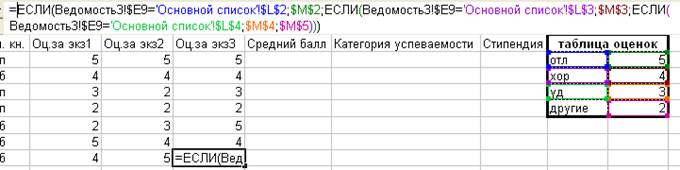
=ЕСЛИ(Ведомость1!$E3='Основной список'!$L$2;$M$2;
ЕСЛИ(Ведомость1!$E3='Основной список'!$L$3;$M$3;
ЕСЛИ(Ведомость1!$E3='Основной список'!$L$4;$M$4;$M$5)))
Далее нужно распространить формулы на оставшиеся ячейки столбца Оценка за экзамен1, а затем и на другие столбцы Оценка за экзамен2 и Оценка за экзамен3, изменяя в формуле лишь название листа Ведомость (заменяем Ведомость1 на Ведомость2 или Ведомость3).

Вычисление среднего балла
Для вычисления среднего балла применим функцию СРЗНАЧ из категории Статистические.
Функция СРЗНАЧ возвращает среднее (арифметическое) своих аргументов. Эта функция записывается следующим образом:
СРЗНАЧ(число1; число2; ...)
Число1, число2, ... — это от 1 до 30 аргументов, для которых вычисляется среднее. Аргументы должны быть либо числами, либо именами, массивами или ссылками, содержащими числа. Если аргумент, который является массивом или ссылкой, содержит тексты, логические значения или пустые ячейки, то такие значения игнорируются; однако ячейки, которые содержат нулевые значения, учитываются.
Будем вычислять средние значения оценок для каждого студента. Сначала вычислим среднее арифметическое оценок первого студента (значения оценок находятся в ячейках F2, G2 и H2). В ячейку I2 (столбец Средний балл) введем формулу: =СРЗНАЧ($F2:$H2).

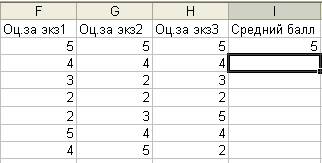
Далее распространим формулу на оставшиеся ячейки столбца Средний балл.
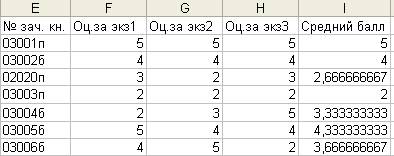
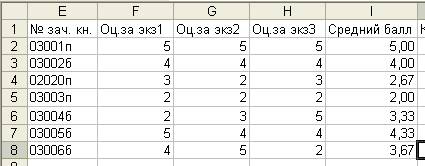
Для получившихся средних значений ограничимся лишь двумя знаками после запятой. Для этого нужно изменить формат ячеек: сначала выделим ячейки, в которых необходимо изменить формат ячеек, выполним команду Формат ячеек – на вкладке Число выберем Числовой формат и установим число десятичных знаков 2.
Расчет категории успеваемости
Расчет категории производится по следующей схеме: если у студента есть хотя бы одна 2, то он – неуспевающий, если его средний балл ниже 3,75, то он – слабоуспевающий, между 3,75 и 4,25 – успевающий, между 4,25 и 4,75 – хорошо успевающий, выше 4,75 – отличник. Категории задаются из столбца подстановки.
На листе Основной список в столбцах L, M и N создадим вспомогательную таблицу категории успеваемости.
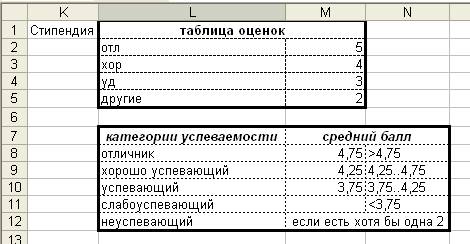
Во вспомогательной таблице третий столбец (столбец N) является пояснением к данным, записанными в двух предыдущих столбцах (столбцах L и M).
Далее на листе Основной список в ячейку J2 нужно ввести формулу, которая будет вычислять, в какую категорию успеваемости попадает студент в зависимости от его среднего балла.
В формуле нужно будет перечислить все условия из вышеприведенной схемы. Сначала нужно проверить условие: есть ли у студента хотя бы одна двойка за экзамен (можно использовать для проверки этого условия логическую функцию ИЛИ). Если есть, то студент попадает в категорию неуспевающих, даже если у него средний балл больше 3,75. Если двоек за экзамены у студента нет, то проверяем его средний балл. В зависимости от значения среднего балла студент может быть отличником, хорошо успевающим, успевающим или слабоуспевающим. Нужно отметить, что при проверке двойного условия, например, средний балл студента должен находиться в интервале от 4,25 до 4,75, можно использовать логическую функцию И.
Логическая функция И возвращает значение ИСТИНА, если все аргументы имеют значение ИСТИНА; возвращает значение ЛОЖЬ, если хотя бы один аргумент имеет значение ЛОЖЬ. Записывается следующим образом:
И(логическое_значение1; логическое_значение2; ...)
Логическое_значение1, логическое_значение2, ... — это от 1 до 30 проверяемых условий, которые могут иметь значение либо ИСТИНА, либо ЛОЖЬ.
Например, пусть в ячейке А2 находится число 50, тогда формула с использованием функции И будет такая: =И(1<A2; A2<100) (Проверяем условие: наше число, записанное в ячейке А2, должно быть больше 1 и меньше 100. Т. к. 50 больше 1 и меньше 100, то функция И возвращает значение ИСТИНА). Функцию И можно использовать вместе с функцией ЕСЛИ. Например, пусть в ячейке А2 находится число 50, тогда формула может быть такой: =ЕСЛИ(И(1<A2; A2<100); A2; "Значение вне интервала."). (Если число, находящееся в ячейке А2 больше 1 и меньше 100, то в ячейке, в которой набрана формула, отобразится наше число, если проверяемое условие ложно, то отобразится сообщение «Значение вне интервала»).
Функция ИЛИ (логическая) – возвращает ИСТИНА, если хотя бы один из аргументов имеет значение ИСТИНА; возвращает ЛОЖЬ, если все аргументы имеют значение ЛОЖЬ. Эта функция записывается следующим образом:
ИЛИ(логическое_значение1;логическое_значение2; ...)
Логическое_значение1, логическое_значение2, ... — от 1 до 30 проверяемых условий, которые могут иметь значение либо ИСТИНА, либо ЛОЖЬ.
Примерный вид формулы:
=ЕСЛИ(ИЛИ(адрес ячейки Оц. за экз1=2; адрес ячейки Оц. за экз2=2 адрес ячейки Оц. за экз3=2);адрес ячейки из вспомогательной таблицы (столбца подстановки), в которой находится слово “неуспевающий”; ЕСЛИ(адрес ячейки Средний балл первого студента>4,75; адрес ячейки из вспомогательной таблицы “отличник”;ЕСЛИ(И(адрес ячейки Средний балл первого студента >4,25; адрес ячейки Средний балл первого студента <4,75); адрес ячейки из вспомогательной таблицы “хорошо успевающий”; ЕСЛИ(И(адрес ячейки Средний балл первого студента >3,75; адрес ячейки Средний балл первого студента <4,25); адрес ячейки из вспомогательной таблицы “успевающий”; адрес ячейки из вспомогательной таблицы “ слабоуспевающий”))))
или, используя вспомогательные таблицы,
=ЕСЛИ(ИЛИ($F2=$M$5;$G2=$M$5;$H2=$M$5);$L$12;ЕСЛИ($I2>$M$8;$L$8;
ЕСЛИ(И($I2>$M$9;$I2<$M$8);$L$9;ЕСЛИ(И($I2>$M$10;$I2<$M$9);$L$10;$L$11))))


Теперь распространим формулу на оставшиеся ячейки столбца Категория успеваемости.

Расчет стипендии
Стипендия рассчитывается следующим образом: платные студенты стипендию не получают, бюджетные студенты получают 1 базовую стипендию, равную 300 рублей, если у него не более одной 3 и он в категории успевающих, если студент в категории хорошо успевающих, то он получает 2 базовые стипендии, если отличник, то 4.
Расчеты выполняем, т. е. вводим формулу, на листе Основной список в ячейке К2. Сначала нужно отсортировать платных студентов, которые не получают стипендию (значение стипендии равно 0). Для этого создадим (не обязательно) вспомогательную таблицу, в которой платным студентам будет соответствовать буква «п», а бюджетным –«б».
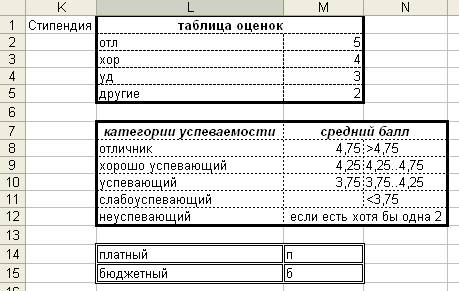
Дополним на листе Основной список вспомогательную таблицу категории успеваемости (не обязательно) значениями базовой стипендии: 1 базовая стипендия равна 300 рублям (для студентов в категории успевающих и имеющих не более одной тройки за экзамен), 2 базовые стипендии (600 рублей – для студентов в категории хорошо успевающих), 4 базовых стипендии (1200 рублей – для отличников). Для вычисления 2 и 4 базовых стипендий можно использовать простую формулу: абсолютный адрес ячейки с одной базовой стипендией умножить на коэффициент 2 или 4, соответственно.

Формула для расчета стипендии должна включать следующие условия:
· проверку платный студент или бюджетный, которая определяется по последнему символу номера зачетной книжки (можно использовать текстовую функцию ПРАВСИМВ, возвращающая указанное число знаков с конца строки текста (один символ номера зачетной книжки (буквы «п» или «б»)));
· проверку не более одной тройки за экзамен (логическая функция ИЛИ);
· проверку категории успевающих (не ниже «успевающих»).
Если студент учится на платной основе (платный), то он стипендию не получает. Если студент учится на бюджетной основе (бюджетный), то он может получать 1 базовую стипендию, равную 300 рублям при условии, что у него не более одной тройки за экзамены и он в категории успевающих. Если студент учится на бюджетной основе (бюджетный) и он в категории хорошо успевающих, то он получает две базовых стипендии. Если студент учится на бюджетной основе (бюджетный) и он - отличник, то он получает четыре базовых стипендии.
Текстовая функция ПРАВСИМВ возвращает заданное число последних знаков текстовой строки. Записывается в таком виде:
ПРАВСИМВ(текст;число_знаков)
Текст — это текстовая строка, содержащая извлекаемые знаки.
Число_знаков — количество знаков, извлекаемых функцией ПРАВСИМВ. Число_знаков должно быть больше либо равно нулю. Если число_знаков больше длины текста, то функция ПРАВСИМВ возвращает весь текст. Если число_знаков опущено, то предполагается, что оно равно 1.
Пример: в ячейке А2 находится текст «Цена продаж». Формула =ПРАВСИМВ(A2;6) возвращает 6 знаков текста с конца (справа), находящегося в ячейке А2, т. е. слово «продаж».
Примерный вид формулы:
=ЕСЛИ(ПРАВСИМВ(адрес ячейки № зач кн)= “б”;
ЕСЛИ(И(ИЛИ(адрес ячейки Оц. за экз1>=3; адрес ячейки Оц. за экз2>=3; адрес ячейки Оц. за экз3>=3);адрес ячейки Категория успеваемости=”успевающий”);”300 рублей”;ЕСЛИ(адрес ячейки Категория успеваемости=”хорошо успевающий”;“600 рублей”;ЕСЛИ(адрес ячейки Категория успеваемости=”отличник”;“1200 рублей”;“0 рублей”)));“0 рублей”)
или, используя вспомогательные таблицы,
=ЕСЛИ(ПРАВСИМВ($E2)=$M$15;
ЕСЛИ(И(ИЛИ($F2>=$M$4;$G2>=$M$4;$H2>=$M$4);$J2=$L$10);$O$10;
ЕСЛИ($J2=$L$9;$O$9;ЕСЛИ($J2=$L$8;$O$8;$O$12)));$O$12)

Далее распространяем формулу на оставшиеся ячейки столбца Стипендия.

Фильтрация данных
Фильтрация (выборка) данных в таблице позволяет отображать только те строки, содержимое ячеек которых отвечает заданному условию или нескольким условиям. Сначала скопируем лист Основной список или лучше свяжем с соответствующими данными с листа Основной список. Связь с данными с другого листа организуем аналогично связи листа Ведомость1 с листом Основной список. Новый лист назовем Фильтр.
Выполним фильтрацию данных с помощью автофильтра. Например, отберем всех отличников.
Для выполнения Фильтрации данных с использованием автофильтра:
1) установим курсор внутри таблицы;
2) введем команду меню ДАННЫЕ ® Фильтр ® Автофильтр (на заголовках столбцов таблицы появятся кнопки со стрелками);

3) щелчком мыши по кнопке со стрелкой раскроем список столбца Категория успеваемости, по которому будет производить выборку;
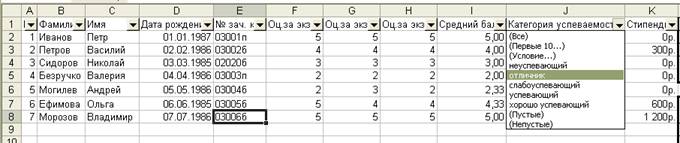
4) укажем требуемое значение (отличник).

Таким образом, мы скрыли все записи списка, кроме тех записей, которые отвечают нашим требованиям – отличник.
Чтобы отобрать студентов по двум критериям, например, отберем бюджетных студентов и успевающих, снова воспользуемся автофильтром.

Далее щелчком мыши по кнопке со стрелкой раскроем список столбца № зач. книжки. Выберем строку «Условие» и зададим критерий выборки в диалоговом окне Пользовательский фильтр – «№ зач. книжки заканчивается на б». На экране отобразятся все бюджетные студенты.

Теперь отберем успевающих студентов. Для этого раскроем список столбца Категория успеваемости и укажем требуемое значение (успевающий). Получим список студентов, который будет удовлетворять двум требованиям – бюджетные студенты и успевающие.

Подведение промежуточных итогов
Снова скопируем лист Основной список, а новый лист назовем Итоги. Подведем промежуточные итоги: определим количество отличников, неуспевающих, успевающих, хорошо успевающих и слабоуспевающих студентов.
Перед вычислением промежуточных итогов следует выполнить сортировку по тем столбцам, по которым будут подводиться итоги: в нашем примере это столбец Категория успеваемости. Сначала выделим всю таблицу. Затем отсортируем данные в алфавитном порядке (по возрастанию). Сортировка данных производится с помощью команды меню ДАННЫЕ ® Сортировка. В диалоговом окне Сортировка диапазона указываем требуемые параметры – тип и порядок сортировки, т. е. выбираем из списка Сортировать по столбец Категория успеваемости, а порядок сортировки устанавливаем по возрастанию.
До сортировки была таблица следующего вида:

После сортировки по возрастанию по столбцу Категория успеваемости:

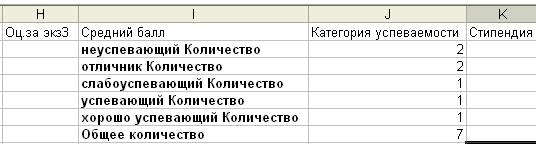
Теперь можно подвести промежуточные итоги: определить количество студентов в каждой категории успеваемости, т. е. количество отличников, неуспевающих и т. д. Выделим всю таблицу с данными. Далее введем команду меню ДАННЫЕ ® Итоги. В диалоговом окне Промежуточные итоги из списка При каждом изменении в: выберем столбец, содержащий группы, по которым необходимо подвести итоги, т. е. это тот же столбец, по которому проводилась сортировка списка – в нашем примере это столбец Категория успеваемости. Из списка Операция выберем функцию, необходимую для подведения итогов: Количество. В списке Добавить итоги по: выберем столбец, содержащий значения, по которым необходимо подвести итоги – это столбец Категория успеваемости. Фрагмент полученной таблицы приведен ниже.

При подведении промежуточных итогов создается структура таблицы, пользуясь которой можно скрыть исходные данные и оставить в таблице только результаты подведения итогов, в нашем примере это количество студентов по категории успеваемости.
Построение диаграмм
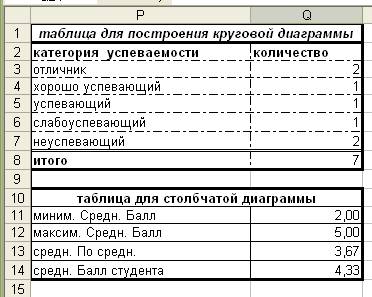
Осталось только построить диаграммы. Возвращаемся на лист Основной список. Нужно построить две диаграммы: круговую диаграмму, которая отражает количество студентов в каждой категории, и столбчатую диаграмму, которая содержит столбцы (минимальный средний балл, максимальный средний балл, средний по среднему и средний балл самого студента).
Диаграммы будем строить на листе Основной список за вспомогательными таблицами (столбец Р и далее).
Построение круговой диаграммы.
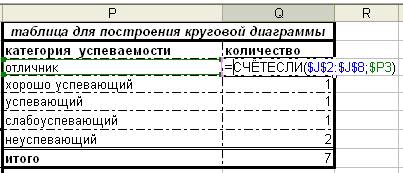
Начнем построение с круговой диаграммы. Сначала построим таблицу для диаграммы, чтобы определить количество студентов в каждой категории. Таблицу будем строить в столбцах Р и Q. Столбец Р назовем «категория успеваемости», а остальные ячейки этого столбца заполним данными (отличник, хорошо успевающий, успевающий, слабоуспевающий, неуспевающий) из вспомогательной таблицы, которая использовалась для расчета категории успеваемости и стипендии. Данные из вспомогательной таблицы просто скопируем.
Столбец Q назовем «количество». В этом столбце определим количество студентов в каждой категории. Для этого используем функцию СЧЁТЕСЛИ, которая подсчитывает количество ячеек внутри диапазона, удовлетворяющих заданному критерию. Записывается эта функция следующим образом: СЧЁТЕСЛИ(диапазон;критерий). Диапазон – это группа ячеек, количество которых будут вычислять. Критерий может быть в форме числа, выражения или текста, который определяет, какие ячейки надо подсчитывать. Например, критерий может быть выражен следующим образом: 32, "32", ">32", "отличник".
В качестве диапазона укажем ячейки из основной таблицы (столбец J).В этих ячейках вычислялась категория успеваемости. Причем, укажем абсолютный адрес этих ячеек, т. е. $J$2:$J$8.
В качестве критерия укажем абсолютный по столбцу адрес ячейки из таблицы для построения круговой диаграммы, т. е. $P3 (в ячейке Р3 находится текст «отличник») или можно было указать в качестве критерия текст “отличник” (затем критерий можно было изменить на “хорошо успевающий”, ”успевающий” и т. д.).
Примерный вид формулы: =СЧЁТЕСЛИ($J$2:$J$8;$P3). Далее нужно распространить формулу на оставшиеся ячейки: указанный диапазон изменяться не будет, а будет изменяться критерий (номер строки столбца Р). Для одного и того же диапазона будем определять сначала количество отличников, затем хорошо успевающих, успевающих студентов и т. д.
Полученная таблица имеет вид:
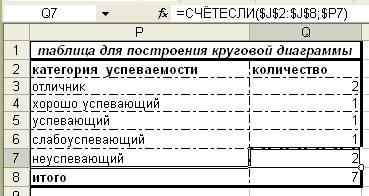
Количество всех студентов можно подсчитать, использую функцию суммирования ячеек (СУММ(Q3:Q7)).
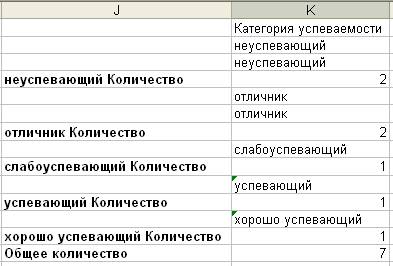
Можно определить количество студентов в каждой категории аналогично, как подводили промежуточные итоги. Однако этот способ менее предпочтителен, т. к. на листе Основной список не должно нарушаться структура и содержание таблицы.
Сравните таблицу с промежуточными итогами и выше приведенную таблицу:
Теперь можно построить круговую диаграмму. Для этого выделим столбцы таблицы для диаграммы (Р и Q), кроме заголовка таблицы и строки, содержащей общее количество (итого).
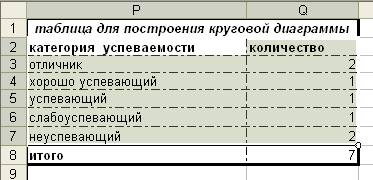
Далее вызываем Мастер диаграмм (кнопка  ). Следуем указаниям Мастера. Выбираем Тип диаграммы – Круговая, Вид
  (первая).
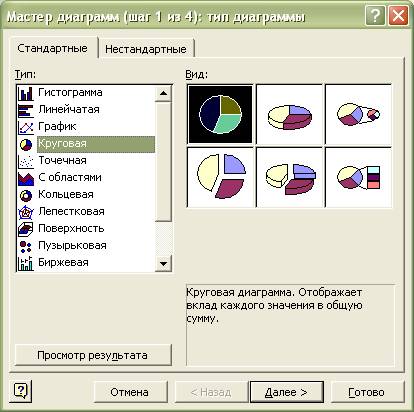
Щелкаем мышью на кнопке Далее. Диапазон данных будет уже указан.
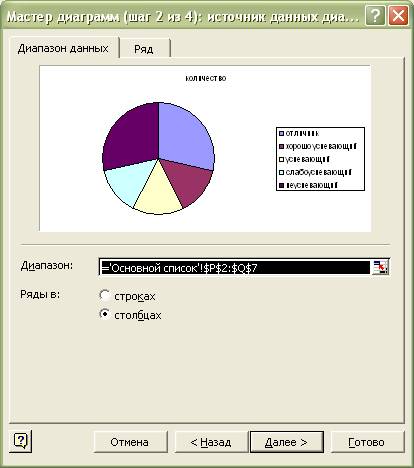
Снова щелкаем на кнопке Далее.

И постепенно заполняем предложенные пункты на разных вкладках: название диаграммы – Количество студентов в категориях успеваемости. Название сразу появляется в окне справа.
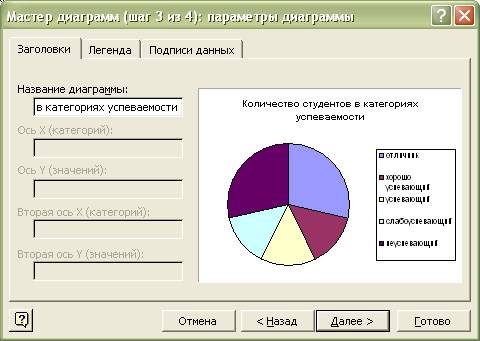
Легенду можно убрать.

Добавляем Подписи данных – имена категорий.
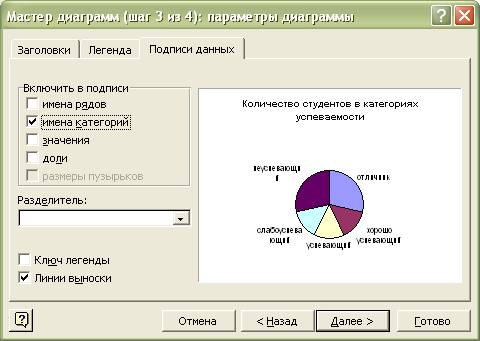
Щелкаем на кнопке Далее. Диаграмму размещаем на листе Основной список.
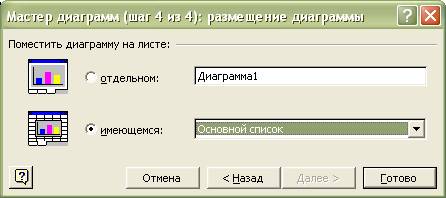
Щелкаем на кнопке Готово. Получится диаграмма следующего вида:
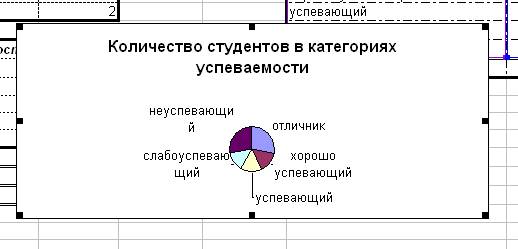
Теперь полученную диаграмму нужно отредактировать: поместить справа от таблицы данных, увеличить размеры диаграммы, уменьшить шрифт. После редактирования получим диаграмму:
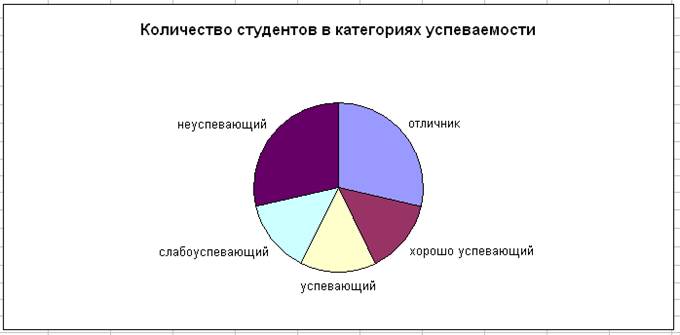
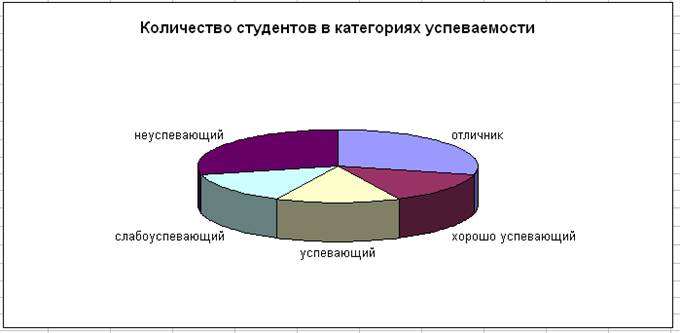
Можно изменить Тип диаграммы на объемный вариант круговой диаграммы.
Построение столбчатой диаграммы.
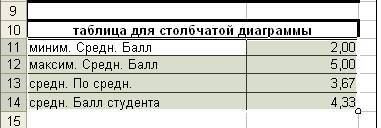
Для построения столбчатой диаграммы на листе Основной список построим вспомогательную таблицу. Таблица будет состоять из двух столбцов: в первом столбце названия – минимальный средний балл, максимальный средний балл, средний по среднему и средний балл студента, выполняющего курсовую работу, во втором столбце – значения.
Минимальный средний балл рассчитывается по формуле: =МИН(I2:I8). Для расчета минимального значения используется функция МИН(число1;число2;…), которая возвращает наименьшее значение в списке аргументов (от 1 до 30 чисел, среди которых требуется найти наименьшее). В скобках указан диапазон средних значений 7 студентов (напомню, что рассматривается список из 7 студентов) – это ячейки (I2:I8).
Максимальный средний балл рассчитывается по формуле: =МАКС(I2:I8)). Для расчета максимального значения используется функция МАКС(число1;число2;…), которая возвращает наибольшее значение в списке аргументов (от 1 до 30 чисел, среди которых требуется найти наибольшее). В скобках указан тот же диапазон средних значений 7 студентов (ячейки (I2:I8)), что и для нахождения наименьшего значения.
Средний по среднему рассчитывается по той же формуле, по которой рассчитывался средний балл, т. е. по формуле, используя функцию СРЗНАЧ для всех ранее вычисленных средних баллов студентов: =СРЗНАЧ(I2:I8).
Средний балл самого студента можно ввести, например, как абсолютный адрес на ячейку, в которой находится данное значение, например, =$I$7.
Построенная таблица может иметь вид:
Теперь можно построить круговую диаграмму. Для этого выделим столбцы таблицы для диаграммы (Р и Q).
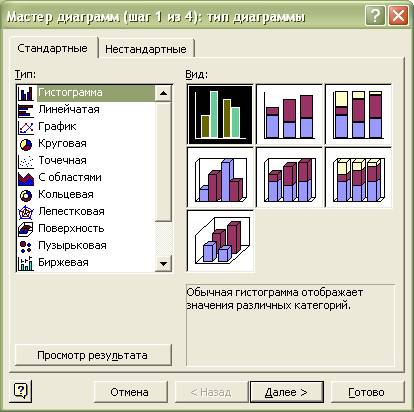
Далее вызываем Мастер диаграмм (кнопка ). Следуем указаниям Мастера. Выбираем Тип диаграммы – Гистограмма, Вид  (первая).
Щелкаем мышью на кнопке Далее. Диапазон данных будет уже указан.
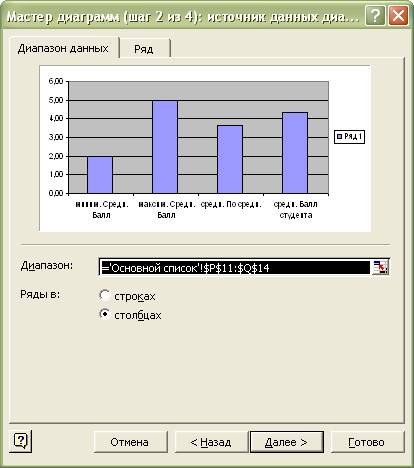
Снова щелкаем на кнопке Далее.
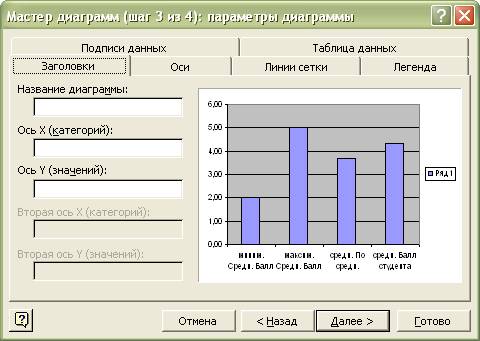
И постепенно заполняем предложенные пункты на разных вкладках: название диаграммы указывать не будем (по желанию), оси тоже подписывать не будем. Легенду можно убрать.
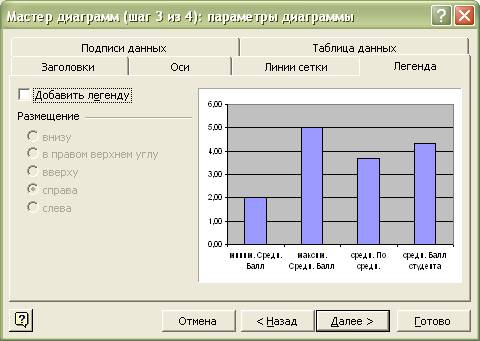
Добавляем Подписи данных – значения.
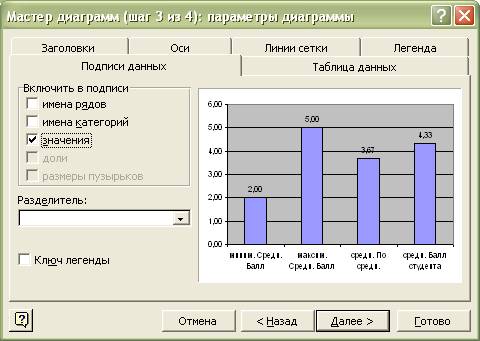
Щелкаем на кнопке Далее. Диаграмму размещаем на листе Основной список.
Щелкаем на кнопке Готово. Получится диаграмма следующего вида:
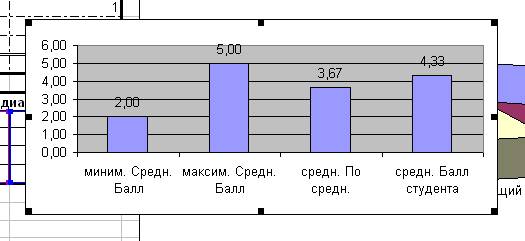
Теперь полученную диаграмму нужно отредактировать: например, поместить справа от таблицы данных под круговой диаграммой, увеличить размеры диаграммы, сделаем прозрачную заливку и разноцветные точки. После редактирования получим диаграмму:

Курсовая работа в Excel готова! Теперь можно перейти к выполнению Курсовой работы в текстовом редакторе Word.
Текстовый процессор Word.
Создание шаблона документа
Документ Word состоит из шаблона и собственно документа.
Шаблон – это специальная заготовка, набор характеристик форматирования, таких как стиль, ширина полей, параметры абзаца и т. п. Кроме того, шаблон может содержать стандартный текст типа заголовка письма. Шаблон – это служебный файл с расширением «.DOT», который содержит всевозможную информацию о структуре и оформлении документов конкретного типа, например шаблон резюме, шаблон факсов, записок, шаблон деловых писем и других типов документов.
В Курсовой работе нужно создать новый шаблон, который должен содержать титульный лист и стили, создаваемые студентами по вариантам. Word позволяет создавать новые шаблоны либо на основе существующего шаблона, либо на основе существующего документа. Создадим новый шаблон на основе существующего шаблона, в качестве которого выберем стандартный шаблон Обычный (Normal. dot), который используется для документов общего типа.
Чтобы создать новый шаблон на основе существующего:
1. Выберите в Word команду Файл ® Создать.
2. В появившемся диалоговом окне Создание документа выберите переключатель Шаблон.
3. Раскройте вкладку, содержащую шаблон, на основе которого необходимо создать новый (вкладка Общие шаблоны).
4. Выделите нужный шаблон. Выделим шаблон Обычный (Normal. dot), так как нам нужно начать создание нового шаблона с пустого шаблона с параметрами по умолчанию.
5. Нажмите кнопку ОК. По умолчанию шаблону присваивается имя «Шаблон1», а не «Документ1», как обычно.
6. Теперь нужно отформатировать шаблон как обычный документ: включить титульный лист и определить стили.
Создание стилей (по вариантам)
Теперь можно приступить к созданию новых стилей (по вариантам). Созданные стили будут использоваться для создания титульного листа, а в дальнейшем – для написания документа Word.
Чтобы создать новый стиль:
1. Выберите команду Формат ® Стиль (или Формат ® Стили и форматирование).
2. В появившемся диалоговом окне Стиль нажмите на кнопку Создать.
3. В появившемся диалоговом окне Создание стиля изменить свойства стиля:
· Имя – набрать фамилию студента, группу и название заголовка, например, ИвановТИ6 Текст. Лучше сначала создать стиль основного текста, а затем стиль подзаголовка и заголовка.
· Стиль – абзаца.
· Основан на стиле – (нет), т. е. как независимый стиль.
· Стиль следующего абзаца – тот же, что и созданный в пункте Имя (стиль основного текста).
· Форматирование: шрифт (согласно варианту, например, пусть для стиля основного текста выбран шрифт Times New Roman (TNR)), размер шрифта 14, выравнивание по ширине, междустрочный интервал – полуторный (1,5).
· Дополнительные параметры - дополнительно установим параметры для красной строки – кнопка Формат, далее выбираем Абзац. В появившемся диалоговом окне Абзац устанавливаем уровень – основной текст, отступ – первая строка – отступ – на 1,5 см (согласно вариантам).
· В диалоговом окне Создание стиля – для сохранения в шаблоне необходимо активизировать переключатель Добавить в шаблон.
Титульный лист выглядит следующим образом:

Вверху пишется название учебного заведения - «Московская государственная академия приборостроения и информатики». Титульный лист оформляется произвольно.
Далее нужно сохранить шаблон.
Сохранение шаблона
Чтобы сохранить шаблон:
1. Выберите команду Файл ® Сохранить как.
2. Раскройте папку, в которой нужно сохранить шаблон. Эта папка определяет ту вкладку, в которой шаблон появится в диалоговом окне Создание документа.
3. Введите имя шаблона в текстовом поле Имя шаблона, например «Стандартная курсовая». Расширение DOT будет добавлено автоматически.
4. Нажмите кнопку ОК.
Создание документа на основе созданного шаблона
На основе созданного шаблона создаем документ.
Чтобы создать документ на основе ранее созданного шаблона:
1. Выберите в Word команду Файл ® Создать.
2. В появившемся диалоговом окне Создание документа выберите переключатель Документ.
3. Раскройте вкладку, содержащую созданный шаблон (вкладка Общие шаблоны).
4. Выделите значок шаблона, который может называться Стандартная курсовая.
5. Нажмите кнопку ОК.
Если все было сделано правильно, то появится документ с титульным листом и стилями, заданными по варианту.
Далее оформляет документ согласно заданию.
Содержание документа
Документ должен содержать: Титульный лист, оглавление, задание, описание основных использованных функций, разбор алгоритмов расчета. В документ путем связывания и внедрения переносятся диаграммы из книги EXCEL. Оглавление вставляется автоматически. Документ содержит нумерацию страниц (причем титульный лист в нумерацию не входит) и верхний колонтитул, содержащий фамилию студента и шифр специальности.
Титульный лист уже будет, далее нужно описать, что требуется сделать в Курсовой работе (задание), включить описание основных использованных функций и привести алгоритмы расчета (как что делали, как что рассчитывали).
Нумерация страниц и оформление верхнего колонтитула.
Документ должен содержать нумерацию страниц, причем титульный лист в нумерацию не входит.
Чтобы вставить номера страниц в документ:
1. Выбрать команду меню ВСТАВКА ® Номера страниц.
2. В появившемся диалоговом окне Номера страниц в поле Положение выбрать один из вариантов (Внизу страницы или Вверху страницы).
3. В поле Выравнивание выбрать один из предложенных вариантов (Слева, От центра, Справа, Внутри, Снаружи).
4. Убрать флажок напротив фразы «Номер на первой странице», т. к. по заданию титульный лист, который является первой страницей, в нумерацию не входит.
5. Нажать кнопку ОК.
Теперь приступим к созданию верхнего колонтитула, который должен содержать фамилию студента и шифр специальности.
Чтобы создать верхний колонтитул:
1. Переключитесь в режим отображения колонтитулов с помощью команды ВИД ® Колонтитулы.
2. Ввести в область верхнего колонтитула необходимый текст: фамилию студента и шифр специальности, например Иванов 07.10.
3. Отформатировать текст колонтитула обычными способами, например, можно изменить выравнивание в колонтитуле (по умолчанию установлено выравнивание по левому краю, а можно сделать выравнивание по центру).
4. Вернуться в основной документ с помощью кнопки Закрыть на панели Колонтитулы или двойным щелчком в тексте документа.
Вставка диаграмм из Excel путем внедрения и связывания
Для вставки диаграмм из Excel в Word применяется технология OLE (Object Link and Embedding) – связь и внедрение объектов. Это означает, что помещаемый в текст объект может включаться в него в двух вариантах:
· как внедренный, т. е. он становится частью документа Word, и все изменения, которые производятся в источнике, не будут отражаться в документе;
· как связанный – здесь, наоборот, если производятся изменения над объектом (рисунком) в источнике, то эти изменения отражаются и на объекте (рисунке), помещенном в текстовый документ.
Различают также термины технологии OLE: клиент – приложение, принимающее объект, и сервер – приложение, средствами которого создается объект. Внедренный или связанный объект можно впоследствии редактировать средствами приложения-сервера. Для этого надо выполнить двойной щелчок мыши на данном объекте (Word загрузит приложение-сервер), произвести изменения над объектом и вернуться в приложение-клиент.
Технология OLE осуществляется двумя способами:
1) через буфер обмена – командой приложения Правка ® Специальная_вставка…;
2) командой приложения Вставка ® объект…
Первым способом можно внедрить (или связать) фрагмент документа или внедрить (или связать) весь документ, вторым способом – только целый документ. Причем во втором случае можно внедрять или связывать уже готовый объект, а также создать новый объект в процессе внедрения (связывания).
В Курсовой работе одну диаграмму включим в документ Word как внедренный объект, а другую диаграмму - как связанный. В связи с тем, что диаграмма является фрагментом документа, то для внедрения и связывания объекта будет использовать первый способ – через буфер обмена.
Чтобы внедрить объект через буфер обмена:
1. в приложении-сервере (Excel) выделяем объект (диаграмму).
2. заносим его в буфер обмена (команда Правка ® Копировать).
3. переходим в приложение-клиент (Word).
4. выполняем команду Правка ® Специальная вставка.
5. в диалоговом окне Специальная вставка активизируем переключатель Вставить.
Чтобы связать объект через буфер обмена:
1. в приложении-сервере (Excel) выделяем объект (диаграмму).
2. заносим его в буфер обмена (команда Правка ® Копировать).
3. переходим в приложение-клиент (Word).
4. выполняем команду Правка ® Специальная вставка.
5. в диалоговом окне Специальная вставка активизируем переключатель Связать.
Создание оглавления
Оглавление вставляется автоматически. Оглавление (содержание) – это отображение структуры документа в виде списка, состоящего из названий глав, разделов, параграфов и других подзаголовков. Оглавление составляется из заголовков документа, поэтому при создании документа для формирования его структуры и последующего автоматического создания оглавления необходимо абзацы, образующие структуру, т. е. заголовки разного уровня, предварительно отформатировать с применением соответствующих стилей заголовков.
В Курсовой работе используется только два уровня для создания заголовков. Лучше сразу при написании текста Курсовой работы применять соответствующие стили для заголовков, подзаголовков и основного текста. Напомню, что эти стили создавались студентом.
Для автоматического создания оглавления:
1. Установить курсор в место вставки оглавления. Обычно оглавление вставляют после титульного листа перед текстом Курсовой работы.
2. Ввести команду Вставка ® Оглавление и указатели (в Word XP – команда Вставка ® Ссылка ® Оглавление и указатели).
3. В диалоговом окне на вкладке Оглавление выбрать нужный формат оглавления и ввести необходимые параметры. Пример оформления оглавления при выборе одного из форматов (из шаблона, классический, изысканный, затейливый, современный, формальный и простой) будет отображаться в окне Образец печатного документа.
4. Чтобы в оглавлении присутствовали номера страниц, можно установить флажок Показать номера страниц.
5. В счетчике Уровни установите уровень заголовка. В оглавлении будут присутствовать все заголовки до указанного уровня включительно. В Курсовой работе уровней заголовков всего 2.
6. Установите флажок Номера страниц по правому краю, чтобы выровнять номера страниц вправо.
7. Если этот флажок установлен, то доступен раскрывающийся список Заполнитель. Выделите стиль заполнителя пространства между заголовком и номером страницы в оглавлении. Это могут быть точки, дефисы, сплошная линия или заполнитель может отсутствовать.
8. Нажмите кнопку ОК. Word заново разобьет документ на страницы и соберет оглавление.
Чтобы обновить оглавление по усмотрению пользователя, нужно установить курсор внутри оглавления и нажать клавишу F9 или использовать команду контекстного меню Обновить поле.
Для удаления оглавления нужно его выделить и нажать клавишу Del.
КУРСОВАЯ РАБОТА ГОТОВА!
Курсовая работа по информатике
Задание
Анализ успеваемости группы средствами Excel.
Курсовая работа состоит из 2 документов: книги Excel и документа Word.
Книга Excel содержит 5 листов.
Лист 1 должен называться Основной список. Лист Основной список содержит таблицу со следующими столбцами: №, Фамилия, Имя, Дата рождения, № зачетной книжки (№ зач. книжки), Оценка за экзамен 1 (Оц. за экз 1), Оценка за экзамен 2 (Оц. за экз 2), Оценка за экзамен 3 (Оц. за экз 3), Средний балл, Категория успеваемости, Стипендия. Исходными данными для таблицы являются фамилия, имя, дата рождения, № зач. книжки, которые заполняются для 20 студентов, включая автора Курсовой работы. Номер зачетной книжки из 6 символов( 5 цифр и последний символ - буква «п» или «б», что соответствует платным либо бюджетным студентам). Остальные столбцы заполняются как зависимости. Листы 2, 3, 4 содержат ведомость1, ведомость2, ведомость3, включающие столбцы №, Фамилия, Имя, № зачетной книжки, Оценка, причем данные во всех столбцах, кроме столбца «оценка», являются связанными с соответствующими данными с листа Основной список. Столбец «оценка» заполняется для каждой записи в каждой ведомости следующими оценками из списка: отл (отлично), хор (хорошо), уд (удовлетворительно), неуд (неудовлетворительно), н/я (не явка). Эти листы предполагают наличие твердой копии и оформляются соответственно.Экзаменационная ведомость по <предмет> | ||||
№ | Фамилия | Имя | № зач. кн. | Оценка |
После заполнения данными всех листов ведомостей в столбце «Оценка» (на листе Основной список) осуществляется пересчет оценок из текстовой формы (с листов Ведомость) в числовую путем создания формул. При пересчете следует учесть, что все значения в столбце «оценка», кроме указанных ранее, приравниваются к 2. Расчет категории производится по следующей схеме: если у студента есть хотя бы одна 2, то он – неуспевающий, если его средний балл ниже 3,75, то он – слабоуспевающий, между 3,75 и 4,25 – успевающий, между 4,25 и 4,75 – хорошо успевающий, выше 4,75 – отличник. Категории задаются из столбца подстановки.
Стипендия рассчитывается следующим образом: платные студенты стипендию не получают, бюджетные студенты получают 1 базовую стипендию, равную 300 рублей, если у него не более одной 3 и он в категории успевающих, если студент в категории хорошо успевающих, то он получает 2 базовые стипендии, если отличник, то 4.
Лист 5 дублирует Лист Основной список, то есть содержит те же данные, исключая только диаграммы. На этом листе нужно осуществить фильтрацию и подвести промежуточные итоги (по вариантам). Построение диаграмм. На листе Основной список содержатся диаграммы:1. Круговая диаграмма, отражающая количество студентов в каждой категории.
2. Столбчатая – содержащая столбцы – минимальный средний балл, максимальный средний балл, средний по среднему, средний балл самого студента.
ВСЕ расчеты должны выполняться автоматически.
Документ Word состоит из шаблона и собственно документа.
Шаблон содержит стандартный титульный лист и следующие стили, создаваемые студентами (по вариантам). Например,
Стиль для заголовка имеет установки Times New Roman (TNR) 18, Ж, все прописные, разреженный на 3 пт, 1 уровень, без переносов, всегда с новой страницы, выравнивание по центру, отступ снизу 18 пт, стиль следующего абзаца – стиль для подзаголовка. Стиль для подзаголовка имеет установки TNR 16, Ж, 2 уровень, выравнивание по центру, отступ снизу 12 пт, межстрочный интервал 20 пт точно, стиль следующего абзаца – стиль основного текста. Стиль основного текста имеет установки TNR 14, уровень основного текста, выравнивание по ширине, красная строка 1,5 см, межстрочный интервал 1,5 интервала.Документ создается на основе ранее созданного шаблона и включает в себя только стили, созданные студентом. Название стиля, созданного студентом, должно включать Фамилию студента, группу и название заголовка, например, ИвановТИ6 Глава.
Содержание документа: Титульный лист, оглавление, задание, описание основных использованных функций, разбор алгоритмов расчета. В документ путем связывания и внедрения переносятся диаграммы из книги EXCEL. Оглавление вставляется автоматически. Документ содержит нумерацию страниц (причем титульный лист в нумерацию не входит) и верхний колонтитул, содержащий фамилию студента и шифр специальности.
Курсовая работа сдается на дискете, которая должна быть подписана следующим образом: ФИО студента, № специальности, № группы, учебный год. Например,
07.10, МТ-6, 2004 г.
На дискете должно быть два файла (файл Word и файл Excel), имена файлов должны содержать личные данные студента, например, Иванов 0710 Курсовая.
ВАРИАНТЫ для Курсовой работы
Вариант | Для документа EXCEL | Для документа WORD | |||
Фильтр | Промежуточные итоги | Стиль для заголовка | Стиль для подзаголовка | Стиль основного текста | |
1 | Отобрать всех платных студентов | Определить количество отличников | Times New Roman (TNR) 18, Ж, все прописные, разреженный на 3 пт, 1 уровень, без переносов, всегда с новой страницы, выравнивание по центру, отступ снизу 18 пт, стиль следующего абзаца – стиль для подзаголовка | TNR 16, Ж, 2 уровень, выравнивание по центру, отступ снизу 12 пт, межстрочный интервал 20 пт точно, стиль следующего абзаца – стиль основного текста | TNR 14, уровень основного текста, выравнивание по ширине, красная строка 1,5 см, межстрочный интервал 1,5 интервала. |
2 | Отобрать всех бюджетных студентов | Определить количество слабоуспевающих студентов | Arial 16, Ж+К, с тенью, 1 уровень, без переносов, всегда с новой страницы, выравнивание по центру, отступ снизу 16 пт, стиль следующего абзаца – стиль для подзаголовка | Arial 14, К, разреженный на 2 пт, 2 уровень, выравнивание по центру, отступ снизу 10 пт, межстрочный интервал 18 пт точно, стиль следующего абзаца – стиль основного текста | Arial 12, уровень основного текста, выравнивание по ширине, красная строка 1,5 см, межстрочный интервал 1,5 интервала. |
3 | Отобрать всех слабоуспевающих студентов | Определить количество платных студентов | Courier New 18, Ж, с тенью, уплотненный на 1 пт, 1 уровень, без переносов, всегда с новой страницы, выравнивание по центру, отступ снизу 18 пт, стиль следующего абзаца – стиль для подзаголовка | Courier New 16, К, 2 уровень, выравнивание по центру, отступ снизу 12 пт, межстрочный интервал 20 пт точно, стиль следующего абзаца – стиль основного текста | Courier New 14, уровень основного текста, выравнивание по ширине, красная строка 1,5 см, межстрочный интервал 1,5 интервала. |
4 | Отобрать всех успевающих студентов | Определить количество бюджетных и неуспевающих студентов | Times New Roman (TNR) 18, все прописные, контур, 1 уровень, без переносов, всегда с новой страницы, выравнивание по левому краю, отступ снизу 18 пт, стиль следующего абзаца – стиль для подзаголовка | TNR 16, К, малые прописные, контур, 2 уровень, выравнивание по левому краю, отступ снизу 10 пт, межстрочный интервал 18 пт точно, стиль следующего абзаца – стиль основного текста | TNR 14, Ж, уровень основного текста, выравнивание по ширине, красная строка 2 см, межстрочный интервал 1,5 интервала. |
5 | Отобрать всех хорошо успевающих студентов | Определить количество неуспевающих студентов | Arial 14, Ж, контур, все прописные, 1 уровень, без переносов, всегда с новой страницы, выравнивание по левому краю, отступ снизу 14 пт, стиль следующего абзаца – стиль для подзаголовка | Arial 14, К, малые прописные, 2 уровень, выравнивание по левому краю, отступ снизу 12 пт, межстрочный интервал 20 пт точно, стиль следующего абзаца – стиль основного текста | Arial 14, разреженный на 3 пт, уровень основного текста, выравнивание по ширине, красная строка 2 см, межстрочный интервал 1,5 интервала. |
6 | Отобрать всех отличников | Определить количество платных и неуспевающих студентов | Courier New 14, Ж, контур, 1 уровень, без переносов, всегда с новой страницы, выравнивание по левому краю, отступ снизу 14 пт, стиль следующего абзаца – стиль для подзаголовка | Courier New 14, с тенью, уплотненный на 0,5 пт, 2 уровень, выравнивание по левому краю, отступ снизу 14 пт, межстрочный интервал 18 пт точно, стиль следующего абзаца – стиль основного текста | Courier New 14, К, уровень основного текста, выравнивание по ширине, красная строка 2 см, межстрочный интервал 1,5 интервала. |
7 | Отобрать всех неуспевающих студентов | Определить количество слабоуспевающих и платных студентов | Times New Roman (TNR) 12, Ж+К, все прописные, 1 уровень, без переносов, всегда с новой страницы, выравнивание по правому краю, отступ снизу 12 пт, стиль следующего абзаца – стиль для подзаголовка | TNR 12, Ж, все прописные, с тенью, 2 уровень, выравнивание по правому краю, отступ снизу 14 пт, межстрочный интервал 20 пт точно, стиль следующего абзаца – стиль основного текста | TNR 14, разреженный на 2 пт, уровень основного текста, выравнивание по ширине, красная строка 1,5 см, межстрочный интервал 1,5 интервала. |
8 | Отобрать всех платных студентов И отличников | Определить количество бюджетных студентов | Arial 16, приподнятый, все прописные, 1 уровень, без переносов, всегда с новой страницы, выравнивание по правому краю, отступ снизу 16 пт, стиль следующего абзаца – стиль для подзаголовка | Arial 14, утопленный, малые прописные, 2 уровень, выравнивание по правому краю, отступ снизу 12 пт, межстрочный интервал 20 пт точно, стиль следующего абзаца – стиль основного текста | Arial 12, Ж, уровень основного текста, выравнивание по ширине, красная строка 1,5 см, межстрочный интервал 1,5 интервала. |
9 | Отобрать всех бюджетных И хорошо успевающих студентов | Определить количество успевающих студентов | Courier New 16, К, утопленный, 1 уровень, без переносов, всегда с новой страницы, выравнивание по правому краю, отступ снизу 16 пт, стиль следующего абзаца – стиль для подзаголовка | Courier New 14, контур, 2 уровень, выравнивание по правому краю, отступ снизу 12 пт, межстрочный интервал 20 пт точно, стиль следующего абзаца – стиль основного текста | Courier New 12, Ж, уровень основного текста, выравнивание по ширине, красная строка 1,5 см, межстрочный интервал 1,5 интервала. |
10 | Отобрать всех платных И слабоуспевающих студентов | Определить количество хорошо успевающих студентов | Times New Roman (TNR) 14, Ж, все прописные, 1 уровень, без переносов, всегда с новой страницы, выравнивание по ширине, отступ снизу 14 пт, стиль следующего абзаца – стиль для подзаголовка | TNR 14, малые прописные, 2 уровень, выравнивание по ширине, отступ снизу 12 пт, межстрочный интервал 20 пт точно, стиль следующего абзаца – стиль основного текста | TNR 14, К, уровень основного текста, выравнивание по ширине, красная строка 2,5 см, межстрочный интервал 1,5 интервала. |
