


Партнерка на США и Канаду по недвижимости, выплаты в крипто
- 30% recurring commission
- Выплаты в USDT
- Вывод каждую неделю
- Комиссия до 5 лет за каждого referral
Кемеровский институт (филиал) ГОУ ВПО «РГТЭУ»
Кафедра вычислительной техники и информационных технологий
ВЫЧИСЛИТЕЛЬНЫЕ СИСТЕМЫ,
СЕТИ И ТЕЛЕКОММУНИКАЦИИ
Методические указания
для проведения практических занятий
с использованием кейс-метода
для студентов специальности 080801 «Прикладная информатика
(в экономике)» всех форм обучения
Кемерово 2008
Рекомендован кафедрой (протокол от 01.01.01 г., № 10) | Утвержден учебно-методической комиссией экономического факультета (протокол от 01.01.01 г.) |
Вычислительные системы, сети и телекоммуникации [Текст] : метод. указания для проведения практических занятий с использованием кейс-метода для студентов специальности 080801 «Прикладная информатика (в экономике)» всех форм обучения / cост. . – Кемеровский институт (филиал) ГОУ ВПО «РГТЭУ». – Кемерово, 2008. – 36 с.
Составитель:
канд. техн. наук, доцент
Содержание
Введение…………………………………………………. | 4 |
Сущность кейс-метода для решения практических задач…………………………………. | 4 |
КЕЙСЫ……………………………………………………..... | 7 |
Кейс 1………………………………………………………… | 7 |
Кейс 2………………………………………………………… | 8 |
Кейс 3………………………………………………………… | 10 |
Кейс 4………………………………………………………… | 11 |
Кейс 5………………………………………………………… | 12 |
Кейс 6………………………………………………………… | 14 |
Кейс 7………………………………………………………… | 15 |
Кейс 8………………………………………………………… | 16 |
МЕТОДИЧЕСКИЕ МАТЕРИАЛЫ К РЕШЕНИЮ КЕЙСОВ……………………………………………………... | 18 |
Методический материал к кейсу № 1……………………… | 18 |
Методический материал к кейсу № 2……………………… | 22 |
Методический материал к кейсу № 3……………………… | 25 |
Методический материал к кейсу № 4……………………… | 26 |
Методический материал к кейсу № 5……………………… | 27 |
Методический материал к кейсу № 6……………………… | 29 |
Методический материал к кейсу № 7……………………… | 32 |
Методический материал к кейсу № 8……………………… | 34 |
СПИСОК ЛИТЕРАТУРЫ…………………………………... | 36 |
Введение
Опыт многих ведущих ВУЗов России и зарубежья показал, что наработка практического опыта будущими специалистами оказывается наиболее эффективной при использовании такого инновационного подхода, как CASE-метод (CASE - дословно «случай»). Кейс-методы можно использовать в изучении многих дисциплин технического, математического, экономического и многих других циклов. Кроме того, использование кейс-методов становится оправданным не только в обучении, но и в любых ситуациях, где поставленная задача может иметь более одного решения. Суть метода заключается в том, что для каждой конкретной ситуации или задачи сопоставляется одно или несколько возможных решений (хотя в принципе, не каждая задача может иметь решение). Таким образом, кейс представляет собой совокупность четко сформулированных задач и набора решений к ним. Основная цель при решении кейса заключается в выборе наиболее оптимального решения из нескольких возможных. Выбор такого решения производится путем анализа ситуации с использованием предварительно полученных теоретических знаний. Написать качественный кейс не так просто, как кажется на первый взгляд. Это обусловлено несколькими причинами:
- во-первых: преподаватель или специалист в предметной области должен грамотно сформулировать поставленную задачу и в полном объеме предоставить все (или почти все) необходимые исходные данные;
- во-вторых: нужно отчетливо представлять себе возможные варианты решения задачи, а также ожидаемые эффекты при выборе того или иного решения. Это опять же, требует от автора кейса достаточной компетентности в данной предметной области.
Сущность кейс-метода
для решения практических задач
Итак, если для решения поставленной задачи был выбран кейс-метод, то можно рекомендовать следующий алгоритм его использования, включающий в себя 6 основных стадий:
1. На первой стадии необходимо четко сформулировать проблему или задачу. В некоторых случаях, возможно, имеет смысл использовать какой-либо формализованный язык описания задачи, понятный специалистам определенной предметной области.
2. Провести анализ имеющихся исходных данных, недостающих данных и ограничений.
3. Выполнить поиск и анализ источников информации, в которых представлена теория с описанием принципов работы рассматриваемых нами объектов, а также подобные проблемы и их решения. На этой стадии и на трех последующих целесообразно задействовать экспертов, практический опыт которых может оказаться весьма полезным.
4. Провести «мозговой штурм», цель которого набрать возможно большее количество вариантов решения задачи.
5. Провести анализ предложенных решении и отсеять из них заведомо тупиковые. Здесь необходимо учитывать все ограничения, представленные в п.2.
6. Из оставшихся вариантов решений выбрать наиболее оптимальный вариант. Выбор оптимального варианта может производиться с учетом различных факторов, например: стоимостного, временного, материального и других. После выбора и утверждения оптимального варианта можно приступать к решению задачи.
Следует заметить, что представленный выше алгоритм использования кейс-метода является ориентировочным и может быть изменен при решении каждой конкретной задачи.
Конечный продукт, т. е. кейс, может быть представлен в двух видах: в сокращенном и/или развернутом. В сокращенном виде кейс представляет собой набор документов (или один документ), в которых описаны результаты первой, пятой и шестой стадий, т. е. - описание проблемы (задачи) и набор решений к ним, исключая тупиковые. В развернутом виде готовый кейс должен представлять собой набор документов с описанием результатов по каждой из шести стадий.
Готовые кейсы могут оказаться весьма полезными для многократного использования специалистами и экспертами. Их целесообразно набирать и систематизировать в специальную базу данных или базу знаний, которые в свою очередь, могут служить основой экспертных систем, а также систем поддержки принятий решений.
Практические занятия по дисциплине «Вычислительные системы, сети и телекоммуникации» предполагают получение практического опыта в ремонте и модернизации реального компьютерного оборудования. Это означает, что здесь можно использовать кейс-метод решения практических задач, что является весьма полезным для будущих ИТ-специалистов.
Прежде всего, необходимо определить круг вопросов, которые могут быть рассмотрены на практике, а затем каждый из них нужно представить в виде кейса. Ниже приведен набор кейсов, которые помогут овладеть практическими навыками в ремонте персональных компьютеров, а также в настройке локальных вычислительных сетей.
Особенность рассмотренных кейсов такова, что последовательность действий при их решении может быть различной. Следовательно, каждый возможный набор таких последовательностей можно рассматривать как один вариантов решения кейса. В представленных методических указаниях варианты решения кейсов являются оптимальными (с точки зрения автора), но не единственно возможными. При составлении методических указаний ставилась цель показать студентам, каким образом можно оптимизировать решение кейса, используя принцип «от простого к сложному». Рассмотренные кейсы составлены на основе личного опыта автора и были проработаны в реальных либо лабораторных условиях, однако автор не претендует на рассмотрение абсолютно всех возможных ситуаций, возникающих в процессе ремонта персональных компьютеров и настройки локальных сетей.
КЕЙСЫ
Кейс 1
Сборка компьютера из отдельных компонентов
Исходные данные и материалы:
1. Имеется корпус системного блока, в котором установлен блок питания (БП) К корпусу прилагается комплект крепежа (винты и изолирующие втулки);
2. Есть системная плата с описанием[1].
3. Есть центральный процессор (CPU) и оперативная память;
4. Есть комплект проводов и шлейфов для подключения дисковых накопителей;
5. Есть дисковые накопители (винчестер и CD-ROM);
6. Есть видеокарта и сетевая карта для слотов PCI.
Задача:
Собрать системный блок персонального компьютера и проверить его работоспособность.
Рассматриваемые вопросы:
Сборка системного блока ПК
Обнаружение и устранение дефектов сборки
Проверка работоспособности собранного системного блока
Разделы методических указаний, рекомендуемые к ознакомлению: методический материал к кейсу № 1
Решение задачи:
1. Прежде всего, необходимо ознакомиться с методическим материалом к кейсу № 1.
2. Убедиться в том, что назначение всех материалов и оборудования понятно, и при необходимости задать вопросы преподавателю.
3. При сборке ПК можно использовать один из двух подходов:
а). Сразу устанавливать все компоненты в корпус, а затем проверить работоспособность всей системы.
б). Собрать минимальную конфигурацию ПК прямо на рабочем столе, а затем подключить её к БП, монитору и проверить её работоспособность.
Поскольку у нас пока нет полной уверенности в том, что все компоненты вычислительной системы полностью исправны, то целесообразнее будет использовать второй подход (б). Это позволит сэкономить время в случае замены неисправных компонентов.
Собираем минимальную конфигурацию ПК на монтажном столе и проверяем её работоспособность[2]. На экране монитора должно отображаться одно из трех сообщений (в зависимости от версии BIOS), означающее, что операционная система отсутствует:
«Missing operating system»
«Operating system not found»
«Non-system disk or disk error. Replace and press any key when ready»
При возникновении аппаратных проблем нужно изучить материал следующих кейсов или проконсультироваться у преподавателя.
Затем разъединяем все собранные элементы (процессор с кулером и оперативную память из материнской платы извлекать не нужно) и устанавливаем их в корпус системного блока.
После установки всех исходных компонентов в корпус, необходимо проверить исправность всей системы. В случае возникновения проблем нужно устранить их. Представить результаты работы преподавателю.
Кейс 2
Поиск и устранение неисправности системного блока с
полностью отсутствующими признаками включения
Исходные данные и материалы:
1. Имеется системный блок компьютера формата АТХ (АТ), который раньше работал. Сейчас на системном блоке отсутствуют какие-либо признаки включения.
2. По словам пользователя, компьютер просто не включается, монитор заведомо исправен. Пользователь пробовал заменить провод питания системного блока, но эффекта нет. Напряжение ~ 220 В в розетке есть, т. к. монитор питается от сетевого фильтра, включенного в эту же розетку.
3. Имеется аналоговый тестер (или мультиметр).
4. Имеется подобный исправный компьютер, который другой пользователь может ненадолго освободить в случае большой необходимости.
5. Имеются: подобная материнская плата с процессором, блок питания, а также дисковые накопители.
Задача:
Найти и устранить неисправность системного блока
Рассматриваемые вопросы:
Обнаружение и устранение неисправности системного блока с отсутствующими признаками включения
Разделы методического пособия, рекомендуемые к ознакомлению: методический материал к кейсу № 2
Решение задачи:
1. Прежде всего, необходимо ознакомиться с методическим материалом к кейсу № 2. Нужно обратить внимание на то, что причины, приводящие к отсутствию признаков включения, для системных блоков АТХ и АТ могут несколько отличаться.
2. При нахождении неисправности руководствуемся правилом: выявлять предполагаемые причины, начиная от простой к более сложной.
На бумаге выписываем все причины, которые могут приводить к отсутствию признаков включения системного блока и расставляем их в порядке «от простой к более сложной», учитывая конструктив нашего системного блока (АТ или АТХ).
3. Убеждаемся, что на входе блока питания подается напряжение ~ 220В, а затем начинаем выявлять поочередно все причины, которые мы выписали в п.2.
4. После нахождения предположительно, неисправного узла убеждаемся в том, что именно он был причиной неработоспособности системы.
5. Заменяем неисправный узел, проверяем работоспособность всей системы и представляем результаты работы преподавателю.
Кейс 3
Поиск и устранение неисправности системного блока с
признаками, указанными в п.1
Исходные данные и материалы:
1. Имеется системный блок компьютера формата АТХ (АТ), который раньше работал. Сейчас на системном блоке индикация есть, вентиляторы и кулеры работают, спикер никаких звуков не выдает, изображение на мониторе отсутствует.
2. Имеется аналоговый тестер (или мультиметр).
3. Имеется подобный исправный компьютер, который другой пользователь может ненадолго освободить в случае большой необходимости.
4. Имеются: подобная материнская плата с процессором, блок питания, а также дисковые накопители.
Задача:
Найти и устранить неисправность системного блока
Рассматриваемые вопросы:
Обнаружение и устранение неисправности системного блока с вышеуказанными признаками.
Разделы методического пособия, рекомендуемые к ознакомлению: методический материал к кейсу № 3.
Решение задачи:
1. Прежде всего, необходимо ознакомиться с методическим материалом к кейсу № 3.
2. При нахождении неисправности руководствуемся правилом: выявлять предполагаемые причины, начиная от простой к более сложной.
На бумаге выписываем все причины, которые могут приводить к вышеописанным признакам, и расставляем их в порядке «от простой к более сложной», учитывая конструктив нашего системного блока (АТ или АТХ).
3. После нахождения предположительно, неисправного узла убеждаемся в том, что именно он был причиной неработоспособности системы.
4. Заменяем неисправный узел, проверяем работоспособность всей системы и представляем результаты работы преподавателю.
Кейс 4
Поиск и устранение неисправности системного блока с
признаками, указанными в п.1
Исходные данные и материалы:
1. Имеется системный блок компьютера формата АТХ (АТ), который раньше работал. Сейчас на системном блоке индикация есть, вентиляторы и кулеры работают, спикер системного блока выдает серию звуков, изображение на мониторе отсутствует.
2. Имеется аналоговый тестер (или мультиметр).
3. Имеется подобный исправный компьютер, который другой пользователь может ненадолго освободить в случае большой необходимости.
4. Имеются: подобная материнская плата с процессором, блок питания, оперативная память подходящего типа, а также дисковые накопители.
Задача:
Найти и устранить неисправность системного блока
Рассматриваемые вопросы:
Обнаружение и устранение неисправности системного блока с вышеуказанными признаками.
Разделы методического пособия, рекомендуемые к ознакомлению: методический материал к кейсу № 4.
Решение задачи:
1. Прежде всего, необходимо ознакомиться с методическим материалом к кейсу № 4 .
2. При нахождении неисправности руководствуемся правилом: выявлять предполагаемые причины, начиная от простой к более сложной.
На бумаге выписываем все причины, которые могут приводить к вышеописанным признакам, и расставляем их в порядке «от простой к более сложной», учитывая конструктив нашего системного блока (АТ или АТХ).
3. На основании вышеприведенных признаков, можно предположить, что наиболее вероятна неисправность в видеосистеме либо в оперативной памяти. Неисправности блока питания или материнской платы здесь маловероятны, однако полностью исключать это нельзя.
4. После нахождения предположительно, неисправного узла убеждаемся в том, что именно он был причиной неработоспособности системы.
5. Заменяем неисправный узел, проверяем работоспособность всей системы и представляем результаты работы преподавателю.
Кейс 5
Поиск и устранение неисправности системного блока с
признаками, указанными в п.1
Исходные данные и материалы:
1. Имеется системный блок компьютера, внутренние элементы которого неопытный пользователь переставил в него из старого корпуса (материнскую плату с памятью и процессором, дисковые накопители, видео - и звуковую карты). До перестановки всех элементов в новый корпус ПК работал. Сейчас при включении ПК на экране появляется служебная информация POST-процедуры, но вместо загрузки операционной системы выдается одно из следующих сообщений:
«Insert bootable media in the appropriate drive»
«С: Drive Failure»
«С: Drive Error»
«HDD Controller Failure»
2. Имеется свободный заведомо исправный IDE-винчестер и IDE-шлейф, рассчитанный на подключение двух устройств.
Задача:
Найти и устранить неисправность системного блока
Рассматриваемые вопросы:
Обнаружение и устранение неисправности системного блока с вышеуказанными признаками.
Разделы методического пособия, рекомендуемые к ознакомлению: методический материал к кейсу № 5.
Решение задачи:
1. Прежде всего, необходимо ознакомиться с методическим материалом к кейсу № 5.
2. При нахождении неисправности руководствуемся правилом: выявлять предполагаемые причины, начиная от простой к более сложной.
На бумаге выписываем все причины, которые могут приводить к вышеописанным признакам, и расставляем их в порядке «от простой к более сложной».
3. На основании вышеприведенных признаков, можно предположить, что набор вероятных причин здесь весьма ограничен. Такие признаки могут проявляться из-за неисправности винчестера, контроллера HDD (что хуже, т. к. в этом случае может потребоваться замена материнской платы), а также проблемы с подключением винчестера. Если бы причиной был БП системного блока, то вряд ли ПК будет нормально включаться.
Учитывая то, что ПК раньше работал, но после перестановки его компонентов в другой корпус неопытным пользователем возникла проблема, можно предположить, что, скорее всего проблема заключается в неверном подключении винчестера (хотя нельзя исключать, что пользователь мог случайно ударить или даже уронить винчестер, что привело к его поломке).
4. Локализуем предполагаемую причину визуально, а также с использованием имеющихся средств. После нахождения причины неисправности проверяем работоспособность всей системы и представляем результаты работы преподавателю.
Кейс 6
Создание одноранговой сети
Исходные данные и материалы:
1. Имеются дистрибутивы операционных систем.
2. Имеются внешние сетевые карты, которые нужно установить в компьютеры (хотя очень часто на материнских платах уже встроены сетевые карты).
3. Есть заведомо исправные патч-корды и коммутатор (Switch).
4. Есть коммутатор D-Link или аналогичный, имеющий 8 портов.
Задача:
Связать 3 ПК с ОС Windows XP (SP2) одноранговой сетью, работающей по протоколу ТСР/IP. В случае возникновения проблем - найти и устранить их, предварительно ознакомившись с кейсом 7 или проконсультироваться у преподавателя.
Рассматриваемые вопросы:
Создание и настройка одноранговой сети.
Разделы методического пособия, рекомендуемые к ознакомлению: методический материал к кейсу № 6.
Решение задачи:
1. Ознакомиться с методическим материалом к кейсу № 6. В среде ОС Windows создание одноранговой сети является достаточно простой задачей, однако иногда все же могут возникать проблемы как системного, так и аппаратного характера.
Нужно иметь в виду, что в ОС Windows XP (SP2) брандмауэр может сделать ПК недоступным для сетевого доступа, следовательно, на этапе настройки сети его можно отключить.
2. Прежде всего, нужно определиться с именем рабочей группы, либо оставить предложенное по умолчанию: Workgroup. Практика показывает, что надежнее работает сеть, в которой IP-адреса узлов указаны вручную.
3. При возникновении проблем, необходимо ознакомиться с материалом кейса 7.
4. После устранения проблем (если они, конечно, были) проверяем работу сети, возможность доступа к общим ресурсам с удаленных узлов и представляем результаты работы преподавателю.
Кейс 7
Поиск и устранение неисправности подключения
к локальной сети
Исходные данные и материалы:
1. Имеется компьютер с ОС Windows XP (SP2), включенный в состав офисной одноранговой ЛВС. При включении и загрузки ПК пользователь обнаружил, что сеть недоступна. С локальными ресурсами ПК работает нормально.
При обращении к другому узлу сети выдается сообщение:
«Нет доступа к ***. Возможно у вас нет прав на использование этого сетевого ресурса… Не найден сетевой путь».
или при использовании команды ping в командной строке выдается одно из следующих сообщений:
«Заданный узел недоступен»
«Превышен интервал ожидания для запроса»
2. Имеется заведомо исправная сетевая карта и заведомо исправный патч-корд для подключения ПК к локальной сети.
3. Локальная сеть работает через коммутатор D-Link, имеющий 8 портов.
Задача:
Найти и устранить неисправность сетевого подключения
Рассматриваемые вопросы:
Решение проблем при работе с локальной сетью.
Разделы методического пособия, рекомендуемые к ознакомлению: методический материал к кейсам № 6 и 7.
Решение задачи:
1. Прежде всего, необходимо ознакомиться с методическим материалом к кейсу № 7.
2. При нахождении неисправности руководствуемся правилом: выявлять предполагаемые причины, начиная от простой к более сложной.
На бумаге выписываем все причины, которые могут приводить к вышеописанным признакам, и расставляем их в порядке «от простой к более сложной».
3. Данная проблема может быть обусловлена как системными так и аппаратными причинами. Для начала визуально проверяем наличие индикации на сетевой карте, подключенной к ЛВС. При отсутствии индикации заменяем сетевую карту. При отсутствии каких-либо изменений отрабатываем остальные предполагаемые причины, выписанные нами в п.2
4. При наличии индикации можно предположить, что сетевая карта исправна. В этом случае проверяем настройки сетевого подключения на ПК.
5. Локализуем неисправность и проверяем возможность доступа к другим компьютерам сети. Представляем результаты работы преподавателю.
Кейс 8
Включение рабочих станций в доменную сеть (клиентская настройка). Устранение возможных проблем
Исходные данные и материалы:
1. Имеется сервер (домен-контроллер) на базе Windows Server 2003 с набором учетных записей клиентских ПК (настройка сервера не требуется). Полное имя домена: COMPANY.local. На данном сервере есть папка для общего доступа «SHARE».
2. На рабочих местах пользователей имеются информационные розетки и патч-корды для подключения ПК к сети, а в самих ПК установлены сетевые карты.
3. Брандмауэр на домен-контроллере включен, однако в нем разрешен запрос/ответ входящего и исходящего эха.
4. Есть список занятых IP-адресов (в т. ч. и IP-адрес сервера) и имен компьютеров, которые же включены в доменную сеть. Учетные записи подключаемых клиентских ПК вам известны.
Задача:
Подключить 3 ПК с ОС Windows XP (SP2) к офисному домену на основе Windows Server 2003. Подключить на всех клиентских ПК общую папку SHARE, расположенную на сервере, как сетевой диск S. В случае возникновения проблем - найти и устранить их.
Рассматриваемые вопросы:
Создание и настройка одноранговой сети.
Подключение рабочих станций к доменной сети.
Решение проблем при подключении ПК к доменной сети
Разделы методического пособия, рекомендуемые к ознакомлению: методический материал к кейсам № 7 и 8.
Решение задачи:
1. Ознакомиться с методическим материалом к кейсу № 8. Выполнить процедуры, описанные в методическом материале на каждом из трех ПК.
2. При возникновении проблем анализируем выводимые на экран сообщения. Проверяем сетевые настройки клиентского ПК, отключаем брандмауэр.
3. Если после перезагрузки войти в домен не удается, то меняем имя клиентского ПК. При повторном отсутствии эффекта, возможно, придется изменить имя учетной записи на клиентском ПК и на домене (вероятен конфликт с другой учетной записью). Иногда может потребоваться создать новую учетную запись на клиентском ПК (естественно, ее нужно будет прописать на домене).
4. После устранения проблем и входа в домен подключаем сетевой диск на клиентском ПК, проверяем возможность доступа к сетевым ресурсам домена и представляем результаты работы преподавателю.
МЕТОДИЧЕСКИЕ МАТЕРИАЛЫ К РЕШЕНИЮ КЕЙСОВ
Методический материал к кейсу № 1
Основными инструментами, использующимися для сборки ПК, является: крестовая отвертка, но иногда может потребоваться пинцет для доступа к труднодоступным частям материнской платы (например, к некоторым разъемам индикации и управления, а также джамперам). Кроме того, для быстрой проверки загрузки ОС желательно иметь загрузочную дискету «Windows-98». Если ПК не имеет флоппи-дисковода, то вместо дискеты можно использовать диск CD-ROM, подготовленный соответствующим образом. Однако, если на винчестере есть исправная ОС, то загрузочные сменные диски могут и не понадобиться. При сборке и ремонте ПК необходимо руководствоваться следующими правилами безопасности:
- не применять больших усилий при установке новых устройств в системный блок или на материнскую плату - это может привести к их поломке;
- при подключении шнуров питания и интерфейсных кабелей предварительно уточните ориентацию разъемов и нумерацию контактов.
- если процессор или кулер к нему вы устанавливаете впервые, то следует предварительно изучить механизм крепления кулера к сокету, а при необходимости проконсультироваться у преподавателя. В разных поколениях процессоров крепление кулеров отличается.
- не включайте питание ПК, если на процессоре нет кулера! Это может привести к выходу процессора из строя.
- при креплении материнской платы количество точек крепления должно быть максимально возможным (исходя из расположения отверстий в плате и шасси системного блока).
- при подключении питания к материнским платам стандарта АТ, нужно учесть следующее: 4 черных провода должны располагаться последовательно на разъеме материнской платы, т. е. в середине.
- при монтаже винчестеров особое внимание нужно уделять аккуратному обращению с ним. Нельзя допускать резких ударов винчестера о твердую поверхность.
- при проведении работ по сборке или ремонту ПК необходимо исключить возникновение статического разряда между рукой и каким-либо электронным устройством. Для этого желательно снять с себя шерстяную одежду, а затем перед началом работы дотронуться до неокрашенных металлических частей корпуса ПК для снятия статического заряда.
Примечание: для эффективной борьбы со статическим электричеством в радиомагазинах продаются специальные заземляющие браслеты, а также антистатические аэрозоли. Любые переключения джамперов, любые установки новых плат, любые внешние и внутренние подключения кабелей и шлейфов допускаются только при выключенном ПК!
Наиболее распространенные ошибки при сборке связаны с неправильным подключением его к IDE-порту. Нужно учесть: если IDE-устройство одно, то его нужно подключать к Primary-порту (иногда обозначается как IDE-0 или IDE-1) на материнской плате, а джампер (перемычка) на устройстве должен быть установлен в положение Master (об этом можно узнать по наклейке на корпусе винчестера). Если CD-ROM подключается на тот же шлейф в качестве второго устройства, то джампер на нем нужно выставить в положение Slave. Если CD-ROM подключен к отдельному шлейфу (к Secondary-порту), то он должен быть настроен, как Master. Установка джампера устройства в положение Cable select может вызвать проблемы на старых материнских платах, следовательно, использовать его не рекомендуется.
Современные IDE-шлейфы имеют специальные выступы, которые исключают неверное его подсоединение к материнской плате и к самому устройству. Однако, если вам попадется шлейф старого типа (без выступа) то нужно учесть один момент: при подключении шлейфа к винчестеру, красный провод на шлейфе должен быть обращен к разъему питания винчестера. Красный провод соответствует номеру «1» (всего их 40). Неверное подключение винчестера может привести не только к выдаче системных сообщений, но иногда и к отсутствию признаков включения.
Правило ориентации интерфейсного шлейфа в большинстве случаев распространяется и на флоппи-дисководы, однако для них бывают и исключения. Критерием неправильного подключения шлейфа к флоппи-дисководу является постоянное свечение зеленого индикатора на нем. Кроме того, нужно внимательно подключать к флоппи-дисководу разъем питания. К сожалению, многие из этих устройств позволяют подключить этот разъем неверно, в результате чего ПК может не включиться вообще (сработает защита БП) или само устройство может выйти из строя.
В современных ПК допускается установка модулей памяти в любой из свободных слотов (банков), однако, более старые материнские платы требуют установки памяти начиная со слота (банка) «0» или «1». Если описание к плате отсутствует, то эти нюансы можно уточнить по надписям возле слотов. Маркировка обычно выглядит, как «BANK 0 (1)», «SIMM 0 (1)», «DIMM 0 (1)», «DDR DIMM 0 (1)», и т. п. Более того, если на старых материнских платах банк памяти состоит из двух или более слотов, то они обязательно должны быть все заполнены. При несоблюдении этого условия вместо нормальной загрузки ПК будет выдана серия гудков, а изображение на экране будет отсутствовать. Чтобы избежать неправильной установки модулей памяти, нужно убедиться в том, что модуль этого типа физически подходит для данной материнской платы. Проще всего это определить по инструкции к материнской плате. Однако, если её нет, нужно хотя бы сравнить количество и ориентацию контактов на самом модуле памяти и на слоте материнской платы. Обычно производители модулей памяти и материнских плат указывают первый и последний контакты, например:
- для устаревших модулей SIMM это 1-72;
- для более современных модулей DIMM это 1-168;
- для DDR DIMM это 1-92 с одной стороны контактной группы и 93-184 - с другой стороны.
Будьте внимательны: размеры модулей памяти DDR DIMM и DDR2 DIMM одинаковые, однако количество контактов у последних больше, следовательно, эти два типа аппаратно несовместимы! Модули SIMM сначала ставятся под углом примерно 45° к материнской плате, а затем приводятся в вертикальное положение до щелчков фиксаторов. Все модули DIMM ставятся перпендикулярно материнской плате и вдавливаются одновременно с двух сторон до щелчка фиксаторов (предварительно их нужно развести в стороны).
Все платы, которые устанавливаются в слоты материнской платы (это, например, видеокарта (видеоадаптер), звуковая карта, внутренний модем) после установки в слот должны быть обязательно прикручиваться винтом к корпусу. Если испытания системы производятся без установки материнской платы в корпус ПК, то при подключении монитора к видеокарте её нужно придерживать от выпадения из слота.
После успешной сборки ПК желательно убедиться в возможности загрузки ОС с винчестера (если это оговорено преподавателем). Если имеющийся винчестер не содержит ОС, то потребуются сменные системные диски (см. выше), с помощью которых винчестер можно сделать загрузочным. Для этого необходимо выполнить действия, описанные ниже.
Для настройки ПК вам неоднократно потребуется входить в утилиту BIOS SETUP. Чаще всего это выполняется путем многократного нажатия клавиши <Delete> через 2-3 сек после включения ПК, либо однократным нажатием на эту клавишу в момент, когда в нижней части экрана после прохождения процедуры самотестирования (POST-procedure) появится сообщение: «Press DEL to enter SETUP». В некоторых ПК, особенно класса «Brand Name», вход в BIOS SETUP осуществляется клавишами <F1>, <F2>, <F10> (об этом также сообщается в нижней части экрана). Единственная проблема бывает в том, что в некоторых ПК (особенно, современных) сообщение о входе в BIOS SETUP высвечивается на экране очень малый промежуток времени, поэтому более надежным способом входа является все-таки многократное нажатие соответствующей клавиши почти сразу после включения питания. После изменений настроек в SETUP нужно не забывать сохранять изменения (если конечно, они были сделаны вами намеренно).
Сначала нужно проверить очередность опроса загрузочных устройств в BIOS SETUP и при необходимости выставить нужные параметры. Затем загрузить ПК со сменного диска, на котором есть ядро операционной системы (например, Windows 98). Далее, в приглашении командной строки необходимо ввести команду «fdisk» и с помощью открывшейся утилиты создать активный системный раздел. На следующем этапе созданный раздел нужно отформатировать командой «format С: » . На заключительном этапе нужно перенести ядро системы на винчестер, для этого используется команда «sys C: »Вместо выполнения третьего этапа можно ввести команду «format С: /s» , тогда после форматирования ядро системы автоматически будет перенесено на винчестер и он станет загрузочным. Следующая загрузка ПК должна быть уже доступна с винчестера (при необходимости нужно поменять установки в BIOS SETUP).
Если ядро ОС будет загружаться, то в этом случае можно с уверенностью сказать, что, по крайней мере, минимальная конфигурация собранного ПК является работоспособной. Такие устройства, как звуковая карта, сеть и модем могут быть полностью протестированы только при полной загрузке ОС (а не только ее ядра).
Методический материал к кейсу № 2
Для диагностики и ремонта ПК в условиях неспециализированной мастерской в качестве инструментов используются: крестовая отвертка, пинцет, загрузочные диски, а также цифровой или аналоговый тестер. При ремонте ПК следует руководствоваться правилами безопасности, изложенными в методическом материале к кейсу №1.
Неисправности, возникающие в системном блоке ПК бывают «плавающие» и «постоянные». Некоторые из них связаны с выходом из строя какого-либо элемента (например, процессор, память и т. п.), а другие возникают из-за нарушения контактов в разъемах или неправильном соединении каких-либо узлов (элементов) с материнской платой.
Диагностика ПК может выполняться аппаратными, программными и программно-аппаратными средствами. Кроме того, без использования специальных средств, на основе визуальной и звуковой информации, генерируемой самим ПК также можно определить характер неисправности. При диагностике неисправностей желательно выяснить хронологию событий, как возникла неисправность (во время работы или при включении ПК, были ли проблемы с сетевым напряжением, «скачки» и т. п.).
При диагностике ПК с полностью отсутствующими признаками включения можно рекомендовать следующий порядок поиска неисправности:
1. После включения питания нажать кнопку «RESET».
2. Убедиться в том, что сетевое напряжение ~220 В подается на вход блока питания (БП). Это можно сделать с помощью тестера или подключить к шнуру питания любое другое устройство.
3. При наличии сетевого напряжения на входе БП отключить питающий шнур от сети 220 В, открыть системный блок и проверить тестером исправность выключателя на лицевой панели, а для корпуса АТХ - целостность проводов, соединяющих выключатель с материнской платой (их разъем обозначается как POWER SWITCH или РWR SW). При проверке БП АТХ нужно аккуратно «закоротить» зеленый и любой черный провод (контакты 13 и 14) в разъеме POWER ATX, например, с помощью канцелярской скрепки (материнская плата, естественно, должна быть подключена). Все эти действия нужно проводить только при отключенном от сети системном блоке! Включать питание системного блока можно только после «закорачивания» вышеуказанных проводов.
4. Максимально упростить конфигурацию ПК, оставив минимальное количество устройств. Отключению подлежат: все дисковые накопители, все устройства, установленные в слотах PCI, AGP, PCI-E, а также все внешние устройства. При появлении каких-либо признаков включения, при последующем запуске нужно установить видеокарту и подключить монитор, а затем постепенно «наращивать» конфигурацию оборудования до момента обнаружения неисправности.
5. При отсутствии какого-либо эффекта от извлечения оборудования, нужно тестером замерить выходные напряжения БП и сравнить их с приведенными в таблицах 1 и 2 или подключить заведомо исправный БП.
При измерении выходных напряжений на БП нужно перевести измерительный прибор в режим измерения постоянного напряжения и установить предел измерений шкалы не менее 12 В. Для БП формата АТ нужно руководствоваться цветовой маркировкой проводов, представленной в таблице 1.
Таблица 1 – Цветовая маркировка проводов и выходные напряжения блоков питания АТ
Цвет провода | Значение напряжения (сигнал) |
оранжевый | Power Good (около +5 В) |
красный (или темно-розовый) | + 5 В |
желтый | +12 В |
голубой (или синий) | - 12 В |
черный | GND (корпус, минус, «земля»), 0 В |
белый | - 5 В |
Для БП формата АТХ следует использовать данные, представленные в таблице 2.
Таблица 2 - Цветовая маркировка проводов и выходные напряжения блоков питания АТХ
№ контакта | цвет провода | Напряжение (сигнал) | № контакта | цвет провода | Напряжение (сигнал) |
1 | оранжевый | +3,3 В | 11 | оранжевый | +3,3 В |
2 | оранжевый | +3,3 В | 12 | голубой | -12 В |
3 | черный | GND | 13 | черный | GND |
4 | красный | +5 В | 14 | зеленый | Power ON |
5 | черный | GND | 15 | черный | GND |
6 | красный | +5 В | 16 | черный | GND |
7 | черный | GND | 17 | черный | GND |
8 | серый | Power Good | 18 | белый | -5 В |
9 | фиолетовый | +5 В () | 19 | красный | +5 В |
10 | желтый | +12 В | 20 | красный | +5 В |
Примечание: в более современных БП, используемых для питания материнских плат типа Рentium - 4, разъем питания содержит не 20, а 24 контакта (к основной колодке пристегивается дополнительная секция). Напряжения на дополнительной секции так же соответствуют цветовой маркировке, указанной в таблице 2.
6. Если БП оказался исправен, то в этом случае можно подозревать материнскую плату, которая гасит напряжение БП вследствие короткого замыкания на ней.
При отсутствии навыков работы с паяльником и знания основ электроники ремонтировать БП своими силами не рекомендуется. При измерении выходных напряжений к БП следует обязательно подключить нагрузку, проще всего любую материнскую плату (можно даже и неисправную), поскольку многие БП без этого могут не включаться. Как правило, ремонт БП своими силами целесообразен в том случае, если он сводится к замене входного диодного моста, мощных транзисторов, выходных диодов, а также к замене конденсаторов, неисправность которых может быть определена визуально (обгорание, вспучивание). Во всех остальных случаях временные затраты на ремонт БП могут оказаться сопоставимыми с покупкой нового БП.
При подозрении на материнскую плату её следует снять, осмотреть и обратить особое внимание на внешний вид больших электролитических конденсаторов, мощных транзисторов и стабилизаторов напряжения. Замена этих элементов иногда бывает целесообразной при наличии определенных навыков в радиомонтаже.
Нужно отметить, что диагностика ПК с полностью отсутствующими признаками считается наиболее сложной.
Методический материал к кейсу № 3
При диагностике ПК, у которого есть индикация питания, слышно вращение вентиляторов, но нет звуковых сигналов и видеоинформации на мониторе можно рекомендовать следующий порядок поиска неисправности:
1. После включения питания нажать кнопку «RESET», чтобы исключить влияние на неисправность сигнала «PowerGood».
2. Максимально упростить конфигурацию ПК путем извлечения всех карт из материнской платы и отключения всех дисковых накопителей (интерфейсов и питания).
3. Выключить ПК и попробовать пальцами аккуратно дожать микросхему ROM BIOS до тех пор, пока не будет слышно легкое «похрустывание», при этом желательно с обратной стороны придерживать материнскую плату и предохранить её от чрезмерной деформации.
4. Замерить выходные напряжения БП согласно таблицам 1 или 2 (см. кейс 2), либо заменить БП заведомо исправным. Вращение вентиляторов свидетельствует только о том, что напряжение +12 В в норме, но остальные напряжения могут быть нарушены.
5. Снять кулер с процессора, вынуть процессор из сокета и заново установить его и кулер.
6. Если предыдущие 5 пунктов не привели ни к какому результату, то в подозрении остаются теперь только 2 компонента: процессор и материнская плата. При наличии возможности необходимо заменить процессор подобным (для этого сокета). Если окажется, что замена процессора не привела к результату, то в этом случае неисправной является материнская плата.
Методический материал к кейсу № 4
Если ПК способен хоть как-то сообщить о своей неисправности, то это облегчает её поиск. Звуковые сигналы чаще всего свидетельствуют о неисправностях в видеосистеме или в оперативной памяти, хотя иногда могут указывать и на проблемы в BIOS, материнской плате, процессоре и даже - в блоке питания.
1. Если ПК при начальной загрузке выдает серию звуков из своего спикера, то нужно сначала проанализировать их, сосчитать количество длинных и коротких гудков. К сожалению, звуковая индикация у разных производителей BIOS и материнских плат может отличаться, но некоторые комбинации гудков могут совпадать. В таблице 3 приведен некий «усредненный» список наиболее часто встречающихся комбинаций звуковых сигналов.
Таблица 3 – Расшифровка звуковых сигналов при включении ПК
Звуковые сигналы | Вероятная причина |
3 длинных | оперативная память |
непрерывный сигнал | блок питания |
постоянные короткие | память или системная плата |
1 длинный 2 коротких | видеокарта |
1 длинный 3 коротких | оперативная память |
8 длинных | видеокарта |
2. Затем нужно попытаться сопоставить реальные звуковые коды с таблицей 3 и выявить неисправный элемент. Если все-таки невозможно сопоставить звуковые коды табличным, то в первую очередь проверяются оперативная память (заменой или перестановкой в другой свободный слот) и видеокарта (заменой на заведомо исправную).
Примечание: если это PCI-видеокарта, то её также можно попытаться сначала переставить в другой слот, а если эффекта не будет, то заменить.
3. Если путем замены удалось выявить неисправный элемент, то это необязательно означает, что «родной» элемент полностью неисправен. Достаточно часто причиной неисправности является нарушение электрического контакта между модулем и слотом материнской платы вследствие окисления.
При подозрении на плохой контакт в модуле памяти нужно вынуть его и почистить ластиком контактную группу. Такая же методика может быть применима и для любой карты, установленной в слот материнской платы, в т. ч. и для видеокарты.
Методический материал к кейсу № 5
Неисправности винчестеров и их контроллеров достаточно разнообразны. Неисправности в этих узлах можно разделить на несколько видов:
- аппаратные неисправности винчестера;
- аппаратные неисправности контроллера винчестера на материнской плате;
- системные ошибки дискового пространства
Аппаратные неисправности самого винчестера могут быть вызваны отказом электроники, например, из-за перегрева или статического электричества. Кроме того, винчестеры весьма чувствительны к механическим ударам, что почти всегда приводит к повреждению не только магнитной головки, но и к повреждению поверхности диска.
Аппаратные неисправности контроллера (а точнее - порта), расположенного на материнской плате также могут быть обусловлены перегревом платы или влиянием статического электричества. Кроме того, проблемы, связанные как с винчестером, так с контроллером могут быть обусловлены неправильным подключением (или неподключением) интерфейсного шлейфа IDE. Следует заметить, что во многих старых ПК неверное подключение IDE-шлейфа может выражаться в постоянном свечении индикатора HDD (обычно красного или желтого цвета), либо в полном или частичном отсутствие признаков включения ПК. Последний вариант можно быстро исключить путем «отбрасывания» шлейфа от винчестера (см. методический материал к кейсам 2 и 3).
Системные ошибки могут быть вызваны вирусами, поразившими нулевую дорожку, на которой записана служебная информация, необходимая для инициализации и работы винчестера. К системным ошибкам можно отнести повреждение информации в загрузочном (boot) секторе или неверную настройку винчестера в BIOS SETUP.
Зачастую неисправности винчестера или его контроллера сопровождаются выдачей на экран сообщений, в которых, как правило, присутствует слова «drive» или «controller». Однако, следует иметь в виду, что сообщения не всегда точно указывают на неисправный узел - винчестер или контроллер, поэтому сначала необходимо исключить неисправность винчестера или его шлейфа, а в последнюю очередь подозревать контроллер на материнской плате. Все вышеописанные внешние признаки могут наблюдаться и при неправильном подключении CD-ROM или DVD-ROM, поскольку они так же подключаются к материнской плате через интерфейс IDE. Более современные интерфейсы SATA исключают возможность таких ошибок.
Наиболее часто встречающиеся сообщения, связанные с аппаратными проблемами винчестера или его контроллера представлены в таблице 4.
Таблица 4 – Описание диагностических сообщений при включении ПК
Сообщение или другой внешний признак | Вероятная причина |
Insert bootable media in the appropriate drive | Отключен IDE-шлейф винчестера |
С: Drive Failure | Аппаратная проблема в винчестере или его контроллере на мат. плате |
С: Drive Error | Аппаратная проблема в винчестере или его контроллере на мат. плате |
HDD Controller Failure | Аппаратная проблема в винчестере или его контроллере на мат. плате |
Non-system disk or disk error Replace and press any key when ready | В дисководе вставлена незагрузочная дискета, с которой ПК пытается загрузиться |
Operating system not found | ОС нет ни одном из дисковых устройств |
Error loading operation system | ВООТ-сектор активного раздела не удается считать с винчестера в память |
Продолжение таблицы 4
Missing operating system | ВООТ-сектор не содержит в себе всей необходимой информации или поврежден, или параметры винчестера в SETUP выставлены неверно |
Полностью или частично отсутствуют признаки включения ПК | Неверно подключен IDE-шлейф к винчестеру или мат. плате; короткое замыкание в цепи питания винчестера. |
1. При выдаче на экран сообщений с 1 по 5 из таблицы 4 логично предположить, что имеется аппаратная проблема в винчестере или его контроллере. Перед вскрытием корпуса следует войти в BIOS SETUP в первый раздел и проверить наличие винчестера (его марку) рядом с параметром «Primary IDE Master». В правильно сконфигурированном и подключенном винчестере этот параметр не должен иметь значение «Not Detected» или «None». Если значение этого параметра = AUTO, то нужно найти функцию «IDE HDD Autodetect» (в разных BIOS она расположена в разных местах) и воспользоваться ею. Если винчестер не определяется, следовательно, он либо неисправен, либо неверно подключен или сконфигурирован джампером Master / Slave.
2. Если настройка в BIOS SETUP ни к чему не привела, то на следующем этапе придется открыть корпус и визуально поверить правильность подключения IDE-шлейфа, целостность его проводов и разъемов, а также установки джампера «Master / Slave» на винчестере. IOS ных utodetect (етра = ном и подключенном винчестере этот параметр не должен иметь значение я все-таки многократное нажатие Особое внимание нужно обращать на это в том случае, если сборка производилась самостоятельно каким-то другим пользователем.
3. Если первые два шага не привели к результату, то на заключительном этапе подключается заведомо исправный и правильно сконфигурированный винчестер. В случае, если замена винчестера не привела к ожидаемому эффекту, то материнская плата подлежит замене.
Методический материал к кейсу № 6
Создание простейшей одноранговой сети включает в себя физическое соединение двух или более ПК посредством линии связи (например, проводом типа «витая пара»), а также системную настройку сетевого подключения.
1. Сначала необходимо установить в каждый из соединяемых ПК сетевую карту, предназначенную для выбранной сетевой технологии (в нашем случае это – «Ethernet»). Кстати, на многих современных ПК сетевая карта интегрирована на материнской плате.
2. Большинство сетевых карт не требуют использования каких-либо драйверов, т. к. ОС Windows XP обладает достаточно обширной базой драйверов оборудования. Так или иначе, после установки сетевой карты необходимо убедиться в том, что в Свойствах системы / Диспетчере устройств сетевая карта присутствует и готова к работе. Признаком того, что сетевая карта готова к работе, является наличие в трее значка  .
.
3. Далее нужно соединить выбранные ПК с коммутатором (если ПК больше двух) с помощью проводов «витая пара» (UTP-5), оснащенных коннекторами RJ-45. В зависимости от того, как предусмотрено планом занятий, провода могут использоваться готовые, либо обжатые студентами самостоятельно. Если провода подготавливаются студентами, нужно учесть следующий момент: при соединении ПК с коммутатором все коннекторы RJ-45 должны быть подключены по одной и той же схеме - А или В, согласно таблице 5. Нумерация контактов в коннекторах RJ-45 показана на рисунке 1.
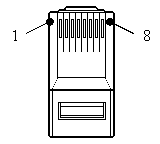
Рисунок 1 - Нумерация контактов в коннекторе RJ-45
Таблица 5 – Варианты размещения проводов в коннекторе RJ-45
Схема А | Схема В | ||
1 | бело-зеленый | 1 | бело-оранжевый |
2 | зеленый | 2 | оранжевый |
3 | бело-оранжевый | 3 | бело-зеленый |
4 | синий | 4 | синий |
5 | бело-синий | 5 | бело-синий |
6 | оранжевый | 6 | зеленый |
7 | бело-коричневый | 7 | бело-коричневый |
8 | коричневый | 8 | коричневый |
4. Далее необходимо через Мой компьютер / Свойства (или Панель управления / Система) задать уникальное имя ПК и единое для всех ПК имя рабочей группы. По умолчанию ОС предлагает имя «WORKGROUP», которое можно оставить без изменения.
5. На заключительном этапе необходимо выполнить системную настройку на каждом ПК, включенном в состав локальной сети. В свойствах сетевого подключения нужно проверить наличие компонентов:
- Клиент для сетей Microsoft;
- Служба доступа к файлам и принтерам сетей Microsoft (если вы планируете предоставлять в общий доступ ресурсы этого ПК);
- Протокол Интернета (ТСР/IP)
Остальные компоненты не являются обязательными. Из всех вышеуказанных компонентов в настройке нуждается только протокол Интернета (ТСР/IP), в котором нужно указать IP-адрес на каждом конкретном ПК. IP-адреса можно назначить как автоматически, так и указать вручную, например, 192.168.1.1 (маска подсети вычисляется автоматически после клика мышкой в соответствующее поле). Для одноранговой сети первые три цифры будут постоянными, а четвертая будет идентифицировать номер ПК в сети. Имеет смысл сначала поэкспериментировать с автоматическими адресами, а затем назначить их вручную. Как правило, сети, в которых IP-адреса назначены вручную, работают стабильнее и начальная идентификация узлов сети происходит быстрее. На усмотрение преподавателя, возможно, потребуется установка дополнительных сетевых протоколов, например, NWLink IPX/SPXNetBIOS… для проведения экспериментов с ними.
6. Откройте Сетевое окружение на рабочем столе и проверьте в нем наличие пиктограмм, символизирующих другие компьютеры этой сети. Для этого возможно, потребуется кликнуть по гиперссылке слева Отобразить компьютеры рабочей группы. Если все предыдущие шаги выполнены верно, то пиктограммы соседних ПК сети будут отображены (при первом обращении к сети возможна небольшая задержка, обычно не более 30 сек).
7. Для доступа к общим ресурсам (папкам или файлам), возможно, потребуется прописать учетные записи всех входящих ПК на ресурсном ПК. Если есть возможность доступа к ресурсам, расположенным на другом (удаленном) ПК, то считается, что сеть работоспособна и настроена правильно.
Методический материал к кейсу № 7
Как уже отмечалось ранее, проблемы с локальной сетью могут быть вызваны различными причинами как аппаратного, так и системного характера. О наличии проблем с локальной сетью свидетельствуют сообщения, выдаваемые как через графический интерфейс, так и через консоль командной строки. Причем командную строку удобнее использовать для диагностики работы локальной сети, т. к. ее инерционность после изменения сетевых настроек существенно меньше, чем в графическом интерфейсе.
1. Первое, что нужно сделать при возникновении проблем с локальной сетью - отключить брандмауэры в свойствах сетевого подключения на двух ПК, связанных сетью. Если, до этого брандмауэры были включены, то после устранения проблем их нужно будет снова включить.
2. Затем необходимо убедиться в том, что физическая связь ПК исправна. При исправной линии связи на обоих ПК в трее должен отображаться значок активного подключения  , а на сетевой карте с задней стороны системного блока должен светиться или мигать светодиодный индикатор. Если сетевая карта неисправна или кабель, или порт коммутатора поврежден, то значок в трее будет иметь вид
  . Однако, даже если значок в трее символизирует исправное состояние сетевого подключения, это не позволяет получить 100%-ную уверенность в исправности кабеля. Гарантированно получить информацию об исправности кабеля можно только с помощью специального LAN-тестера.
3. Если физическая связь ПК исправна, то переходим к выявлению системных причин. Обычно при наличии системных проблем каждый из ПК «видит» в сети только себя, но не «видит» своих соседей.
Обычно в небольшой одноранговой ЛВС компьютеры объединяют в одну рабочую группу, но это не является обязательным условием для нормальной работы сети.
3. Если при обращении к другому узлу сети или к другой рабочей группе выдается сообщение:
«Нет доступа к ***. Возможно у вас нет прав на использование этого сетевого ресурса… Не найден сетевой путь», или значок другого узла (или рабочей группы) в Сетевом окружении не отображается.
К сожалению, данное сообщение или отсутствие значка не позволяет точно указать характер проблемы, поскольку причиной этого может быть как неверная IP-адресация, так и неисправное сетевое подключение.
Для уточнения причины нужно открыть консоль командной строки и выполнить команду «ping 192.168.*.*» , где * - адреса подсети и вызываемого узла. Выдача в консоли сообщения: «Заданный узел недоступен» , обычно свидетельствует о неверной IP-адресации вызываемого узла, а сообщение: «Превышен интервал ожидания для запроса» , чаще всего указывает на аппаратные проблемы сетевого интерфейса.
4. На следующем этапе проверки нужно убедиться в том, что первые 3 цифры IP-адреса совпадают на всех ПК, включенных в состав сети, даже если они принадлежат разным рабочим группам. При настройке сети и устранении проблем предпочтительнее использовать ручную IP-адресацию.
При подозрении на аппаратную неисправность проверке подлежат сетевые карты, кабель, а также коммутатор. Иногда для устранения проблем достаточно выключить и через несколько секунд снова включить коммутатор.
5. После изменения параметров сетевого подключения, например, IP-адресов, необходимо произвести проверку связи с помощью команды «ping». Если в командной строке ответ от соседнего узла будет получен, то далее проверяем возможность доступа к соседнему узлу через графический интерфейс (через Сетевое окружение). Следуют учитывать, что после изменения сетевых настроек значки соседних компьютеров или соседних рабочих групп могут появиться с задержкой 20-40 секунд. После устранения проблем представить результаты работы преподавателю.
Методический материал к кейсу № 8
Количество проблем, возникающих в доменной в доменной сети может быть больше, чем в одноранговой сети. Это связано с тем, что кроме неисправностей сетевого интерфейса (аппаратные неисправности) или неверной настройки IP-адресов, проблемы могут быть обусловлены и политикой безопасности домен-контроллера, правами доступа учетных записей, а также входом в домен. Естественно, что количество сообщений об ошибках здесь возможно больше, чем в одноранговых сетях, хотя они не всегда однозначно указывают на характер проблемы.
При подключении узла к домену нужно руководствоваться следующими правилами:
1). При именовании ПК, подключаемых к домену желательно использовать латинский алфавит.
2). Первые 3 цифры IP-адреса на всех узлах должны быть одинаковые (если конечно, домен не исполняет роль сетевого моста или шлюза).
3). Брандмауэры на всех узлах при настройке рекомендуется отключить.
4). При подключении к домену на подключаемом ПК должна быть запущена только одна учетная запись.
5). При наличии сетевых проблем, которые отображает графический интерфейс, необходимо их подтвердить (или опровергнуть) с помощью команды «ping» в консоли. Вполне возможно, что реальной проблемы уже не существует, а выдаваемые графическим интерфейсом сообщения обусловлены инерционностью системы. В таких случаях нужно повторить попытку доступа к домену примерно через 1-2 мин.
Алгоритм подключения рабочей станции к домену примерно следующий:
1. Прежде всего, рекомендуется присвоить клиентскому ПК читабельное имя, используя латиницу.
2. Проверить настройку сетевого подключения на всех подключаемых ПК (IP-адреса), а также физическое подключение к коммутатору.
3. Если учетная запись, зарегистрированная на домене для данного узла, отличается от текущей, то следует войти в свой ПК именно под доменной записью (при отсутствии этой учетной записи ее необходимо создать и войти под ней).
4. Открыть Мой компьютер /Свойства и на вкладке Имя компьютера нажать кнопку Изменить. Установить переключатель в положение «Домена» и в соответствующем поле ввести имя домена, указанное преподавателем. После нажатия кнопки ОК подключение к домену может происходить в течение 20-40 сек. Если все рекомендации были соблюдены, то вероятнее всего проблем не будет, а система предложит перезагрузить ПК. После перезагрузки и традиционного нажатия <Ctrl+Alt+Del> нужно войти в не в локальный компьютер, а в домен, указанный в раскрывающемся списке диалогового окна.
Если все-таки на экране отобразилось какое-либо сообщение об ошибке, то следует рассмотреть следующий пункт.
5. Сообщение «Не удалось подключиться к контроллеру домена для домена ***. Убедитесь, что имя домена введено правильно» обычно выдается в том случае, если IP-адрес назначен неверно (см. правило №2). При выполнении команды «ping» в этом случае (в консоли) отображается сообщение «Заданный узел недоступен».
Сообщение «При подсоединении к домену *** произошла следующая ошибка: Отказано в доступе» чаще всего свидетельствует о проблеме с учетной записью в домене для подключаемого ПК.
Некоторые сообщения могут быть аналогичны тем, которые выдаются при проблемах в одноранговой сети.
6. На заключительном этапе необходимо проверить возможность доступа к сетевым ресурсам, расположенным на сервере домена. Если проблем не существует (или они были успешно решены), то представить результаты работы преподавателю.
СПИСОК ЛИТЕРАТУРЫ
1. Диагностика - ремонт - модернизация ПК 2005 [Электронный ресурс] //http://*****
2. В, Шишигин средства РС [Текст]. - 4-е изд., перераб. и доп. - СПб.: БХВ-Петербург, 20с.: ил.
3. Модернизация вашего ПК. [Текст]: Пер. с англ. - К.: Диалектика, 20с.: ил. - Парал. тит. англ.
[1] Описание для оборудования может отсутствовать
[2] Данный кейс предполагает, что сборка произведена правильно, а все компоненты оказались исправны. Проблемы, которые могут возникнуть при сборке или вследствие неисправности ПК рассмотрены в следующих кейсах.
