

Партнерка на США и Канаду по недвижимости, выплаты в крипто
- 30% recurring commission
- Выплаты в USDT
- Вывод каждую неделю
- Комиссия до 5 лет за каждого referral
При подписании документа необходимо установить плагин для работы с электронной подписью (ЭЦП). В некоторых ситуациях (после автообновления браузера) требуется повторная установка. В случае, если плагин не устанавливается автоматически, нужно установить его «вручную».
Если не получается «подкачать» плагин в штатном режиме, из программы, пытаясь подписать документ, то необходимые файлы можно скачать на «Официальном портале органов государственной власти ТО» пройдя по ссылке:
http://www. *****/ogv_ru/gov/administrative/finance_department/general_information/more. htm? id=@cmsArticle
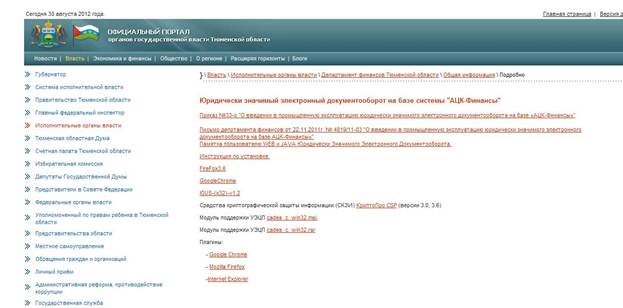
Для определенного браузера устанавливается свой плагин.
Начиная с версии 22 в браузере Mozilla Firefox НЕ РАБОТАЕТ при подписи плагин.
Поэтому временное решение – работать в браузере Google Chrome.
При установке плагина в Google Chrome необходимо регистрировать плагин ВРУЧНУЮ!
Установка плагина в Google Chrome
1. Запустить Google Chrome. Открыть меню – Настройки
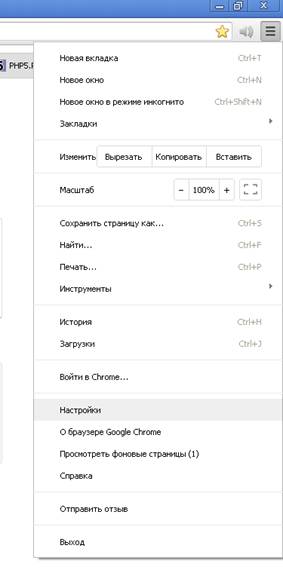
В открывшемся окне зайти в Расширения.
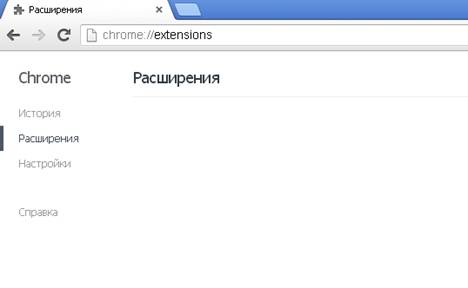 |
В новом окне открыть АЦК-Финансы, прописав в адресной строке http://89.250.225.9/azkfin Выбрать нужный документ, начать процедуру - Подписать… В браузере появится сообщение:

Нажимаем ОК.
В любом файловом менеджере открываем папку c:\......\Мои документы\Downloads\
(Для Windows 7 – Документы\Загрузки…)
В ней будет скачан файл bft_chromesigner_cades-1.0.2.4.crx
4. Нажимая на нем и удерживая левую клавишу мышки, переносим курсор на открытое окно Google Chrome Расширения.
В открывшемся окне нажимаем кнопку «Добавить».
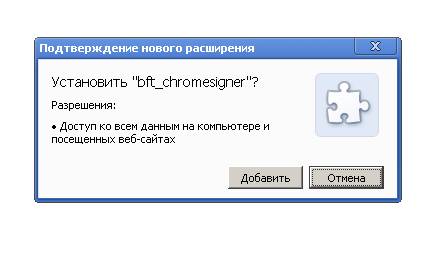
Убедившись, что плагин Включен, закрываем окно и стандартным способом заходим в программу АЦК-Финансы и подписываем нужный документ.
