


Партнерка на США и Канаду по недвижимости, выплаты в крипто
- 30% recurring commission
- Выплаты в USDT
- Вывод каждую неделю
- Комиссия до 5 лет за каждого referral
 Бухгалтерия экспедитора 8
Дополнительный модуль для типовой конфигурации
«1С:Бухгалтерия предприятия 8, редакция 2.0»
Версия 8.2.2.16
Новое в версии
· Справочник «Контрольные даты» объединен со справочником «Параметры грузоперевозок».
· Реализована возможность ввода «связанных» параметров грузоперевозок.
· В журнале грузоперевозок добавлены новые возможности отбора, сортировки, поиска и редактирования данных в режиме "Excel". В настройке списка колонок журнала реализована возможность фиксировать колонки как слева, так и справа, а так же задавать многоуровневый порядок сортировки строк. Настройка ширины колонок теперь может осуществляться с помощью мышки. Добавлена возможность индивидуально для каждого пользователя задать опцию выделения в журнале и карточке грузоперевозок просроченных плановых дат.
· Реализован механизм учета и анализа рентабельности заказов клиентов одновременно на несколько грузоперевозок.
· Добавлена возможность учета бюджетов грузоперевозок. Бюджетирование может осуществляться как в разрезе грузоперевозок, так и в разрезе заказов. Реализована возможность версионирования бюджетов.
· Добавлен новый отчет "Анализ грузоперевозок", реализующий возможность план-факторного анализа грузоперевозок.
· Отчеты «Прибыль грузоперевозок» и «Отчет по грузоперевозке» переименованы соответственно в «Анализ прибыли по грузоперевозкам» и «Отчет по грузоперевозкам». В отчеты добавлены новые аналитические возможности.
· Реализован механизм формирования исходящих документов на основании бюджетов грузоперевозок и заказов.
· Реализован механизм проверки данных входящих и исходящих документов на предмет соответствия бюджету грузоперевозок.
· В документе "Доходы по грузоперевозке", при его автоматическом заполнении по неперевыставленным затратам, добавлена возможность отбора грузоперевозок по которым существуют неперевыставленные затраты.
· В документ «Закрытие грузоперевозок» добавлена возможность выявления финансового результата единовременно по всем грузоперевозкам одного заказа.
· Проведена адаптация под релиз 2.0.40.7 типовой конфигурации "1С: Бухгалтерия предприятия 8".
· Исправлены выявленные ошибки.
Внимание!
Переход на новую версию рекомендуется осуществляться после обновления типовой конфигурации "1С:Бухгалтерия предприятия 8" до релиза 2.0.40.7. Работа релиза 8.2.2.16 дополнительного модуля «Бухгалтерия экспедитора 8» возможна с типовой конфигурацией "1С:Бухгалтерия предприятия 8" с релизом старше 2.0.39.9.
Переход на новую версию дополнительного модуля «Бухгалтерия экспедитора 8» возможен с релиза 8.2.2.15.4.
Уважаемые пользователи!
В связи с автоматической конвертацией данных, предусмотренной процедурой переходе на новый релиз, настоятельно рекомендуем Вам до выполнения процедуры обновления сделать архивную копию базы данных и продолжить ведение учета в программе только после завершения обновления и проверки корректности информации, содержащейся в журнале грузоперевозок.
В случае обнаружения ошибок или возникновении проблем с переходом на новый релиз присылайте их описание на электронный адрес технической поддержки пользователей программы *****@***ru.
Новые возможности учета параметров грузоперевозок
Начиная с текущего релиза учет контрольных дат осуществляется в составе параметров грузоперевозок. В карточке грузоперевозки, контрольные даты теперь можно размещать в едином дереве параметров рядом с параметрами, связанными с ними по логике:
|

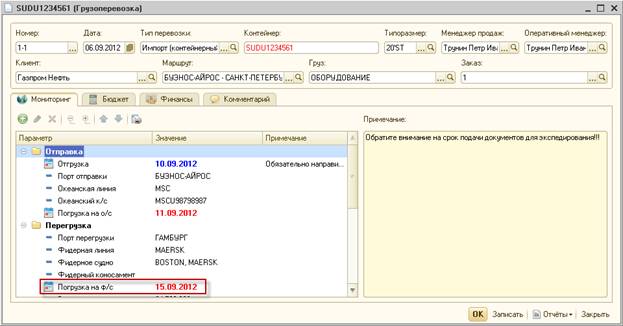
Для определения параметра в качестве контрольной даты в карточке параметра необходимо установить вид параметра в значение «контрольная дата»:
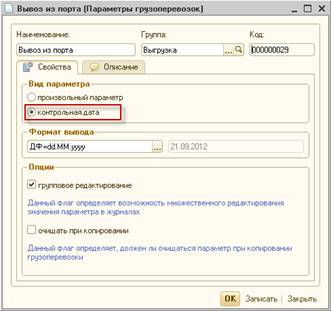
Для каждой контрольной даты можно определить формат вывода (то как будет отображаться контрольная дата в журнале грузоперевозок и непосредственно в самой карточке грузоперевозки). Для редактирования формата представления даты необходимо нажать кнопку  в реквизите «Формат вывода». После нажатия на кнопку откроется стандартный диалог конструктора форматной строки для значений типа «Дата»:
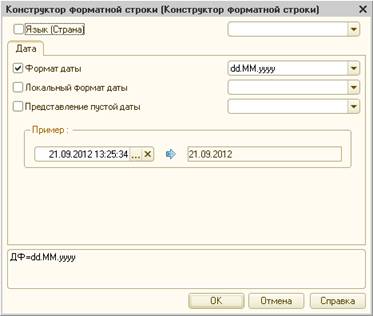
Диалог позволяет выбрать желаемое представление контрольной даты.
В карточке параметра грузоперевозки теперь может быть установлена дополнительная опция «очищать при копировании», позволяющая очищать значение параметра для новой грузоперевозки, введенной путем копирования другой грузоперевозки.
Для параметров грузоперевозки, значениями которых являются ссылочные типы (справочники и документы), в программе реализована опция «использовать отбор», позволяющая накладывать отбор на список возможных вариантов параметра:
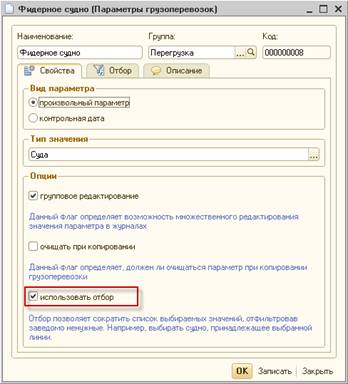
При установке данной опции в форме открывается дополнительная закладка «Отбор»:
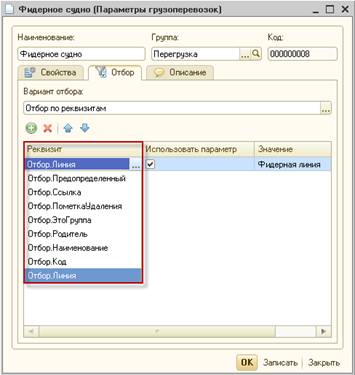
При добавлении отбора, программа предлагает выбрать один из реквизитов объекта (выбранного в качестве типа значения), по которому будет накладываться отбор. Если в строке отбора установить опцию «Использовать параметр», то в качестве значения отбора может быть выбран любой другой параметр грузоперевозки. Если опция «Использовать параметр» не выбрана, то в качестве значения отбора необходимо указать конкретный объект заданного типа. Примером использования данного механизма может служить наложение отбора на параметр «Судно» в зависимости от выбранной линии.
Для контрольных дат, в настройках пользователя, теперь можно задать опцию «контролировать плановые значения контрольных дат»:
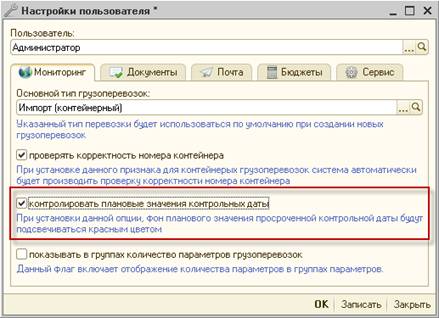
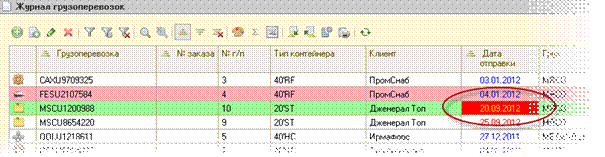
Установка данной опции позволяет выделять в журнале грузоперевозок красным фоном те контрольные даты, плановое значение которых является просроченным (при условии того, что фактическое значение контрольной даты остается не заполненным):
И в карточке грузоперевозки:
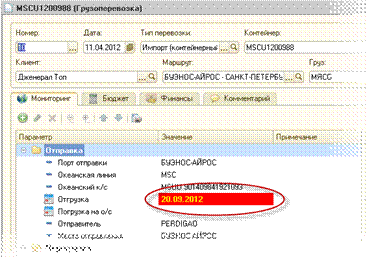
Использование данной опции может быть установлено индивидуально для каждого пользователя.
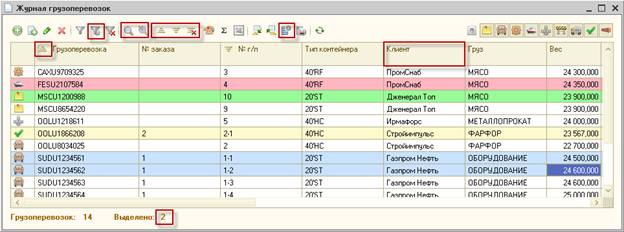
Обновленный журнал грузоперевозок
|
|
|
|
|
 | |
 | |
 | |
 | |


 |
Сортировка
Применение сортировки в журнале грузоперевозок теперь возможно одновременно по нескольким параметрам. Для сортировки по нескольким параметрам нужно последовательно выполнить сортировку по требуемым колонкам журнала (параметрам грузоперевозок). При наложении более одной группировки программа учитывает последовательность их применения. Например, если список грузоперевозок будет отсортирован сначала по дате вывоза из порта, а потом по номеру фидерного коносамента, то в пределах одной даты вывоза грузоперевозки с одинаковым номером коносамента будут стоять рядом.
В заголовке колонки, к которой применена сортировка выводится пиктограмма с направлением сортировки, а при установке курсора на данную колонку «вдавливается» соответствующая кнопка сортировки на панели инструментов журнала:
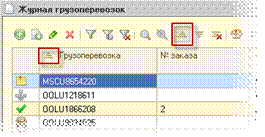
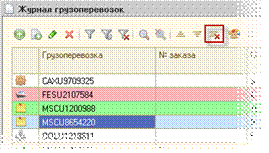
Если повторно нажать на панели инструментов «вдавленную» кнопку сортировки, то сортировка по данной колонке будет отменена. Для быстрого сброса всех примененных сортировок на панели инструментов журнала нужно нажать соответствующую кнопку:
Отбор
|
 открывается следующий диалог:
 |
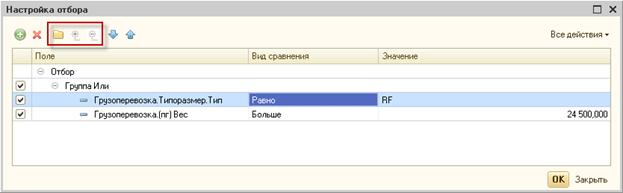
Кнопки объединения условий имеют следующие функции:
 - создание группы условий отбора;
 - объединение выделенных условий отбора в группу;
 - разгруппировка условий выделенной группы.
Условия отбора могут объединяться в группы логическим «И» или «ИЛИ». При необходимости группы так же можно объединять в логические группы более высокого порядка.
Выше, на рисунке, представлен пример использования сложных отборов с объединением условий отбора в группы, согласно параметрам которого в список должны попасть все грузоперевозки с рефрижераторным типом контейнера или все грузоперевозки вес которых превышает 24 500 кг.
Поиск
В текущем релизе функционал журнала грузоперевозок дополнен механизмом быстрого поиска по значению в текущей колонке. Механизм быстрого поиска срабатывает каждый раз когда установив курсор в конкретную колонку Вы начинаете набирать на клавиатуре текст искомого значения. При этом автоматически будет открываться следующий диалог:
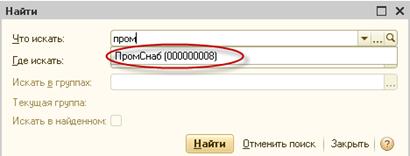
В поле «Что искать» будут отображен текст, введенный Вами с клавиатуры. При этом, программа автоматически покажет Вам в ниспадающем списке подходящие варианты значений, начинающиеся на введенные символы. Вам нужно выбрать один из найденных вариантов или продолжить ввод с клавиатуры до полного совпадения с одним из них.
Если требуется найти значения с учетом «вхождения» введенного текста, то в поле «Где искать» нужно выбрать наименование колонки, содержащей приписку «(по строке)»:
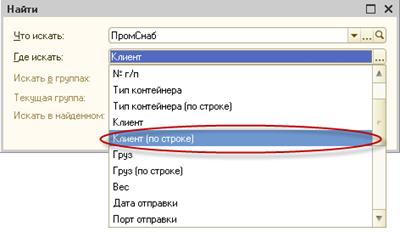
После нажатия на кнопку «Найти» в журнале грузоперевозок будут отображены строки, соответствующие заданной подстроке поиска. Для отмены поиска на панели инструментов необходимо нажать кнопку  . Активность (доступность) кнопки отмены поиска свидетельствует о его применении в настоящий момент. Следует отметить, что механизм поиска работает с учетом примененных отборов как по параметрам грузоперевозок, так и их статусам.
Настройка колонок
|
|
 | |
 | |
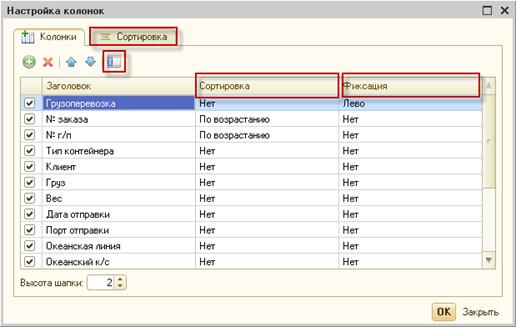
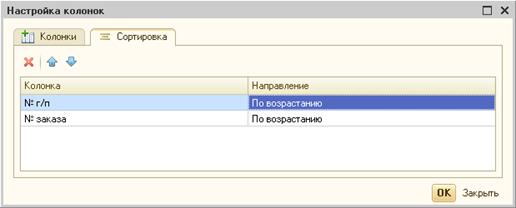
Установка в данном диалоге направления сортировки колонок является аналогом применения сортировки с помощью соответствующих кнопок на панели инструментов в форме журнала грузоперевозок. Если сортировка применена одновременно к нескольким колонкам, то на закладке «Сортировка» можно задать последовательность применения сортировки или удалить сортировку по колонке:
Выбор параметра «Фиксация» позволяет фиксировать колонку как слева, так и справа. Применение данного параметра целесообразно в случае, если выбранные колонки не удается разместить на одном экране и для их просмотра требуется горизонтальная прокрутка.
Начиная с текущего релиза настройку ширины колонок можно осуществить только с помощью мышки.
Редактирование в режиме «Excel»
В режиме «Excel», при редактировании значения параметра одновременно для нескольких грузоперевозок, реализована возможность выбора одного из значений, содержащихся в выделенных строках:
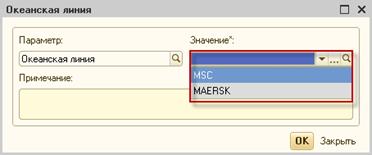
Если в выделенных строках значение параметра различны, то в диалоге заполнения фон параметра отображается серым цветом, а в заголовке параметра рядом со словом «Значение:» появляется символ «*». Этот механизм позволяет быстро приводить параметр к одному значению одновременно для нескольких грузоперевозок.
Механизм учета заказов на грузоперевозки
В настройках программы добавлен новый параметр «использовать заказы в грузоперевозках», позволяющий включить механизм учета грузоперевозок в разрезе заказов клиентов:
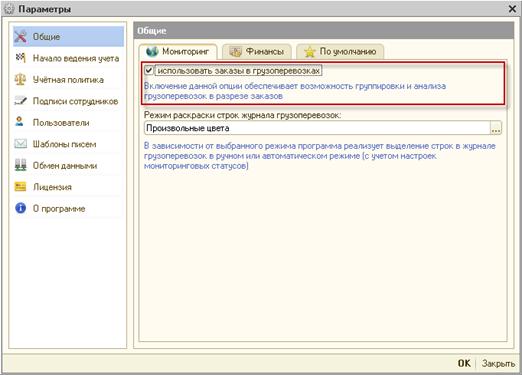
Установка данной опции открывает в карточке грузоперевозки реквизит «Заказ»:
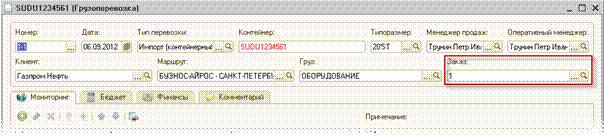
Под заказом, в программе, понимается совокупность однотипных грузоперевозок, осуществляемых в интересах одного клиента. Примером использования механизма заказов может служить экспедирование оговоренной с клиентом партии контейнеров.
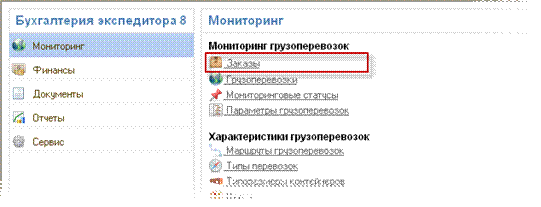
Для открытия журнала заказов на рабочем столе программы необходимо выбрать раздел «Мониторинг» и кликнуть мышкой пункт «Заказы»:
Ввод и редактирование заказа
Добавление заказа осуществляется стандартным способом. После ввода нового заказа перед Вами откроется следующий диалог:
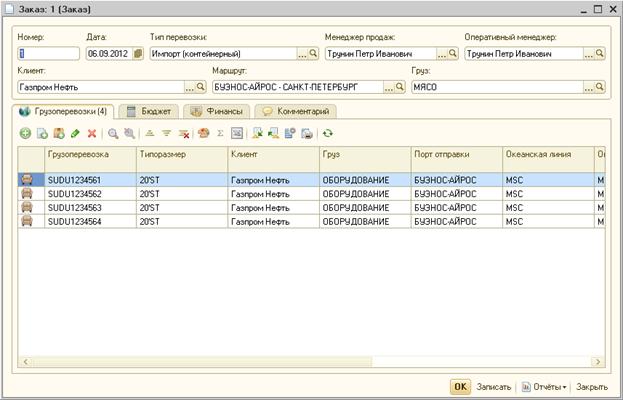
Как видно на представленном выше рисунке, карточка заказа очень напоминает карточку грузоперевозки, с той лишь разницей, что вместо первой закладки «Мониторинг» в карточке присутствует закладка «Грузоперевозки».
Методологически, карточка заказа является шаблоном для создания карточки грузоперевозки и предоставляет набор инструментов для группового редактирования и анализа грузоперевозок, входящих в состав заказа.
Рассмотрим более подробно реквизиты заказа.
Номер
В поле номера заказа может быть внесен как ваш внутренний (учетный) номер заказа, так и номер заказа, указанный клиентом. Если оставить поле пустым, то при записи система присвоит заказу очередной внутренний номер. В программе присвоение номера заказу осуществляется путем простой сквозной нумерации (1, 2, 3 и т. д.). Программа допускает ввод заказов с одинаковыми номерами.
Дата
Датой заказа может быть произвольная дата. При добавлении нового заказа значение данного параметра устанавливается равным текущей дате.
Тип перевозки
Данный параметр по своему смыслу идентичен одноименному параметру грузоперевозки и служит в основном для автоматического заполнения параметров (характеристик) грузоперевозок, входящих в его состав. Следует отметить, что программа допускает возможность ввода разного набора параметров (характеристик) для каждой грузоперевозки, объединенных одним заказом. Применение данной возможности остается на усмотрение пользователя.
Менеджер продаж
Менеджер продаж – это сотрудник компании, ответственный за согласование с клиентом финансовых условий выполнения заказа на грузоперевозки.
Оперативный менеджер
Оперативный менеджер отвечает за сбор, обработку и предоставление информации о текущем местонахождения груза заинтересованным сторонам грузоперевозки.
Клиент
Контрагент, сделавший заказ на грузоперевозку.
Маршрут
Маршрут, по которому должна осуществляться перевозка груза по заказу клиента.
Груз
Краткое или обобщенное представление груза, перевозка которого осуществляется по заказу.
Закладка «Грузоперевозки»
Закладка представляет собою список грузоперевозок, включенных в состав заказа. Панель инструментов списка грузоперевозок по своему составу аналогична инструментам журнала грузоперевозок. Кнопка  служит для добавления существующей грузоперевозки в текущий заказ. Состав колонок в списке грузоперевозок может настраиваться каждым пользователем по собственному усмотрению. Состав колонок может быть установлен путем загрузки ранее сохраненной настройки журнала грузоперевозок.
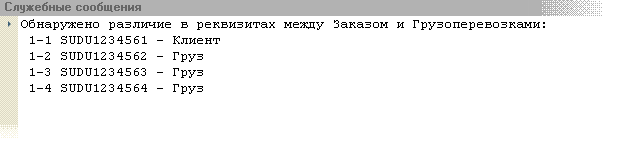
При добавлении из карточки заказа новой грузоперевозки значения реквизитов «шапки» копируются из «шапки» заказа. При записи заказа программа проверяет соответствие (идентичность) значений реквизитов «шапки» заказа и грузоперевозок, входящих в ее состав, и в случае обнаружения расхождений выдает в окне сообщений следующее предупреждение:
Закладка «Бюджет»
Закладка присутствует в карточке заказа в случае, если в параметрах программы установлена опция учета бюджетов грузоперевозок. Описание функций закладки «Бюджет» можно найти в разделе «Бюджетирование грузоперевозок изаказов» настоящего документа.
Закладка «Финансы»
Закладка «Финансы» по своему функциональному назначению идентична одноименной закладке в карточке грузоперевозки:
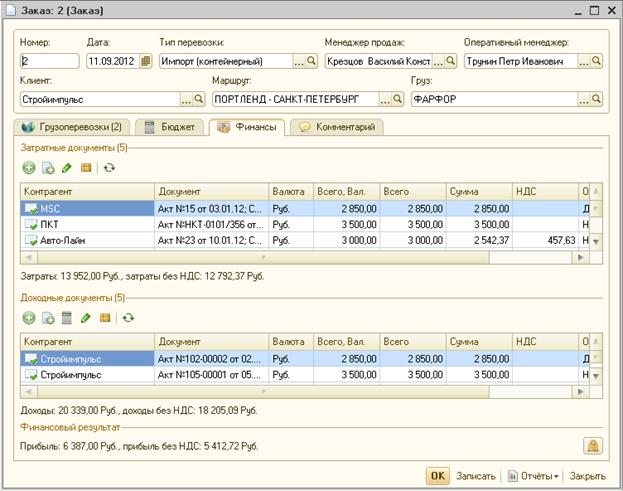
Следует отметить, что состав затратных и доходных документов, а так же финансовый результат по заказу определяется содержанием документов, в которых присутствуют ссылки на грузоперевозки заказа.
При нажатии на кнопку «Отчеты» программа предоставляет возможность быстрого формирования следующих отчетов:
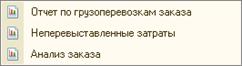
Все отчеты, вызываемые из карточки заказа, формируются с учетом данных по всем грузоперевозкам, входящих в состав заказа. Работа отчета «Неперевыставленные затраты» описана в соответствующем разделе руководства программы. Отчет «Анализ заказа» (анализ грузоперевозок заказа) будет рассмотрен в настоящем документе в разделе «Бюджетирование грузоперевозок и заказов».
Отчет по грузоперевозкам заказа
При выборе пункта «Отчет по грузоперевозкам заказа» (после нажатия в форме заказа кнопки «Отчеты») выводится отчет «Отчет по грузоперевозкам»:
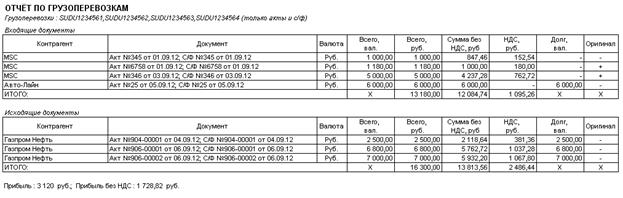
Отчет формируется по всем грузоперевозкам, входящим в состав заказа.
Бюджетирование грузоперевозок и заказов
Начиная с текущего релиза, в параметрах программы может быть включена опция ведения бюджетов грузоперевозок и заказов:
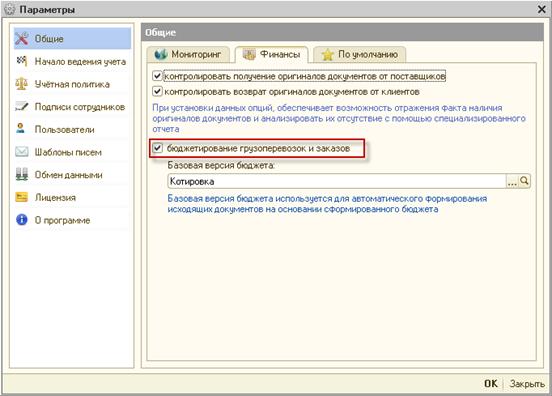
В программе реализована возможность ведения одновременно нескольких версий бюджетов. При включении в параметрах опции бюджетирования программа предлагает выбрать в качестве базовой одну из версий бюджета (если их будет несколько). Базовая версия бюджета используется в программе по умолчанию при создании новых и анализе существующих бюджетов грузоперевозок. Использование той или иной версии бюджетов остается на усмотрение пользователя.
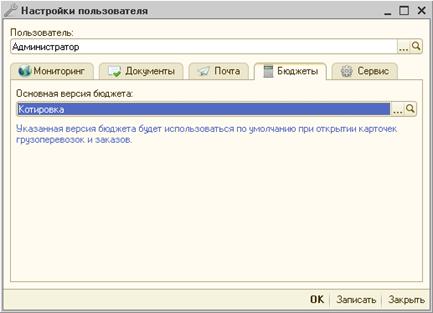
Для удобства работы в программе, индивидуально для каждого пользователя может быть задана версия бюджета, которая будет отображаться по умолчанию при открытии карточек заказа и грузоперевозок:
Бюджетирование грузоперевозок
При включенной опции бюджетирования, в карточки грузоперевозки появляется закладка «Бюджет»:
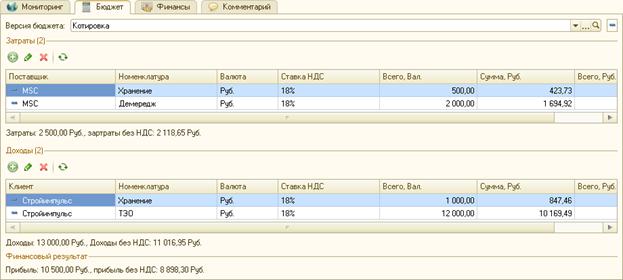
Закладка «Бюджет» состоит из трех разделов:
1) Затраты.
2) Доходы.
3) Финансовый результат.
Верхней части закладки находится реквизит для выбора версии бюджета.
Редактирование строк разделов «Затраты» и «Доходы» осуществляется стандартным образом. При добавлении плановой затраты открывается следующий диалог:
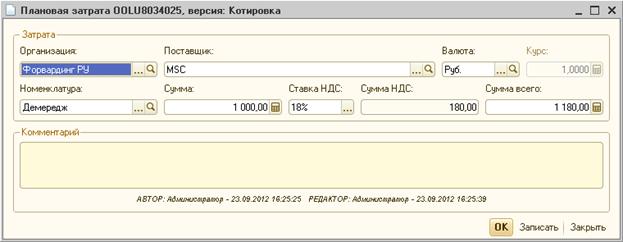
За исключением реквизита «Поставщик» все остальные реквизиты плановой затраты являются обязательными для заполнения. Программа позволяет в рамках одной версии бюджета осуществлять планирование одновременно в нескольких валютах. В случае если валюта планирования будет отлична от рублей, то для пересчета введенных показателей в рубли пользователь должен указать курс планирования. По умолчанию, значение курса планирования устанавливается на текущую дату. При желании, пользователь может изменить значение курса планирования по своему усмотрению.
Ввод бюджета должен осуществляться с учетом юридического лица (организации) компании. По умолчанию значение организации подставляется из настроек пользователя (конфигурации «1С:Бухгалтерия 8»).
Порядок заполнения планового дохода полностью идентичен планированию затрат, за исключением реквизита «Клиент». По умолчанию, реквизит «Клиент» заполняется одноименным реквизитом грузоперевозки. Однако программа допускает оставлять данный реквизит незаполненным.
Отметим, что при вводе бюджета программа контролирует уникальность строк бюджета грузоперевозки по следующим параметрам: контрагент (поставщик / покупатель), валюта, номенклатура и ставка НДС.
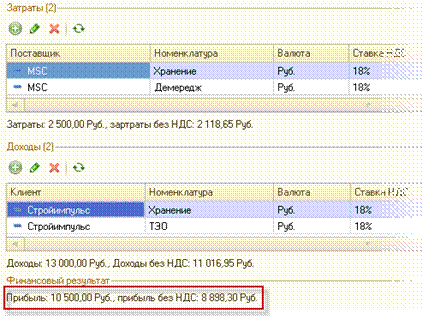
После ввода строк бюджета в разделе «Финансовый результат» можно увидеть запланированную прибыль по грузоперевозке:
Учет версий бюджета
Как уже ранее упоминалось, программа позволяет создавать несколько версий бюджета для одной грузоперевозки.
Возможные варианты версий бюджета задаются в справочнике «Версии бюджетов», доступ к которому осуществляется с рабочего стола программы в разделе «Финансы». Ввод возможных вариантов версий бюджетов рекомендуется сделать до начала ввода бюджетов по грузоперевозкам.
|
 | |
| |
|



Выбор альтернативной версии бюджета грузоперевозки можно сделать одним из двух способов. Если для грузоперевозки уже введено несколько версий бюджета, то переход между версиями удобнее осуществлять с помощью кнопки  , при нажатии на которую выдается список ранее введенных (не пустых) версий бюджета. Если требуется ввести новую версию бюджета или изменить статус текущей, то необходимо воспользоваться кнопкой
  , после нажатия на которую открывается следующий диалог:
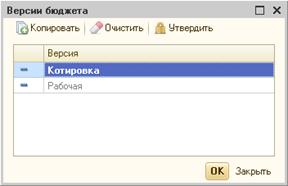
В открывшемся диалоге выводится список версий бюджетов, заданных в одноименном справочнике. Наименование пустых версий бюджета выводятся в списке серым цветом. Для перехода к редактированию новой версии бюджета необходимо установить на нее курсор и нажать кнопку «ОК».
Кроме выбора, с помощью кнопок на панели инструментов, версии бюджета можно копировать, очищать и утверждать. При нажатии на кнопку «Очистить», программа выдает следующее предупреждение:
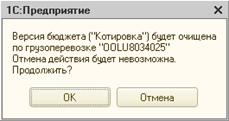
В случае подтверждения программа безвозвратно удаляет все ранее введенные строки версии бюджета. При нажатии на кнопку «Копировать», программа выводит диалог в котором необходимо произвести выбор версии бюджета в которую будет помещена копия текущей версии бюджета:
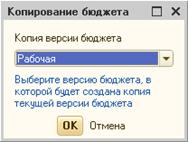
В случае подтверждения создается копия текущей версии бюджета.
Каждая из версий бюджета может быть утверждена. Для утверждения версии бюджета необходимо установить на нее курсор и нажать кнопку «Утвердить», после чего программа выдает предупреждение:
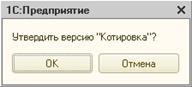
В случае подтверждения редактирование строк бюджета блокируется. Для внесения изменений в утвержденную версию бюджета необходимо отменить ее утверждение. Для этого, в форме выбора версии бюджета необходимо установить на нее курсор и повторно нажать кнопку «Утвердить», программа выдаст предупреждение:
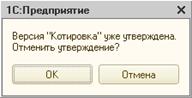
При нажатии на кнопку «ОК» версия бюджета вновь становится доступной для редактирования.
При выборе утвержденной версии бюджета на закладке «Бюджет» меняется пиктограмма версии бюджета и блокируются кнопки добавления и удаления строк, а при нажатии кнопки редактирования  форма строки бюджета открывается в режиме просмотра.
Бюджетирование заказов
Бюджетирование заказов осуществляется, так же как и бюджетирование грузоперевозки - путем ввода статей бюджета на закладке «Бюджет» (в карточке заказа). При добавлении новой статьи открывается диалог группового редактирования статей бюджета:
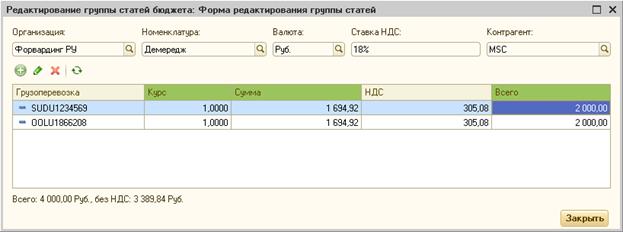
Бюджетирование заказа осуществляется с точностью до грузоперевозки. Это означает, что величина затрат (или доходов) в обязательном порядке должна быть привязана к грузоперевозкам заказа. Т. е. каждый раз, когда вводится сумма статьи бюджета, пользователь должен указать как минимум одну из грузоперевозок заказа.
Добавление суммы и перечня грузоперевозок для статьи бюджета возможно только при условии заполнения реквизитов шапки формы (заполнение реквизита «Контрагент» является опциональным). Если реквизиты шапки формы заполнены, то кнопки на панели инструментов табличной части грузоперевозок становятся доступными.
Нажатие на кнопку  вызывает диалог выбора грузоперевозок заказа, для которых вводится статья бюджета:
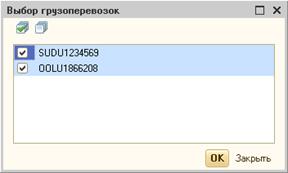
После отметки необходимых грузоперевозок и нажатия на кнопку «ОК», выбранные грузоперевозки добавляются в таблицу:
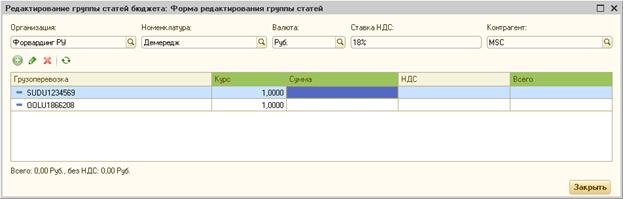
Заголовки таблицы, выделенные зеленым цветом доступны для ввода данных в групповым режиме. Двойной клик по остальным колонкам (или нажатие кнопки ) вызывает открытие окна редактирования статьи бюджета, выбранной грузоперевозки. Выделение нескольких строк и нажатие клавиши Enter в колонке c зеленым заголовком, вызывает диалог ввода показателя колонки:
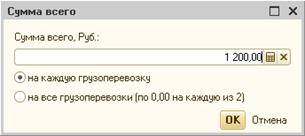
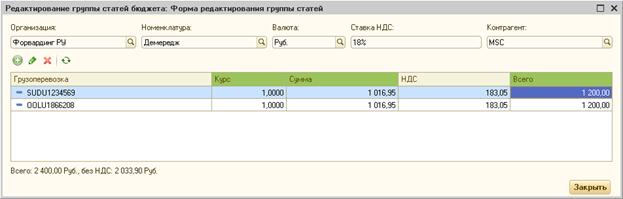
В открывшемся диалоге необходимо ввести значение показателя, выбранной колонки, и указать один из двух способов распределения введенной суммы: на каждую грузоперевозку или на все грузоперевозки. После нажатия на кнопку «ОК», введенная сумма распределяется на выбранные грузоперевозки (при этом производится расчет связанных показателей):
При нажатии на кнопку редактировании открывается форма редактирования статьи бюджета для выделенной грузоперевозки. При нажатии на кнопку удаления  выдается диалог подтверждения удаления грузоперевозки из статьи бюджета:
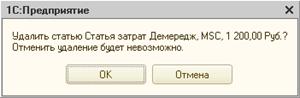
В случае подтверждения, выбранная грузоперевозка удаляется из статьи бюджета. При нажатии на кнопку  происходит обновление данных списка грузоперевозок по указанным в шапке формы параметрам статьи бюджета.
Нажатие на кнопку «Закрыть» в диалоге группового редактирования статей бюджета приводит к закрытию формы диалога и обновлению данных на закладке «Бюджет» в карточке заказа.
Порядок выбора и изменения версий бюджета в программе реализован точно так же, как и для грузоперевозки. Следует отметить, что в случае принадлежности грузоперевозки к заказу, утверждение бюджета грузоперевозки возможно только из карточки заказа, т. е. утвердить бюджет одной грузоперевозки, входящей в заказ будет невозможно.
Анализ исполнения бюджета по грузоперевозкам
Для анализа исполнения бюджета грузоперевозки и заказа в программу добавлен новый отчет «Анализ грузоперевозок». Отчет может быть вызван с рабочего стола программы из раздела «Отчеты» или непосредственно из карточек грузоперевозки или заказа.
Рассмотрим работу отчета на примере анализа исполнения бюджета одной грузоперевозки. Отчет имеет следующую форму:

Отчет имеет следующие параметры:
Грузоперевозки
Список грузоперевозок по которым производится анализ.
Версия бюджета
Версия бюджета по которой производится анализ.
Организация
При выбранной организации, план-факторный анализ выполняется в разрезе указанной организации, в противном случае – без учета организации.
При необходимости, с помощью параметров «Показатели» и «Разделы», пользователь может выбрать необходимый набор показателей и разделов отчета.
Анализ прибыли по грузоперевозкам
В новом релизе программы отчет «Прибыль по грузоперевозкам» переименован в «Анализ прибыли по грузоперевозкам».
В отчет, кроме вывода информации о фактически полученном финансовом результате, теперь можно выводить данные о запланированных показателях прибыли и выполнять анализ их расхождения с фактическими результатами доходности.
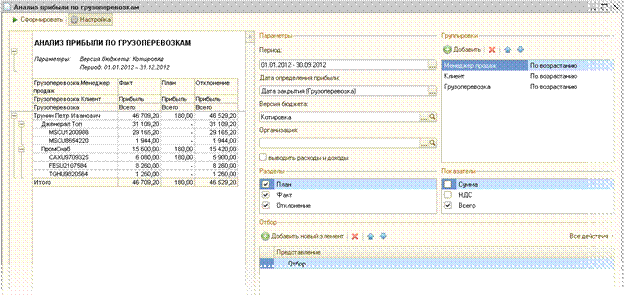
Параметры отчета:
Период
Период за который выполняется анализ прибыли.
Дата определения прибыли
Параметр грузоперевозки, по которому определяется факт выявления финансового результата.
Версия бюджета
Версия бюджета с которой показатели которой должны сравниваться с фактическими данными.
Выводить расходы и доходы
Установка данной опции позволяет развернуть величину полученного дохода на затратную и доходную части.
Организация
При выбранной организации, данные отчета выводятся только по одному юридическому лицу. Если реквизит оставить незаполненным, то данные отчета будут получены по всем организация компании.
Разделы
С помощью данного реквизита можно ограничить информацию, выводимую в отчет.
Показатели
Данный реквизит позволяет вывести информацию о прибыли без НДС, разнице между входящем и исходящем НДС и валовой прибыли по грузоперевозкам.
Группировки
Данный реквизит позволяет задать аналитические срезы, в разрезе которых требуется выполнить анализ полученного результата.
Отбор
С помощью данного реквизита можно наложить отбор на выборку данных отчета.
Проверка входящих и исходящих документов на предмет соответствия бюджету грузоперевозок
При включенной в параметрах программы опции бюджетирования заказов и грузоперевозок в документах «Доходы по грузоперевозкам» и «Расходы по грузоперевозкам» становится доступной кнопка «Проверить»:
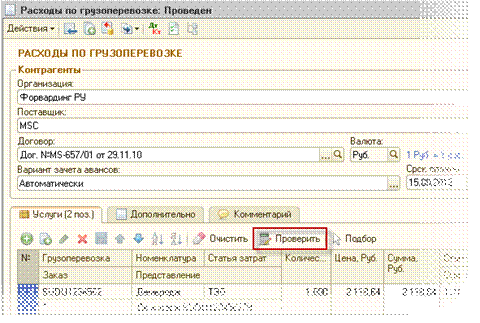
Нажатие на кнопку вызывает отчет проверки данных документа на предмет соответствия внесенных в него данных, данным, отраженным в бюджетах грузоперевозок. Если документ модифицирован, то на экран выдается предупреждение:
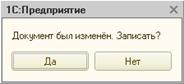
При подтверждении выполняется запись документа и выдается отчет:
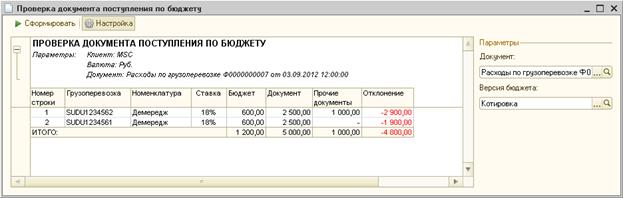
Суть отчета состоит в том, что для каждой строки документа программа определяет величину полученной (выставленной) услуги, отраженной в бюджете грузоперевозки, анализирует информацию о наличии аналогичной затраты (дохода) в других документах и выводит отклонение.
Таким образом отчет позволяет производить «экспресс» проверку документа на предмет соответствия бюджету и получения (выставления) одной и той же услуги по грузоперевозке несколько раз.
Отметим, что программа осуществляет подбор данных по бюджету для каждой строки документа с учетом следующих параметров: грузоперевозка, контрагент (поставщик / покупатель), валюта номенклатура и ставка НДС. Это означает, что при несовпадении хотя бы одного из этих параметров, информация о данных по бюджету для конкретной строки документа программой найдена не будет.
Отбор грузоперевозок при перевыставлении затрат
В документе «Доходы по грузоперевозкам» существует возможность автоматического заполнения табличной части документа не перевыставленными на клиента затратами. Однако, если количество грузоперевозок у клиента достаточно велико, а перевыставить затраты требуется только по некоторым из ним, то удаление «не нужных» строк документа (после автоматического заполнения) могло занимать достаточно много времени.
В новом релизе программы при нажатии на кнопку «Заполнить» и выбора пункта «Заполнить по неперевыставленным затратам»:

теперь выдается диалог выбора грузоперевозок, затраты по которым должны быть включены в документ:
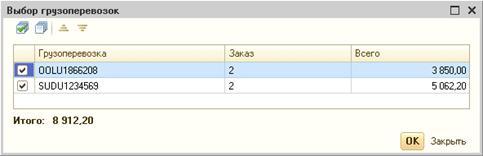
Для удобства, грузоперевозки могут быть отсортированы по любой из представленных колонок. После пометки требуемых грузоперевозок и нажатия на кнопку «ОК» документ заполняется неперевыставленными затратами только по выбранным грузоперевозкам.
Формирование исходящих документов на
основании данных бюджета
Если в программе включена опция бюджетирования, то в карточках грузоперевозки и заказа, на закладке «Финансы», отображается дополнительная кнопка «Ввести на основании бюджета»:
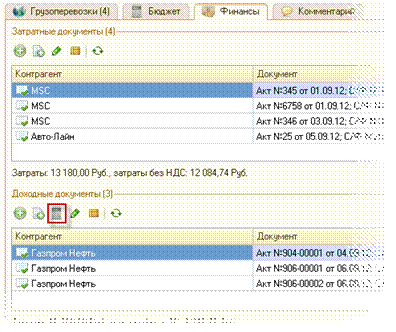
При вводе документа на основании бюджета из карточки заказа, пользователю выдается следующий диалог:
 |
 |
|

|
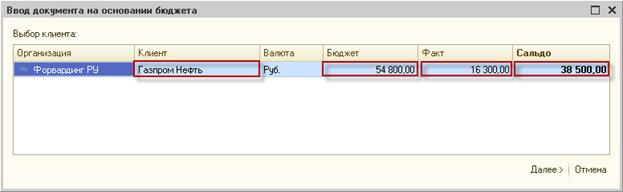
Если по бюджету заказа предусмотрено выставление доходных документов на несколько юридических лиц клиента (или от нескольких юридических лиц вашей компании), то в выше представленном диалоге может фигурировать одновременно несколько строк.
Для продолжения нужно поставить курсор на нужную строку и нажать кнопку «Далее»:
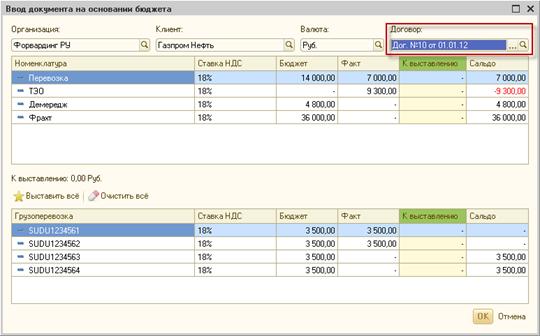
В открывшемся диалоге необходимо выбрать договор с клиентом, в рамках которого будет выставлен документ (по умолчанию программа делает попытку определить договор автоматически).
В верхней табличной части диалога содержится информация о невыставленных на клиента суммах в разрезе запланированной номенклатуры. Нижняя таблица является расшифровкой выделенной строки верхней таблицы в разрезе грузоперевозок.
Колонка «Сальдо» в обоих табличных частях показывает величину, представляющую из себя разницу между суммой дохода, запланированной к выставлению по бюджету и суммой дохода уже выставленного на клиента. Т. е. «Сальдо» - эта та сумма, которая должна быть выставлена на клиента.
Существует два варианта подбора сумм к выставлению на клиента: автоматический и ручной.
Для автоматического подбора сумм на клиента необходимо установить курсор в верхней табличной части на нужной номенклатуре (статье бюджета) и нажать на панели инструментов нижней таблицы кнопку «Выставить все»:
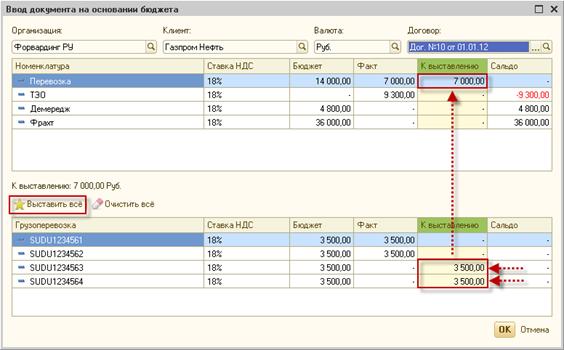
В результате нажатия на кнопку, программа автоматически перенесет все положительные сальдо в графу «К выставлению» в нижней таблице, и просуммировав полученный результат, отобразит его в одноименной колонке выделенной строки в верхней таблице.
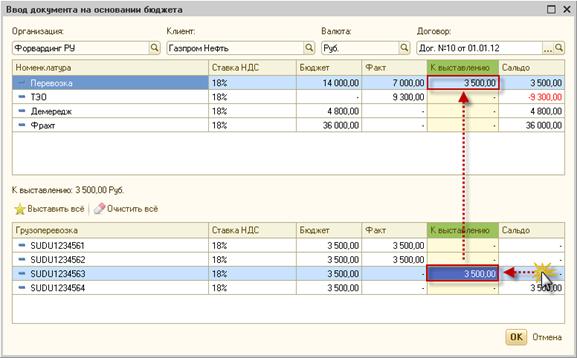
Если требуется выставить суммы только по некоторым грузоперевозкам, то для автоматического переноса сальдо по этим грузоперевозкам в графу «К выставлению», нужно дважды кликнуть мышкой по выбранному сальдо последовательно для каждой грузоперевозки:
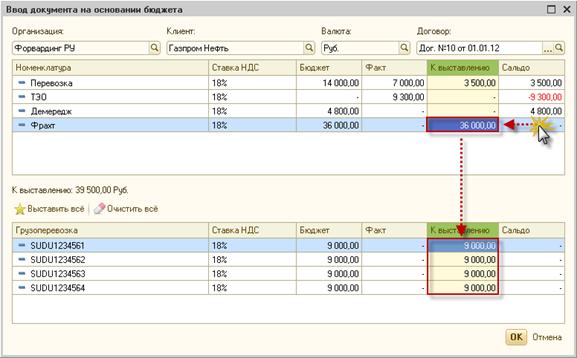
Альтернативным вариантом нажатия на кнопку «Выставить все» (по выбранной номенклатуре) является двойной клик по сальдо в верхней таблице:
При необходимости, значение суммы в графе «К выставлению» (в нижней табличной части) может быть введено вручную. При этом следует обратить внимание, что программа не выполняет контроль на превышение введенного значения сальдо по бюджету. Т. е. введенное значение может превышать или быть меньше сальдо по бюджету по выбранной грузоперевозке:
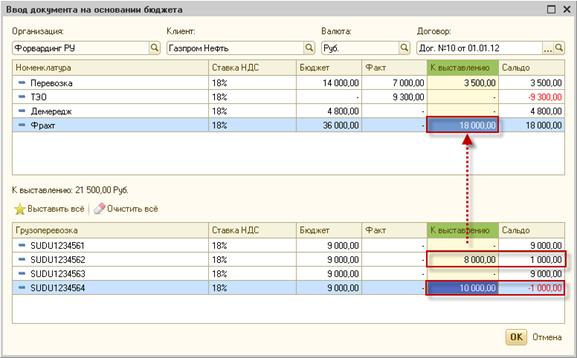
После подбора суммы к выставлению по бюджету (ее общую величину можно проконтролировать в итоговой строке под верхней таблицей) необходимо нажать кнопку «ОК». После обработки данных программа выведет на экран форму полностью заполненного документа:
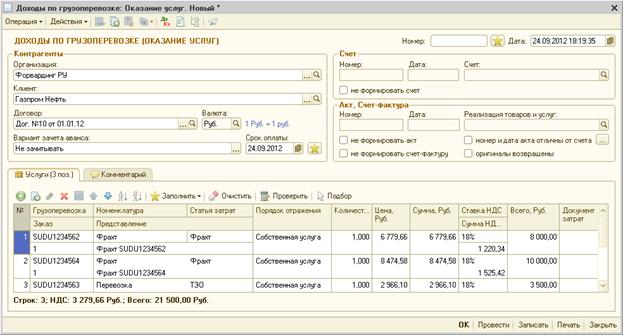
Следует обратить внимание на то, что для всех услуг, введенных с помощью данного механизма, порядок отражения устанавливается равным «Собственная услуга». При необходимости, данное значение можно изменить непосредственно в документе.
Отметим, что использование механизма формирования документа на основании бюджета не может быть использовано для перевыставления затрат (даже если такие показатели будут внесены в бюджет), т. к. для правильного выставления требуется информация о полученных от поставщиков услуг документах (которая отсутствует в бюджете).
Порядок выставления документа на основании бюджета из карточки грузоперевозки такой же как и для заказа, с той лишь разницей, что на последнем шаге нижняя таблица (расшифровка по грузоперевозкам) отсутствует и ввод сумм к выставлению осуществляется непосредственно в верхней таблице:
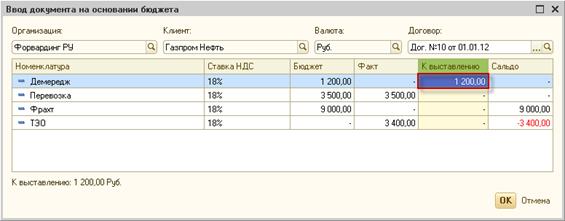
Так же отметим, что автоматический перенос отрицательных сальдо (по двойному клику мышки) программа не отрабатывает в целях исключения случайных ошибок ввода.
Закрытие грузоперевозок по заказу
В связи с появлением в программе возможностей учета грузоперевозок в разрезе заказов, в документ «Закрытие грузоперевозок» добавлена возможность выявления финансового результата единовременно по всем грузоперевозкам одного заказа.
В форме документа добавлен переключатель «Вариант закрытия»:

Если переключатель установлен в положение «Заказ», то для заполнения документа требуется выбрать нужный заказ. Заполнение документа как и прежде происходит в автоматическом режиме по нажатию кнопки «Заполнить».
Следует обратить внимание, что как и в случае закрытия по одной грузоперевозке, на закладке «Вознаграждение» формируется только одна строка. При закрытии грузоперевозок целиком по заказу может возникнуть ситуация, когда финансовый результат по одной или нескольким грузоперевозкам заказа будет отрицательным, но в целом по заказу останется положительным. Программа не контролирует такие ситуации, т. к. с точки зрения бухгалтерского учета величина суммы проводки Д76.06 – К90.01 не является отрицательной.
При необходимости, проанализировать полученный финансовый результат по каждой грузоперевозке заказа можно с помощью отчета «Анализ прибыли по грузоперевозкам», задав в параметрах отчета необходимость вывода группировки данных в разрезе грузоперевозок.
В печатной форме «Отчет экспедитора» при закрытии по заказу выводится информация о его номере:

Порядок оформления счета-фактуры не изменился.
