


Партнерка на США и Канаду по недвижимости, выплаты в крипто
- 30% recurring commission
- Выплаты в USDT
- Вывод каждую неделю
- Комиссия до 5 лет за каждого referral
Инструкция по настройке программы Skype 5.0.0.152
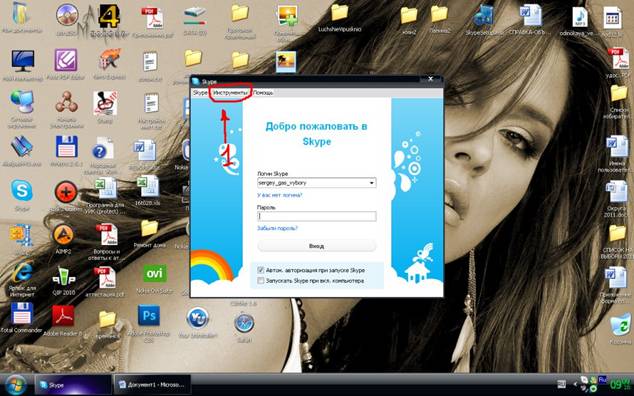
Запускаем программу, после чего выходит окно приветствия, в котором необходимо проверить настройки и ввести имя пользователя и пароль для входа. Итак, для того чтобы проверить настройки соединения необходимо нажать на кнопку «Инструменты»
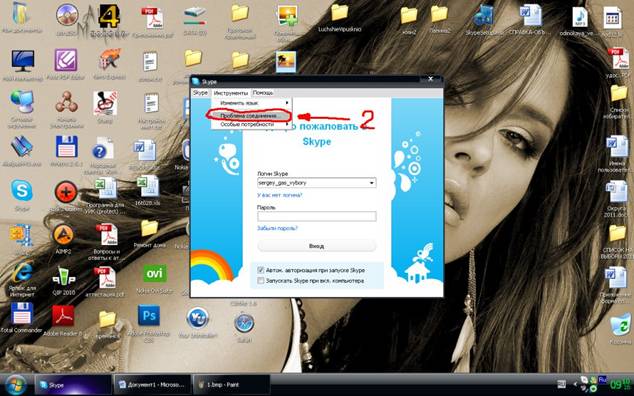
Далее выбираем «Проблема соединения»
В появившемся окне смотрим, если у вас чистые поля, как показано на рисунке ниже,
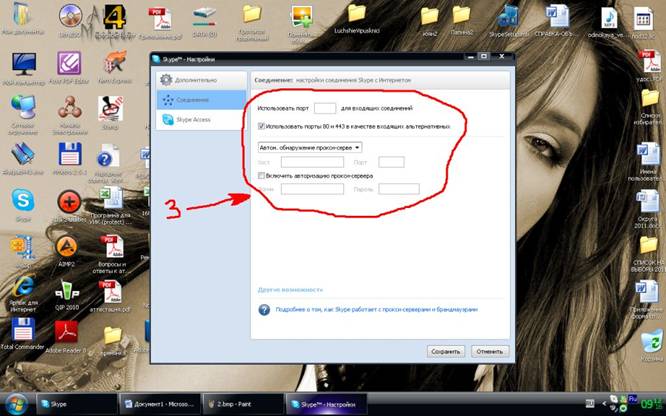
то вам необходимо заполнить эти поля в соответствии со следующим рисунком.
В поле «Использовать порт» необходимо написать – 443. Затем поставить галочку напротив надписи «Использовать порты 80 и 443 в качестве входящих альтернативных». Если галочка там уже стоит, то двигаемся далее. В место «Автом. обнаружение прокси сервера» выбираем, путем нажатия на маленький черный треугольник в конце этой записи, строчку «HTTPS».
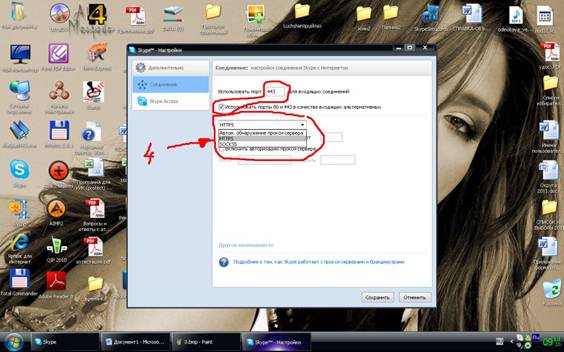
 Далее прописываем хост и порт. После надписи «хост» в поле пишем 85.233.64.115, а после надписи «порт» в поле пишем 8080.
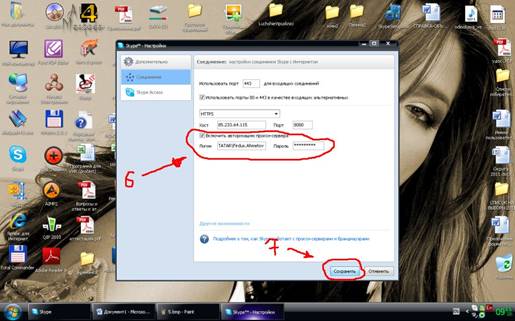 Далее, ниже, ставим галочку перед надписью «Включить авторизацию прокси сервера» и ниже после надписи «Логин» в поле пишем логин который вы используете для входа в интернет (GOVTATAR\...) и также пароль для входа в интернет (…09Sp). Вместо точек подставляете свои значения. После того как все данные были введены нажимаем на кнопку сохранить, после чего выходит окно в котором говорится что все изменения вступят в силу при следующем запуске программы. Нажимаем на кнопку «Ok» и полностью закрываем программу. Затем снова открываем программу и вводим Имя пользователя (Логин) и пароль для входа в Skype.
