


Партнерка на США и Канаду по недвижимости, выплаты в крипто
- 30% recurring commission
- Выплаты в USDT
- Вывод каждую неделю
- Комиссия до 5 лет за каждого referral
База данных «Зачисление Зарплаты»
Версия 1.
Введение.База данных «Зачисление Зарплаты» (далее БД) предназначена для подготовки документов в Сбербанк с целью перечисления зарплаты сотрудникам на пластиковые карты.
БД имеет интуитивно понятный интерфейс и рассчитана на слабо подготовленных пользователей ПК, не требует вложений в обучение персонала, проста в установке и настройке.
Возможности БД «Индивидуальный Предприниматель»
· Ведение базы данных Сотрудников.
· Подготовка документов для Сбербанка.
1.1. Описание БД.
Системные требования: Ос – любая платформа Microsoft (МЕ, 2000, 2003, ХР, Виста). Для работы БД никаких других компонентов не требуется, за исключением Microsoft Office 2003 с установленными компонентами (что есть практически на каждом компьютере, на котором работают, а не играют в игрушки) Word, Excel, Access. Сама БД написана как раз на MS Access, а Word и Excеl используются для печати и экспорта документов в электронный вид. Почему Microsoft Office 2003? Потому, что это наиболее стабильный пакет из этого семейства.
Как сохранить данные? Вопрос достаточно серьезный. Всякое может случиться, может выйти из строя жесткий диск, например или еще что в этом роде. Вам нужно определиться за какой период Вам не страшно потерять данные: за месяц, за неделю, за день? Вот с такой периодичностью и нужно копировать папку sber c Диска С на другой физический носитель, например флешку. Так Вы сохраните все сразу и данные, и БД, и ключ программы.
Сколько стоит? Как зарегистрировать? Стоимость БД – 200 рублей. Изначально БД поставляется полнофункциональной версией, но с ограничениями: всего Сотрудников – не более пяти (для вывода в XML).
После опробования пробной версии, Вы можете оплатить стоимость за наличный расчет (для г. Москва и МО) или по безналичному расчету и получить ключ программы для снятия всех ограничений. Для этого сообщите ИД БД из главной формы, и Вам будет выслан ключ БД.
По всем вопросам приобретения, направляйте заявки по электронной почте *****@***ru с указанием названия программы.
1.2. Установка и настройка БД. (в начало)
- Скачайте дистрибутив sber.exe и запустите на выполнение, укажите путь C:\ или руками на английском шрифте или кнопкой выбора, после завершения в корне диска C должна появиться папка sber с установленной БД. Внимание: папка sber обязательно должна быть в корне именно диска С, а не на рабочем столе или в папке Мои документы или еще в каком то месте.
· Далее нужно запустить приложение по пути (можно создать ярлык и поместить его на рабочий стол) C:\sber\sber.mde и всего один раз произвести настройку параметров.
· Итак запускаем: Если вышло сообщение:

Отвечаем НЕТ.
Если вышло сообщение
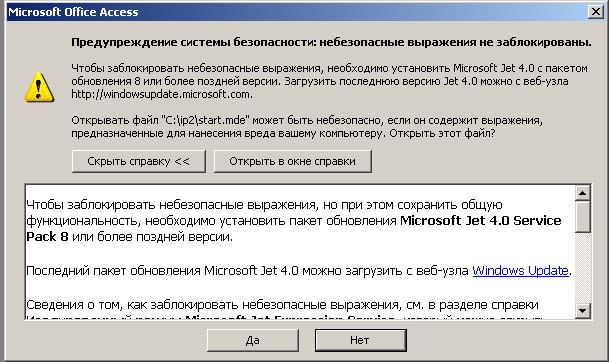
Отвечаем – ДА
На сообщение
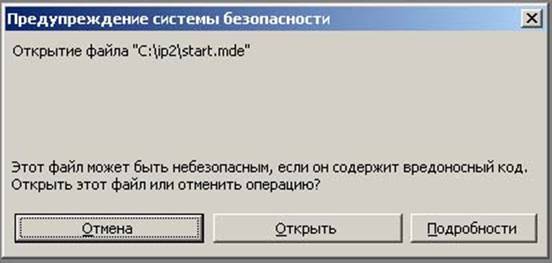
Отвечаем ОТКРЫТЬ.
В конце концов, мы должны увидеть стартовое окно БД:
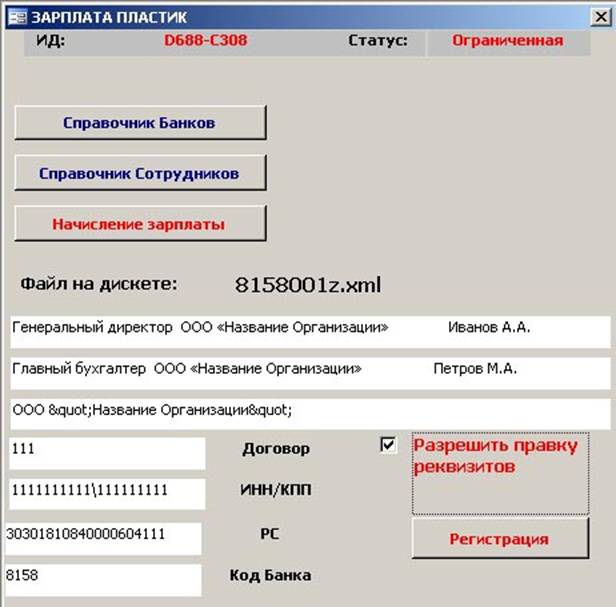
Если этого не произошло – скорее всего у Вас стоит MS Office другой версии (не 2003).
· Следующий шаг настроек: в меню самого Access нужно выбрать Сервис -> Макрос-> Безопасность (Выбрать Низкая и нажать ОК).
· Следующий шаг: в меню Access выбрать: Сервис - > Параметры –> Вкладка «Правка и поиск» убрать все галочки как на рисунке и нажать «Применить».
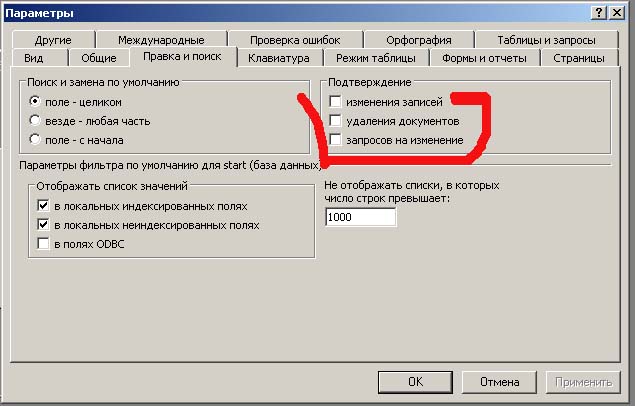
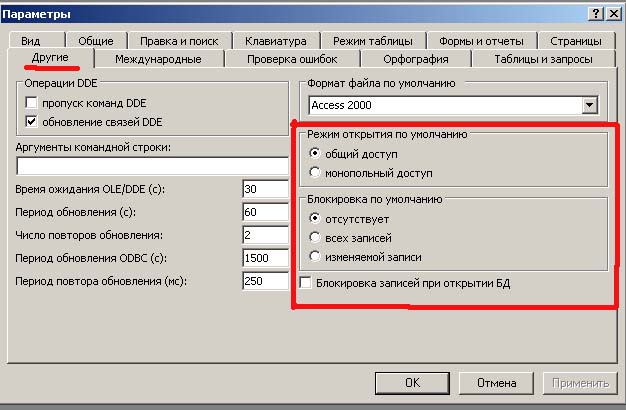
- Тут же выберите вкладку «Другие» и поставьте галочки как на рисунке в красном квадрате – это нормальные настройки для работы по сети, нажмите применить и ОК:
Все…
Описание режимов работы.Сначала установите реквизиты в главной форме!!!
2.1. Включите флаг «Разрешить правку реквизитов».
2.2. Генеральный директор Организации» измените данную информацию в соответствии со своей организацией. Выводится на печать.
2.3. Главный бухгалтер Организации»
измените данную информацию в соответствии со своей организацией. Выводится на
печать.
2.4. ООО "Название Организации" измените здесь только то, что выделено красным. Правовую форму и название. Внимание!!! Изменение любого другого символа черного цвета – сделает файл XML не работоспособным.
2.5. Укажите свой номер договора с Банком (выводится в файл XML).
2.6. Укажите свой ИНН\КПП (выводится в файл XML).
2.7. Укажите свой РС (выводится в файл XML). Это расчетный счет, на который вы перечисляете зарплату для своих сотрудников, а уже с него Банк в соответствии с вашим файлом XML распределяет средства по пластиковым картам.
2.8. Укажите Код Банка. Это код Банка – в который вы отдаете полученные документы. Этот код присутствует в имени файла XML.
2.9. Перезапустите программу.
Заполните справочник банков. Суть в следующем – каждый сотрудник имеет пластиковую карту, которая оформлена, в каком то отделении (филиале) вот их (филиалы) и нужно ввести. Например, 400 сотрудников оформлены в пяти филиалах – значит нужно ввести всего пять филиалов. Как это делается – описано прямо в форме Справочник Банков.
Далее по аналогии заполните справочник сотрудников. В этом справочнике должны быть все сотрудники предприятия. Размер справочника не ограничен, и на него не распространяются ограничения программы.
Теперь можно выдавать документы для Зачисления зарплаты Сотрудникам на пластиковые карты. Инструкции читайте в форме. Суть в следующем – Вам нужно сформировать временный список сотрудников из общего классификатора сотрудников, указать каждому сотруднику сумму к перечислению на пластиковую карту и выдать соответствующие документы. Кнопкой «Печать» получается печатный документ, кнопкой «Записать в файл» - получается электронный документ в формате XML (смотрите путь C:\sber\xml\ ). Далее Вам необходимо файл XML подписать (предоставленными банком программными средствами) электронными подписями и вместе с подписанным печатным документом направить в Банк. В незарегистрированной версии – выдать документы можно только для пяти сотрудников – максимум.
