


Партнерка на США и Канаду по недвижимости, выплаты в крипто
- 30% recurring commission
- Выплаты в USDT
- Вывод каждую неделю
- Комиссия до 5 лет за каждого referral
Инструкция по переносу программного комплекса «Спринтер» на другой компьютер
Оглавление
1. Требования к аппаратно-программному обеспечению для компьютера, на который будет установлен ПК «Спринтер». 2
2. Порядок действий по переустановке ПК «Спринтер» в случае смены операционной системы на локальном компьютере, на котором установлен ПК «Спринтер». 3
2.1 Сохранение информации. 3
2.2 Перенос программы «1С:Налогоплательщик 7.7». 5
2.3 Перенос информационной базы «1С: Налогоплательщик 3.0». 5
2.4 Перенос программы «КриптоПро». Установка личного сертификата ключа подписи, сертификата удостоверяющего центра. 6
2.5 Перенос средств электронного документооборота. 10
Данная инструкция представляет собой пошаговый алгоритм по переносу программного комплекса «Спринтер» (далее по тексту ПК «Спринтер») с сохранением всей истории предыдущих отправок на компьютер после переустановки операционной системы.
ВАЖНО!!! Перед началом переустановки операционной системы необходимо позаботиться о сохранности находящейся на жестком диске компьютера конфигурации программы «1С:Налогоплательщик 7.7» и содержимого папки \Dipost.
Возможны 2 варианта:
1. Если Вы не планируете изменять конфигурацию отдельных логических дисков компьютера (т. е. не будете форматировать диски при переустановке операционной системы), находящиеся на них данные сохранятся. Для этого достаточно на локальном диске создать папку, в которую нужно скопировать всю наработанную информацию.
2. Если Вы планируете отформативать диски, то все ценные файлы нужно скопировать на съемный носитель (флэш-накопитель, CD/DVD-R/RW и др).
1. Требования к аппаратно-программному обеспечению для компьютера, на который будет установлен ПК «Спринтер»
Перед началом установки и настройки рекомендуем:
- Отключить антивирусные программы и межсетевые экраны (firewall).
- Убедиться, с данного компьютера подключено соединение по протоколу http, разрешен выход в интернет по протоколу https, по стандартному 443-му порту (эту информацию можно уточнить у системного администратора).
- Закрыть все программы (т. к. установка требует перезагрузки компьютера).
- Установить для пользователя права локального администратора.
Перед началом установки и настройки на компьютер должны быть установлены:
- одна из следующих операционных систем: Windows XP SP3; Windows Vista SP2; Windows 7; Windows Server 2003 SP2; Windows Server 2008 SP2;
- WEB-обозреватель MS Internet Explorer версии 7.0 или выше;
- Acrobat Reader версии не ниже 7.0.
2. Порядок действий по переустановке ПК «Спринтер» в случае смены операционной системы на локальном компьютере, на котором установлен ПК «Спринтер»
2.1 Сохранение информации
Перед началом переустановки операционной системы необходимо сохранить следующую информацию, находящуюся на жестком диске компьютера:
- скопировать папку с конфигурацией программы «1С:Налогоплательщик 7.7» (по умолчанию C:\Program Files\1Cv77\TaxDB2) на съемный носитель (в папку на локальном диске);
- скопировать все содержимое папки \Dipost на съемный носитель (в папку на локальном диске);
- в случае если ключевой контейнер находится в реестре, необходимо сделать его резервную копию на съемный носитель, поскольку после переустановки операционной системы данная информация будет утеряна. Для этого настройте соответствующий драйвер считывателя (если он не настроен по умолчанию). Для получения пошаговой инструкции по настройке устройств считывания ключевой информации нужно установить в дисковод компакт-диск «Такском-Спринтер» и выбрать пункт «Инструкции и документы» => «Спринтер: Руководство пользователя» => «4.2.8.1. Изменение набора устройств считывания ключевой информации».
Копирование ключей.
Для переноса ключевого контейнера необходимо зайти в программу «КриптоПро» («Пуск» => «Панель управления» => «КриптоПро CSP»).
В «КриптоПро» нужно перейти на закладку «Сервис» и нажать «Скопировать».
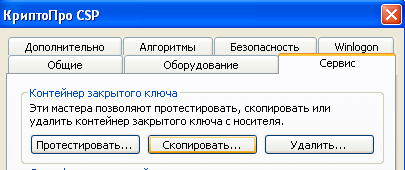
Далее необходимо нажать кнопку «Обзор» и в открывшемся окне «Выбор ключевого контейнера» выделить нужный ключевой контейнер, находящийся в Реестре, нажать ОК», затем «Далее».

В поле «Имя ключевого контейнера» следует ввести имя нового контейнера. Имя должно быть уникальным, и для удобства в работе рекомендуется указать название организации, для которой создается копия ключа. Желательно написать его латиницей и не важно: заглавными или строчными буквами. Можно использовать цифры, например, OOO Romashka FNS 2013. ВАЖНО: новое имя должно быть уникальным.
После ввода имени нужно нажать кнопку «Готово», в открывшемся окне выбрать «Дисковод» и нажать «ОК».
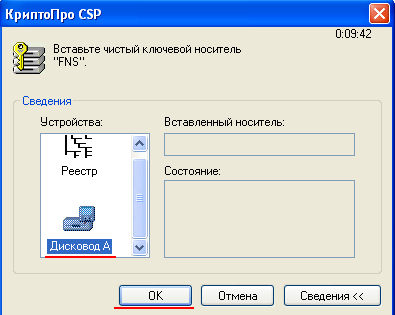
В следующем окне появится предложение установить пароль на создаваемый контейнер. Контейнер рекомендуется создать без пароля, оставив поля пустыми и нажав «ОК». Окно исчезнет – копия создана.
Подобным образом необходимо скопировать каждый сертификат из Реестра, по мере копирования в списке будут появляться строки «Дисковод» с именами новых контейнеров.
После копирования всех контейнеров из Реестра флеш-карту нужно извлечь из компьютера.
2.2 Перенос программы «1С:Налогоплательщик 7.7»
Для того чтобы перенести программу «1С:Налогоплательщик 7.7» с сохранением прежней конфигурации, необходимо:
- установить в дисковод компакт-диск «Такском-Спринтер»;
- установить на компьютере программу «1С:Налогоплательщик 7.7». Для этого в загрузочном меню нужно выбрать пункт «1С:Налогоплательщик 7.7» и далее следовать инструкциям программы установки;
- скопировать со съемного носителя (из папки с сохраненными данными) папку с конфигурацией программы «1С:Налогоплательщик 7.7» на компьютер (по умолчанию в каталог C:\Program Files\1Cv77\TaxDB2).
2.3 Перенос информационной базы «1С: Налогоплательщик 3.0»
Перенос информационной базы «1С: Налогоплательщик 3.0» производится в два этапа:
1) Выгрузка информационной базы на жесткий диск
Необходимо войти в Конфигуратор «1С: Предприятие 8.2», «Администрирование – Выгрузить информационную базу», указать каталог сохранения и нажать кнопку «Сохранить».
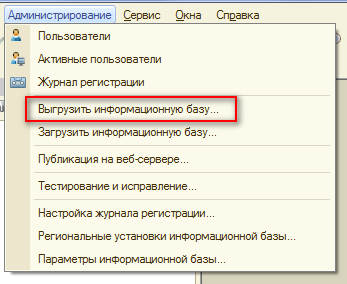
2) Загрузка информационной базы на новом рабочем месте
Необходимо создать новую информационную базу, войти в Конфигуратор «1С: Предприятие 8.2», «Администрирование – Загрузить информационную базу», открыть ранее сохраненную информационную базу.
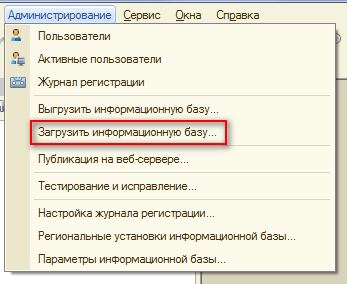
2.4 Перенос программы «КриптоПро». Установка личного сертификата ключа подписи, сертификата удостоверяющего центра
Подготовка к установке «КриптоПро» версии 3.6.
Перед скачиванием программы нужно выяснить тип Вашей операционной системы: х32 или х64. Это можно уточнить у системного администратора или посмотреть в свойствах системы (в «Панели управления» нужно зайти в раздел «Система»; если в новом окне в блоке «Система» указано x64 или edition (64), то скачивать необходимо версию x64, во всех остальных случаях - x32).
Загрузить программу можно с форума поддержки абонентов . Для входа Вам потребуются логин и пароль из карточки настройки (зайти на форум также можно из программы «Референт», нажав в верхнем меню «Помощь» - «Форум поддержки абонентов» или на иконку в верхнем меню).
Когда откроется форум, нужно вернуться в данную инструкцию и перейти по ссылке, приведенной выше, чтобы загрузить архив с нужной версией программы «КриптоПро».
Также программу можно загрузить с сайта разработчика http://www. *****/ (для этого требуется регистрация на данном сайте).
Если у Вас операционная система х32, нужно воспользоваться ссылкой КриптоПро СSP 3.6 R2 KC1 x32.zip.
Если у Вас операционная система х64, программу нужно скачать по ссылке КриптоПро СSP 3.6 R2 KC1 x64.zip.
Сохранив архив с программой на компьютер, нужно извлечь файл из архива, нажав по нему два раза и выбрав «Извлечь» в верхнем меню. В результате появится файл установки.
Установка «КриптоПро» версии 3.6.
Установка «КриптоПро» производится пользователем с правами администратора (если у Вас нет системного администратора и Вы единственный пользователь ПК, можно приступить к установке программы).
Необходимо запустить установочный файл. После того как откроется мастер установки программ, нужно нажать «Далее» и, ознакомившись с лицензионным соглашением, выбрать пункт «Я принимаю условия лицензионного соглашения», после чего нажать кнопку «Далее». Лицензии от версий 2.0 или 3.0 не подходят для версии 3.6. Если у Вас нет лицензии на версию 3.6, поле «Серийный номер» нужно оставить пустым и нажать «Далее». Вам будет предоставлен 90-дневный пробный период.
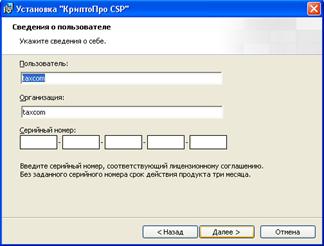
В следующем окне необходимо оставить тип установки «Обычная» и нажать «Далее» (во время установки рекомендуется отметить все поля с носителями, как показано на рисунке ниже).
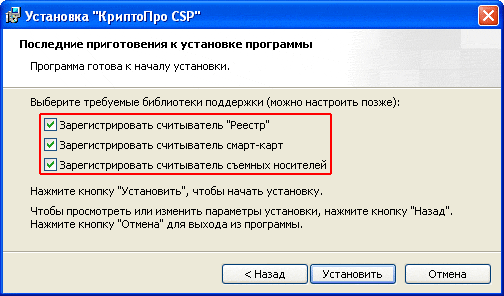
После завершения установки необходимо перезагрузить компьютер.
Установка личного сертификата ключа подписи
Для установки личного сертификата нужно запустить программу «КриптоПро CSP»: в меню «Пуск» зайти в «Панель управления» (или «Настройка», далее «Панель управления» и выбрать «КриптоПро CSP»). После этого необходимо перейти на закладку «Сервис» и нажать кнопку «Просмотреть сертификаты в контейнере…».

В окне «Сертификаты в контейнере закрытого ключа» нужно нажать кнопку «Обзор», выбрать контейнер. После выбора контейнера - нажать на кнопку «Далее».

Если при нажатии кнопки «Далее» появится окно выбора носителя с сообщением «Набор ключей не существует», необходимо скопировать ключи с флеш-карты (резервной копии), как это описано в инструкции ниже.
В следующем окне с данными сертификата необходимо нажать кнопку «Установить».

После чего нужно нажать на кнопку «Далее» => «Поместить все сертификаты в следующее хранилище», кнопкой «Обзор» выбрать хранилище «Личные», затем нажать на кнопку «Далее» и «Готово».
!В случае если сертификат на данном рабочем месте уже был установлен, появится сообщение, что такой сертификат уже есть в хранилище, после этого нужно нажать «Да», чтобы заменить его, и «Ок» в ответ на сообщение об успешной установке, затем «Готово».
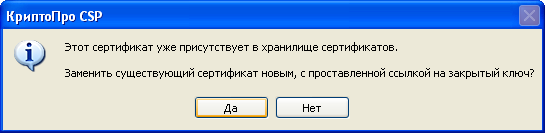
Эти действия необходимо выполнить для каждого сертификата. На этом установка сертификата закончена.
Установка сертификатов удостоверяющего центра.
Сертификаты удостоверяющего центра размещены по следующим ссылкам:
· http://crl. *****/cacert. cer
· http://crl. *****/cacert2.cer
Загрузив сертификаты, необходимо:
- правой кнопкой мыши щелкнуть по файлу и выбрать «Установить сертификат».
- нажать на кнопку «Далее».
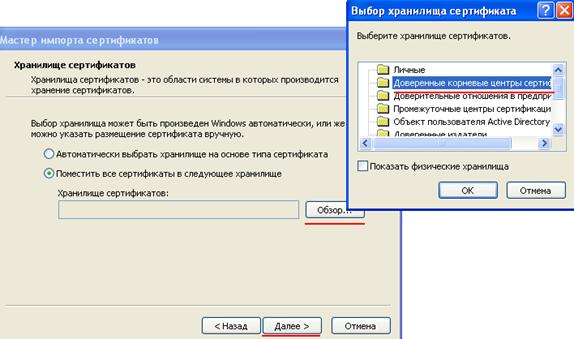
- в пункте «Поместить все сертификаты в следующее хранилище» кнопкой «Обзор» выбрать «Доверенные корневые центры сертификации»,
- нажать «Ок», потом - «Далее» и «Готово».
Данную процедуру нужно проделать с обоими файлами.
2.5 Перенос средств электронного документооборота
Для того чтобы перенести средства электронного документооборота с сохранением истории предыдущих отправок, необходимо:
- Cо съемного носителя (из папки с сохраненными данными) перенести папку \Dipost на диск компьютера (например, на диск C:\).
- Создать ярлык для файла Referent. exe, сохранив его на рабочий стол (для упрощения запуска программы).
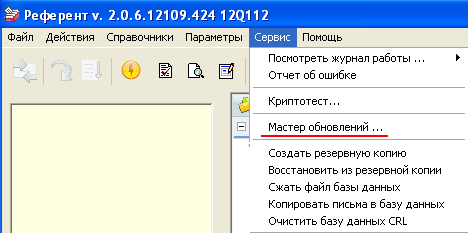
- Выполнить обновление ПК «Спринтер» с помощью программы «Мастер обновления». Для этого нужно запустить программу «Референт» через ярлык, созданный на рабочем столе, или из папки Dipost (Referent. exe). В открывшемся окне программы «Референт» нужно выбрать в меню команд пункты «Сервис» => «Мастер обновлений» и следовать инструкциям программы.
После установки ПК «Спринтер» можно проверить правильность работы «КриптоПро» и возможность доступа к серверу электронной почты Оператора. Для тестирования нужно запустить программу «Референт». В открывшемся окне программы «Референт» в разделе «Выходной контроль» на панели инструментов нужно нажать на кнопку «Автотест»  . После этого запустится функция «АвтоТест». При успешном результате тестирования появится сообщение «Результат: успех» на всех 4-х этапах тестирования.
По окончании установки программного комплекса следует перезагрузить компьютер.
