


Партнерка на США и Канаду по недвижимости, выплаты в крипто
- 30% recurring commission
- Выплаты в USDT
- Вывод каждую неделю
- Комиссия до 5 лет за каждого referral
ИНСТРУКЦИЯ
по работе с клиентской программой
для абонентов /пользователей/ АИАС «ФармРынок»
Система «ФармРынок» задумывалась как современное средство взаимодействия двух основных групп участников фармацевтического рынка - оптовых поставщиков медпрепаратов и предприятий розничной торговли.
Для поставщиков АИАС «ФармРынок» предоставляет следующие возможности:
· пользуясь модемной связью, размещать свой прайс-лист на сервере ФармРынок, обновляя его по мере необходимости;
· получать с сервера заявки покупателей в любое удобное для себя время.
Для представителей розничной торговли система позволяет:
· пользуясь модемной связью, получать в удобное для себя время новые прайс-листы поставщиков медпрепаратов, зарегистрированных в системе;
· просматривая прайс-листы, получать сравнительный анализ для одноименных медтоваров в разрезе оптовых цен поставщиков;
· формировать заявку на выбранный медтовар, передавая ее с помощью модемной связи через сервер конкретному поставщику.
Кроме того, все пользователи имеют возможность:
· помещать на «доску объявлений» сообщения любого характера, доступные для просмотра всем пользователям;
· просматривать цены на медпрепараты, зарегистрированные в Государственном реестре цен, который обновляется по мере опубликования в печати новой редакции реестра и дополнений к нему.
· получать рейтинг-лист и конкурент-лист;
«Главное меню» АИАС:
|
 |
 |
 |
ДАННЫЕ - Работа с прайс-листами, заказами, доской объявлений, соединение с
сервером
АНАЛИЗ - Сравнительный анализ цен на одноименные препараты, предлагаемые поставщиками и------
СЕРВИС - Настройка системы
ОКНА - Быстрый переход между открытыми окнами
СПРАВКА - Краткая инструкция
Для более удобной работы пункт <ДАННЫЕ> вынесен в отдельную панель инструментов.
1. ДАННЫЕ
Пункт «ДАННЫЕ» объединяет следующие режимы работы:
ПРАЙС-ЛИСТЫ
НАЙТИ
ЗАКАЗЫ
ОБЪЯВЛЕНИЯ
АНАЛИЗ
СОЕДИНИТЬСЯ
ВЫХОД
Общая схема работы с АИАС выглядит следующим образом:
а) просматривая прайс-листы поставщиков, вводим количество единиц нужного нам медпрепарата, тем самым как бы предварительно формируя заказ. За один этап работы допускается просмотр и заказ одновременно любого числа наименований медпрепаратов у любого числа поставщиков.
Просматривать наличие и отмечать наименования для предварительного заказа можно также в режиме НАЙТИ, задав для выборки в сводную таблицу какой-либо фрагмент интересующего Вас наименования медпрепарата.
б) если в процессе просмотра были отмечены наименования для заказа, переходим в режим ЗАКАЗЫ и выполняем обработку отмеченных заказов, т. е. добавляем новые заказы к уже сформированным, просматриваем, корректируем и подтверждаем их окончательную готовность к отправке.
Пункты а) и б) можно выполнить за один сеанс работы с АИАС, или за несколько, в течение любого периода.
в) если Вы посчитаете, что подготовили достаточное число заказов для передачи на сервер, следует выполнить пункт СОЕДИНИТЬСЯ. Заказы, с отметкой «Готовы для передачи», будут в автоматическом режиме переданы. Одновременно, в этот же сеанс связи будут получены новые прайс-листы, которые Вы еще не получали.
1.1. Режим ПРАЙС-ЛИСТЫ
Выводит на экран в алфавитном порядке список поставщиков, разместивших в АИАС прайс-листы. В правых колонках экрана для каждого поставщика выводятся :
- дата отправки прайс-листа,
- время,
- наличие конверта, т. е. возможность автоматической передачи заявки данному
поставщику.
В левом нижнем углу, в виде дроби, выводится порядковый номер выделенного курсором поставщика и общее количество поставщиков в списке.
В нижнем правом углу окно «Информатор» содержит сведения :
- дата последнего сеанса модемной связи с сервером,
- количество заказов, приготовленных для отправки на сервер для поставщиков,
- количество поступивших, но ни разу не прочитанных сообщений на доске объявлений,
- признак «всегда сверху» указывает, что данное окно всегда присутствует на экране во время работы АИПС.
При перемещении курсора по списку поставщиков, в нижней части экрана выводится информация о данном поставщике: адрес, координаты для связи и т. п. В этом списке также находится Гос. реестр цен на лекарственные средства.
Правила работы с реестром аналогичны правилам работы с прайс-листами.
Для работы с выбранным прайс-листом предусмотрены режимы:
ОТКРЫТЬ УДАЛИТЬ СКИДКИ ЗАКРЫТЬ
1.1.1. ОТКРЫТЬ
Выполнив пункт «ОТКРЫТЬ» (или нажав клавишу Enter ) на отмеченном курсором названии поставщика, получим на экране его прайс-лист, т. е. перечень медтоваров, в алфавитном порядке, с ценами и другой информацией. Для просмотра прайс-листа передвигается курсор по наименованиям.
Для «быстрого» поиска нужного наименования достаточно набирать на клавиатуре первые буквы этого наименования. По мере набора буквы выводятся в самом низу экрана и одновременно курсор сдвигается на наименование, название которого начинается с указанного сочетания букв.
Находясь на текущей строке, можно ввести количество для предварительного заказа, набирая на клавиатуре цифры, и они, по мере набора, будут появляться в крайнем правом столбце – Заказ.
Кроме того, для выделенного наименования можно выполнить пункты:
СРАВНИТЬ В ЗАКАЗАХ ПЕРЕЧИТАТЬ ПЕЧАТЬ ЗАКРЫТЬ
Режим СРАВНИТЬ формирует таблицу одноименных наименований медпрепаратов из прайс-листов различных поставщиков для сравнительного анализа цен. Такую же таблицу можно получить, нажав клавишу Enter на текущей строке медпрепарата.
В этой таблице также можно вводить количество для предварительного заказа.
Режим В ЗАКАЗАХ формирует список поставщиков, у которых отмеченный медпрепарат уже заказан.
Режим ПЕРЕЧИТАТЬ
Режим ПЕЧАТЬ для вывода на печать данных из текущего прайс-листа.
Режим ЗАКРЫТЬ - для выхода из просмотра прайс-листа в список поставщиков.
1.1.2. УДАЛИТЬ
Режим УДАЛИТЬ используется для удаления прайс-листа какого-либо поставщика из просмотра, если этот поставщик Вас не интересует.
1.1.3. ЗАКРЫТЬ
Режим предназначен для перехода в «главное меню» .
1.2. Режим НАЙТИ по фрагменту
Используется для вывода на экран списка медпрепаратов, в названия которых входит определенное сочетание символов, т. е. определенный фрагмент. Также это может быть одно любое слово из названия медпрепарата. Следует отметить, что более короткий фрагмент дает более широкую выборку, и наоборот, чем длиннее фрагмент, тем короче список отобранных медпрепаратов.
Требуемый фрагмент названия набрать на клавиатуре, нажать Enter или выполнить пункт ВЫБРАТЬ. На экране появится список, содержащий: название медпрепарата, цену, дату прайс-листа, название поставщика, место для заказа. Медпрепараты в списке расположены в порядке возрастания цен. Можно также отсортировать список по наименованиям медпрепаратов или наименованиям фирм-поставщиков. Для этого нужно щелкнуть мышью по заголовку соответствующего столбца.
При перемещении курсора по списку в нижней части экрана выводится информация о текущем медпрепарате: производитель, срок годности, вид упаковки, условия оплаты, наличие и другая информация, предоставляемая поставщиком.
Для ввода заказа на нужной строке с клавиатуры вводятся цифры, которые отображаются в самом правом столбце, а содержание строки отмечается выделенным шрифтом.
Список отобранных по фрагменту медпрепаратов можно напечатать, выполнив пункт ПЕЧАТЬ.
Для выхода из режима просмотра выборки следует выполнить пункт ЗАКРЫТЬ.
1.3 Режим ЗАКАЗЫ
Формирование заказов из предварительно отобранных из прайс-листов наименований медтоваров.
Предусмотрены следующие режимы подготовки заказов:
ОТКРЫТЬ ДОБАВИТЬ УДАЛИТЬ ОТПРАВИТЬ ПЕЧАТАТЬ СОХРАНИТЬ ТОВАРЫ ЗАКРЫТЬ
 |
1.3.1. ОТКРЫТЬ
Используется для просмотра и корректировки содержания текущего заказа из общего списка, а также дает информацию о состоянии данного заказа : если заказ уже отправлен, в левой колонке записано «Да» и внизу экрана для текущего заказа отмечено «Отправлен».
Если заказ подготовлен к отправке, но неотправлен, запись в строке заказа выполнена красным цветом, а запись внизу экрана - «Подготовлен к отправке»
В процессе просмотра заказа можно какие-то наименования удалить, выполнив пункт УДАЛИТЬ.
Для возвращения в общий список заказов выполнить пункт ЗАКРЫТЬ.
1.3.2. ДОБАВИТЬ
Если в процессе просмотра прайс-листов были отмечены наименования для заказа, при выполнении данного пункта на экране появится список поставщиков, в прайс-листах которых имеются отмеченные наименования, но которые еще не оформлены в виде заказа. Двигаясь по этому списку, выполнить пункт ЗАКАЗАТЬ для тех поставщиков, у которых Вы хотите заказать медтовар, т. е. оформить заказ.
В конце выполнить пункт ЗАКРЫТЬ и перейти к пункту ОТКРЫТЬ для корректировки содержания заказа.
1.3.3. ОТПРАВИТЬ
Данный пункт выполняется для текущего заказа, на котором находится курсор и который готов к отправке. После выполнения пункта ОТПРАВИТЬ запись в строке заказа изменит цвет на красный и внизу экрана появляется надпись: «Подготовлен к отправке». Это означает, что в ближайший сеанс модемной связи заказ вместе с другими подготовленными, но еще не переданными заказами, будет отправлен поставщику.
Если Вы передумали и хотите еще до передачи заказа отменить его, снова выполнить пункт ОТПРАВИТЬ. В этом случае красный цвет в строке заказа изменится на темный и внизу экрана изменится соответствующим образом информация о готовности заказа.
1.3.4. УДАЛИТЬ
Используется для удаления из списка сформированных заказов текущей строки, например, уже переданных и отработанных в предыдущие дни, или которые Вы не собираетесь отправлять.
1.3.5. ПЕЧАТАТЬ
Для печати содержания сформированного заказа ( если это необходимо для Вас). При выполнении для текущей строки заказа на экране появится его текст. Выбирая соответствующий режим, можно его вывести на принтер.
1.3.6. ТОВАРЫ
Позволяет просмотреть те наименования медпрепаратов, которые в прайс-листах отмечены для заказов, запомнить поставщиков и оформить заказ в пункте ДОБАВИТЬ, если нужно.
1.3.7. СОХРАНИТЬ
1.4. Режим ОБЪЯВЛЕНИЯ
Просмотр доски объявлений, на которой размещены сообщения пользователей АИПС для всеобщего обозрения. Для каждого сообщения указаны: автор, дата поступления на сервер, время получения данным пользователем, краткое содержание.
С передвижением курсора по списку сообщений одновременно внизу экрана воспроизводится полный текст выделенного сообщения, если он заполнялся автором.
Для создания собственного сообщения с целью передачи его на сервер нужно воспользоваться режимом «СОЗДАТЬ».
Пункт «ВЫХОД» используется для возвращения в «главное меню».
1.5. Режим СОЕДИНИТЬСЯ
Используется для установки модемного соединения с сервером и обмена информацией.
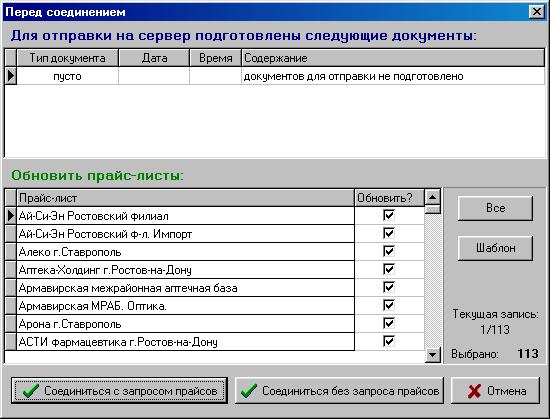
Во время одного сеанса связи выполняется получение новых объявлений, новых прайс-листов, если такие имеются для данного абонента на сервере, и передаются подготовленные к передаче заявки, если такие существуют. Во время данной процедуры, которая полностью выполняется автоматически, пользователь информируется о ходе выполнения промежуточных этапов и имеет возможность в любой момент ее прервать.
Получив информацию с сервера и передав свою, система приступает к обработке полученных прайс-листов и объявлений.
По окончании обработки на экране появляется информация о результатах выполненной работы. Пользователь может перейти к другим режимам работы.
1.6. Режим АНАЛИЗ
Формирует таблицы для анализа по медпрепаратам, для анализа прайс-листа, для получения рейтинг-листа и конкурент-листа.
1.7. Режим ВЫХОД
Прекращение работы с клиентской программой АИПС «ФармРынок».
