


Партнерка на США и Канаду по недвижимости, выплаты в крипто
- 30% recurring commission
- Выплаты в USDT
- Вывод каждую неделю
- Комиссия до 5 лет за каждого referral
ЖУРНАЛ ОШИБОК
1. Если не выполняется только пункт 4 (при чем, без выбора сертификата), тогда некорректно установлено СКЗИ Крипто-Про
Уточню, некорректно установлен модуль TLS (хотя в настройках Крипто ПРО он показывается).
Можно удостовериться в это так:
Пуск-Выполнить - cmd (command)
там набираем telnet demo. ***** 443
если в подключении будет отказано - значит закрыт порт и КриптоПРО не виноват
если нет - то увидим черный экран с курсором, значит порт открыт, и виноват именно модуль TLS
Т. о. в этом случае достаточно только переустановить модуль TLS
2. Ошибка при выполнении Creat op bat "Невозможно создание объекта сервером программирования"
1) При выполнении необходимы права администратора.
2) С поставочного диска "Контур-Экстерн" установить компонент Windows Scripting Host и перезагрузить компьютер.
3) Повторить установку Creat op bat.
4) Установить CAPICOM. Разархивировать каталог, положить два файла в папку C:\WINDOWS\system32. Зарегистрировать dll через Пуск>Выполнить> C:\WINDOWS\system32\regsvr32.exe capicom. dll Появится сообщение об успешной регистрации. Перезагрузиться.
**
3. Internet Explorer вызвал ошибку и просит "запустить отладку".
1)Версия Интернет-Эксплорера вероятно 5.0, а обязательным условием для работы в системе "Контур-Экстерн" является наличие версии 6.0. Необходимо обновить Эксплорер;
2) Эксплорер/Сервис/Свойства обозревателя/в закладке "Дополнительно" восстановить значения по умолчанию;
3) Проверить наличие галочки напротив TLS 1.0 в закладке "Дополнительно".
4) Удостоверится в наличии сертификатов UCSKBKontur-2005 и UCSKBKontur в хранилище "Доверенные корневые центры сертификации" (Эксплорер/Сервис/Свойства обозревателя/Содержание/Сертификаты).
4. Диагностика ошибки Internet Explorer при работе c 2-НДФЛ и ПФР
Есть возможность настроить логирование операций с. NET объектами в IE. В лог, кроме всего прочего, будет попадать информация об ошибках.
О том, как это сделать, написано в базе знаний microsoft. На всякий случай опишем алгоритм настройки логирования здесь:
1. Запустить regedit
2. Перейти к ключу HKEY_LOCAL_MACHINE\Software\Microsoft\.NETFramework
3. Добавить параметр DebugIEHost типа DWORD и присвоить ему ненулевое значение.
4. Добавить строковый параметр IEHostLogFile - путь к файлу (например, C:\Temp\IEDebug. log).
Лог будет чиститься автоматически при первой (после перезапуска ИЕ) загрузке страницы с. нет-объектами.
В случае вылетания IE при работе с 2-НДФЛ и ПФР - высылайте лог ошибок в службу поддержки с описанием проблемы. Если "поймаете" окно с предложением отправить отчет об ошибке в майкрософт, также высылайте содержимое отчета нам (впрочем, в майрософт тоже не помешает отправить).
******
5. На данном компьютере отключен доступ к серверу сценариев WindowsПри запуске CreateOP. bat выдается сообщение
Код:
"На данном компьютере отключен доступ к серверу сценариев Windows. Обратитесь к системному администратору.
При этом хранилище не создается, и как следствие - невозможно зашифровать документ
Решение:
Код:
1.Запустить редактор рестра (Пуск->Выполнить->Ввести regedit и нажать Enter)
2. В regedit зайти в раздел HKEY_LOCAL_MACHINE\SOFTWARE\Microsoft\Windows Script Host\Settings
3. Создать строковый параметр "Enabled", если он не создан.
4. Присвоить ему значение 1
6. Не отображается верхнее меню Системы
Или некорректно отображается технологическая цепочка. В данном случае:
- необходимо проверить версию интернет-обозревателя. Она должна быть не ниже 6.0.
- в свойствах интернет обозревателя на вкладке Безопасность для зоны Надежных улов нажмите кнопку "Другой...", и в разделе "Элементы Active X и модули подключения" должны везде стоять флажки Разрешить.
- нажать клавиши Ctrl + F5 - принудительная загрузка с сервера.
*******
7. При входе в систему сразу появляется сообщение: «Данные о текущем сеансе устарели»
1) Добавить адрес сервера в зону надежных узлов: пункт главного меню Internet Explorer Сервис/Св-ва обозревателя/Безопасность/Доверенные узлы/Узлы/ добавить.
2) Уровень безопасности сделать низким: Internet Explorer/Сервис/Свойства обозревателя/Конфиденциальность/Уровень низкий.
3) Возможно блокируются Cookie. Проверить настройки межсетевого экрана (если имеется) или настройки установленного программного обеспечения.
4) Если ничего не помогает переустановить IE через утилиту, которая находится на форуме.
*******
8. "Ошибка сценария" при работе в системе
1) Проверить версию Internet Explorer, должна быть 6,0
2) Установить компонент Hotfix
*******
9. Ошибка “Невозможно подписать ЭЦП, object error” при попытке подписи документа
1. Переустановить сертификаты UCSkbkontur. cer, LIT-CA. cer, UCSkbkontur-2005.cer (для пользователей, сертификаты которых выданы УЦ СКБ Контур).
2. Запустить для выполнения WindowsScriptingHost.
3. Если не помогло, тогда переустановить КриптоПро.
*******
10. Ошибка при работе в системе: “ Произошла ошибка Интернет Эксплорера, приложение будет закрыто...”.
1) Переустановить сертификаты UCSkbkontur. cer, LIT-CA. cer, UCSkbkontur-2005.cer (для пользователей, сертификаты которых выданы УЦ СКБ Контур);
2) Если не помог пункт 1, то переустановить КриптоПро;
3) Скачать обновление антивирусной программы и проверить на наличие вирусов.
4) Если эта ошибка возникает при печати отчета, то необходимо переустановить FormFiller.
*******
11. Ошибка "невозможно отобразить страницу при попытке входа на сервер "Контур-Экстерн"
1. Проверить, есть ли выход в сеть Интернет (попробовать зайти на какой-либо сайт, например, на http://www. *****).
2. Проверить, открыт ли 443 порт (протокол https) – защищенный канал, по которому осуществляется связь с сервером системы (он должен быть обязательно открыт).
3. Если предыдущие два пункта выполнены, но на сервер попасть не удается, попробовать зайти на демо-версию системы по адресу http://demo. ***** и на сайт СКБ Контур по адресу http://*****
4. Проверить, возможно ли зайти на демо-версию системы по адресу https://demo. ***** (т. е. по защищенному каналу).
Если не выполняются пункты 3 и 4, то нарушена связь между провайдерами. В этом случае следует обратиться к провайдеру, который обеспечивает выход в сеть Интернет пользователю.
Если не выполняется только пункт 4 (при чем, без выбора сертификата), тогда некорректно установлено СКЗИ Крипто-Про. В этом случае необходимо его переустановить.
5.Если у вас есть сертификаты нескольких организаций, и вход по одному из них возможен, а по другому - нет, то необходимо переустановить личный сертификат.
6. Добавить адрес сайта, по которому пользователь заходит в систему “Контур-Экстерн” в зону надежных узлов (Пункт главного меню Internet Explorer Сервис/Св-ва обозревателя/Безопасность/Доверенные узлы/Узлы).
7. Проверить, установлены ли сертификаты UCSkbkontur. cer, LIT-CA. cer, UCSkbkontur-2005.cer (для пользователей, сертификаты которых выданы УЦ СКБ Контур). Все сертификаты должны просматриваться через Explorer.
8. Проверить в меню Интернет Эксплорер "Сервис"/"Свойства обозревателя"/закладка "Дополнительно"/TLS -1.0 (должен быть включен)
*******
Если не выполняется только пункт 4 (при чем, без выбора сертификата), тогда некорректно установлено СКЗИ Крипто-Про
Уточню, некорректно установлен модуль TLS (хотя в настройках Крипто ПРО он показывается).
Можно удостовериться в это так:
Пуск-Выполнить - cmd (command)
там набираем telnet demo. ***** 443
если в подключении будет отказано - значит закрыт порт и КриптоПРО не виноват
если нет - то увидим черный экран с курсором, значит порт открыт, и виноват именно модуль TLS
Т. о. в этом случае достаточно только переустановить модуль TLS
Проблема была в VipNet [CryptoService]
Известен тот факт, что для того, чтобы КриптоПРО и ДоменК работали вместе нужно сначала ставить КриптоПРО а потом ДоменК.
Видимо после перустановки КриптоПРО криптопровайдером стал Випнетовский криптосервис.
После удаления VipNet [CryptoService] все встало на свои места и работает даже на IE7.
*******
12. Абонент уже несколько дней не может заполнить транспортный налог.
Заходит в Контур, выбирает форму, заходит в редактирование или в содержание, и висит белое окно, что делать ему ничего не помогает, ActivX устанавливали.???
Нужно проверить, что адрес сервера занесен в надежные узлы ( Интернет – эксплорер - Сервис - Свойства обозревателя – вкладка Безопасность- выделить Надежные узлы - узлы - нажать кнопку Узлы ввести (или скопировать) https://****** и нажать Добавить).
Для этой зоны в настройках безопасности должно быть все указано Разрешить (нужно щелкнуть по кнопке Другой на вкладке Безопасность и проставить все Разрешить или Выполнять, не нужно менять только настройку Блокировать всплывающие окна).
Зайдите на вкладку Дополнительно, нажмите кнопку, Восстановить значения по умолчанию и поставьте галочку напротив TLS 1.0
Здесь же на вкладке Дополнительно поставьте галочку, Показывать уведомление о каждой ошибке сценария, не должна стоять галочка Не сохранять зашифрованные страницы на диск.
Можно сменить MTU yf 516. Можно еще попробовать вечером поздно поработать или рано утром.
Можно сменить провайдера.
Можно скачать HTTP Analyzer, собрать логи работы и прислать нам. Я могу написать как это сделать.
Ну напишите, как это сделать.....пожалуйста.
Зайдите на ftp://support. *****/skbstaff/httpAnalyzerFull/
Скачайте HttpAnalyzerFullV3.exe, установите.
На рабочем столе появится ярлык, запуcтите программу, нажмите зеленую стрелку слева вверху, после этого зайдите в
программу и получите ошибку.
В аналайзере отобразятся Ваши действия.
Выберите File-Save log as.. И сохраните данные.
Получившийся файл пришлите нам.
13. Если возникает ошибка на странице:
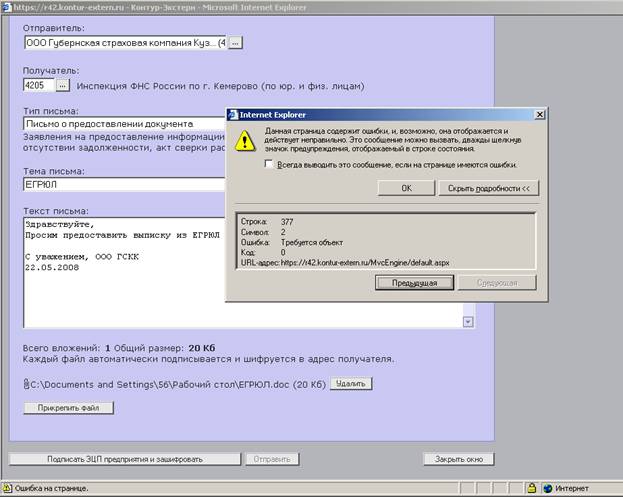
Ответ на ситуацию:
Компоненты:
Проверьте установленные компоненты (если всё установлено - переустановите Capicom, MSXML4.0, ScriptX, Windows Scripting Host, ComTools1.1.exe)
Безопастность:
Проверьте настройки безопасности обозревателя (Для надёжных узлов должно быть ВСЁ!! Разрешено, особанно внизу списка для АктивХ (естественно, сам узел должен быть добавлен в надёжные) , во вкладке дополнительно - НЕ стоять галочка «Не сохранять зашифрованые страницы на диск» и стоять галочка «Разрешить запуск активного содержимого»
