


Партнерка на США и Канаду по недвижимости, выплаты в крипто
- 30% recurring commission
- Выплаты в USDT
- Вывод каждую неделю
- Комиссия до 5 лет за каждого referral
ЦЕНТРАЛЬНЫЙ БАНК РОССИЙСКОЙ ФЕДЕРАЦИИ
(БАНК РОССИИ)
УТВЕРЖДАЮ | ||
Генеральный директор | ||
_____________________ | ||
«_____»_______________________2008г. |
АВТОМАТИЗИРОВАННАЯ ТРЕНИНГОВАЯ СИСТЕМА
тренинговыЙ модулЬ
«Функционирование БАНКА РОССИИ»
РУКОВОДСТВО ПОЛЬЗОВАТЕЛЯ
ЦБРФ.507110.39459.И3-ЛУ
ЛИСТ СОГЛАСОВАНИЯ
| ||||||||||||||
Заместитель директора по учебно-методической работе Учебно-методического центра Банка России _______________________ «___»____________________2008 г. | Заместитель Генерального директора ______________________ «_____»________________________2008г. | |||||||||||||
Начальник Управления организации эксплуатации ИТС Банка России Департамента информационных систем Банка России ______________________ «_____»_________________________ 2008г. | ||||||||||||||
Заместитель директора Центра информационных технологий Банка России ________________________ «_____»__________________________ 2008г. |
Начальник отдела сопровождения корпоративных информационных систем и ФАП
________________________
«_____»______________________ 2008г.
2008
ЦЕНТРАЛЬНЫЙ БАНК РОССИЙСКОЙ ФЕДЕРАЦИИ
(БАНК РОССИИ)
УТВЕРЖДЕН |
ЦБРФ.507110.39459.И3-ЛУ |
АВТОМАТИЗИРОВАННАЯ ТРЕНИНГОВАЯ СИСТЕМА
тренинговыЙ модулЬ
«Функционирование БАНКА РОССИИ»
РУКОВОДСТВО ПОЛЬЗОВАТЕЛЯ
ЦБРФ.507110.39459.И3
Листов 29
Москва
2008 г.
АНОТАЦИЯ
Настоящий документ описывает общие принципы работы пользователя с тренингового модуля «Функционирование Банка России», интегрированного в Автоматизированную тренинговую систему Банка России.
В документе содержатся требования к техническим средствам и операционной среде, порядок подготовки к работе, пользовательский интерфейс, сообщения пользователю и другая информация.
Настоящий документ «Руководство пользователя» является составной частью комплекта документов тренингового модуля «Функционирование Банка России».
Содержание
1. Назначение и условия применения.................................................................................................................. 4
1.1. Назначение тренингового модуля................................................................................................................. 4
1.2. Требования к программному обеспечению............................................................................................ 4
1.3. Требования к техническому обеспечению.............................................................................................. 4
1.4. Уровень подготовки пользователя................................................................................................................ 5
2. Подготовка к работе........................................................................................................................................................ 5
3. Работа с тренинговым модулем.......................................................................................................................... 5
4. Работа с разделами тренингового модуля................................................................................................. 8
4.1. Панель навигации........................................................................................................................................................ 9
4.2. Закладка «Содержание»......................................................................................................................................... 12
4.3. Закладка «Словарь»................................................................................................................................................... 13
4.4. Закладка «Литература»........................................................................................................................................... 14
4.5. Закладка «Справочник».......................................................................................................................................... 14
4.6. Закладка «Сокращения»........................................................................................................................................ 15
4.7. Закладка «Закладки»................................................................................................................................................ 16
5. Работа с Тестами для самоконтроля............................................................................................................. 17
5.1. Тест для самоконтроля......................................................................................................................................... 17
5.2. Виды вопросов в тесте............................................................................................................................................ 19
6. Работа с Итоговым тестом...................................................................................................................................... 24
7. Аварийные ситуации.................................................................................................................................................... 28
1.2. Назначение и условия применения
1.1.2.1. Назначение тренингового модуля
Тренинговый модуль предназначен для изучения базового теоретического пособия «Функционирование Банка России» в рамках дополнительной образовательной программы профессиональной переподготовки специалистов учреждений (организаций) Банка России для выполнения нового вида профессиональной деятельности в Банке России.
Цель базового теоретического обучения – формирование у обучающихся целостного представления и понимания задач, статуса, принципов организации деятельности Банка России, сущности и механизма реализации его основных функций, а также взаимосвязей между Банком России и финансово-банковским сектором экономики; подготовка к последующему специальному обучению по конкретному направлению деятельности подразделения, для которого осуществляется переподготовка специалиста.
1.2.2.2. Требования к программному обеспечению
Тренинговый модуль является вэб-приложением. В связи с этим для обучения необходимо на рабочих станциях обучающихся установить вэб-браузер Internet Explorer 5.5 с Service Pack 2 и выше или Mozilla 2.0 и выше.
Параметры настройки браузера рабочей станции:
- должны быть разрешены всплывающие окна;
- должны быть разрешены «cookie» файлы;
- должны быть разрешены фреймы (FRAME и IFRAME);
- должно быть разрешено выполнение скриптов JavaScript.
1.3.2.3. Требования к техническому обеспечению
Требования к рабочей станции пользователя:
- процессор Pentium 300 МГц или выше;
- оперативная память 128 Мб или выше;
- свободное дисковое пространство 100 Мб;
- разрешение дисплея 800x600 точек или выше;
- глубина цвета дисплея 16 бит (65536 цветов) или выше.
1.4.2.4. Уровень подготовки пользователя
Пользователи должны обладать навыками работы на компьютере в среде операционных систем Microsoft Windows.
2.3. Подготовка к работе
Для начала обучения необходимо на рабочей станции пользователя иметь доступ к Автоматизированной тренинговой системе Банка России (далее АТС) через Интранет.
3.4. Работа с тренинговым модулем
Окно для работы с тренинговым модулем состоит из четырех элементов: Структура курса, Используемые средства, Главное окно и Панель объектов АТС (Рисунок 1Ошибка! Не указано имя закладки.). Кроме того, при работе с модулем открывается дополнительное окно для просмотра содержимого разделов.
Размер окон Структура курса, Используемые средства и Главное окно пользователь может изменить при помощи курсора мыши, растащив границы окон.
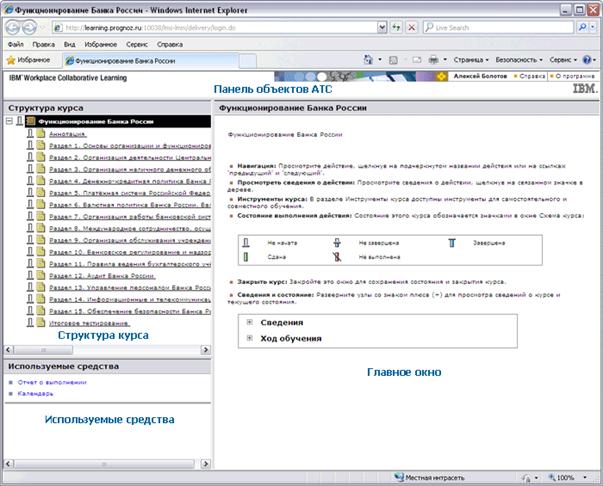
Рисунок 1. Окно работы с тренинговым модулем
Навигация по тренинговому модулю осуществляется по средствам окна «Структура курса» (Рисунок 2).
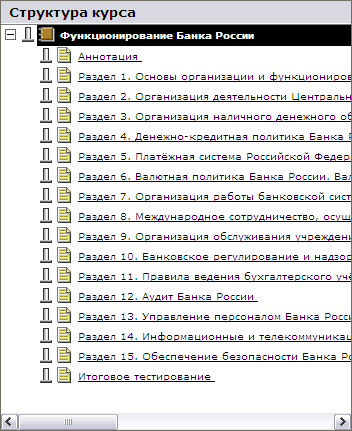
Рисунок 2. Окно «Структура курса»
Окно содержит ссылки на разделы тренингового модуля, при переходе по любой из них будет открыто дополнительное окно для просмотра содержимого раздела. Как было сказано ранее, размер окна можно изменять.
Выводы о состоянии выполнения раздела можно делать, исходя из индикатора, расположенного слева от названия каждой ссылки. Индикатор может принимать одно из следующих состояний:
| Раздел не был активирован. |
| Работа с разделом не завершена. Изучены не все темы. |
| Все темы раздела изучены. |
| Все темы раздела изучены, и тест пройден. |
| Раздел не выполнялся. |


Чтобы состояние индикатора отображалось корректно, необходимо после изучения раздела использовать ссылку Закрыть, расположенную в Главном окне.
Из окна Используемые средства (Рисунок 3) открывается Отчет о выполнении (Рисунок 4) и Календарь (Рисунок 5).
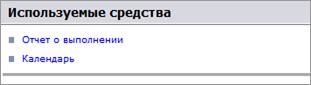
Рисунок 3. Окно Используемые средства
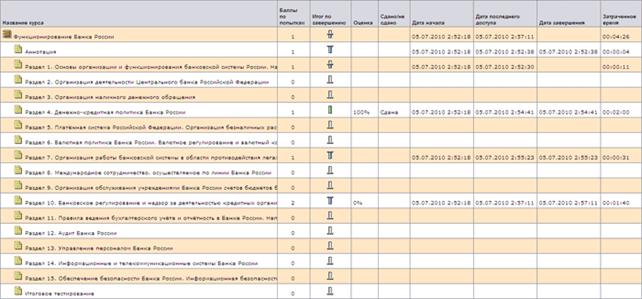
Рисунок 4. Отчет о выполнении
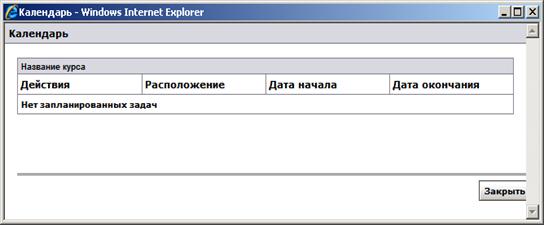
Рисунок 5. Календарь
На панели объектов АТС расположены ссылки Справка, О программе и Регистрационное имя текущего пользователя.
В главном окне отображается справочная информация, сведения о выделенном разделе и ходе обучения (Рисунок 6).
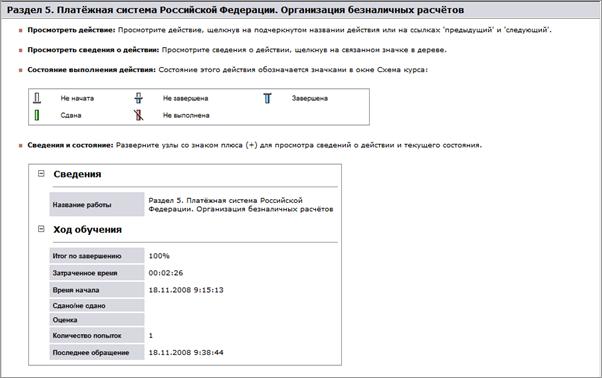
Рисунок 6. Главное окно
4.5. Работа с разделами тренингового модуля
При переходе по ссылке окна «Структура курса» на какой-либо раздел будет открыто дополнительное новое окно для изучения содержимого выбранного раздела (Рисунок 7).
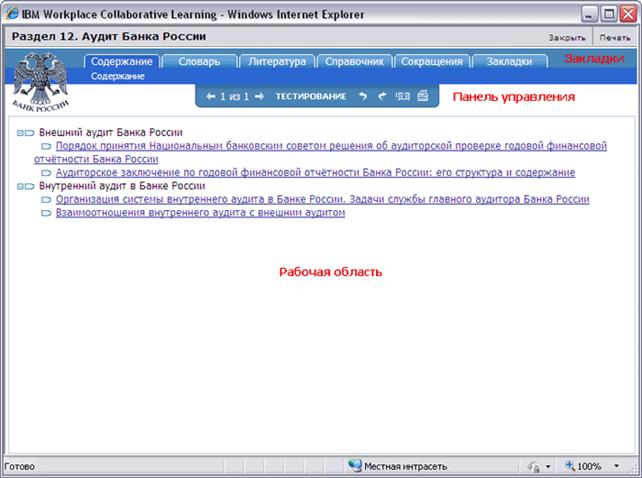
Рисунок 7. Окно изучения раздела
Окно состоит из закладок, панели управления и рабочей области. Набор закладок при работе с разными разделами может отличаться.
4.1.5.1. Панель навигации
После активации ссылки выбранная тема будет открыта в окне рабочей области (Рисунок 8).
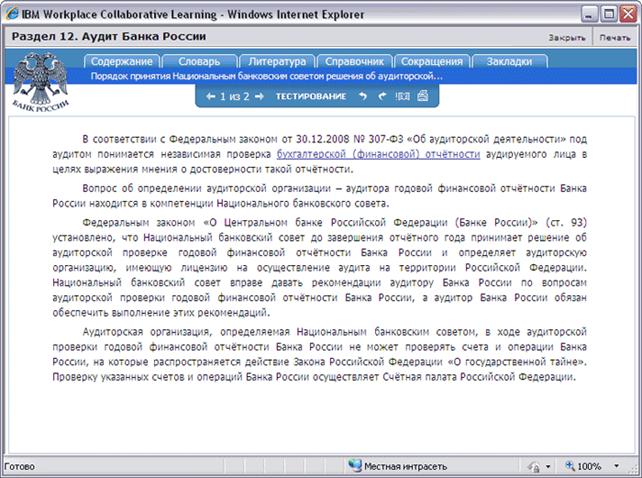
Рисунок 8. Изучение выбранной темы
Каждая тема содержит не менее одной страницы. Информация о количестве страниц в теме и текущая на данный момент страница отображается на панели инструментов ( ).
).
Допустимо последовательное перемещение по страницам темы с помощью элементов панели управления – На предыдущую страницу и На следующую страницу ().
Кроме перемещения по страницам темы в тренинговом модуле предусмотрено возвращение на страницу, предшествующей открытой в данный момент, и обратно, с помощью элементов панели управления Назад и Вперед ( ).
).
Раздел можно сгенерировать в текстовый формат с помощью кнопки панели инструментов Печатная версия ( ). В результате нажатия на эту кнопку откроется стандартное диалоговое окно Windows «Загрузка файлов» с предложением открыть или сохранить сгенерированный файл (Рисунок 9).
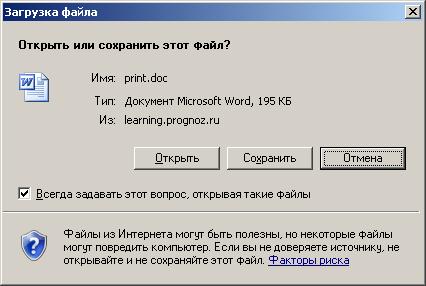
Рисунок 9. Загрузка файла
Для добавления закладки на текущую страницу раздела необходимо воспользоваться кнопкой панели управления Закладки ( ). После нажатия на эту кнопку справа от панели управления появится поле для ввода наименования закладки (Рисунок 10). После ввода наименования закладки следует нажать на кнопку Добавить, расположенную рядом с полем ввода.
Список добавленных закладок отображается на закладке «Закладки».
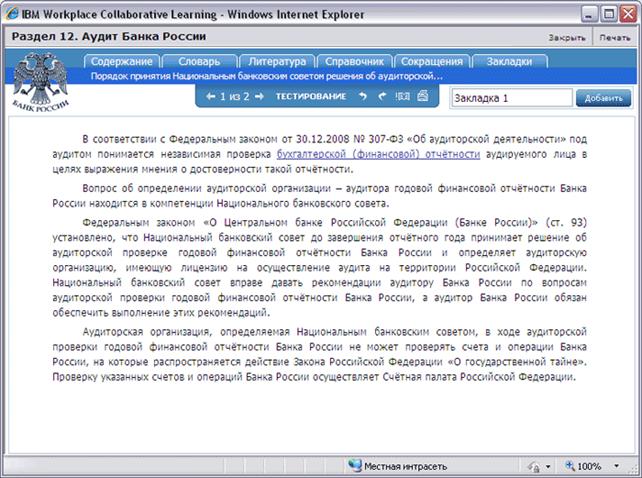
Рисунок 10. Добавление закладки
Для выхода из содержимого раздела тренингового модуля к содержанию разделов необходимо воспользоваться ссылкой Закрыть, расположенной в правом верхнем углу окна ( ).
).
4.2.5.2. Закладка «Содержание»
На закладке «Содержание» отображается структура подразделов и индикаторы объема изученной информации. В рабочей области закладки «Содержание» представлены ссылки на темы выбранного раздела. Переход по ссылке позволяет пользователю начать обучение по интересующей его теме.
Выводы о состоянии изучения темы можно сделать исходя из состояния индикатора, расположенного слева от названия каждой ссылки. Индикатор может принимать одно из следующих состояний:
| Данный раздел никогда не открывался. |
| Данный раздел был открыт, но не изучен до конца. |
| Данный раздел изучен полностью. |


4.3.5.3. Закладка «Словарь»
Закладка «Словарь» предназначена для описания терминов, используемых в тренинговом модуле (Рисунок 11).
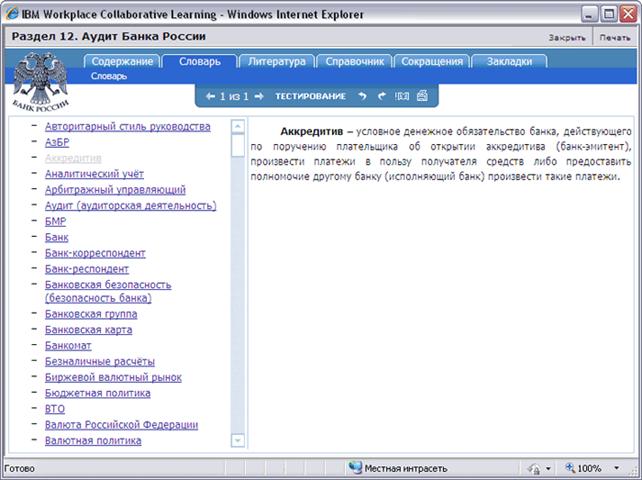
Рисунок 11. Закладка «Словарь»
Страница закладки разделена на две части. В левой части страницы отображаются термины тренингового модуля, отсортированные по алфавиту. В правой части окна – определение выбранного термина.
Для работы со словарем необходимо перейти на соответствующую закладку тренингового модуля и активировать ссылку в левой части страницы, в результате чего в правой части отобразится определение выбранного термина.
Работа с закладкой аналогична работе с закладками «Справочник» и «Сокращения».
4.4.5.4. Закладка «Литература»
Назначение закладки «Литература» состоит в том, чтобы предоставить пользователю рекомендательный список литературы для самостоятельного изучения. (Рисунок 12).
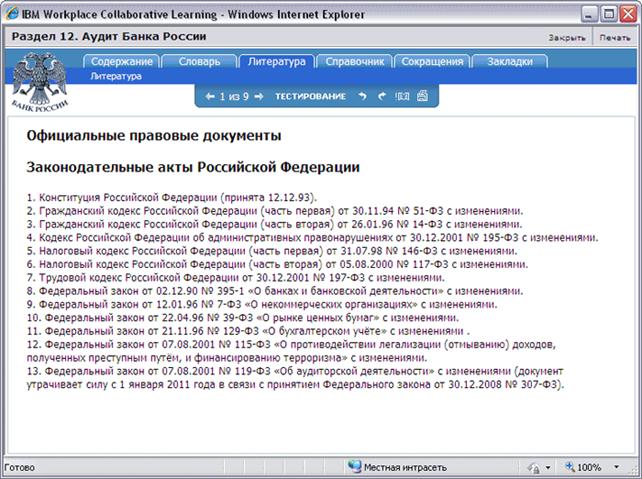
Рисунок 12. Закладка «Литература»
4.5.5.5. Закладка «Справочник»
Закладка «Справочник» содержит дополнительную справочную информацию (Рисунок 13Рисунок 13). Для каждого раздела тренингового модуля содержание данной закладки сугубо индивидуально. Работа с закладкой аналогична работе с закладками «Словарь» и «Сокращения».
Для работы со справочником необходимо перейти на соответствующую закладку модуля и активировать ссылку в левой части страницы, в результате чего в правой части отобразится информация по выбранному вопросу.
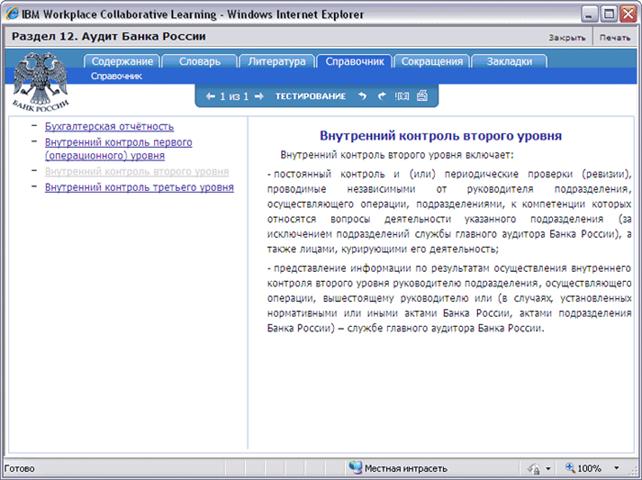
Рисунок 13. Закладка «Справочник»
4.6.5.6. Закладка «Сокращения»
Закладка «Сокращение» содержит список сокращений и аббревиатур, используемых в тренинговом модуле (Рисунок 14Рисунок 14).
Работа с закладкой аналогична работе с закладками «Словарь» и «Справочник».
Для работы со списком сокращений необходимо перейти на соответствующую закладку модуля и активировать ссылку в левой части страницы, в результате чего в правой части отобразится расшифровка выбранной аббревиатуры.
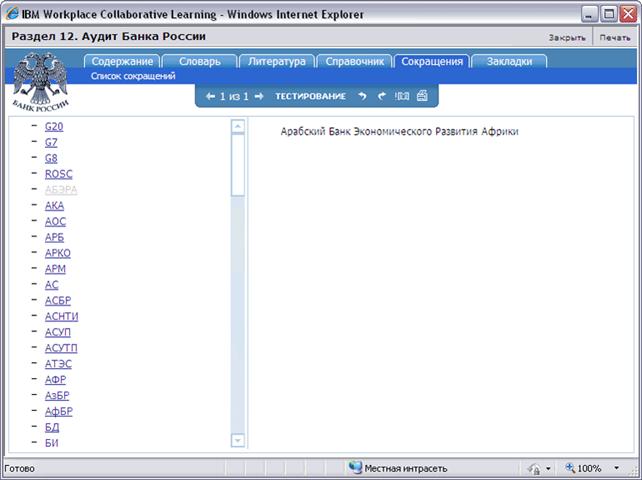
Рисунок 14. Закладка «Сокращения»
4.7.5.7. Закладка «Закладки»
Закладка «Закладки» содержит список когда-либо созданных пользователем закладок. По данным закладкам пользователь может осуществлять быстрые переходы в отмеченные им в процессе обучения страницы тренингового модуля (Рисунок 15Рисунок 15).
Для определения закладки необходимо перейти на ту страницу тренингового модуля, закладку на которую необходимо создать, после чего воспользоваться кнопкой панели управления Закладки ( ) и ввести ее наименование.
Закладки можно удалять с помощью соответствующих кнопок.
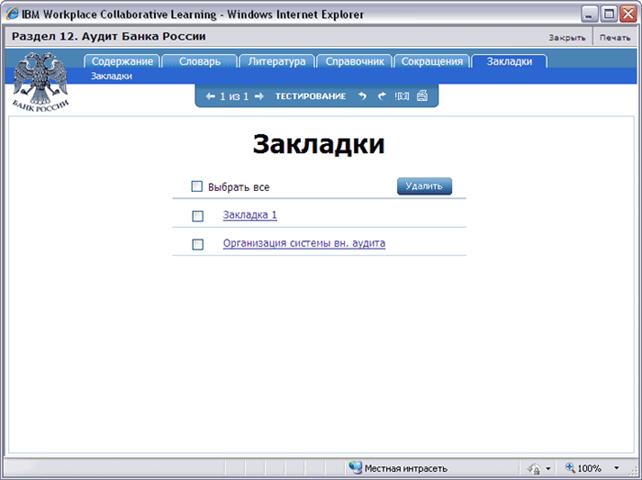
Рисунок 15. Закладка «Закладки»
5.6. Работа с Тестами для самоконтроля
5.1.6.1. Тест для самоконтроля
При работе с разделом пользователь может оценить полученные знания, пройдя тест для самоконтроля. Для активации теста необходимо воспользоваться кнопкой панели инструментов Тестирование ( ), расположенной на панели навигации раздела (Рисунок 16).
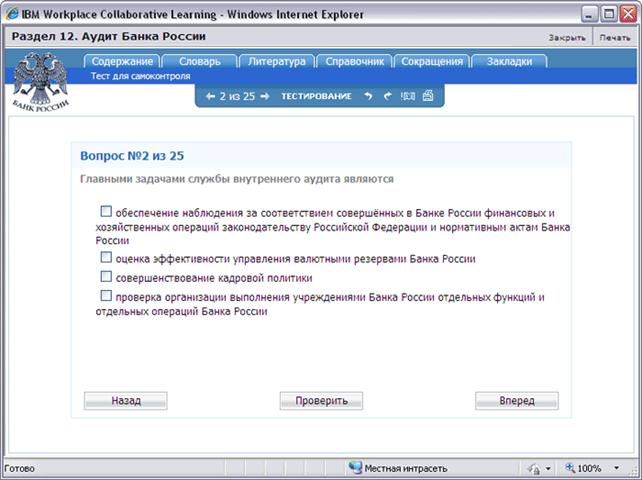
Рисунок 16. Окно «Тест для самоконтроля»
Для перехода от одного вопроса к другому следует использовать кнопки панели инструментов На предыдущую страницу и На следующую страницу ( ) или воспользоваться кнопками, расположенными в окне Тест для самоконтроля, а именно Вперед (
 ) и Назад (
 ).
).
После ответа на вопрос пользователь может перейти к следующему вопросу или воспользоваться кнопкой Проверить ( ).
).
После нажатия на кнопку Проверить пользователь сможет оценить правильность выбранных им ответов (Рисунок 17).
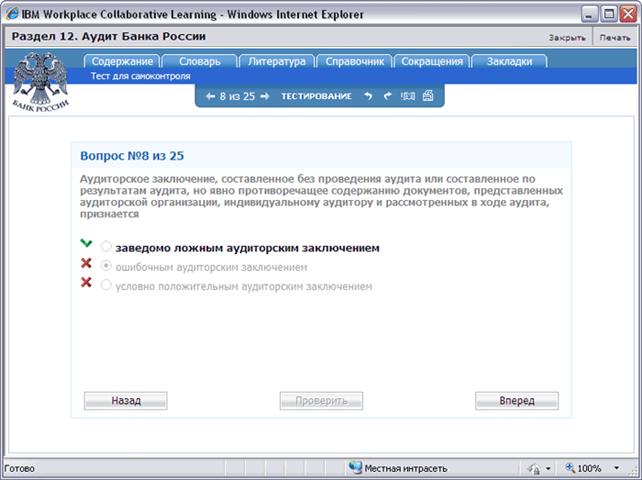
Рисунок 17. Проверка правильности ответов
Правильные ответы помечаются зеленой галочкой ( ) и выделяются черным жирным шрифтом, неправильные – красным крестиком (
 ) и серым шрифтом.
5.2.6.2. Виды вопросов в тесте
В тестировании существует несколько видов вопросов. Один тест может состоять из разных видов вопросов.
Вопрос Один из многих (Рисунок 18) предполагает выбор одного ответа из предложенных. Ответы в таком вопросе выполнены в виде переключателей ( ).
).
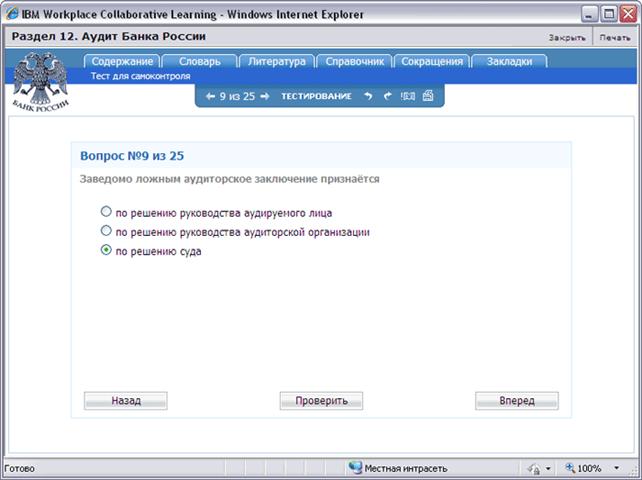
Рисунок 18. Вопрос «Один из многих»
Вопрос Многие из многих (Рисунок 19) предполагает выбор двух и более ответов из предложенных. Ответы в таком тесте выполнены в виде флагов ( ) .
) .
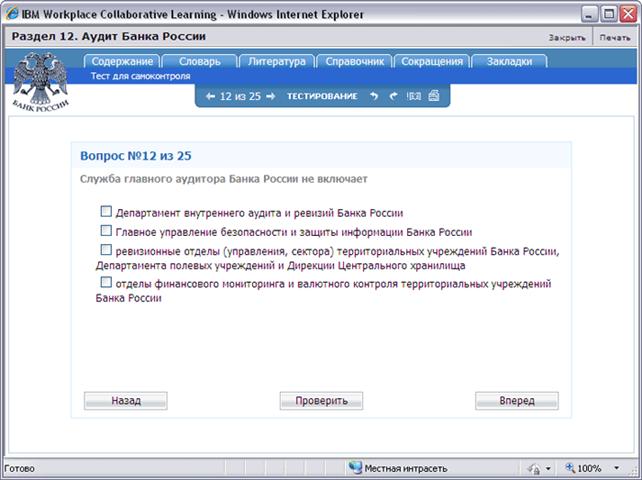
Рисунок 19. Вопрос «Многие из многих»
Открытый вопрос предполагает ввод правильного ответа с клавиатуры (Рисунок 20). Пользователь должен ввести ответ, который он считает правильным, в специальное поле для ввода.
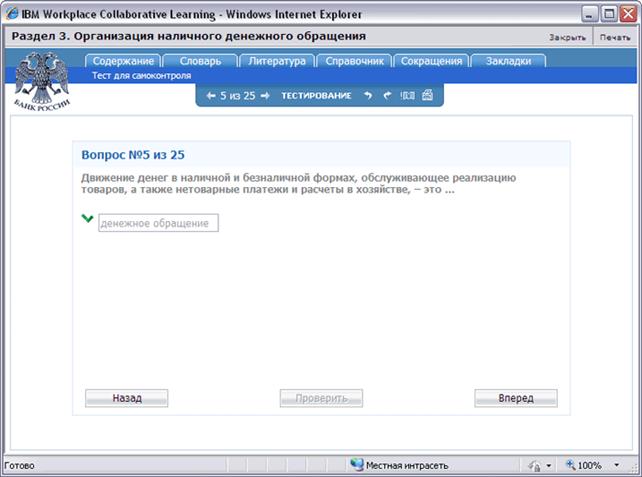
Рисунок 20. Открытый вопрос
Вопрос на установление последовательности требует выбрать ответы в определенном порядке (Рисунок 21). Сначала пользователь должен выбрать ответ, являющийся первым, по его мнению, в последовательности, затем второй и так далее до последнего. В вопросах такого типа пользователю необходимо отметить все ответы, так как все они являются частью последовательности.
При работе с таким видом вопросов появляется кнопка Сбросить ( ), при нажатии на которую последовательность выбранных ответов сбрасывается, и пользователь может расставлять порядок последовательности заново.
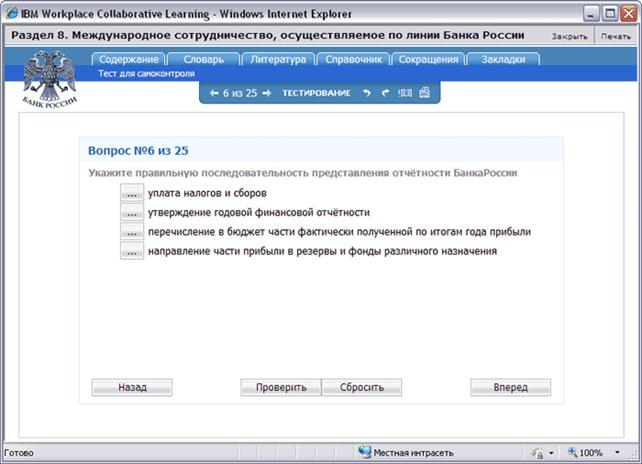
Рисунок 21. Вопрос на установление последовательности
Вопрос на установление соответствия требует установить соответствие между левым столбцом и правым. Для этого необходимо выбрать ответы в определенном порядке, как в случае ответа на вопрос с установлением последовательности (Рисунок 22).
Сначала отмечается тот ответ из правого столбца, который соответствует первому элементу в левом столбце, затем второй и так далее, пока не будут установлены все соответствия. В отличие от вопроса на установление последовательности, количество элементов в левом столбце соответствует количеству выбираемых ответов.
При работе с таким видом вопросов появляется кнопка Сбросить (), при нажатии на которую установленные соответствия сбрасываются, и пользователь может расставлять порядок соответствия заново.
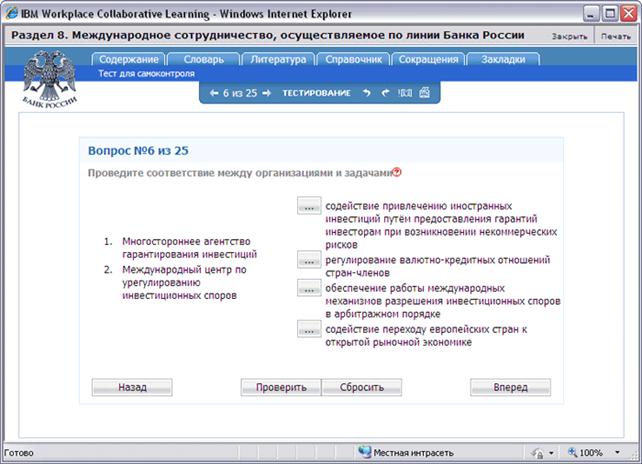
Рисунок 22. Вопрос на установление соответствия
6.7. Работа с Итоговым тестом
Для перехода к итоговому тестированию необходимо активировать ссылку итоговое тестирование в окне «Структура курса» (Рисунок 23).

Рисунок 23. Выбор итогового тестирования
Работа с итоговым тестированием схожа с работой тестов для самоконтроля, но в итоговом тестировании нельзя проверить вопрос на правильность введенных ответов (Рисунок 24).

Рисунок 24. Окно «Итоговое тестирование»
В нижней части окна расположена шкала, деления на которой соответствуют вопросом итогового тестирования (Рисунок 25).

Рисунок 25. Шкала вопросов итогового тестирования
Деления, окрашенные светло-зеленым цветом, соответствуют вопросу, ответ на который пользователь уже дал. Деления, окрашенные темно-зеленым цветом – текущий вопрос. Деления, окрашенные белым цветом, соответствуют тем вопросам, ответы на которые пользователь не давал.
Навигация по тесту осуществляется при помощи кнопок Вперед и Назад, а также при помощи выбора мышью делений на шкале вопросов.
После ввода ответа, пользователь сможет вернуться к вопросу, ответ на который он уже дал (если кнопка Закончить еще не была нажата).
На странице с последним вопросом расположена кнопка Закончить (Рисунок 26). После нажатия на эту кнопку результаты теста принимаются, и пользователь уже не сможет исправить введенный ответ или дать ответ на неотвеченный вопрос. Все вопросы теста будут заблокированными.
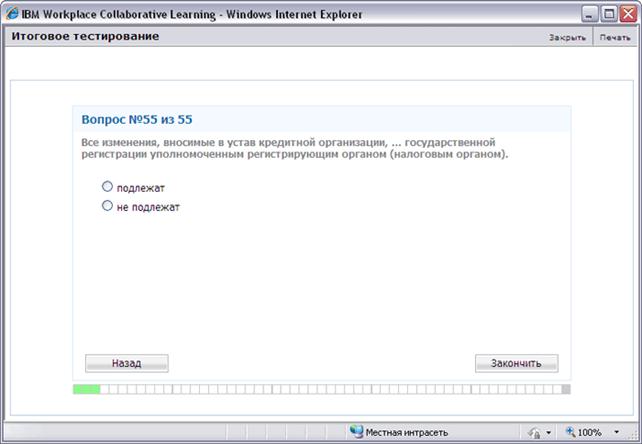
Рисунок 26. Последний вопрос в итоговом тестировании
В случае если у пользователя остались ответы, на которые он не дал ответ и нажал на кнопку Закончить, появится диалоговое окно с соответствующим предупреждением (Рисунок 27).
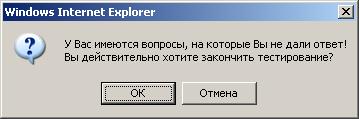
Рисунок 27. Предупреждение о наличии неотвеченных вопросов
7.8. Аварийные ситуации
При возникновении аварийных ситуаций необходимо проконсультироваться с администратором Автоматизированной тренинговой системы.
Составили
Наименование организации, предприятия | Должность исполнителя | Фамилия, имя, отчество | Подпись | Дата |
Согласовано
Наименование организации, предприятия | Должность | Фамилия, имя, отчество | Подпись | Дата |
