


Партнерка на США и Канаду по недвижимости, выплаты в крипто
- 30% recurring commission
- Выплаты в USDT
- Вывод каждую неделю
- Комиссия до 5 лет за каждого referral
МИНИСТЕРСТВО ОБРАЗОВАНИЯ РОССИЙСКОЙ ФЕДЕРАЦИИ
 |
ВОРОНЕЖСКАЯ ГОСУДАРСТВЕННАЯ ТЕХНОЛОГИЧЕСКАЯ АКАДЕМИЯ
 |
КАФЕДРА ИНФОРМАЦИОННЫХ И УПРАВЛЯЮЩИХ СИСТЕМ
ПРОГРАММИРОВАНИЕ СТАНДАРТНОГО ИНТЕРФЕЙСА ПОЛЬЗОВАТЕЛЯ В СРЕДЕ BORLAND C++ BUILDER
Часть 2
Методические указания для выполнения лабораторной работы по дисциплине “Современные средства разработки программных продуктов”
Для студентов специальности 210200 – “Автоматизация технологических процессов и производств”
дневной формы обучения
Воронеж 2003
УДК681.3.07
Программирование стандартного интерфейса пользователя в среде Borland C++ Builder Часть 2: Метод. указания к лаб. работе по дисциплине "Информатика. Современные средства разработки программных продуктов"/ Воронеж. гос. технол. акад.; Сост. , , . - Воронеж, 2003. – 20 с.
Указания разработаны в соответствии с требованиями, предъявляемыми квалификационной характеристикой ГОС ВПО подготовки инженеров по специальности 210200. Они предназначены для закрепления теоретических знаний дисциплины цикла ЕН. Методические указания рассматривают использование средств интерфейса: меню, “быстрых” кнопок, графиков, стандартных диалогов и т. д. в интегрированной среде программирования Borland C++ Builder корпорации Inprise.
Для студентов специальности 210200 заочной формы обучения.
Табл. 2. Ил. 9. Библиогр.: 4.
Составители доцент С. Г. ТИХОМИРОВ, доцент А. А.ХВОСТОВ, доцент И. А. ХАУСТОВ
Рецензент – профессор, д. т.н. О. Я. КРАВЕЦ
Научный редактор профессор В. Ф. ЛЕБЕДЕВ
Печатается по решению редакционно-издательского совета Воронежской государственной технологической академии
© ,
,
, 2000
© Воронежская государственная технологическая академия, 2000
Цели работы:
1. Освоение методики построения Windows-приложений;
2. Освоение программных средств реализации интерфейса пользователя с использованием стандартных библиотек.
1. Порядок выполнения работы
1. Изучить методические указания.
2. Включить компьютер, создать и сохранить на диске в рабочем каталоге новый проект.
3. Проделать упражнения 1¸3.
4. Проделать контрольный пример. Откомпилировать и запустить приложение. Протестировать приложение.
5. Выполнить свой вариант задания.
6. Оформить отчёт.
2. Дополнение приложения главным и всплывающим меню
Одним из основных элементов Windows-приложения является меню пользователя. Использование меню позволяет экономить место экрана, занимаемое формой приложения.
В С++ Builder за создание меню отвечают две компоненты MainMenu(главное меню) и PopupMenu(всплывающее меню) из закладки Standard. Обе компоненты являются невидимыми, т. е. Видны только в процессе проектирования.
При перемещении на форму компоненты MainMenu свойство формы Menu становится равным свойству Name компоненты MainMenu (MainMenu1 по умолчанию). Если необходимо использовать несколько меню необходимо обеспечить в программе изменение свойства Menu формы.
Основным свойством этой компоненты является свойство Items. Изменение свойства Items на этапе проектирования удобно изменять с помощью утилиты Конструктор Меню.
Вызов конструктора меню осуществляется или двойным щелчком мыши на значке компоненты MainMenu на форме или на многоточии рядом со свойством Items в инспекторе объектов. В результате откроется окно конструктора меню.
Новые разделы в конструкторе меню вводятся щелчком мыши в рамке из точек, где должен помещаться новый раздел (рис. 1). При ошибочном вводе раздел можно перетащить мышью в нужное место.
Для создания подразделов к любому разделу меню необходимо щёлкнуть левой клавишей мыши в области раздела и выбрать из появившегося контекстного меню пункт Create Submenu, после чего добавление подразделов осуществляется аналогично добавлению разделов.
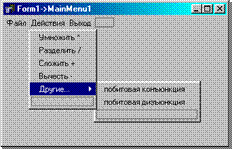 |
Рис. 1
Все разделы и подразделы меню являются объектами типа TMenuItem и обладают следующими свойствами:
Caption – отвечает за название раздела (тип AnsiString);
Name – имя объекта (по умолчанию N1, N2 и т. д., однако рекомендуется использовать смысловые имена, например, MenuExit, MenuOpen и т. д.)
ShortCut – определяет клавиши быстрого доступа(“горячие” клавиши) к разделу меню, с помощью которых пользователь может вызвать раздел меню, не входя в него. Устанавливается в инспекторе объектов выбором соответствующей комбинации клавиш в свойстве ShortCut.
Checked – при установке этого свойства в true напртив раздела будет установлен флажок, указывая, что этот раздел выбран. Чтобы изменять свойство при нажатии на пункт меню, в обработчик события OnClick необходимо вставить оператор
MenuExit->Checked = ! MenuExit->Checked;
Enabled, Visible – доступность и видимость раздела соответственно при установке этого свойства в true. В противном случае раздел выводится серым цветом и не реагирует на щелчки мышью (Enabled == false) или не отображается вообще (Visible == false).
OnClick – событие, наступающее при одинарном нажатии на раздел.
Упражнение1. “Дополнение приложения меню”
Дополним приложение для вывода строк (см. контрольный пример методических указаний Программирование стандартного интерфейса пользователя в среде Borland C++ Builder Часть 1) меню “File” с разделом “Выход”, осуществляющий закрытие приложения, и меню “Работа со строкой” с разделом “Вывод”, осуществляющий действия, аналогичные нажатию кнопки Button1.
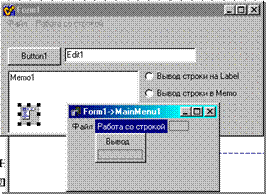 |
Для этого переместим на форму одну компоненту MainMenu и с помощью конструктора меню создадим соответствующие разделы (рис. 2).
Рис. 2
Установим свойства Name для разделов MenuExit и MenuStringExe.
Создадим обработчик события OnClick для раздела меню “Файл” “Выход” аналогично созданию обработчика события OnClick для компоненты Button. В теле функции обработчика введём следующий код:
Form1->Close();
Этот оператор обеспечивает закрытие главной формы и, следовательно, прекращение работы приложения.
Далее создадим обработчик события OnClick для раздела “Вывод”. Т. к. тело функции обработчика аналогично обработчику события OnClick компоненты Button1, то в целях компактности кода используем имеющийся обработчик события OnClick компоненты Button1. Для этого, выделив мышью раздел “Вывод” в режиме конструктора меню, необходимо открыть закладку Events инспектора объектов и напротив события OnClick выбрать из выпадающего списка обработчик Button1Click.
После этого необходимо запустить и протестировать приложение.
3. Использование “быстрых” кнопок
Для часто используемых операций наряду с меню часто используются так называемые “быстрые” кнопки (компонента SpeedButton). В отличие от разделов меню и обычных кнопок информация о назначении кнопки носит, как правило, визуальный характер, определяемый пиктограммами. Для предотвращения неправильной смысловой трактовки рекомендуется использовать ярлыки-подсказки с текстовым пояснением.
Работа с “быстрыми” кнопками аналогична обычным c одним отличием: вместо надписи используется пиктограмма. Подключение изображения пиктограммы осуществляется щелчком мыши на многоточии напротив свойства Glyph компоненты SpeedButton, последующим нажатием кнопки Load… в окне Picture Editor и указанием пути к пиктограмме. В поставке Borland C++ Builder имеется библиотека изображений к кнопкам в каталоге “…Program Files->Common Files->Borland Shared-> Images->Buttons”.
Упражнение 2. “Добавление “быстрых” кнопок”
Добавим к имеющемуся меню “быстрые” кнопки, дублирующие основные команды.
Для этого перенесём на форму из закладки Additional две компоненты SpeedButton. Добавим пиктограммы “dooropen. bmp” и “calculat. bmp” из стандартной библиотеки Borland C++ Builder в качестве изображений на кнопках. Далее добавим в качестве обработчиков событий OnClick уже имеющиеся функции обработчиков от разделов меню “Выход” и “Вывод” (рис. 3).
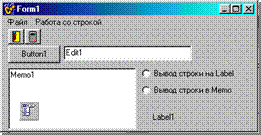 |
Рис. 3
После этого необходимо запустить и протестировать приложение.
4. Добавление новой формы
Для включения в проект дополнительной формы необходимо выбрать в главном меню File->New Form после чего на экране появится новая форма с именем по умолчанию Form2. Автоматически средой будет сгенерировано три соответствующих файла:
Unit2.h,
Unit2.cpp,
Unit2.dfm.
Для использования любого объекта класса TForm2 из файла Unit1.cpp необходимо включить соответствующий заголовочный файл Unit2.h директивой #include и наоборот.
Открытие формы осуществляется оператором
Form2->Show();
а закрытие
Form2->Close();.
Упражнение 3. “Добавление окна “О программе…””
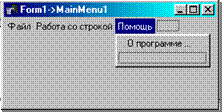 |
Для добавления окна “О программе…” выберем в меню File раздел New Form, после чего сохраним соответствующие файлы на диск в рабочий каталог. Далее создадим для своего приложения дополнительный пункт меню “Помощь” c разделом “О программе…” (рис. 4).
Рис. 4
В обработчик события OnClick раздела “О программе…” необходимо ввести следующий код:
Form2->Show();
а так же включить заголовочный файл второй формы
#include “Unit2.h”
для доступа объекту Form2.
На вторую форму поместим компоненту Label со свойством Caption “Контрольный пример”.
После запуска приложения при выборе раздела меню “Помощь” “О программе…” открывается вторая форма. Закрытие осуществляется нажатием на стандартную кнопку закрытия окна (рис. 5).
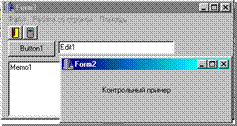 |
Рис. 5
5. Построение графика (диаграммы)
Для построения графиков и диаграмм в Borland C++ Builder используется компонента Chart. Эта компонента объединяет объекты Series типа TChartSeries – серии данных, характеризующихся различными стилями отображения. Каждая серия будет соответствовать одной кривой на графике.
Свойства объекта Chart:
AllowPanning | Определяет возможность пользователя прокручивать наблюдаемую часть графика во время выполнения, нажимая правую кнопку мыши: |
AllowZoom | Позволяет пользователю изменять во время выполнения масштаб изображения, вырезая фрагменты диаграммы или графика курсором мыши. |
Title | Определяет заголовок диаграммы |
Foot | Определяет подпись под диаграммой. По умолчанию отсутствует. Текст подписи определяется подсвойством Text |
Frame | Определяет рамку вокруг диаграммы |
Legend | Легенда диаграммы – список обозначений |
MarginLeft, | Значения левого, правого, верхнего и нижнего полей |
ButtomAxis | Эти свойства определяют характеристики соответственно нижней, левой и правой осей. Задание этих свойств имеет смысл для графиков и некоторых других типов диаграмм |
LeftWall | Эти свойства определяют характеристики соответственно левой, нижней и задней граней области трехмерного отображения графика |
SeriesList | Список серий данных, отображаемых в компоненте |
View3d | Разрешает или запрещает трехмерное отображение диаграммы |
View3dOptions | Характеристики трехмерного отображения |
Chart3DPersent | Масштаб трехмерности (толщина диаграммы, ширина лент графика) |
Редактор диаграмм можно вызвать следующим образом:
- кнопкой с многоточием рядом с названием свойства в инспекторе объектов; двойным щелчком на компоненте Chart при проектировании формы; выбором команды Edit Chart в контекстном меню компонента
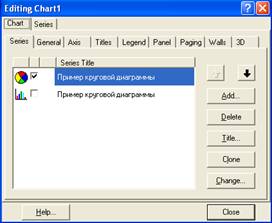
Рис. 6 Окно редактора диаграмм
Для задания отображаемых значений надо использовать методы серий Series:
1. Clear – очищает серию от занесенных ранее данных.
2. Add – позволяет добавить в диаграмму новую точку:
Add(Const AValue:Double; Const ALabel:String; AColor:TColor)
Параметр AValue соответствует добавляемому значению, параметр ALabel – название, которое буде отображаться на диаграмме и в легенде, параметр AColor – цвет. ПараметрALabel необязательный, его можно задавать пустым:’’.
3. AddXY – позволяет добавить новую точку в график функции:
AddXY(Const AXValue, AYValue: Double; Const ALabel: String; AColor: TColor);
Параметры AXValue иAYValue соответствуют аргументу и функции, параметры ALabel и AColor – те же, что и в методе Add.
Создадим приложение, которое будет выводить круговую диаграмму и графики Sin и Cos:
1. Открыть новое приложение. Поместить на него 2 панели Panel, так чтобы они занимали всю область формы.
Panel1->Align=alTop, Panel2->Align=alButtom, чтобы привязать их к верхней и нижней границам формы соответственно.
Поместить на Panel1 компоненту Chart1 и на Panel2 компоненту Chart2. Задать свойству Align этих компонент значение alClient, чтобы они при изменении размера формы изменяли свои размеры вместе с панелями.
2. Перейти в редактор диаграмм Chart1. На закладке Chart, на закладке Series щелкнуть на кнопке Add – добавить серию. Вы попадаете в окно, в котором можно выбрать тип диаграммы или графика. В данном случае выберем Pie – круговая диаграмма.
Закладка Titles – позволяет задавать заголовок диаграммы (Диаграмма продукции подразделений). Закладка Legend – позволяет задавать позволяет задавать параметры отображения легенды легенды диаграммы (списка обозначений) или вообще убирать ее с экрана.
Закладка Panel – определяет вид панели, на которой отображается диаграмма.
Закладка 3D – позволяет определить внешний вид диаграммы: сдвиг, наклон, толщину и т. д. Результат применения различных опций сразу отображается на условном примере.
3.В редакторе диаграмм Chart1, на закладке Series можно выбрать дополнительные характеристики отображения серии.
На закладке Format для круговой диаграммы можно включить опцию Circled Pie, которая обеспечит при любом размере компонента Chart отображение диаграммы в виде круга.
На закладке Marks кнопки группы Style определяют, что будет написано на ярлычках, относящихся к отдельным сегментам диаграммы: Value – значение, Percent – проценты, Label – названия данных и т. д. В приведенном примере включена кнопка Percent, а на закладке General установлен шаблон процентов, обеспечивающий отображение значений с точностью два десятичных знака.
4.Есть возможность отображать одни и те же данные с помощью разных типов диаграмм. Для этого в редакторе диаграмм Chart1, на закладке Chart, нажав на закладке Series кнопку Clone, а затем для этой новой серии нажать кнопку Change (изменить) и выбрать другой тип диаграммы, например, Bar. Чтобы эти два разных типа диаграммы не появлялись на одном рисунке одновременно, нужно выключить индикатор этой новой серии на закладке Series, а потом предоставить пользователю выбрать тот или иной вид отображения диаграммы, например с помощью события OnClick для диаграммы (ниже будет показано как это делается).
5.Повторить описанные выше действия для задания свойств компонента Chart2: надо задать две серии и выбрать тип диаграммы Line. Для графиков на закладках Axis и Walls можно задать координатные характеристики осей и трехмерных граней графика.
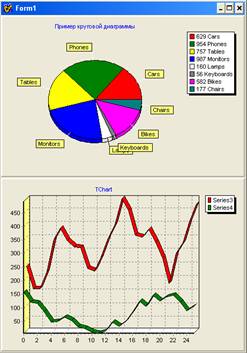
Рис. 7 Внешний вид формы приложения
7. Осталось написать код, задающий данные, которые нужно отображать. Для Chart1 зададим в круговой диаграмме некоторые константные данные, а в графиках для Chart2 – функции Sin и Cos. Процедуру загрузки данных можно включить просто в событие OnCreate формы.
__fastcall TForm1::TForm1(TComponent* Owner)
: TForm(Owner)
{
//данные для круговой диаграммы
int A1,A2,A3;
A1=200;
A2=250;
A3=480;
//удаление старых данных
Series1->Clear();
//добавление данных для диаграммы
Series1->Add(A1,"",clRed);
Series1->Add(A2,"",clBlue);
Series1->Add(A3,"",clGreen);
//данные для графиков
Series3->Clear();
Series4->Clear();
float PI=3.14;
for(int i=0;i<100;i++)
{
Series3->AddXY(0.02*PI*i, sin(0.02*PI*i),"",clRed);
Series4->AddXY(0.02*PI*i, cos(0.02*PI*i),"",clBlue);
}
}
Операторы Clear нужны, если в процессе работы приложения нужно обновлять данные, т. к. без этих операторов повторное выполнение методов Add и AddXY только добавит новые точки, не удалив прежние. Если для данных, отображаемых в диаграмме предусмотрены две серии разных видов Pie и Bar: Series1 и Series2, то в событие OnClick диаграммы Chart1 можно ввести процедуру, изменяющую по требованию пользователя тип диаграммы.
void __fastcall TForm1::Chart1Click(TObject *Sender)
{
if(Series1->Active==true)
{
Series2->Assign(Series1);
Series2->Active=true;
Series1->Active=false;}
else
{if(Series2->Active==true)
{
Series1->Assign(Series2);
Series1->Active=true;
Series2->Active=false;
}
}
}
Для компонента Chart2 свойства AllowPanning и AllowZoom можно установить в true, что позволяет прокручивать наблюдаемую часть графика во время выполнения, нажимая правую кнопку мыши, и изменять во время выполнения масштаб изображения, вырезая фрагменты диаграммы или графика курсором мыши.
Компонент Chart также имеет метод Print, обеспечивющий печать. Предварительно может быть выполнен метод PrintPortrait, задающий книжную (вертикальную) ориентацию бумаги, или метод PrintLandscape, задающий альбомную (горизонтальную) ориентацию. Масштабировать размер печатаемого графика можно, вызвав предварительно метод PrintRect:
PrintRect(Const R : TRect );
в котрором параметр R определяет размер области принтера, в которой осуществляется печать.
8. Табличное представление данных
Для табличного представления данных используется компонента с вкладки Additional StringGrid.
Компонент StringGrid создает таблицу для отображения и редактирования символьных массивов по строкам (ось Y) и столбцам (ось X). Все элементы массива и связанные с ними объекты заключены в свойстве Objects[X][Y]. Элементы массива и связанные с ним объекты столбца X адресуются свойством Cols[X]. Свойство Rows[Y] позволяет оперировать строками.
Свойства RowCount и СolCount задают статические размеры сетки. Свойство Cells[X][Y].
Пример приложение, добавляющее число, введённое в Edit в таблицу StringGrid по нажатию Button:
Создадим новый проект и сохраним его.
Перетащим на форму компоненты StringGrid, Button, Edit и Label (рис.7).
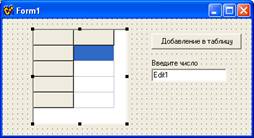
Рис. 7
Добавим в конструктор формы следующий код:
__fastcall TForm1::TForm1(TComponent* Owner)
: TForm(Owner)
{
i=1;
StringGrid1->Cells[0][0]="№ числа";
StringGrid1->Cells[1][0]="число”;
}
который добавит “шапку” таблицы.
В обработчик OnClick Button1 добавим код:
void __fastcall TForm1::Button1Click(TObject *Sender)
{
StringGrid1->Cells[0][i]=IntToStr(i);
StringGrid1->Cells[1][i]=Edit1->Text;
i++;
}
Переменная int i может быть прописана в классе формы.
После компиляции приложение выглядит следующим образом (рис. 8):
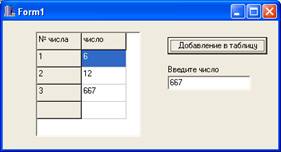
Рис. 8
9. Использование стандартных диалогов Windows
При необходимости открывать, закрывать или печатать на принтер файлы в разрабатываемом приложении наиболее простой и эффективный путь – использование стандартных диалогов открытия, закрытия файлов.
Рассмотрим использования диалогов открытия и сохранения файлов в случае необходимости сохранения текста в окошке Memo в файле.
Для этого необходимо переместить на форму две компоненты из закладки Dialogs: OpenDialog для открытия файла и SaveDialog для сохранения файла.
Для этих диалогов необходимо настроить свойство Filter. Для этого надо выделить компоненту диалога мышью и в инспекторе объектов щёлкнуть на многоточии напротив свойства Filter. В появившемся диалоговом окне необходимо ввести название фильтра (например “текстовый файл”) и сам фильтр *.txt, поскольку это подходящий формат для сохранения текста.
Для вызова диалога сохранения необходимо перенести на форму компоненту Button со свойством Caption “сохранить в файл” и в обработчике события OnClick записать код:
SaveDialog1->Execute();
Memo1->Lines->SaveToFile(SaveDialog1->FileName);
Метод Execute вызывает диалог сохранения файла, после выполнения которого свойство FileName компоненты SaveDialog становится имени выбранного пользователем в результате выполнения диалога файла.
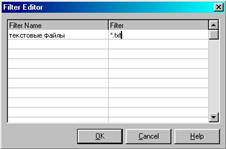 |
Рис. 7
Аналогично осуществляется открытие сохранённого файла. Отличие будет состоять в надписи на компоненте Button (“Сохранить файл”) и функции обработчика события OnClick:
OpenDialog1->Execute();
Memo1->Lines->LoadFromFile(OpenDialog1->FileName);
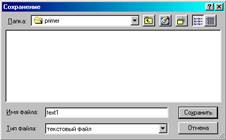 |
После нажатия на кнопку “Сохранить” появится соответствующий диалог (рис. 8)
Рис. 8
Для оптимизации работы с диалогом дополнительно используются функции библиотеки dos. h, позволяющие изменять текущий каталог и т. д. (изучить самостоятельно)
7. Требования к отчёту
Отчёт оформляется на листах формата А4, на титульном листе указывается название работы, дисциплина, студент, выполнивший работу и преподаватель, принявший отчет.
Отчёт должен включать в себя следующие пункты:
1. Постановка задачи (формулировка задания).
2. Условные обозначения (расшифровка обозначений, встречающихся в программе).
2. Расчётные зависимости (если необходимо).
3. Выбор метода решения (пояснить, почему для решения поставленной задачи необходимо использовать элементы стандартного интерфейса Windows).
4. Программирование (пояснить выбор программного пакета для реализации поставленной задачи).
5. Результаты. Привести листинги всех программных модулей, заголовочных файлов и файлов форм в текстовом виде (осуществляется выбором опции view as text из контекстного меню формы).
6. Анализ результатов. Cделать вывод о работоспособности программы.
Варианты заданий
Таблица 2
№ п/п | Содержание задания | Примечание |
1 | Реализовать ( осуществить ввод-вывод исходных данных и расчёт) следующую задачу: | Осуществить ввод исходных данных с помощью Edit, CheckBox, RadioButton, вывод результатов на отдельную форму с помощью Label, Chart, StringGrid расчёт по нажатию Button, MainMenu. |
2 | Реализовать ( осуществить ввод-вывод исходных данных и расчёт) следующую задачу: | Осуществить ввод исходных данных с помощью Edit, CheckBox, RadioButton, вывод результатов на отдельную форму с помощью Label, Chart, StringGrid расчёт по нажатию Button, MainMenu. |
3 | Реализовать ( осуществить ввод-вывод исходных данных и расчёт) следующую задачу: | Осуществить ввод исходных данных с помощью Edit, CheckBox, RadioButton, вывод результатов на отдельную форму с помощью Label, Chart, StringGrid расчёт по нажатию Button, MainMenu. |
4 | Реализовать ( осуществить ввод-вывод исходных данных и расчёт) следующую задачу: | Осуществить ввод исходных данных с помощью Edit, CheckBox, RadioButton, вывод результатов на отдельную форму с помощью Label, Chart, StringGrid расчёт по нажатию Button, MainMenu. |
5 | Реализовать ( осуществить ввод-вывод исходных данных и расчёт) следующую задачу: | Осуществить ввод исходных данных с помощью Edit, CheckBox, RadioButton, вывод результатов на отдельную форму с помощью Label, Chart, StringGrid расчёт по нажатию Button, MainMenu. |
6 | Реализовать ( осуществить ввод-вывод исходных данных и расчёт) следующую задачу: | Осуществить ввод исходных данных с помощью Edit, CheckBox, RadioButton, вывод результатов на отдельную форму с помощью Label, Chart, StringGrid расчёт по нажатию Button, MainMenu. |
7 | Реализовать ( осуществить ввод-вывод исходных данных и расчёт) следующую задачу: | Осуществить ввод исходных данных с помощью Edit, CheckBox, RadioButton, вывод результатов на отдельную форму с помощью Label, Chart, StringGrid расчёт по нажатию Button, MainMenu. |
8 | Реализовать ( осуществить ввод-вывод исходных данных и расчёт) следующую задачу: | Осуществить ввод исходных данных с помощью Edit, CheckBox, RadioButton, вывод результатов на отдельную форму с помощью Label, Chart, StringGrid расчёт по нажатию Button, MainMenu. |
9 | Реализовать ( осуществить ввод-вывод исходных данных и расчёт) следующую задачу: | Осуществить ввод исходных данных с помощью Edit, CheckBox, RadioButton, вывод результатов на отдельную форму с помощью Label, Chart, StringGrid расчёт по нажатию Button, MainMenu. |
10 | Реализовать ( осуществить ввод-вывод исходных данных и расчёт) следующую задачу: | Осуществить ввод исходных данных с помощью Edit, CheckBox, RadioButton, вывод результатов на отдельную форму с помощью Label, Chart, StringGrid расчёт по нажатию Button, MainMenu. |
11 | Реализовать ( осуществить ввод-вывод исходных данных и расчёт) следующую задачу: | Осуществить ввод исходных данных с помощью Edit, CheckBox, RadioButton, вывод результатов на отдельную форму с помощью Label, Chart, StringGrid расчёт по нажатию Button, MainMenu. |
12 | Реализовать ( осуществить ввод-вывод исходных данных и расчёт) следующую задачу: | Осуществить ввод исходных данных с помощью Edit, CheckBox, RadioButton, вывод результатов на отдельную форму с помощью Label, Chart, StringGrid расчёт по нажатию Button, MainMenu. |
13 | Реализовать ( осуществить ввод-вывод исходных данных и расчёт) следующую задачу: | Осуществить ввод исходных данных с помощью Edit, CheckBox, RadioButton, вывод результатов на отдельную форму с помощью Label, Chart, StringGrid расчёт по нажатию Button, MainMenu. |
14 | Реализовать ( осуществить ввод-вывод исходных данных и расчёт) следующую задачу: | Осуществить ввод исходных данных с помощью Edit, CheckBox, RadioButton, вывод результатов на отдельную форму с помощью Label, Chart, StringGrid расчёт по нажатию Button, MainMenu. |
Библиографический список
1. Borland C++ Builder. Программирование на С++ без проблем. М.:”Нолидж”, 1997 – 266 с.
2. , Кошель в Borland C++ Builder4 -М.: Диалог-МИФИ, 1с.
3. Архангельский в Borland C++ Builder 4 - М.: "БИНОМ", 1с.
Учебное издание
ПРОГРАММИРОВАНИЕ СТАНДАРТНОГО ИНТЕРФЕЙСА ПОЛЬЗОВАТЕЛЯ В BORLAND C++ BUILDER
Методические указания для выполнения лабораторной работы по дисциплине "Информатика и распределённые базы данных"
Для студентов специальности 210200
Редактор
Корректор
Компьютерный набор и вёрстка
ЛР № 000 от 31.10.97. Подписано в печать .
Формат 60х84 1/16. Бумага офсетная. Гарнитура Таймс. Ризография. Усл. Печ. Л. 1,16. Уч.-изд. Л. 1,0. Тираж 100 экз. Заказ.
Воронежская государственная технологическая академия (ВГТА)
Участок оперативной полиграфии ВГТА
Адрес академии и участка оперативной полиграфии:
394017 Воронеж, пр. Революции, 19
