

Партнерка на США и Канаду по недвижимости, выплаты в крипто
- 30% recurring commission
- Выплаты в USDT
- Вывод каждую неделю
- Комиссия до 5 лет за каждого referral
Практикум. Создание функциональной модели с помощью BPwin 4.0
7. Создание диаграммы IDEF3
1. Перейдите на диаграмму А2 и декомпозируйте работу "Сборка настольных компьютеров". В диалоге Activity Box Count установите число работ 4 и нотацию IDEF3. Возникает диаграмма IDEF3, содержащая работы (UOW). Правой кнопкой мыши щелкните по работе, выберите в контекстном меню Name и внесите имя работы «Подготовка компонентов». Затем во вкладке Definition внесите определение «Подготавливаются все компоненты компьютера согласно спецификации заказа».
2. Во вкладке UOW внесите свойство работы (табл.7.1)
Таблица 7.1. Свойства UOW
|

Objects | Компоненты: винчестеры,, корпуса, материнские платы, видеокарты, звуковые карты, дисководы; CD-ROM и флоппи, модемы, программное обеспечение |
Facts | Доступные операционные системы: Windows 98, Windows NT, Windows 2000 |
Constrains | Установка модема требует установки дополнительного программного обеспечения |
3. Внесите в диаграмму еще 3 работы, используя соответствующую кнопку на панели инструментов
Внесите имена работ:
· Установка материнской платы и винчестера;
· Установка модема;
· Установка дисковода CD-ROM;
· Установка флоппи-дисковода;
· Инсталляция операционной системы;
· Инсталляция дополнительного программного обеспечения.
4.  С помощью кнопки палитры инструментов создайте объект ссылки. Внесите имя объекта внешней ссылки «Компоненты».
5. Свяжите стрелкой объект ссылки и работу «Подготовка компонентов».
6. Свяжите стрелкой работы «Подготовка компонентов» (выход) и «Установка материнской платы винчестера». Измените стиль стрелки на Object Flow. Результат показан на рисунке 7.1.
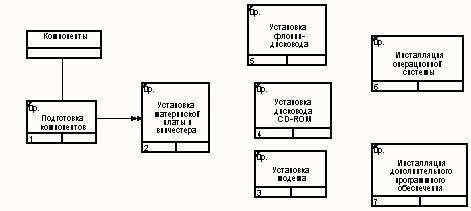
Рис.7.1. Результат создания UOF и объекта ссылки

7. С помощью кнопки на палитре инструментов внесите два перекрестных типа «асинхронное или» и свяжите работы с перекрестками, как показано на рис 7.2.
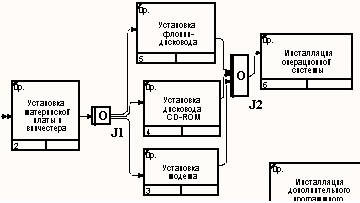
Рис.7.2. Диаграмма IDEF3 после создания перекрестков
8. Правой кнопкой щелкните по перекрестку для разветвления (fan-out), выберите Name и внесите имя "Компоненты, требуемые в спецификации заказа".
9.
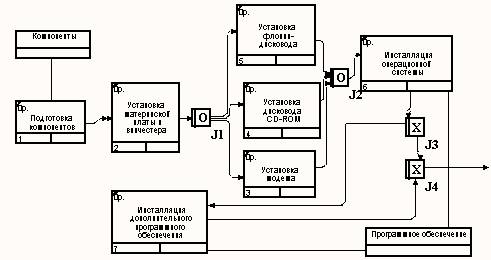 |
Создайте два перекрестка типа исключающего "ИЛИ" и свяжите работы, как показано на рис.7.4.
Рис.7.4. Результат выполнения упражнения 7
8. Стоимостный анализ (Activity Based Costing)
1.
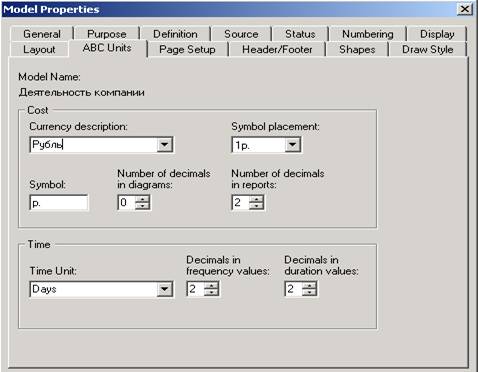 |
В диалоге Model Properties (вызывается из меню Mode/Model Properties) во вкладке ABC Units (рис. 8.1) установите единицы измерения денег и времени — рубли и часы.
Рис. 8.1. Вкладка ABC Units диалога Model Properties
2. Перейдите в Dictionary/Cost Center и в диалоге Cost Center Dictionary внесите название и определение центров затрат (табл. 8.1).
Таблица 8.1 Центры затрат
Центр затрат | Определение |
Управление | Затраты на управление, связанные с составлением графика работ, формированием партий компьютеров, контролем над сборкой и тестированием |
Рабочая сила | Затраты на оплату рабочих, занятых сборкой и тестированием компьютеров |
Компоненты | Затраты на закупку компонентов | |
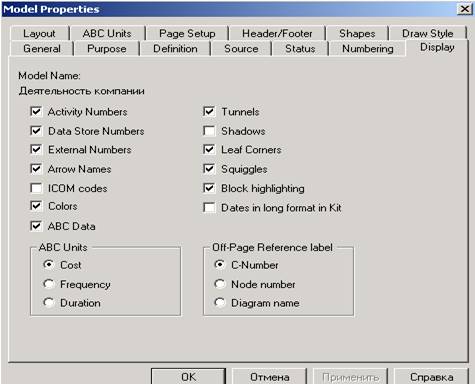 |
Для отображения стоимости каждой работы в нижнем левом углу прямоугольника перейдите в меню Model/Model Properties и во вклад Display диалога Model Properties включите опцию ABC Data (рис. 8.2).
Рис. 8.2. Вкладка Display диалога Model Properties
Для отображения частоты или продолжительности работы переключите радиокнопки в группе ABC Units.
Для назначения стоимости работе следует щелкнуть по ней в модели правой кнопкой мыши и выбрать в контекстном меню Cost (рис 8.3.)
 |
Рис 8.3 Вкладка Cost диалога Activity Properties
3. Для работ на диаграмме А2 внесите параметр ABC (табл.8.2).
Таблица 8.2 Стоимости работ на диаграмме А2
Activity Name | Cost Center | Cost Center Cost, руб. | Duration, день | Frequency |
Отслеживание расписания и управление сборкой и тестированием | Управление | 500,00 | 1,00 | :1,00 |
Сборка настольных компьютеров | Рабочая сила | 100,00 | 1,00 | 12,00 |
Компоненты | 16000,00 | |||
Сборка ноутбуков | Рабочая сила | 140,00 | 1,00 | 20,00 |
Компоненты | 28000,00 | |||
Тестирование компьютеров | Рабочая сила | 60,00 | 1,00 ) | 32,00 |
Посмотрите результат - стоимость работы верхнего уровня (рис. 8.4).
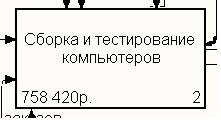
Рис.8.4. Отображение стоимости в нижнем левом углу прямоугольника работы
4.Сгенерируйте отчет Activity Cost Report командой Tools/Report/Activity Cost Report, задав необходимые параметры отчета (рис 8.5).
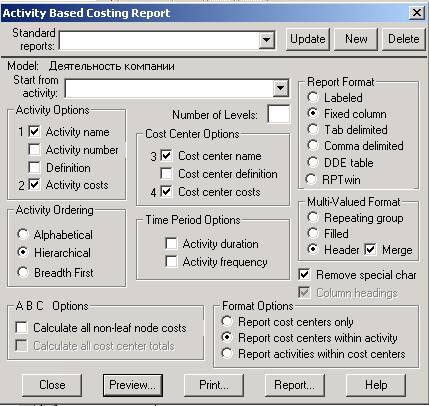
Рис. 8.5
Просмотрите полученную модель (рис.8.6)
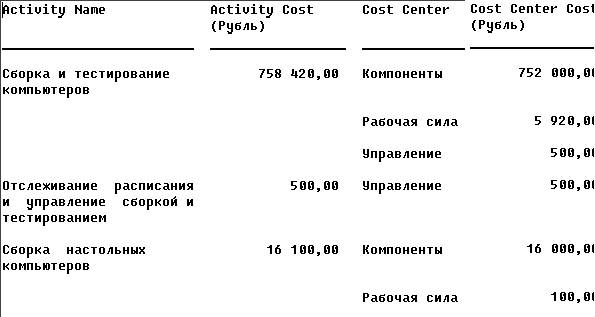 |
Рис. 8.6. Отчет Activity Cost Report
9.Расщепление модели
1. Самостоятельно расщепите на диаграмме А2 работу «Отгрузка и получение». Имя новой модели будет таким же «Отгрузка и получение».
2. Внесите свойства новой модели:
- Time Frame: AS-IS.
- Purpose: Документировать работу «Отгрузка и получение»;
- Viewpoint: Начальник отдела;
- Definition: Модель создается для иллюстрации возможностей Bpwin по расщеплению и слиянию моделей
- Scope: Работы по получению комплектующих и отправке готовой продукции продажа продуктов
3. Декомпозируйте контекстную работу на 3 работы
Таблица 9.1. Декомпозиция работы «Отгрузка и получение»
Activity Name | Activity Definition |
Получить комплектующие | Физически получить комплектующие и сделать соответствующие записи в информационной системе |
Доставить комплектующие | Доставить комплектующие сборщикам и тестировщикам |
Отгрузить товар и возврат | Отгрузить товар клиентам и неисправные компоненты (возврат) поставщикам |
4. Свяжите граничные стрелки, как показано на рис.9.1.
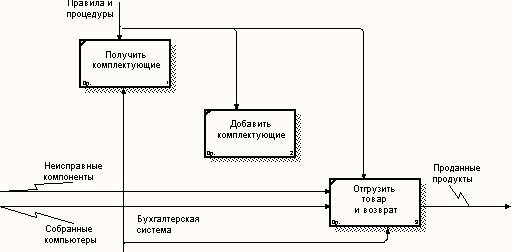
Рис.9.1. Внутренние стрелки на декомпозиции работы «Отгрузка и получение»
5. Внесите следующие внутренние и граничные стрелки (табл.9.2.)
Таблица 9.2. Внутренние и граничные стрелки на декомпозиции работы «Отгрузка и получение»
Arrow Name | Arrow Definition |
Возврат поставщику | Неисправные компоненты |
Компоненты | Выберите название из списка (словаря) |
Компоненты от поставщика | |
Проверенные компоненты | Проверенные и подготовленные для передачи сборщикам и тестировщикам компоненты |
6. Туннелируйте граничные стрелки (Resolve Border Arrow). Результат выполнения упражнения показан на рис.9.2.
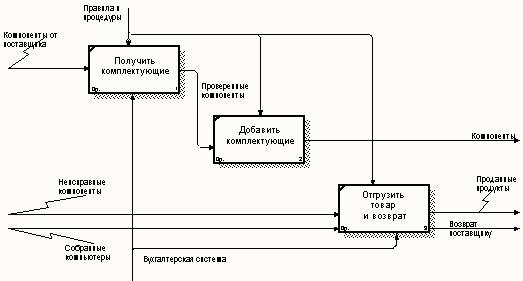 |
Рис. 9.2. Результат выполнения упражнения 9
10. Слияние расщепленной модели с исходной моделью
1. Перейдите в модель "Деятельность компании" и слейте расщепленную модель с исходной.
Обратите внимание, что у работы "Отгрузка и получение" исчезла стрелка вызова и появилась новая декомпозиция. Появились новые стрелки с квадратными скобками. Туннелируйте стрелки (Resolve Border Arrow).
2. На диаграмме АО туннелируйте и свяжите стрелки согласно рис.10.1.
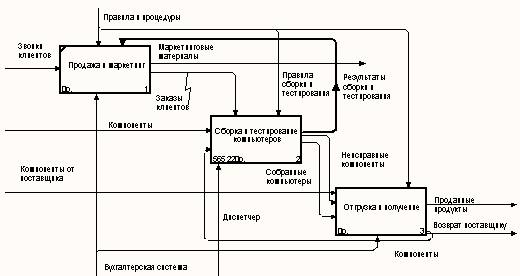
Рис.10.1. Результат выполнения упражнения 10
