


Партнерка на США и Канаду по недвижимости, выплаты в крипто
- 30% recurring commission
- Выплаты в USDT
- Вывод каждую неделю
- Комиссия до 5 лет за каждого referral
АЗБУКА ПОЛЬЗОВАТЕЛЯ
ПРОГРАММЫ РАБОТЫ С АГЕНТСТВАМИ
BD_TASS. EXE
(Киселёв Михаил ОКО ВГТРК)
Вступление.
Эта «Азбука» появилась на свет, чтобы облегчить самостоятельное обучение работе с системой АСОИ-М. Она («Азбука») не претендует на полное и доскональное описание программы, но, как надеется автор, поможет разобраться с некоторыми тонкостями. Возможно, вы уже работали со старой версией (ее еще часто называют «досовской»). В этом случае вам будет гораздо легче перейти на новую, так как основные «горячие клавиши», к которым вы привыкли, здесь также работают! Несмотря на внутреннюю непохожесть (поверьте мне на слово, новая система изнутри абсолютно другая), многие вещи пользователь может делать в ней сходным образом. Чтобы вам было легче ориентироваться, я подчеркивал в тексте такие моменты.
Что нужно знать и уметь, чтобы работать с новой системой? По моему глубокому убеждению, чтобы научиться с ней работать, нужно только желание и время. Если у вас есть хотя бы небольшие навыки работы с компьютером, и вы хотите освоить эту систему, то у вас все получится. Если же вы чувствуете себя среди «окошек» Windows, как рыба в воде, все равно прочитайте «Азбуку», вам наверняка встретится информация, которая позволит работать с системой быстрее и лучше. Некоторые вещи могут сначала показаться непонятными, но когда вы к ним привыкнете, то оцените их по достоинству.
Начало работы с программой.
После загрузки Windows на рабочем столе находим иконку с подписью агентства, примерно вот такую:
 |
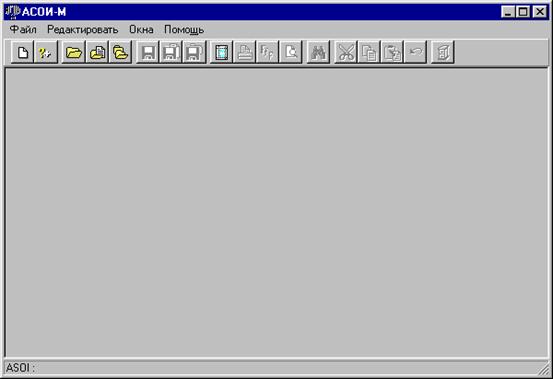
И, нажав на нее мышкой, запускаем программу. В открывшемся окне программы может появиться много разных окон, которые были открыты при прошлом запуске программы. Возможность сохранять рабочую конфигурацию пригодится вам, когда программа станет повседневным инструментом – не нужно каждый день открывать то, с чем вы работаете постоянно. Если вы только знакомитесь с программой, то закройте все окна. Это можно сделать, нажимая на крестики в правом верхнем углу окон или двойным щелчком мышки в левом верхнем. В конце концов вы должны получить следующий результат:
 |
Для начала работы нам необходимо выполнить запрос. Для этого нужно вызвать окно запроса, нажав на симпатичную кнопку с вопросительным знаком и плюсом:
В старой «досовской» версии это соответствует «первому окну». В появившейся форме нам необходимо указать системе, какую именно информацию и в каком виде мы хотим получить. Немного остановимся на параметрах запроса.
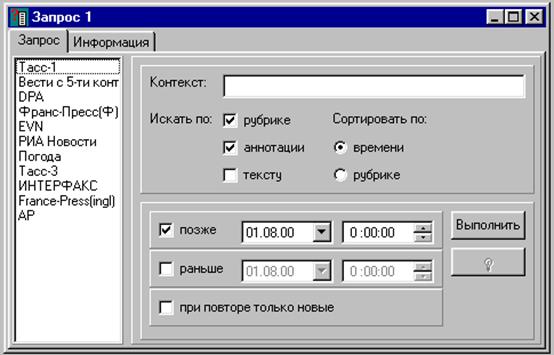 |
В левом списке с помощью мышки или стрелок и пробела выбираем нужные агентства. Повторное нажатие снимает выбор. Если нас интересует информация о конкретных событиях, то в поле «Контекст» вводим ключевое слово. При этом нам необходимо указать системе, где она должна его искать – в рубрике, аннотации или по всему тексту. Важные события лучше искать только по рубрике и аннотации – результат, как правило, тот же, что и при поиске в тексте, а ищет система быстрее. Если нужна вся информация, то ничего в «контексте» не пишем. В окне запроса можно указывать дату и время, после которого пришли нужные сообщения (строка «позже»). Дата выставляется на календарике (нажмите на кнопку с треугольником), а время можно ввести вручную или с помощью стрелок. В настоящий момент вам доступна информация за 4 дня. Если вам нужны сообщения только за какой-то диапазон времени, то поставьте галочку около слова «раньше» и выберите нужные дату и время. Если вас интересуют все последние сообщения, то галочку «раньше» стоит снять. Сразу же можно указать, в каком виде нужно сортировать сообщения – по времени или по рубрике в алфавитном порядке. Если вы предполагаете, что через какое-то время (через полчаса, например) вам потребуется сделать новый запрос о самых последних сообщениях, то поставьте галочку «при повторе только новые». Тогда следующий запрос будет начинаться с момента выполнения предыдущего запроса.
 |
Кроме этого, по сравнению с «досовской» версией, появилась возможность выполнять запрос в фоновом режиме. Этот режим очень удобен, если вы хотите в любой момент работы с программой узнать о приходе важного сообщения по конкретной теме. Например, мы хотим узнать о приходе сообщения с пометкой «Молния». В поле «контекст» пишем Молния, ставим текущее время, галочку «при повторе только новые» и нажимаем на лампочку. Запрос теперь находится на верхней панели программы и выглядит следующим образом:
Если теперь остановить над этой лампочкой мышку, то появится слово «Молния». Кстати, это удобный способ вспомнить назначение любой кнопки в верхнем ряду: просто остановите мышку над кнопкой, и вы получите подсказку. Создав запрос, работающий в фоновом режиме, мы можем начать работу с новым запросом. Всего можно создать до 5 различных запросов, например 4 фоновых и 1 текущий. Когда в систему поступит сообщение, отвечающее фоновому запросу, то «лампочка» начнет мигать желтым цветом. Чтобы посмотреть пришедшее сообщение, нужно нажать на лампочку.
Вернемся к текущему запросу. Выбрав все необходимые параметры, мы можем с чистой совестью нажать на кнопку «Выполнить» или, что то же самое, на F2. Сразу после этого мы оказываемся в окне «Информация».
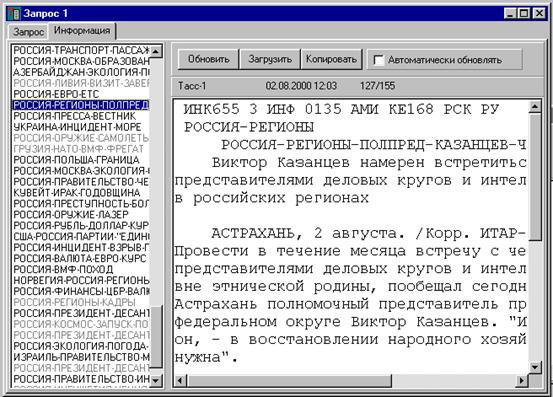
Левая колонка содержит заголовки сообщений, полученных в результате выполнения запроса. Если заголовок слишком длинный, то его можно посмотреть, расширив с помощью мышки ширину колонки. Для этого нужно поместить указатель мыши над границей столбца, при этом указатель изменит свой вид. Затем нужно нажать на левую кнопку мыши и, не отпуская кнопку, переместить границу вправо. Рядом со столбцом заголовка (он соответствует окну 2 «досовской» версии) располагается поле просмотра выбранного сообщения (бывшее окно 3). В этом поле отображается текст сообщения, выбранного в правой колонке. Заголовок выбранного сообщения выделен цветом, а просмотренные ранее – становятся темно-серыми. Таким образом, вы всегда можете сразу увидеть, какие сообщения вы уже посмотрели. Над полем просмотра находится информация о выбранном тексте: название агентства, дата и время прихода текущего сообщения, порядковый номер сообщения в списке и общее количество отобранных по запросу сообщений. Последние два числа указываются через дробь и позволяют примерно оценивать, сколько еще сообщений в данном запросе вам предстоит обработать.
Хотя вы и можете вносить изменения в поле просмотра сообщений, но делать этого не стоит. Для обработки текстов программа предлагает вам использовать специальное текстовое окно (в «досовской» версии такое окно называлось «четвертым»). Чтобы поместить текущее сообщение в окно редактирования, можно воспользоваться кнопками «Загрузить» и «Копировать». Разница между ними заключается в том, что после нажатия на кнопку «Загрузить» вы автоматически переходите в текстовое окно редактирования, а после команды «Копировать» остаетесь в окне «Информация» и можете помещать в окно редактора другие сообщения.
Если вы находитесь в окне «Информация» и хотите получить новые сообщения по такому же запросу, то можно нажать на кнопку «Обновить». Если же есть необходимость подкорректировать сам запрос, вы можете вернуться к нему, нажав Alt-1 или на закладку «запрос» вверху окна. Если вы не помните, какие клавиши нужно нажимать для определенных действий, то это всегда можно посмотреть в верхнем меню (пункты «Помощь» и «Список клавиш»).
Рядом с кнопками в окне информации располагается галочка «Автоматическое обновление». Она предназначена для показа приходящих сообщений без активных действий пользователя программы. Если активизировать эту функцию, то программа будет периодически загружать новые сообщения по мере их появления и показывать по одному. Не стоит использовать эту возможность, если вы сами активно смотрите информацию, так как это будет вам мешать. Впрочем, вы можете попробовать сделать это сами и посмотреть, что получится, только выбирайте момент, когда нет ничего срочного...
Редактирование сообщений.
Все, что мы до сих пор сделали, можно кратко назвать «выбором информации». Даже если бы программа умела только выбирать информацию, то это было бы прекрасно. Но программа предлагает не останавливаться на достигнутом и начать редактировать сообщения. К вашим услугам несложный текстовый редактор, который поможет вам быстро и без использования других программ (таких как Microsoft Word, Word Perfect и им подобных) внести нужные коррективы в текст, распечатать, сохранить, а при групповой работе и оперативно обменяться информацией.
Все эти возможности доступны вам в окне, которое называется «Текст». Оно было создано автоматически, когда в окне «Информация» вы нажали на кнопку «Копировать» или «Загрузить».
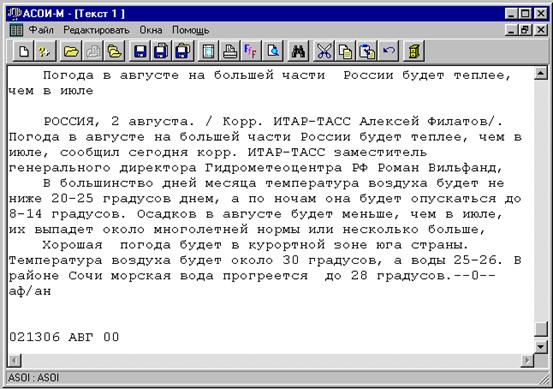
Вспоминая историческую (и по возрасту, и по удобству) «досовскую» версию, не могу не отметить, что там эту роль выполняло «четвертое окно». Если вам посчастливилось с ней работать, то обрадую, что основные «горячие клавиши» в этой программе такие же. Если вы уже давно предпочитаете Windows и привыкли выделять текст мышкой, а копировать Ctrl+Ins или Ctrl+C, то никаких затруднений у вас тоже не будет. Впрочем, обо всем по порядку.
 |
Редактирование текста осуществляется, естественно, в позиции курсора, который можно перемещать стрелками или щелкая в нужном месте мышкой. Если при вводе новых слов длина строки превышает заданное значение, то происходит автоматическое форматирование абзаца. При этом текст сдвигается вправо и вниз целыми словами (слоговой перенос не осуществляется). Абзацем считается часть текста, продолжающаяся вниз до пустой строки или строки, начинающейся с нескольких пробелов или символа табуляции. Ширина абзаца выбирается, как правило, для последующей печати на принтере. Это можно сделать, нажав на кнопку
После этого на экране появится окно параметров печати.
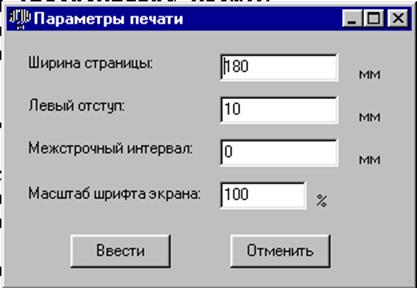 |
В отличие от «досовской» версии, в Windows различные буквы могут иметь разную ширину, поэтому ориентироваться на число символов в строке нельзя. Стандартный лист бумаги имеет ширину 210 миллиметров, поэтому целесообразно выставить примерно такие цифры:
Ширина страницы 170 – 200 мм
Левый отступ 0 – 20 мм
Межстрочный интервал оставить 0 (стандартный интервал по умолчанию)
Масштаб шрифта экрана 100%.
Если получившийся результат вас не устраивает, то можно изменять параметры, подбирая нужные значения. Например, вам хочется иметь возможность вписывать довольно много текста от руки между строк, вы хотите печатать по всей ширине листа, но текст при этом не помещается полностью на экране и приходится использовать линейки прокрутки. Попробуйте поставить следующие параметры : ширину страницы 200, левый отступ 10, межстрочный интервал 12, масштаб 80%. Нажмите на кнопку «Ввести». Распечатайте лист и оцените получившийся результат. Приведенные вверху цифры не являются чем-то обязательным. Вы можете найти другие настройки, которые понравятся вам больше, я просто хотел вам показать, как и от чего зависит форматирование текста и его вывод на принтер.
Не менее важным параметром является шрифт. Выбор шрифта можно осуществить, нажав на кнопку
 |
Появившееся окно предлагает вам произвести выбор ряда параметров.
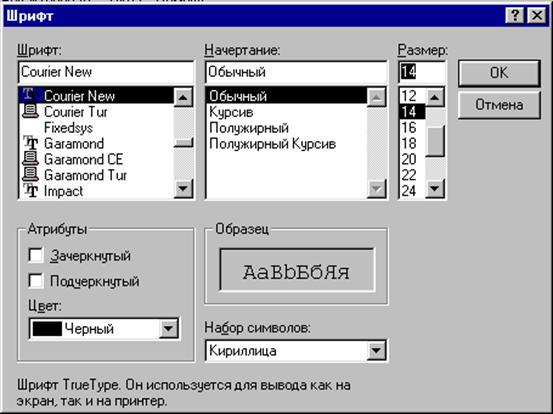
Программа позволяет использовать все многообразие шрифтов, установленных в вашей системе. Тем не менее, я очень рекомендую использовать только так называемые True type – шрифты. В левом окошке около названия такого шрифта стоят две буквы Т. Как правило, в системе есть Arial, Courier New или Times New Roman. Если же вы используете другие (не True type - шрифты), то вы сможете выбрать только определенный размер символов, а в некоторых случаях, где требуется масштабирование (например в окне предварительного просмотра), вы можете получить искаженный результат. Впрочем, использовать такие шрифты можно, и вы вправе применять в программе любой выбранный вами шрифт.
Не останавливаясь особо на выборе размера и стиля, рекомендую попробовать 12 или 14 размер шрифта и сравнить обычный и полужирный. Думаю, что одно из таких сочетаний окажется для вас наилучшим. Обратите внимание, чтобы выбранный вами шрифт поддерживал «Кириллицу». Если в графе «Набор символов» будет что-то иное, то в текстовом окне будут нечитаемые знаки. В этом случае просто поставьте «Кириллицу» и все будет нормально.
 |
Рано или поздно у вас может возникнуть вопрос, а как все написанное на экране будет выглядеть на бумаге? Чтобы получить ответ, не обязательно отправлять текст на печать. Воспользуйтесь кнопкой предварительного просмотра:
В полученном окне вы можете посмотреть на весь лист целиком или какую-то его часть, а также сразу распечатать, если вас все устраивает.
 |
Кроме того, печатать можно, выбрав подменю «Печать» меню «Файл», нажав на F5 или на кнопку с изображением принтера:
Если в тексте выделить какую-то часть, то печататься будет только выделенный фрагмент. В случае, если у вас в текстовом окне несколько сообщений, их можно печатать отдельно, нажимая, как и в «досовской» версии, Alt-C между ними.
 |
Если во время работы с большим текстом у вас возникла необходимость найти какое-то конкретное слово, воспользуйтесь «Поиском в тексте»:
Это может быть удобно для быстрой печати одного из многих сообщений или для замены каких-то слов.
 |
Как и многие Windows- программы, bd_tass. exe поддерживает стандартные операции с буфером обмена. Вы можете вырезать или копировать выделенные фрагменты текста, вставлять их из буфера в нужном месте, переносить из или в другие программы, например Word. Это можно делать с помощью кнопок в верхней части экрана:
Кроме того, вы можете воспользоваться для вырезания комбинациями клавиш «Ctrl –», Shift+Del или Ctrl+X. Для копирования можно использовать «Ctrl +», Ctrl+Ins или Ctrl+C. Для вставки применяйте на выбор Alt+G, Shift+Ins или Ctrl+V. Некоторые из этих команд стандартны для Windows, другие применялись еще в «досовской» программе.
В ранних версиях иногда были проблемы с правильным сохранением перенесенных текстов в итоговых и готовых выпусках (о выпусках будет сказано ниже). Сейчас этих проблем больше нет, и теоретически вы можете использовать и другие редакторы для обработки сообщений. Правда, у меня есть большие сомнения в целесообразности постоянного перебрасывания текстов туда-сюда. Разработчики программы приложили много усилий для того, чтобы внутри программы можно было выполнять оперативное редактирование сообщений. Конечно, если ваша задача шире, чем обработка информации, например вы готовите презентацию или документ, отвечающий всем правилам ГОСТа, то есть смысл использовать специализированные программы. Если же вам нужно получить обычные материалы, то внутри программы это можно сделать быстрее и лучше. Попробуйте, например, в Worde оценить время произношения текста. А теперь в программе работы с агентствами просто нажмите Alt-S...
 |
Впрочем, вернемся к изучению возможностей текстового окна программы. Если вы случайно сделали что-то не то, например удалили нужный кусок текста, то это можно исправить, нажав на кнопку отмены:
Только не запускайте исправление ошибок, – если после ошибки вы сделаете еще множество других действий, то восстановить все уже не удастся.
У редактора есть еще много других специфических функций, таких как уже упоминавшаяся возможность оценки времени произношения текста (Alt+S). Например, можно переводить строчные буквы в прописные и наоборот (Ctrl стрелка вниз и Ctrl стрелка вверх). Если вы обращали внимание, то ИНТЕРФАКС любит присылать сообщения, написанные большими буквами. Выделите нужную часть текста и нажмите Ctrl стрелка вниз. Теперь достаточно только восстановить большие буквы у имен собственных, и сообщение смотрится как обычное. Остальные возможности редактора по работе с текстом я здесь рассматривать не буду, вы можете прочитать о них в ПРИЛОЖЕНИИ «Назначение функциональных клавиш» или посмотреть непосредственно в программе в меню «Помощь» подменю «Список клавиш».
 |
Нам осталось рассмотреть еще одну важную тему – сохранения обработанной информации. В зависимости от ваших потребностей вы можете либо сохранить сообщение у себя на компьютере в виде файла, либо, если вы работаете в группе подготовки информационных выпусков, сделать сообщение доступным для других. В первом случае вы можете воспользоваться пунктами «Сохранить» и «Сохранить как..» меню «Файл» или кнопкой «Сохранить» на верхней панели программы:
 |
Открыть сохраненные таким образом файлы можно, выбрав пункт «Открыть» того же меню или нажав на кнопку открытия файла
Хотя это и возможно, но я бы не рекомендовал сохранять тексты сразу на дискеты, сохраните лучше сначала на жесткий диск, а потом скопируйте. Бывает очень обидно, когда большую нужную работу приходится переделывать только потому, что попалась плохая дискета...
 |
Если вы готовите информационные выпуски и вам нужно обмениваться информацией, то используйте возможности «готовых и итоговых выпусков». Эти выпуски становятся доступны на других машинах сразу после того, как вы их туда положили. Все что вам нужно сделать для сохранения, так это нажать на кнопки верхней панели «сохранение в итоговом (готовом) выпуске»:
При этом вам будет предложено заполнить простую форму, введя дату и время выпуска, а также заголовок для вашего сообщения:
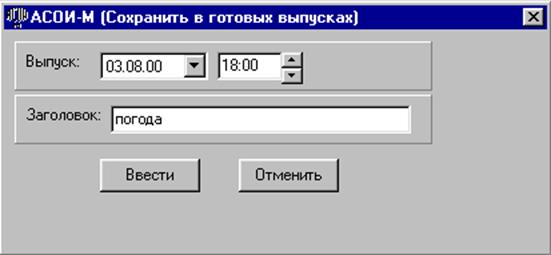
После этого нажмите на кнопку «Ввести», и все!
Чтобы открыть сообщения положенные в готовые и итоговые выпуски, можно нажать комбинации кнопок Alt+5 или Alt+6 соответственно.
 |
То же самое можно сделать и с помощью соответствующих кнопок:
После этого вы попадете в окно, похожее на окно «Информации».
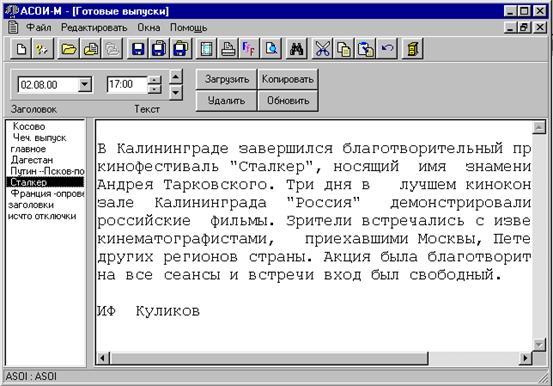
Наверху окна расположена информация о дне и времени выпуска. Если вы хотите перейти к другому выпуску, то можете вручную набрать время и нажать «Обновить». К следующему или предыдущему существующему выпуску можно перейти с помощью двух кнопок с нарисованными треугольниками. В левой колонке вы видите сообщения, которые поместили в этот выпуск вы или кто-нибудь другой. Перемещаясь между заголовками, в поле справа вы можете видеть сами тексты сообщений. Чтобы отредактировать эти тексты, загрузите их в текстовое окно с помощью кнопок «Загрузить» или «Копировать», которые работают, как и аналогичные в окне «Информация».
Ненужные или ошибочные сообщения можно удалять из выпусков с помощью кнопки «Удалить». Будьте осторожны, выпуски удаляются не только у вас, но и из всей системы!
В принципе, папки готовых и итоговых выпусков не отличаются между собой по возможностям, и их использование регулируется договоренностями между пользователями.
Несколько советов.
Теперь вы уже знаете, что представляет собой программа, и можете в ней работать. Я с печалью ощущаю правоту К. Пруткова с его «нельзя объять необъятное». Но прежде чем вы отложите эти листы, я хотел бы рассказать еще о некоторых возможностях программы.
 |
Может быть, вы заметили на панели кнопок справа библиотечного вида шкафчик с надписью «Подключить архив»?
Дело в том, что система может предоставить вам информацию агентств за большее время, чем 4 дня. В настоящее время вам доступны сообщения за последние 2 месяца. Если вы хотите посмотреть какую-либо информацию за этот период, то нужно нажать на кнопку, перейти в окно запроса и указать там все необходимые параметры. Чем точнее вы определите ключевое слово для запроса, тем лучше будет результат. Не забудьте выставить правильную дату начала поиска. Потом нажимайте «Выполнить» и приготовьтесь немного подождать. Прервать выполнение запроса, как это было в ДОСе, у вас не получится. После того, как вы нашли нужную информацию, не забудьте еще раз нажать на эту кнопку, чтобы отключить архив.
 |
Еще одной интересной возможностью является возможность работы с несколькими текстовыми окнами (до 5). Новое окно создается при нажатии на значок
Это может быть удобно, если вы хотите часть информации складывать в окно для текущего выпуска, а другие сообщения – «про запас». Или сортировать их по темам, или как-то еще. Помните только, что из окна «информации» сообщения будут складываться в последнее активное окно. Переключаться между текстовыми окнами можно, нажимая на их заголовки в меню «Окно». Если же множество текстовых окон только путает вас, закройте все лишние и работайте с одним.
В любом случае, я очень надеюсь, что все описанное выше поможет вам освоить азы работы с программой. Конечно, поработав с ней какое-то время вы обнаружите еще много разных возможностей, о которых я не упомянул. Если у вас будут возникать проблемы при работе с программой, то позвоните по телефонам 56-46 или 56-93. Всего доброго!
ПРИЛОЖЕНИЕ
Назначение функциональных клавиш.
Вызов экрана помощи: F1
Вызов меню: F10
Выход из системы: Alt X
Вызвать окно запроса: Alt 1
Переход к окну списка рубрик: Alt 2
Переход к окну полученных сообщ: Alt 3
Переход к окну итогового текста: Alt 4
Переход к окну итоговых сообщений: Alt 5
Переход к окну готовых сообщений: Alt 6
ФУНКЦИИ РАБОТЫ В ОКНЕ ЗАПРОСА
Выполнение запроса по шаблону: F2
Выделить/освободить агентство пробел
ФУНКЦИИ РАБОТЫ В ОКНЕ РУБРИК
Загрузка сообщ. в окно итог-го текста: F2
Копирование сообщ. в окно итог-го текста: Alt F2
Сохранение исходных сообщений: F8
ФУНКЦИИ ТЕКСТОВЫХ ОКОН
Раскрыть окно на весь экран: Alt F5
Очистить текстовое окно: Ctrl F8
Время произношения: Alt S
Центрировать строку Alt V
ФУНКЦИИ ПЕРЕМЕЩЕНИЯ
На страницу вверх: PgUp
На страницу вниз: PgDn
В начало текста: Ctrl Home
В конец текста: Ctrl End
В начало строки: Home
В конец строки: End
В начало окна: Ctrl PgUp
В конец окна: Ctrl PgDn
На слово влево: Ctrl <-
На слово вправо: Ctrl ->
ФУНКЦИИ РАБОТЫ С БЛОКОМ
Вставить блок из буфера: Alt G Shift Ins
Перенести блок в буфер: Ctrl - Shift Del
Копировать блок в буфер: Ctrl + Ctrl Ins
Удалить блок: Alt E Ctrl Del
Перевести прописные в строчные: Ctrl стрелка вверх
Перевести строчные в прописные: Ctrl стрелка вниз
ФУНКЦИИ ПОИСКА КОНТЕКСТА
Искать контекст: Alt B
Повтор поиска: Alt Q
Поиск с заменой: Alt P
РАЗНОЕ
Переключение вставка/замена: Ins
Удалить слово слева от курсора: Ctrl Backspace
Удалить слово справа от курсора: Ctrl Del
Удалить текущую строку: Ctrl Y
Печать информации: F5
Вставить код конца страницы: Alt C
Отменить последнее изменение: Alt Backspace
