Партнерка на США и Канаду по недвижимости, выплаты в крипто
- 30% recurring commission
- Выплаты в USDT
- Вывод каждую неделю
- Комиссия до 5 лет за каждого referral
Перемещение документов из одного ноутбука в другой
Данная инструкция описывает механизм перемещения документов, рассматриваемых в программе «Мобильный офис», из одного ноутбука в другой.
Предполагается, что имеется Ноутбук 1, с которым руководитель работал до этого и Ноутбук 2, в который требуется переместить документы; на обоих ноутбуках установлена и настроена программа «Мобильный офис».
1й способ
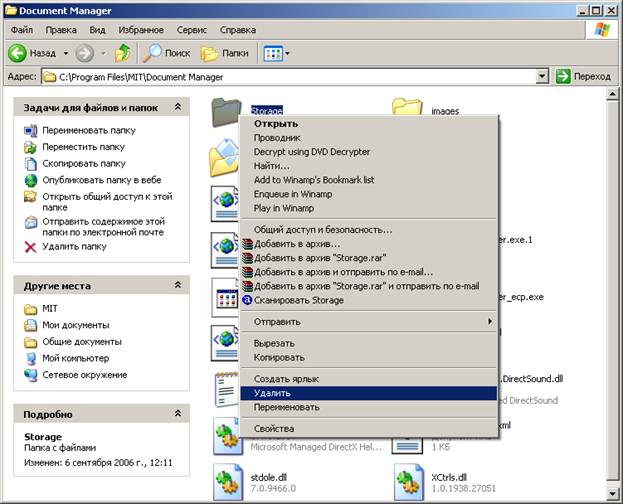
Переписать папку «Storage», содержащую документы, из Ноутбука 1 в Ноутбук 2.
Для этого:
- в Ноутбуке 2 удалить или очистить папку «Storage»;
- скопировать папку «Storage» из Ноутбука 1 в Ноутбук 2;
- удалить или очистить папку «Storage» в Ноутбуке 1.
Папка «Storage» располагается там же, где исполняемый файл программы «Мобильный офис» DocumentManager. exe (как правило, в папке «C:\Program Files\MIT\Document Manager\»)
Так как объем папки «Storage» может быть достаточно велик (порядка нескольких Гб), прямое копирование папки «Storage» из одного ноутбука в другой может представлять затруднение. В этом случае рекомендуется использовать 2й способ.
2й способ
Кратко:
Из Ноутбука 1 выгрузить на сервер все резолюции (если в ноутбуке есть рассмотренные документы). Если после этого в ноутбуке не осталось документов (все документы были рассмотрены), перейти к шагу 3. Перевести все документы, имеющие для пользователя-владельца ноутбука статус «На рассмотрении», в статус «Для заливки в ноутбук» Загрузить документы с сервера на Ноутбук 2. В Ноутбуке 1 удалить папку «Storage» с документами (только если в ноутбуке 1 на шаге 1 оставались нерассмотренные документы).Подробное иллюстрированное описание 2-го способа:
1. Из Ноутбука 1 выгрузить на сервер все резолюции.
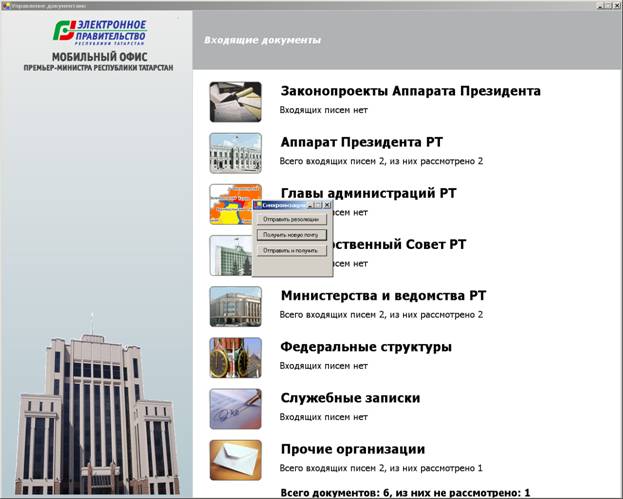
Для этого следует запустить на Ноутбуке 1 программу «Мобильный офис», нажать на клавиатуре клавишу F2, затем кнопку «Отправить резолюции» (см. рисунок).

2. Перевести все документы, имеющие для пользователя-владельца ноутбука статус «На рассмотрении», в статус «Для заливки в ноутбук»
Данная операция выполняется через web-интерфейс системы электронного документооборота.
Для выполнения этой операции необходимо иметь права администратора организации (если таких прав нет, можно обратиться к сотрудникам, ответственным за процесс делопроизводства в организации).
Для перевода документов:
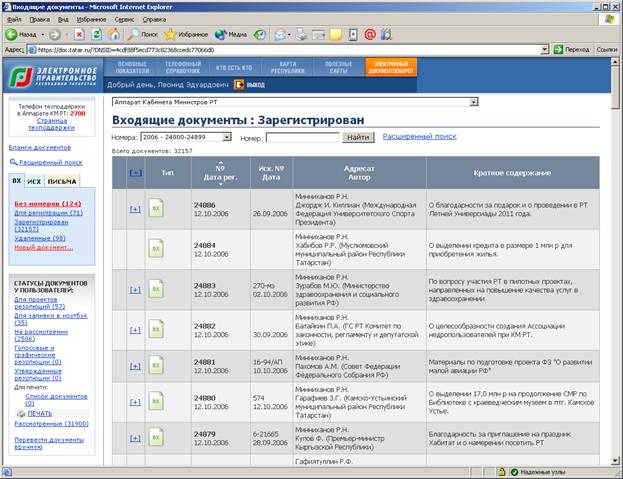
- перейдите по ссылке «Перевести документы вручную» в левом меню (см. первый рисунок).
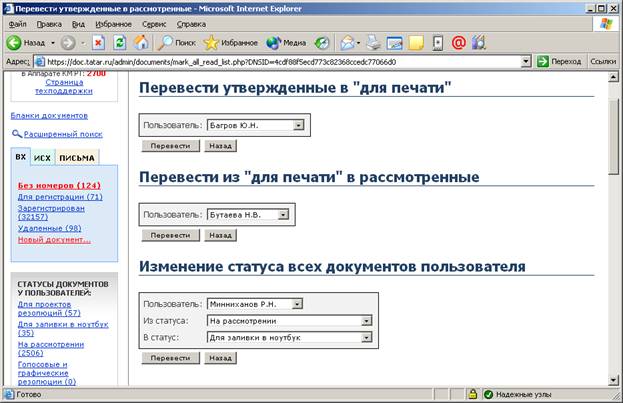
- в блоке «Изменение статуса всех документов пользователя» (см. второй рисунок) в выпадающем списке «Пользователь» выберите владельца ноутбука, в списках «Из статуса» и «В статус» - «На рассмотрении» и «Для заливки в ноутбук» соответственно.
- Нажмите кнопку «Перевести» (второй рисунок).


3. Загрузить документы с сервера на Ноутбук 2
Для этого следует запустить на Ноутбуке 2 программу «Мобильный офис», нажать на клавиатуре клавишу F2, затем кнопку «Получить новую почту» (см. рисунок).

4. В Ноутбуке 1 удалить или очистить папку «Storage» с документами
Если после выполнения шага 1 в Ноутбуке 1 не осталось нерассмотренных документов, удаление папки можно не производить.