


Партнерка на США и Канаду по недвижимости, выплаты в крипто
- 30% recurring commission
- Выплаты в USDT
- Вывод каждую неделю
- Комиссия до 5 лет за каждого referral
ИНСТРУКЦИЯ ПО РАБОТЕ С ЛИЧНЫМ КАБИНЕТОМ КЛИЕНТА
Для удобства своих клиентов компания АУРИТ создала единый личный кабинет, куда Вы сможете попасть с любого из наших сайтов.
Личный кабинет будет включать в себя множество различных функций: в личном кабинете Вы сможете скачать купленные Вами программные продукты, самостоятельно зарегистрировать их, оставить заявку на покупку продуктов, просмотреть Ваши денежные расчеты с , просмотреть различные документы и т. д.
Весь этот функционал находится в стадии разрабоки, пока же личный кабинет клиента нужен Вам в основном для работы с Фарм Справкой и сайтом http://*****/
Чтобы выгружать Ваши прайсы на фармпортал http://*****/, Вам необходимо зарегистрироваться в личном кабинете - сначала зарегистрировать себя как юридическое лицо, а затем зарегистрировать Ваши торговые точки — аптеки.
И именно с логинами и паролями аптек Вы будете выгружать ваши прайсы на сайт.
Личном кабинет клиентов компании АУРИТ по адресу http://registration. *****/
При попытке зайти на сайт личного кабинета, если у вас ещё не установлен интернет-компонент Silverlight, лежащий в основе личного кабинета, Вы увидите следующее:
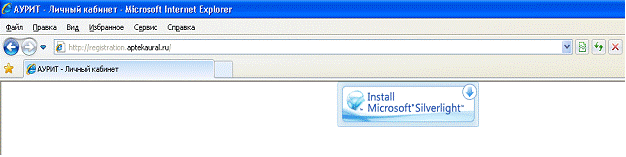
Чтобы работать с личным кабинетам, требуется скачать и установить этот компонент. Он весит немного — 4,7 мегабайта.
Чтобы скачать компонент, щелкните по надписи Install Microsoft Silverlight. Вам предложат сохранить компонент
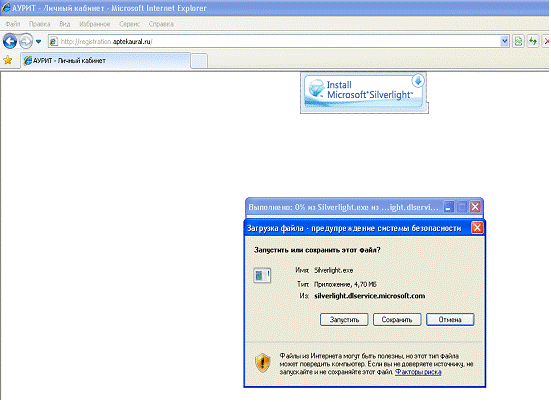
Нажмите сохранить. После окончания закачки найдите сохраненный файлик там, где Вы его сохранили и запустите его. Вы увидите следующее окно:
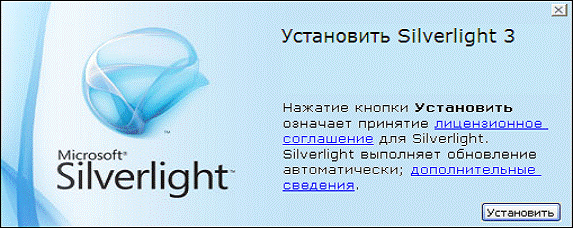
Нажмите Установить

Начнется установка
По завершении Вам предложат включить центр обновлений Microsoft. Мы рекомендуем Вам убрать галочку Включить центр обновления
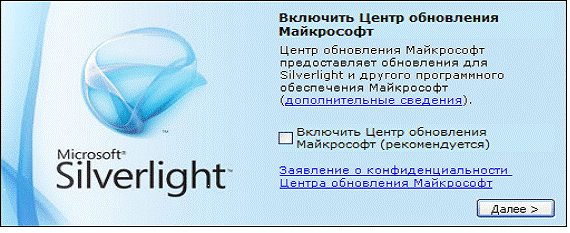
Нажмите Далее и установка завершится.
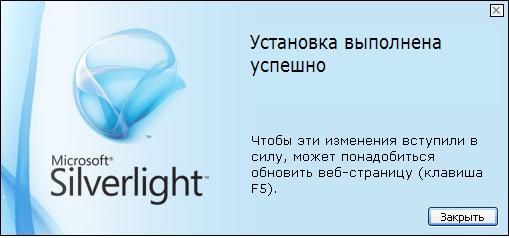
Теперь Вы можете пользоваться Личным Кабинетом.
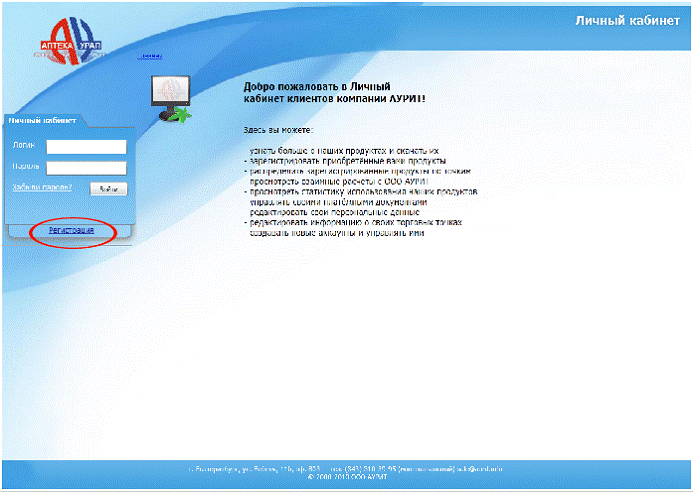 Когда Вы заходите на сайт, система предлагает Вам либо зайти под логином и паролем, либо зарегистрироваться.
Если у Вас уже есть логин и пароль с сайтов компании АУРИТ (под которым Вы заходили и заходите на сайты http://*****/, http://aurit. info/, http://help. aurit. info/, Вы сможете зайти под этим логином и паролем и в личный кабинет.
Если такого логина у Вас нет, Вам придётся зарегистрироваться. (Если логин есть, можно опустить описание регистрации и перейти далее).
Для регистрации достаточно нажать синюю ссылку «Регистрация» в левой части экрана.
Вы автоматически перейдете на форму регистрации юридического лица, именуемое далее клиентом.
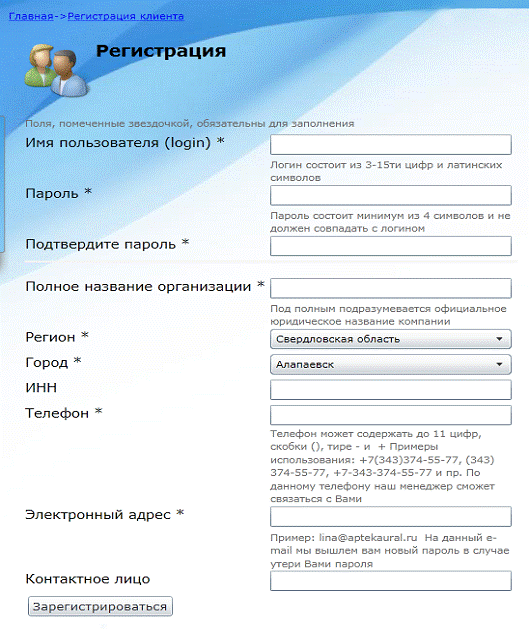
У клиента есть такие свойства как:
- полное наименование — официальное юридическое наименование Вашей компании (юридического лица)
- регион — принадлежность Вашей компани к какому-либо региону
- город — принадлежность Вашей компани к какому-либо городу
- контактное лицо
- телефон — телефон, по которому можно с Вами связаться
- электронный адрес — Ваш электронный адрес, куда придет уведомлении об активации Вашего логина и пароля, куда в дальнейшем при необходимости Вам будет выслан новый пароль (если Вы забудете старый) и т. д.
- банковские реквизиты
Вам необходимо заполнить все поля (помеченные звёздочкой — обязательно, остальные — по желанию). Если Вы введете в поле информацию в неверном формате или информацию, по каким-либо параметрам не удовлетворяющую систему, система сообщит Вам об этом: выделит заполненное поле красной рамочкой с красным треугольничком в правом верхнем углу. Достаточно подвести курсор мышки к этому треугольничку — и Вы увидите, почему систему не удовлетворяет введенное Вами значение.

Если Вы не заполнили все обязательные поля и нажимаете на кнопку «Зарегистрироваться», регистрация не произойдет: система выведет на экран сообщение о том, что Вы не заполнили все обязательные поля.

Если Вы правильно заполнили форму, регистрация пройдет успешно, но, чтобы пользоваться сайтом личного кабинета, Вам требуется дождаться активации Вашей учетной записи нашими менеджерами.
Как только наш менеджер одобрит активацию, Вы сможете беспрепятственно заходить в личный кабинет.
Итак, Вы получили логин юридического лица (или он у вас уже был ранее).
Но — данный логин — это Ваш логин как юридического лица, под ним Вы сможет заходить, заводить свои торговые точки, регистрировать продукты, скачивать продукты и пр. (в будущем), но под ним Вы не сможете выгружать прайсы. Вам следует зарегистрировать точки розничной торговли, принадлежащие Вашему юридическому лицу ( т. к. выгрузка препаратов на http://***** осуществляется по каждой точке отдельно).
Точки розничной торговли именуются далее торговыми точками.
У торговой точки есть такие свойства как:
- название (название аптеки, если точка является аптекой, поликлиники, если точка является поликлиникой и т. д.)
- регион — принадлежность точки к какому-либо региону
- город — город местонахождения торговой точки
- адрес — фактический адрес расположения точки (аптеки, поликлиники, женской консультации, пр..)
- телефон — телефон торговой точки
- график работы — график работы конкретной точки
- контактное лицо в данной конкретной точке
- виды деятельности — тут мы конкретно указываем, что именно это за точка — аптека, поликлиника, оптика и пр (у одной торговой точки может быть несколько видов деятельности — то есть точка одновременно может быть, например, аптекой, оптикой и ветеринарной аптекой — когда всё это находится в одном помещении, в одном здании)
Вы заходите под своими логином и паролем юридического лица. В меню у Вас появляется возможность зарегистрировать точку.
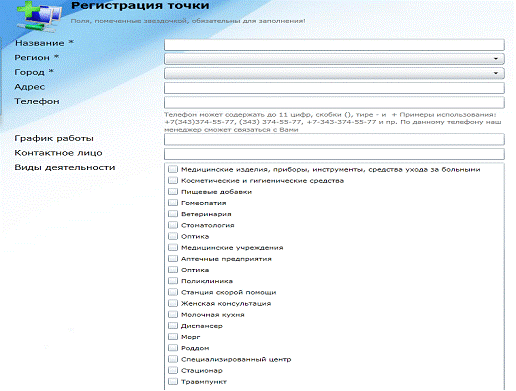
Заполнение данной регистрационной формы аналогично заполнению формы регистрации юридического лица.
Логин и пароль точки — как раз те самые логин и пароль, которые нужны для входа на http://*****/.
Активирует логин и пароль точки также менеджер.
Какой ещё функционал доступен Вам?
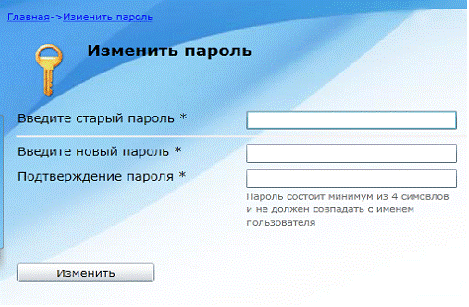
Вы можете Изменить свой пароль
Вы можете Изменить свои данные
Форма изменения данных юридического лица выглядит так: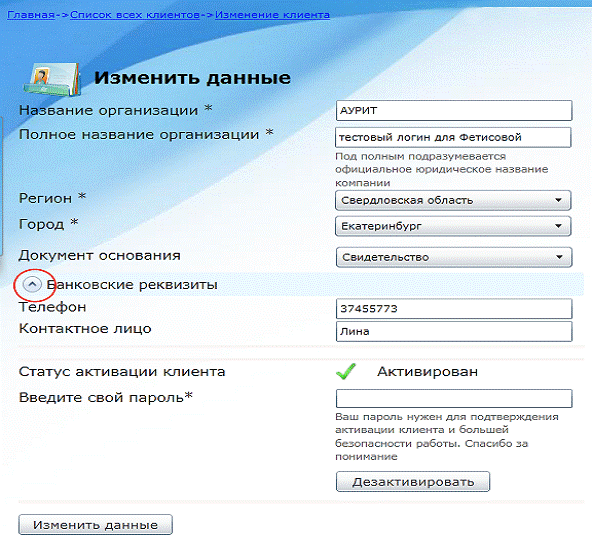
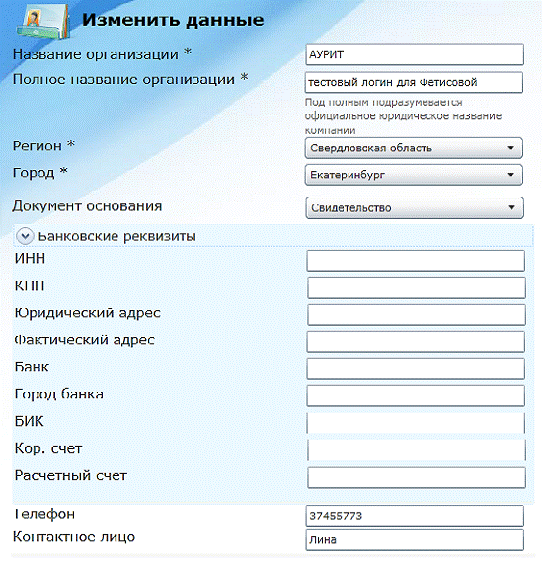
Вы можете изменить все введенные при регистрации клиента поля + завести данные (изменить данные) в дополнительных полях: краткое название организации + банковские реквизиты.
Банковские реквизиты видны если нажать на круглую голубую кнопочку — тогда плавно «выкатится» вниз поле с дополнительными данными по клиенту. Их можно задавать и менять.
Также Вы можете Просмотреть список всех своих торговых точек
Выглядит форма всех точек следующим образом:
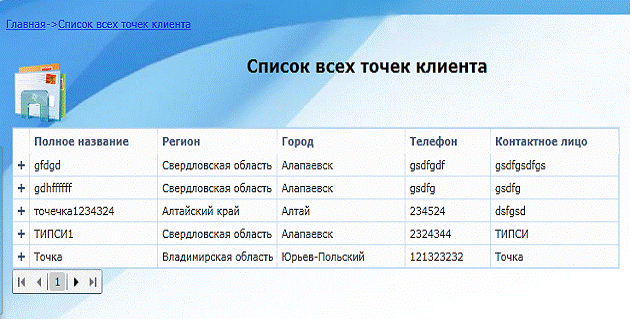
При нажатии на плюсик + слева от каждой строчки, Вы увидите дополнительную информацию по точке:
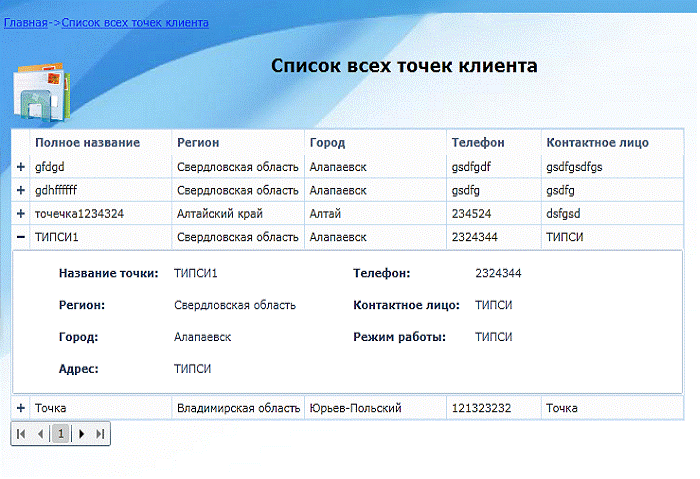 Чтобы свернуть доп. информацию, нужно нажать на минусик -, который появился вместо плюсика.
На страницу выводятся не все точки, а только 10, остальные можно просмотреть на других страницах — снизу от таблицы paging – ссылки для перехода по страницам: на определенный номер страницы, на страницу вперед, на страницу назад, на самую первую, на самую последнюю страницу:
При щелчке левой кнопкой мыши по заголовкам колонок выполняется сортировка по данной колонке: при первом щелчке сортировка по алфавиту, при повторном — в противоположном порядке.

При щелчке по заголовку колонки в правом углу заголовка появляется черная выемка, похожая на букву Т. Если щелкнуть по ней левой клавишей мыши, выпадет меню фильтра.
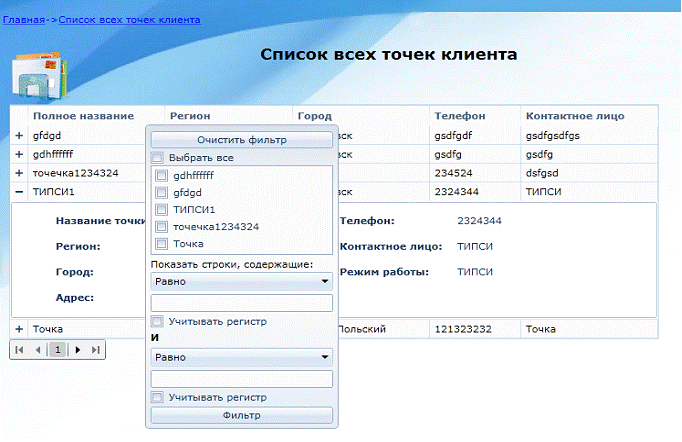
Вы можете выбрать как несколько точек (выделить галочками), так и все точки. Также можете осуществить поиск по элементам столбца, содержащим какую-либо строку (строго равную ей, содержащую строку в начале, в конце и пр — все это можно выбрать — возможности поиска самые разнообразные.
При щелчке правой клавишей по таблице у нас, как в ОС Windows, «вылазят» свойства объекта возможные действия, которые можно применить к объекту.
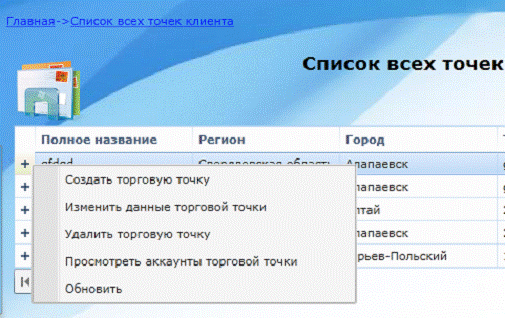
Вы можете:
- Создать торговую точку
- Изменить данные торговой точки (по которой щёлкнули мышкой)
- Удалить торговую точку (по которой щёлкнули мышкой)
- Обновить таблицу
Хочу обратить Ваше внимание, что назад Вы можете вернуться на любую из «пройденных» Вами ранее форм, используя строчку навигации, располагающуюся вверху экрана на всех формах:
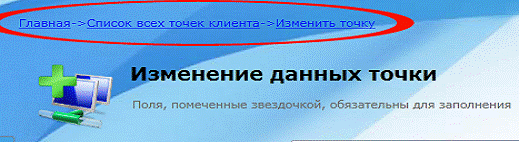
Изменение данный торговой точки аналогично изменению данных юр. лица.
Удаляя точку, вы удаляете всю связанную с ней информацию без возможности восстановления.
