


Партнерка на США и Канаду по недвижимости, выплаты в крипто
- 30% recurring commission
- Выплаты в USDT
- Вывод каждую неделю
- Комиссия до 5 лет за каждого referral
Описание подсистемы ввода данных в системе «Семья» |
Краткое описание функций и возможностей
версия 1.3
Аннотация
В данном руководстве описаны основные правила и приемы по работе с подсистемой ввода данных в системе «Информационно-аналитической система мониторинга состояния семей с детьми до 18 лет» (в дальнейшем система).
Содержание
1. Регистрация и вход в систему | 4 |
2. Общее описание системы | 4 |
3. Ввод данных | 4 |
3.1. Иерархия карточек | 5 |
3.2. Фильтр данных в форме редактирования объекта | 5 |
3.3. Блокирование карточек | 6 |
3.4. Изменение даты выборки данных | 6 |
3.5. Отключение подстановки словарных значений | 7 |
4. Поиск объектов для редактирования / изменения | 8 |
4.1. Результаты поиска объектов | 9 |
4.1.1. Поиск объектов | 9 |
5. Работа с буфером данных | 11 |
5.1. Дополнительные быстрые клавиши | 11 |
5.2. Ограничения | 11 |
6. Редактирование данных во времени | 12 |
7. Проверка уникальности объектов | 13 |
8. Типы полей для ввода данных и работа с ними | 13 |
8.1. Простое поле ввода | 13 |
8.2. Дополняемый словарь | 13 |
8.3. Не дополняемый словарь | 13 |
8.4. Не дополняемый словарь с мульти вводом | 13 |
8.5. OLE объект | 13 |
8.6. Дата | 13 |
9. Печать данных по семье | 14 |
1. Регистрация и вход в систему
Для регистрации и входа в систему требуется ввести имя пользователя и пароль. Ввод данных осуществляется в следующей форме:
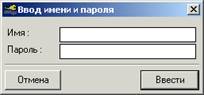
При ошибочном вводе будет предложено повторить попытку регистрации. Если три раза подряд процесс регистрации будет неудачным, то система завершит работу. Все неудачные попытки подключения к системе отмечаются в протоколе подключений.
2. Общее описание системы
Система вода данных предназначена для ввода данных, согласно разработанной структуры модели и занесенных в нее статей.
Для более быстрого ввода данных отдельно может быть разработана структура словарей. Подстановка словарных значений зависит от типа словаря. Если словарь дополняемый, то уже при вводе первых букв значения произойдет подстановка одного из соответствующих этому набору букв значения словаря. Если словарь не дополняемый, то значение необходимо просто выбрать из списка.
Все данные в системе задаются по времени. Минимальная возможная дата – это 1 января 1900 года, а максимальная 31 декабря 9999 года. Возможен просмотр изменения значения статьи по времени.
При сохранении данных происходит проверка уникальности данного объекта. Она осуществляется на основании суммарного значения статей, отмеченных при разработке модели как «Список базовых статей».
При необходимости можно провести распечатку данных по семье. В этом случае будут распечатаны все карточки с текущими выбранными данными.
3. Ввод данных
При работе с данными предоставляется возможность создать новый объект системы или провести выбор одного из существующих для редактирования. Форма для работы с данными по объекту показана ниже:
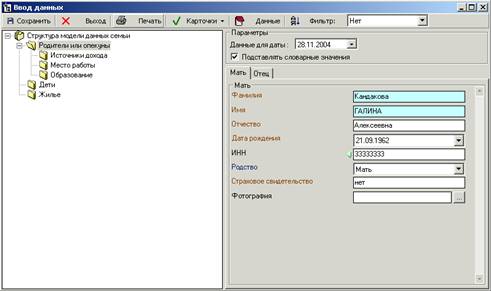
В левой части формы расположено дерево структуры модели. В правой части расположен список карточек, существующих в модели. Создание / удаление новой карточки можно провести несколькими способами:
· Нажать на кнопку «Объекты» в верхней части формы и выбрать соответствующее действие;
· Вызвать контекстное меню на списке существующих карточек в правой части формы;
· Вызвать контекстное меню в левой части формы на разделе, в котором планируется создать карточку.
Все изменения, производимые в форме, будут сохранены только после нажатия кнопки «Сохранить».
Кнопка «Печать» позволяет провести печать текущих данных о семье за указанную дату. Подробные пояснения по печати смотрите в разделе «Печать данных по семье».
Раздел дерева модели будет отмечен иконкой  в том случае, если в этом разделе содержаться карточки и будет отмечен
  в том случае, если карточки в этом разделе не содержаться.
Кроме того, если данное на форме имеет значения на другие временные периоды, то это будет отмечено  таким знаком, в том случае если существует значение, дата которого меньше текущей, стрелочкой в другую сторону – в случае если дата больше, чем текущая. Обе эти стрелочки могут появиться и одновременно, если у текущего данного есть значения и справа и слева.
Для получения краткой информации по статье можно подвести к ней указатель мыши и подождать появления всплывающей подсказки. На ней будет указан тип статьи и ее периодичность. Двойной щелчок мыши на статье приведет к появлению подробного комментария по ней. Для получения комментария по разделу модели необходимо вызвать контекстное меню для нужного раздела и выбрать пункт меню «Примечание».
3.1. Иерархия карточек
Если карточка создается не для главного раздела модели, то при ее создании необходимо будет указать карточку родитель, то есть такую карточку из вышестоящего раздела модели, к которой относятся данные новой создаваемой карточки. Для этого выводится форма со списком существующих карточек родителей:
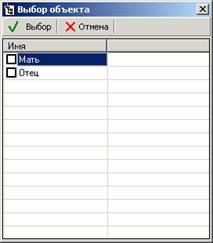
В этой форме необходимо выбрать одну карточку, которая будет являться главной для создаваемой карточки. Для того, чтобы выбрать карточку необходимо отметить необходимую карточку флажком и нажать кнопку «Выбор».
3.2. Фильтр данных в форме редактирования объекта
Фильтр в верхней части формы обеспечивает показ дочерних карточек только для выбранных родительских карточек. Для его использования необходимо выбрать в нем одно из значений и нажать кнопку «Фильтр».
Выбор карточки, по которой будет выполнена фильтрация карточек в текущем разделе модели, осуществляется в выпадающем списке в верхней части формы ввода данных. Чтобы выполнить фильтрацию необходимо нажать кнопку «Фильтр». Фильтр будет включен тогда, когда кнопка «Фильтр» нажата. Если она не нажата, то фильтр выключен.
Переход на другой раздел модели при включенном фильтре приведет к отключению фильтра.
3.3. Блокирование карточек
При работе с карточкой можно провести ее блокирование. В этом случае данные карточки могут не учитываться при поиске данных. Для блокирования карточки используется то же самое меню, что и для их создания / удаления.
Форма для блокирования карточки выглядит следующим образом:
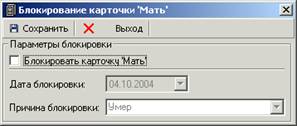
Для блокирования карточки необходимо установить флажок «Блокировать карточку», указать дату и причину блокировки. Для разблокирования необходимо снять флажок «Блокировать карточку». Все изменения будут применены только после нажатия кнопки «Сохранить».
Кроме того, для работы сразу с несколькими карточками одного раздела структуры модели создана следующая форма:
|
|
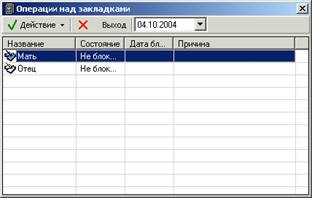
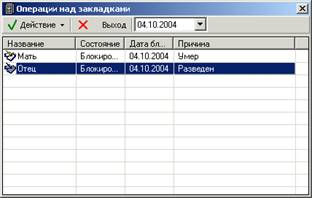
С выделенной карточкой в списке можно провести два действия: блокировать карточку и разблокировать карточку. Для блокированной карточки необходимо установить причину блокировки. Для ее задание необходимо сделать двойной щелчок мыши на ячейки списка, в колонке списка «Причина» соответствующей строки данных. Дата блокировки задается в верхней части формы. Все изменения, проводимые с карточками в форме, применяются сразу после их проведения.
3.4. Изменение даты выборки данных
Все данные, отображаемые для карточек, показываются на дату, определенную в верхней части формы ввода данных. При изменении этой даты происходит перезагрузка формы на новую указанную дату. Перед проведением перезагрузки будет запрошено подтверждение. При утвердительном ответе перезагрузка будет выполнена. При отрицательном форма останется в том состоянии, в котором была.
Если в форме происходило изменение данных, то перед перезагрузкой будет задан вопрос о необходимости сохранить измененные данные. В случае утвердительного ответа данные будут сохранены. В случае отрицательного сохранение данных выполнено не будет.
3.5. Отключение подстановки словарных значений
Флажок «Подставлять словарные значения» позволят включить / отключить быстрый ввод значений из словарей данных.
4. Поиск объектов для редактирования / изменения
Поиск уже введенных объектов осуществляется в следующей форме:
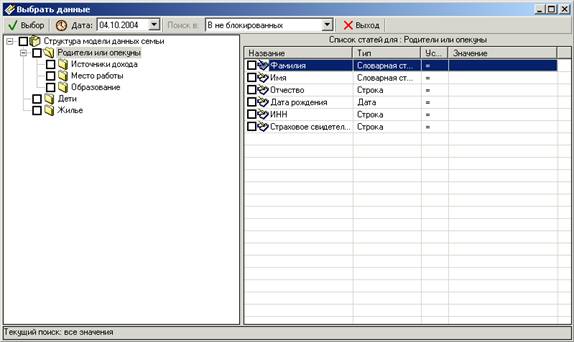
В этой форме в левой части расположено существующее дерево модели данных. При нажатии на раздел модели в левой части формы будут выведены соответствующие ему статьи данных в правой части. Для того, чтобы выбрать все объекты Системы можно сразу нажать кнопку «Выбор». В этом случае будет загружен весь список объектов. После выборки данных по объектам, но перед их загрузкой на форму общего списка объектов будет выведено сообщение с количеством объектов, соответствующих заданным условиям. Если объектов в этом списке будет более 1000, то рекомендуется уточнить условия выборки объектов в форме выбора данных. Построение списка с большим количеством объектов может занять некоторое время.
Для задания условий выборки необходимо:
· сделать двойной нажатие правой кнопки мыши на поле «Значение» строки данных, на которую будет наложено условие. Появится поле для редактирования значения, в котором требуется указать необходимую величину. Для задания всех значений можно указать символ «%»;
· после указания величины можно задать знак условия, по которому будет производиться сравнение указанной величины с соответствующими данными в базе данных. Для выбора знака условия необходимо выполнить двойной щелчок мыши на ячейке списка в колонке «Условие» соответствующей строки данных;
Кроме того, условия можно накладывать на любое сочетание статей в дереве модели.
Текущие наложенные условия на выбираемые данные показываются в строке в нижней части текущей формы.
После указания всех необходимых значений условий можно нажать кнопку «Выбор» и произвести выбор всех объектов, удовлетворяющих заданным условиям выборки.
При работе с этой формой существуют следующие дополнительные поля:
· «Дата». Позволяет указать дату, на которую производится выборка данных. Если кнопка «Дата» не нажата, то производится поиск по всему временному периоду всех данных. В случае, когда кнопка нажата, поиск данных производится только из тех временных периодов, в которые попадает указанная дата;
· «Поиск в». Указывает в каких объектах производится поиск. Возможно три варианта: поиск во всех объектах Системы, поиск только в блокированных объектах или поиск только в не блокированных объектах. По умолчанию поиск осуществляется по третьему варианту.
4.1. Результаты поиска объектов
Возможные результаты выбора объектов показаны на следующей форме:
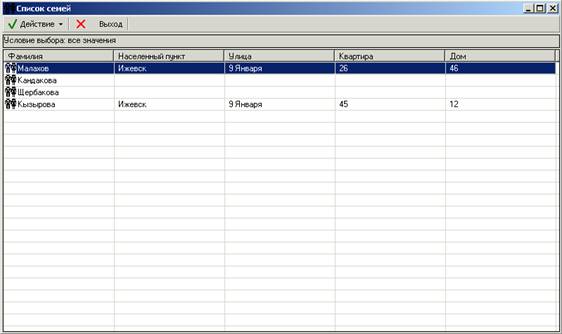
На этой форме в верхней ее части отображаются заданные условия поиска, а в списке показываются объекты, удовлетворяющие заданным условиям. В списке объектов с ними можно провести следующие действия:
· создать новый объект. Действие аналогичное созданию нового объекта из лавного меню системы;
· изменить данные по объекту;
· блокировать / разблокировать объект. В этом случае используется точно такая же форма, что и для блокирования карточки. Так же требуется установить / снять флажок «Блокировать объект», указать дату и причину блокировки;
· провести поиск по списку объектов.
· удалить объект.
Для редактирования данных по объекту можно выполнить двойной щелчок мыши на соответствующей ему строке данных или выбрать пункт контекстного меню «Изменить объект». Колонки с данными, отображаемыми в этой форме, настраиваются из системы администрирования или системы разработки паспорта семьи.
В строке «Условия выбора» в верхней части формы показываются текущие условия, которым удовлетворяют выбранные объекты Системы. Для изменения условий можно вернуться в форму выбора данных, изменить условия и снова нажать кнопку «Выбор». Данные в текущей форме будут перезагружены.
4.1.1. Поиск объектов
Для проведения поиска по списку используется следующая форма:
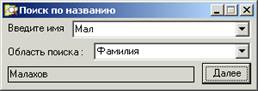
Поиск возможен по любому столбцу списка. Столбец поиска выбирается в выпадающем списке «Область поиска». Поисковое значение указывается в списке «Введите имя». При нажатии кнопки поиск производится поиск значения в указанном столбце. Найденное значение отображается в поле в нижней части формы, а в самом списке на это значение устанавливается курсор.
При поиске регистр фразы поиска не учитывается. Под значение, удовлетворяющие, заданному для поиска, подпадают все, в которых найдена непрерывная заданная последовательность символов.
5. Работа с буфером данных
Буфер данных позволяет:
· заносить в память уже однажды введенные значения статей;
· для каждой новой статьи задавать ее значение в буфере. Таким образом, количество ячеек буфера равно количеству существующих в программе статей. В случае повторного занесения значение какой-либо статьи старое значение в буфере будет просто заменено новым;
· вставлять данные из буфера в поля ввода данных на форме одним нажатием кнопки.
Для работы с буфером предназначена следующая форма:
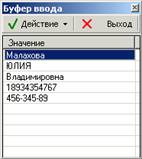
В форме возможны действия:
· удалить выделенное значение из буфера;
· очистить буфер целиком.
Для занесения значения в буфер необходимо на поле ввода, значение которого необходимо занести, нажать кнопку F6. Для вставки значения из буфера на поле ввода, куда планируется вставить значение нажать F7.
5.1. Дополнительные быстрые клавиши
При вводе значение можно вставить значение статьи с соответствующей ей на первой карточке. Для этого необходимо встать на нужное поле ввода и нажать F5.
Для удаления значения из поля ввода можно нажать F8.
5.2. Ограничения
Быстрый ввод, вставка / удаление значений работает только для дополняемых словарей, числовых данных и строк. Все остальные типы полей данных (не дополняемые словари, поля с мульти вводом, OLE объекты) пока не поддерживаются.
6. Редактирование данных во времени
Для вызова этой функции необходимо выбрать нужную карточку и нажать кнопку «Данные» на верхней части формы ввода данных. Эта функция позволяет редактировать значения статей указанной карточки во времени. Так же позволяется корректировать даты начала действия значений, удалять / добавлять новые временные периоды и их значения.
Для работы с этой функцией реализована следующая форма:
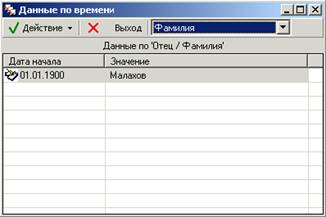
В ней отображаются все данные по выбранной статье указанной карточки. Список всех статей карточки приведен в выпадающем списке в верхней части формы. Сами значения, их даты представлены в списке. Список содержит две колонки: «дата начала» и «значение». «Дата начала» характеризует начало действия значения в поле «значение».
Для редактирования данных необходимо произвести двойной щелчок мыши на нужной строчке данных в колонке «Значение».
Кроме того, предоставляется возможность объединения данных для нескольких не периодичных данных с одним значением в один временной период. Для этого в контекстном меню существует команда «Объединить». Если к выбранному данному не стыкуется ни одного данного с таким же значением, то действие по объединению будет проигнорировано.
Замечание 1:
Все изменения, производимые в форме, применяются сразу после их проведения и не требуют дополнительного сохранения
Замечание 2:
Редактировать данные, на одну дату которых содержится несколько значений в этой форме нельзя (поля с признаком мульти ввода).
7. Проверка уникальности объектов
Все объекты, созданные в системе, должны идентифицироваться уникальной строкой данных, которая формируется из данных самого объекта. При сохранении объекта может быть выдано сообщение, что нарушена уникальность объекта. В этом случае возможны следующие действия:
· проверить, правильно ли введены все данные в редактируемый / создаваемый объект. Возможно, какое-то из введенных данных нарушает уникальность объекта и в базе данных уже существует объект с точно таким же набором параметров;
· вводится уже существующий в базе данных объект. В этом случае все введенные данные можно перенести в существующий объект.
8. Типы полей для ввода данных и работа с ними
8.1. Простое поле ввода
Это поле ввода представляет собой обычную текстовую строку данных. Тип данных текстового поля зависит от типа статьи, которая ему соответствует. Возможно введение простой текстовой строки, целого числа, дробного числа.
8.2. Дополняемый словарь
Данное поле отмечается голубым цветом. При вводе данных в это поле производится поиск словарного значения, начальные символы которого совпадают с введенными. Если флажок «Подставлять словарные значения» не установлен, то это поле ничем не отличается от простых полей ввода.
8.3. Не дополняемый словарь
Отображается в виде выпадающего списка с заданным набором значений. Добавить новое значение в этот список можно только при разработке словарей и в системе администрирования. Из системы ввода добавление нового значения невозможно.
8.4. Не дополняемый словарь с мульти вводом
Этот элемент состоит из выпадающего списка со всеми возможными значениями и поля для ввода значений. Для занесения значения списка в поле необходимо нажать кнопку занесения значений, которая обозначается знаком  . Если указанного в выпадающем списке значения еще не существует в поле ввода, то значение будет занесено.
Для удаления значения из поля ввода необходимо выбрать значение к удалению и нажать на нем правую кнопку мыши.
8.5. OLE объект
Поле для занесения различных внешних документов, фотографий и др. Для занесения объекта необходимо нажать кнопку  и в показанном диалоге указать необходимый файл.
Для просмотра загруженного OLE объекта необходимо два раза щелкнуть на поле ввода – объект будет загружен приложением, которое отвечает за загрузку этого типа объектов в ОС по умолчанию.
8.6. Дата
Данное поле предназначено для ввода даты. Дату можно ввести с клавиатуры в формате чч. мм. гггг или воспользоваться кнопкой «D». При нажатии на эту кнопку будет выведен миникалендарь, в котором можно будет указать необходимую дату.
9. Печать данных по семье
Для печати данных по семье необходимо щелкнуть на кнопке «Печать» в форме редактирования данных о семье.
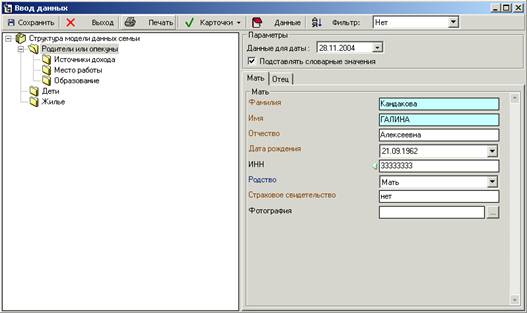
После нажатия на кнопку «Печать» будет выведена следующая форма:
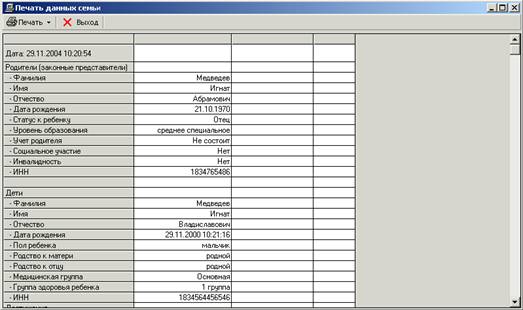
На ней представлены все данные, которые введены по семье за указанную дату. Вывод данных на форму осуществляется в соответствии с текущей структурой модели. Все подчиненные карточки будут выведены под своими карточками родителями с отступом. В первой строке таблицы будет выведена дата, за которую осуществляется печать данных по семье.
Для проведения печати необходимо выбрать пункт меню «Печать» и в нем элемент «Печать». Для предварительного просмотра необходимо выбрать «Предварительный просмотр» в том же пункте меню.
Проведение печати данных протоколируется в Системе. Протоколы доступны в подсистеме администрирования.
