

Партнерка на США и Канаду по недвижимости, выплаты в крипто
- 30% recurring commission
- Выплаты в USDT
- Вывод каждую неделю
- Комиссия до 5 лет за каждого referral
Инструкция по осуществлению выгрузки льгот в органы СЗН
Первоначальная настройка программы к выгрузке
1. Скопируйте с флешки которая была вам предоставлена в службе СЗН, файл GXXUUU08.DBF, в папку C:\REPORT
2. Скопируйте полученные файлы от Компании СБ-СЕРВИС, в папку программы.
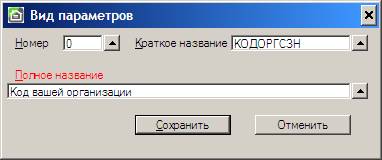
3. Зайдите в справочник ВИДЫ ПАРАМЕТРОВ и введите новый параметр КОДОРГСЗН (Код вашей организации), если до этого осуществлялись выгрузки, то этот пункт можно пропустить, так как данный параметр уже будет у вас введен.
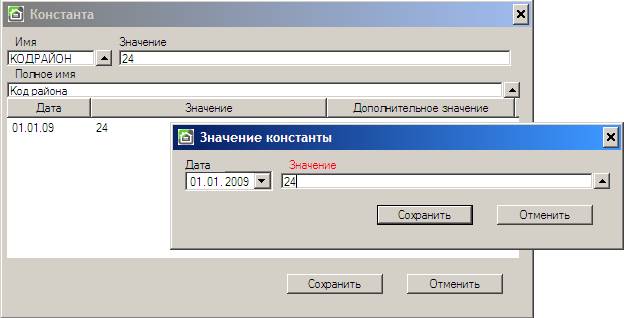
4. Зайдите в справочник КОНСТАНТЫ и введите новую константу КОДРАЙОН (Код вашего района), заполните его значение, и дату, с которой начинается использоваться данное значение, рекомендуется поставить дату 01.01.09. Если до этого осуществлялись выгрузки, то этот пункт можно пропустить, так как данная константа уже будет у вас введена.
Основная настройка программы к выгрузке
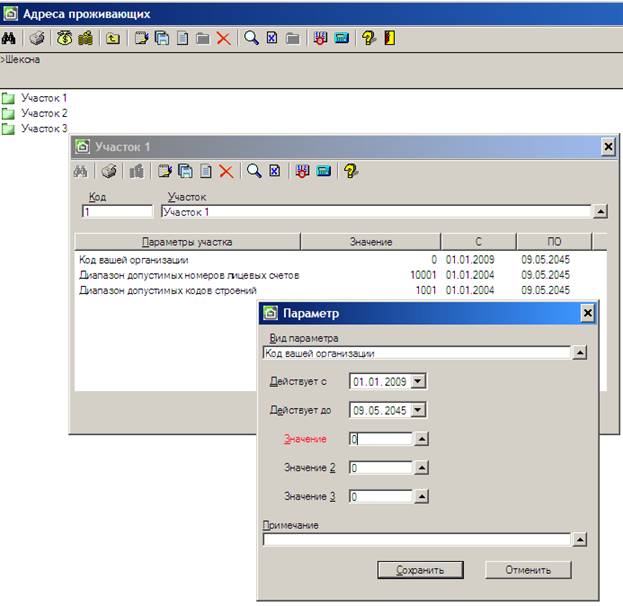
1. Зайдите в документ АДРЕСА ПРОЖИВАЮЩИХ и выберите свой участок. Нажмите клавишу F3 (Редактировать запись). В появившемся окне сначала нужно поставить КОД УЧАСТКА, который нужно узнать в файле PUNKT. DBF, который передан Вам службой СЗН. Затем нужно перейти к параметрам и нажать клавишу INSERT (Вставить запись). Выбрать параметр КОДОРГСЗН (Код вашей организации), и в появившемся окне ПАРАМЕТР поставить в поле ЗНАЧЕНИЕ код вашей организации, который можно узнать в файле SPR_ORG. DBF, выданным Вам службой СЗН.
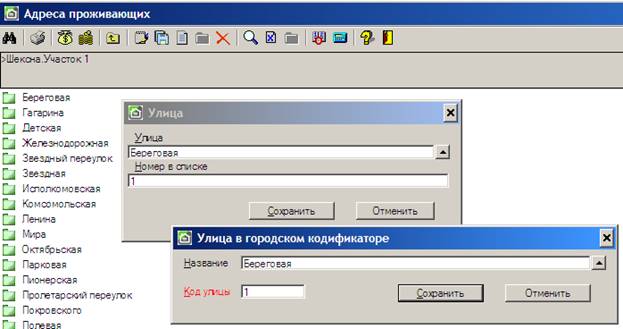
2. Далее нужно зайти в список улиц находящихся на выбранном вами участке и проставить на всех улицах КОД УЛИЦЫ. Для этого нужно выбрать нужную вам улицу, нажать клавишу F3, затем еще раз F3 и в появившемся окне заполнить значение КОД УЛИЦЫ, в соответствии с файлом STREET. DBF, который выдан Вам службой СЗН
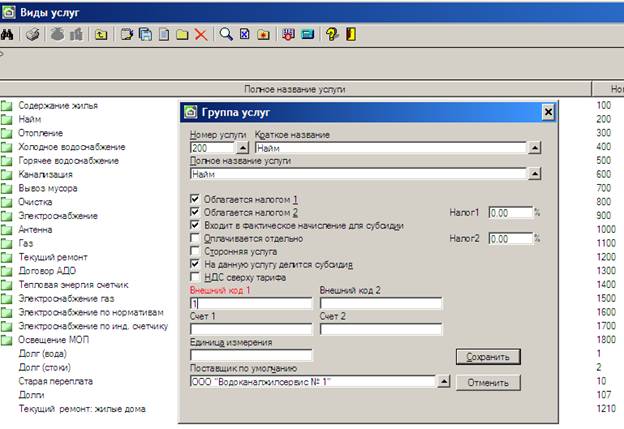
3. Затем нужно зайти в справочник ВИДЫ УСЛУГ. Выбрать нужную группу услуг верхнего уровня (выбираем только те группы на которые начисляются льготы), и нажимаем клавишу F3. В окне редактирования группы услуг нужно выбрать поле ВНЕШНИЙ КОД 1 и поставить его в соответствии с таблицей кодов услуг выданной в службе СЗН
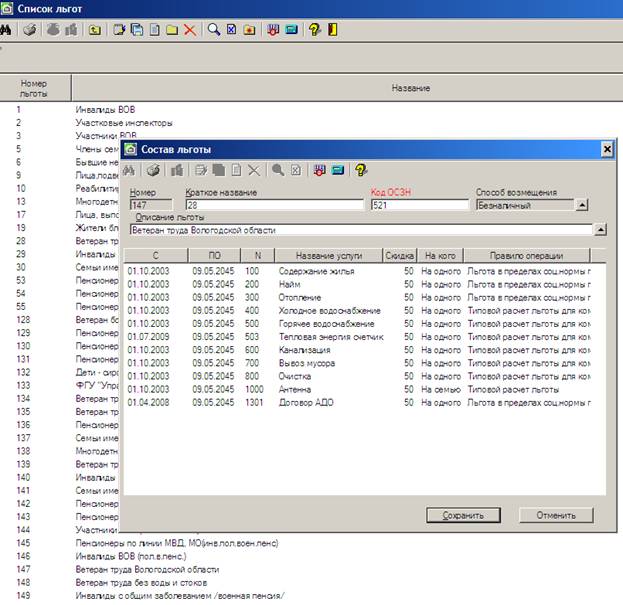
4. И наконец, нужно зайти в меню ВИДЫ ЛЬГОТ и выбрать одну из льгот предоставляемых в вашей организации. Нажать клавишу F3 и в окне редактирования льготы поставить в поле КОД ОСЗН значение, соответствующее значению для выбранной льготы из таблицы федеральных и региональных льгот выданных в службе СЗН
После выполнения всех вышеперечисленных пунктов можно приступить к самой выгрузке.
Выгрузка льготников
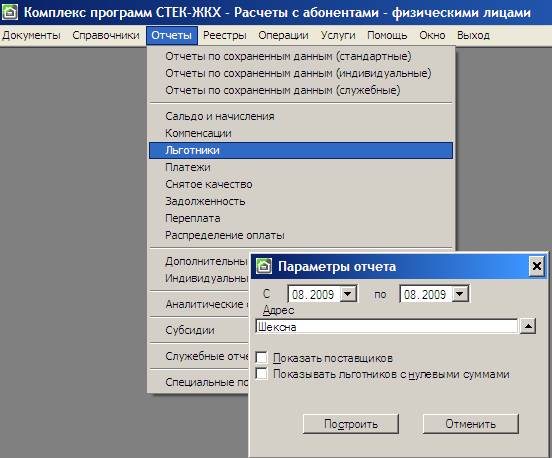
1. Для выполнения выгрузки льготников нужно пройти в меню ОТЧЕТЫ и щелкнуть подменю ЛЬГОТНИКИ. Появится окно для выбора параметров отчета, в котором нужно будет указать месяц, за который будет производиться выгрузка льготников. В поле адрес нужно выбрать тот район, участок или адрес с которого будут выбираться данные для выгрузки, для этого нужно выбрать его и нажать комбинацию клавиш CTRL+ENTER. После заполнения данного поля нужно нажать кнопку ПОСТРОИТЬ.
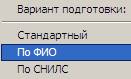
2. Появится меню вариантов подготовки выгрузки, выбираем пункт ПО ФИО и начнется подготовка отчета.
3. После того как пройдет некоторое время, затраченное на подготовку отчета, появится окно КАТЕГОРИИ УСЛУГ. Выделяем пункт, ВСЕ ЛЬГОТЫ, нажимаем клавишу F4 (Печать) и выбираем пункт ЛЬГОТНИКИ – ВЫГРУЗКА СПИСКА ПОЛУЧАТЕЛЕЙ КОМПЕНСАЦИЙ РАСХОДОВ ДЛЯ УЗСН
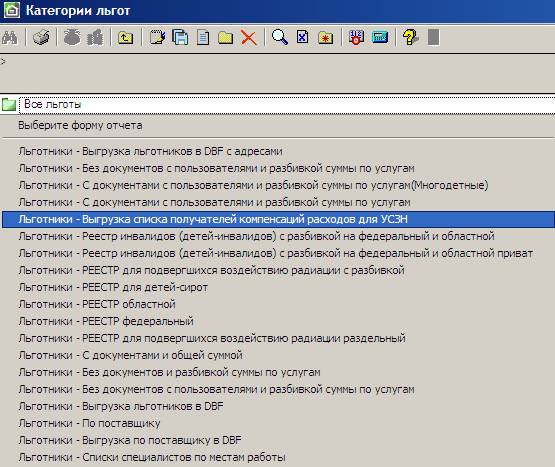
4. Затем остается только выбрать файл для экспортирования льготников, а именно тот который был предоставлен Вам служной СЗН.

Успехов вам в работе!!!
По всем вопросам обращайтесь к нам по тел.(81
С Уважением коллектив Компании СБ-Сервис
