Партнерка на США и Канаду по недвижимости, выплаты в крипто
- 30% recurring commission
- Выплаты в USDT
- Вывод каждую неделю
- Комиссия до 5 лет за каждого referral
Инструкция по установке рабочего сертификата
В настоящей инструкции описывается порядок установки рабочего сертификата с использованием КриптоПро CSP.
Установка рабочего сертификата абонента
Запустить программу КриптоПро CSP (Пуск=>Настройка=>Панель управления=>КриптоПро CSP) и на закладке «Сервис» нажать кнопку «Установить личный сертификат».

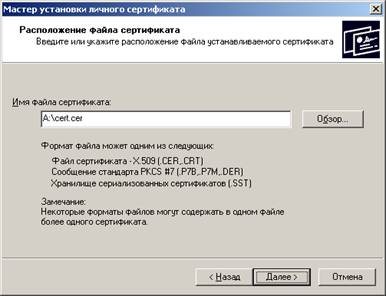
При этом запускается мастер установки личного сертификата, и нужно следовать его указаниям. При требовании ввести или указать расположение файла устанавливаемого сертификата нужно указать путь к сертификату (расширение сертификата всегда cer или p7b).
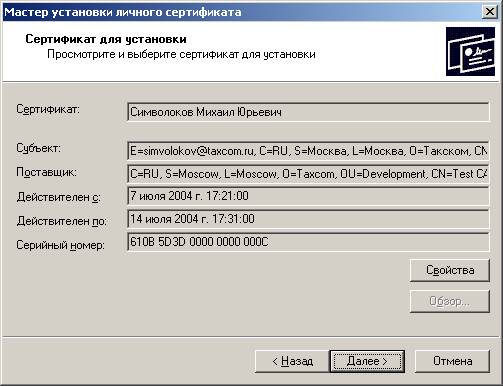
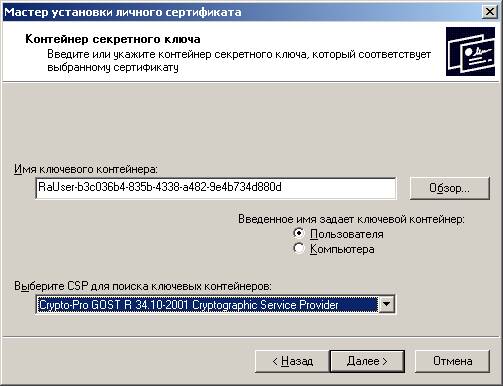
После нажатия на кнопку «Далее» появится окно, содержащее данные сертификата и затем окно, в котором нужно указать имя ключевого контейнера. При нажатии на кнопку «Обзор» откроется окно «Выбор ключевого контейнера», в котором следует нажать на кнопку «ОК». Имя контейнера будет автоматически вписано в соответствующее поле.
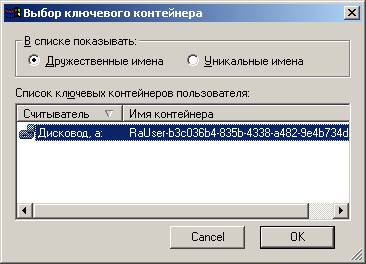
В следующем окне с помощью кнопки «Обзор» нужно выбрать опцию «Личные».

После завершения работы мастера установки личного сертификата нужно нажать кнопку «Готово».
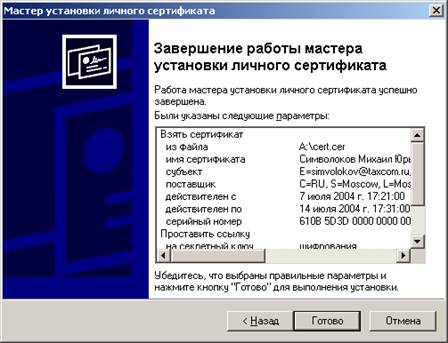
Сохранение рабочего сертификата.
Для сохранения рабочего сертификата запустите Internet Explorer и последовательно выберите в меню пункты Сервис=>Свойства обозревателя». В открывшемся окне следует перейти на вкладку Содержание и нажать на кнопку «Сертификатов…».
В результате появится окно со списком установленных сертификатов, в котором нужно выбрать сертификат нажать на кнопку «Экспорт».
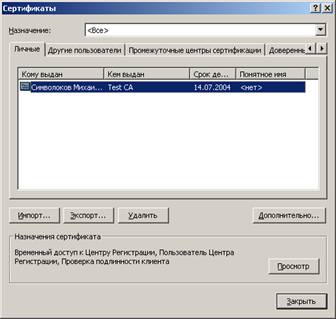
При этом будет запущен мастер экспорта сертификатов. После нажатия на кнопку «Далее» появится окно, в котором надо выбрать "Нет, не экспортировать закрытый ключ"
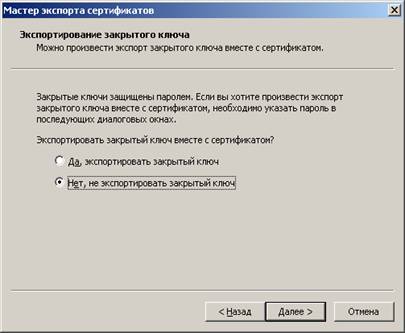
и снова нажать на кнопку «Далее», затем выбрать Файлы в DER-кодировке Х.509 (CER)
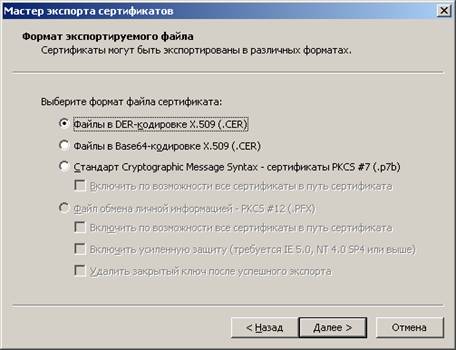
и нажать на кнопку «Далее», с помощью кнопки «Обзор» можно открыть окно проводника «Открыть».
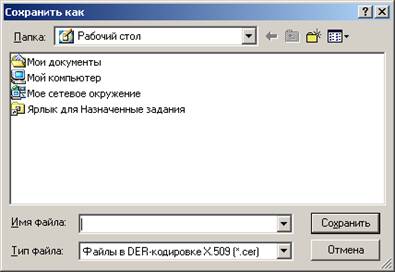
В нем нужно указать название файла, выбрать путь и нажать кнопку «Сохранить».
В окне мастера экспорта сертификатов появится путь к экспортируемому файлу, после чего следует нажать на кнопку «Далее».
Проверка установки рабочего сертификата
Для проверки установки рабочего сертификата следует зайти на страницу удостоверяющего центра по адресу https://ca. *****/ui/ (Вход для зарегистрированных абонентов).
На открывшейся странице нажать ссылку «Вход для зарегистрированных пользователей»

При этом для проведения аутентификации пользователя в окне появится список установленных на данном компьютере сертификатов. В этом списке нужно выбрать ранее установленный сертификат и нажать «ОК».
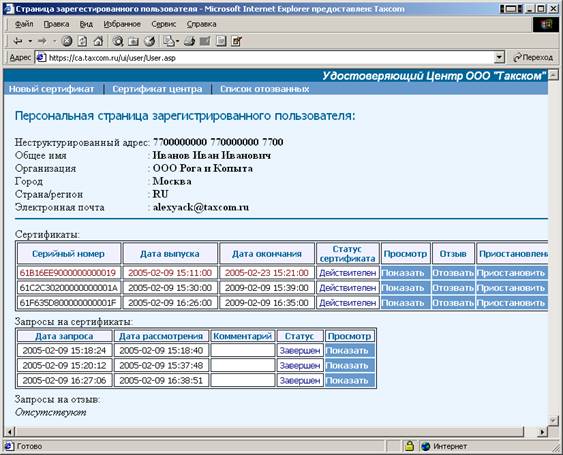
Если вы зашли на "Персональную страницу зарегистрированного пользователя" то рабочий сертификат установлен правильно.