

Партнерка на США и Канаду по недвижимости, выплаты в крипто
- 30% recurring commission
- Выплаты в USDT
- Вывод каждую неделю
- Комиссия до 5 лет за каждого referral
Создание
учебных, демонстрационных и тестирующих
ресурсов в приложении Power Point.
1) Различные способы создания презентации:
На панели инструментов Форматирование выбрать кнопку Конструктор  .
.
На открывшейся панели возможно создание презентации:
a) Из шаблона оформления (для фона применяются варианты шаблонов оформления);
b) Из мастера автосодержания (можно просмотреть предлагаемые Файл – Создать – на панели Создание презентации справа – Шаблоны – На моем компьютере);
c) Фотоальбом (Файл – Создать – на панели Создание презентации справа –Создание - Фотоальбом).
2) Сделать фон из определенного рисунка можно: выполнить команду Формат – Фон, и на панели Фон выбрать Способы заливки.
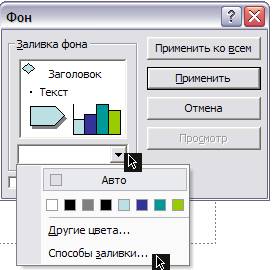
a) На панели Способы заливки чтобы сделать фон целиком из одного рисунка, нужно выбрать вкладку Рисунок, и нажав на кнопку Обзор, найти нужный рисунок.
b) Чтобы сделать фон, состоящий из нескольких элементов какого-либо рисунка, нужно выбрать вкладку Текстура, и нажав на кнопку Другая текстура, найти нужный рисунок.

3) Можно сделать слайды в виде фотоальбома, разместив одну, две или четыре фотографии на слайде. На небольшие фотографии можно сделать гиперссылки на их увеличенный вариант и обратно на исходный слайд. (Выделить объект, предназначенный для перехода по гиперссылке, выполнить команду Вставка – Гиперссылка – Связать с местом в документе и выбрать нужный слайд).
4) Для оформления слайдов можно проставить номера слайдов и текущую дату: выполнить команду Вставка – Дата и время, поставить галочки Включить в слайд Дату и время, Номер слайда.
5) Вставка различных объектов: диаграммы, гистограммы Excel, видеоклипа, звука.
Для вставки объектов нужно скопировать их в папку с презентацией, а затем выполнить команду Вставка – Рисунок из файла (Фильм или Звук из файла).
6) Вставка «фото с экрана»: нужное изображение зафиксировать с помощью клавиш  Windows+Print Screen, открыть программу Paint, выполнить команду Правка – Вставить. В Painte появится изображение. С помощью инструмента Выделение
  выделить нужную область и скопировать Правка – Копировать. Затем открыть нужный документ, указать место и выполнить команду Правка – Вставить.
7) Создание гиперссылки: Выделить нужный объект для создания гиперссылки, выполнить команду Вставка – Гиперссылка – Связать с… выбрать объект для связывания: файлом, веб-страницей, местом в документе, новым документом, электронной почтой, - ОК.
8) Скрытие слайда: выбрать нужный слайд и выполнить команду Показ слайдов – Скрыть слайд. Выполняется для изменения следования слайдов по порядку при создании тестов.
9) Заметки докладчика: презентации часто создаются для сопровождения выступления, сообщения или объяснения учебного материала. Докладчик может разместить к каждому слайду сопроводительную речь или заметки в поле Заметки к слайду внизу рабочей области.
10) Печать слайдов, заметок и структуры: Презентацию можно распечатать в виде слайдов, слайдов и заметок, разместить на листе 1, 2, 3, 4, 6, 9 слайдов или структуры слайдов. При печати возможен выбор функций: Вместить в размер листа, Обрамление слайдов, Печать скрытых слайдов. Эти функции доступны при нажатии кнопки Предварительный просмотр  , или выполнив команду Файл – Печать.
