

Партнерка на США и Канаду по недвижимости, выплаты в крипто
- 30% recurring commission
- Выплаты в USDT
- Вывод каждую неделю
- Комиссия до 5 лет за каждого referral
Как пользоваться сервисом «Электронный дневник»
 Шаг 1. Получить в школе свой логин и пароль для входа в дневник.
Шаг 2. Зайдите на сайт «Электронный дневник» в Интернете по адресу: http://dnevnik. *****

 Шаг3: Заполните необходимые поля, выбрав из списка соответствующие пункты.
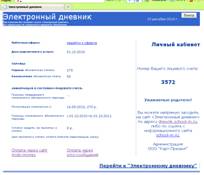
 Шаг 4. Введите свой логин и пароль, полученные в лицее. Логин вводится маленькими буквами на английской раскладке. Пароль вводится заглавными буквами на английской раскладке. Внимание! Пароль может содержать как буквы так и цифры,- не путайте O и 0; I и 1.

 Шаг 5. Нажмите кнопку Войти. Вы оказались в личном кабинете. Посмотрите, чтобы были указаны Границы оплаченного абонентского периода. Если они не указаны обратитесь за разъяснениями в Мониторинговый центр лицея или своему классному руководителю.


 Шаг 6. Если указаны границы оплаченного периода нажмите на строчку Перейти к Электронному дневнику
Шаг 7. В открывшемся окне нажмите строчку с именем вашего ребенка.
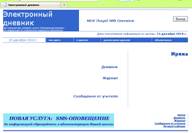 Шаг 8. Из предложенного списка выберите нужный пункт в зависимости от ваших целей.
 Дневник – если вы хотите увидеть отметки вашего ребенка за любую неделю учебного года и домашние задания.

 Журнал – если вы хотите увидеть отметки вашего ребенка по конкретному предмету за весь триместр.
Сообщения от учителя – если вы хотите увидеть сообщения Вашего классного руководителя или учителя-предметника.
По всем вопросам, возникающим при работе с электронным дневником обращаться в Мониторинговый центр лицея.
Как пользоваться сервисом «Электронный дневник»
Шаг 1. Получить в школе свой логин и пароль для входа в дневник.
Шаг 2. Зайдите на сайт «Электронный дневник» в Интернете по адресу: http://dnevnik. *****
Шаг3: Заполните необходимые поля, выбрав из списка соответствующие пункты.
Шаг 4. Введите свой логин и пароль, полученные в лицее. Логин вводится маленькими буквами на английской раскладке. Пароль вводится заглавными буквами на английской раскладке. Внимание! Пароль может содержать как буквы так и цифры,- не путайте O и 0; I и 1.
 Шаг 5. Нажмите кнопку Войти. Вы оказались в личном кабинете. Посмотрите, чтобы были указаны Границы оплаченного абонентского периода. Если они не указаны обратитесь за разъяснениями в Мониторинговый центр лицея или своему тьютору.
 Шаг 6. Если указаны границы оплаченного периода нажмите на строчку Перейти к Электронному дневнику
Шаг 7. В открывшемся окне нажмите строчку с именем вашего ребенка.
Шаг 8. Из предложенного списка выберите нужный пункт в зависимости от ваших целей.
Дневник – если вы хотите увидеть отметки вашего ребенка за любую неделю учебного года и домашние задания.
Журнал – если вы хотите увидеть отметки вашего ребенка по конкретному предмету за весь триместр.
Сообщения от учителя – если вы хотите увидеть сообщения Вашего тьютора или учителя-предметника.
По всем вопросам, возникающим при работе с электронным дневником обращаться в Мониторинговый центр лицея.
