Партнерка на США и Канаду по недвижимости, выплаты в крипто
- 30% recurring commission
- Выплаты в USDT
- Вывод каждую неделю
- Комиссия до 5 лет за каждого referral
Видеоконференция
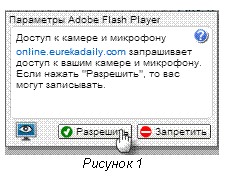
Для начала видеоконференции необходимо подключить гарнитуру и видеокамеру к компьютеру, а затем нажать кнопку «Разрешить» в окне браузера (рисунок 1).
Чтобы присоединиться к конференции, необходимо нажать кнопку «Join audio» в следующем всплывающем окне (рисунок 2).
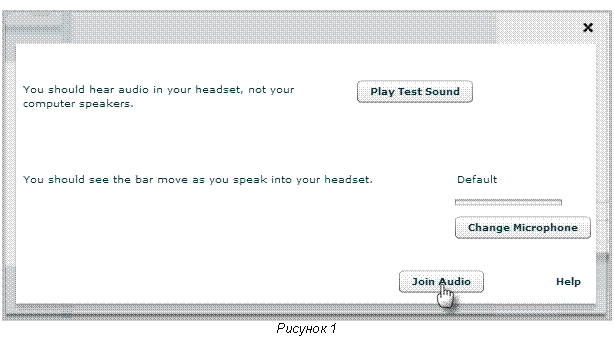
Также здесь можно проверить работу своих наушников и микрофона, нажав соответствующие кнопки.
После этого произойдет переход в интерфейс управления видеоконференцией.
В правом верхнем углу есть кнопка, позволяющая сменить язык интерфейса. Нажав на треугольник рядом с надписью «English», можно выбрать другой язык.
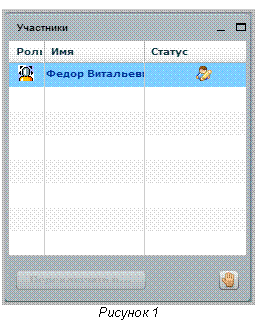
 В основной части экрана расположено несколько окон. Окно «Участники» отображает всех участников проводимого события (рисунок 4). С помощью кнопки «Попросить слова» можно оповестить других участников конференции о своем желании высказаться.
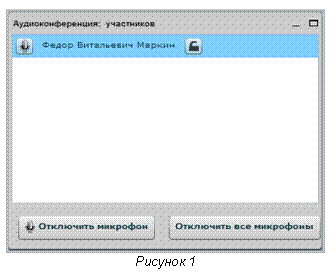
Окно «Аудиоконференция: участников» показывает список пользователей, присоединившихся к аудиоконференции (рисунок 5).
Можно на время отключить свой микрофон, нажав одноименную кнопку. Ведущий конференции — модератор - может отключить микрофоны всех участников, а также отключить микрофон отдельного участника конференции, нажав на изображение микрофона слева от имени участника.
Повторным нажатием на кнопку можно включить микрофон участника.
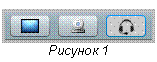
В левом верхнем углу расположены 3 кнопки для управления своими устройствами для видеоконференции: «Включить микрофон», «Включить веб-камеру», «Транслировать рабочий стол» (рисунок 6).
При нажатии на кнопку «Включить веб-камеру» открывается окно «Предварительный просмотр видео», в котором пользователь может посмотреть, как его увидят другие участники конференции. Чтобы начать трансляцию видео со своей веб-камеры, необходимо нажать на кнопку “Начать видеотрансляцию”, как это показано на рисунке 7.
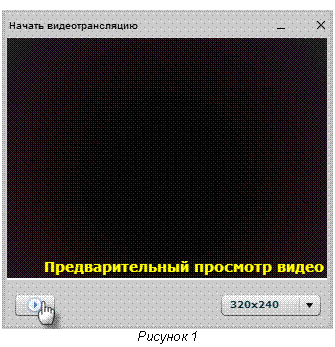
После нажатия на кнопку начнется трансляция видео с веб-камеры для всех участников. Окно с видео можно перетащить с помощью левой кнопки мыши в область «Видеотрансляции», где система сама определит оптимальный размер для видео, транслируемого каждым человеком.
Также существует возможность обмениваться текстовыми сообщениями в окне «Чат» (рисунок 8). В нижней части окна расположено поле для ввода текста. Отправка текста осуществляется по нажатию кнопки «Отправить». Также можно сменить цвет текста сообщения. В основной части окна будут показаны сообщения всех участников конференции.
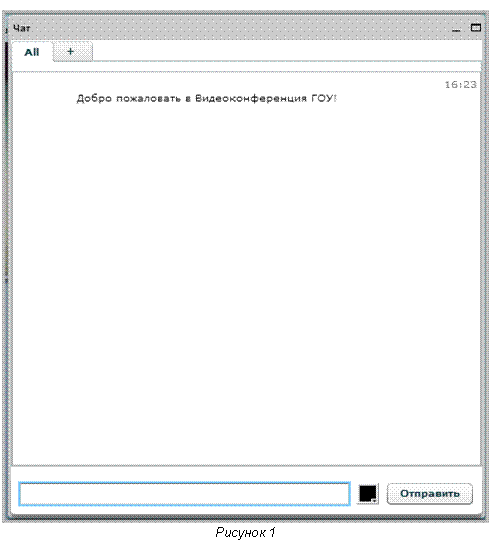
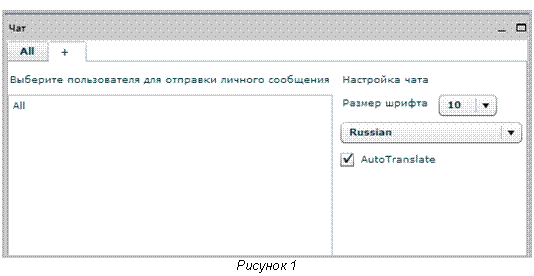
При переходе на вкладку, отмеченную знаком «+», можно выбрать участника, которому будет отправлено следующее сообщение, а также изменить размер шрифта сообщения (рисунок 9).