


Партнерка на США и Канаду по недвижимости, выплаты в крипто
- 30% recurring commission
- Выплаты в USDT
- Вывод каждую неделю
- Комиссия до 5 лет за каждого referral

Руководство по настройке подключения
системы
"Клиент-Банк"
Настоящая инструкция описывает действия, которые необходимо предпринять пользователю системы «Клиент-Банк» для настройки системы в соответствии с новым порядком доступа к серверу. Если на Вашем компьютере установлена конфигурация системы Клиент-Банк, обеспечивающая работу нескольких организаций-клиентов, то настройку необходимо выполнить для каждой организации.
Предварительные действия
Проверка конфигурации системы
Действия, описанные в настоящей инструкции, необходимо выполнять только в том случае, если доступ к серверу системы осуществляется по постоянному соединению с Интернет (протокол TCP/IP) либо с помощью коммутируемого подключения по протоколу Microsoft RAS. В случае использования коммутируемого подключения к коммуникационному серверу по протоколу HXPC никаких действий выполнять не нужно.
Определить используемый протокол связи можно следующим образом. После запуска программы Клиент-Банк в правом нижнем углу (см. рис) виден переключатель, с помощью которого выбирается организация-клиент и способ связи с сервером (так называемое «место вызова»).
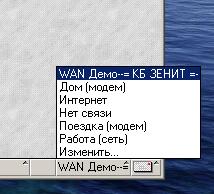
Первые буквы в названии «места вызова» соответствуют используемому протоколу связи.
· «HXPC…» - протокол HXPC, коммутируемый доступ, настройки выполнять не нужно.
· «WAN…» - работа по постоянному подключению к сети Интернет, настройки выполнять необходимо.
· «RAS…» - протокол RAS, коммутируемый доступ, настройки выполнять необходимо.
Настройка локальной сети
При работе по постоянному подключению к сети Интернет (место вызова «WAN…») может потребоваться изменение настроек локальной сети Вашей организации (прокси сервера). Для корректной работы системы необходимо обеспечить доступ Вашего компьютера с установленной системой Клиент-Банк на порт 1352/TCP наших коммуникационных серверов scilla. ***** (194.186.83.75) и haribda. ***** (194.186.83.76). В противном случае система работать не будет. Для выполнения указанных настроек Вам, скорее всего, придётся обратиться к своему системному администратору.
Проверить необходимость выполнения данной настройки можно следующим образом.
Нажмите кнопку «Пуск» на панели задач Windows, выберите пункт «Выполнить…», в окне подсказки введите «CMD»[для Windows 98 введите “Command”] и нажмите кнопку «OK». Появится окно команд Windows. Введите команду «telnet 194.186.83» и нажмите клавишу «Ввод». Если в результате выполнения после некоторой паузы (менее минуты) появится сообщение «Подключение к 194.186.83.75...Не удалось открыть подключение к этому узлу, на порт 1352: Сбой подключения» или «Connecting To 194.186.83.75...Could not open connection to the host, on port 1352: Connect failed», значит, выполнение настройки необходимо. Если такое сообщение не появляется, ваша локальная сеть не требует настройки.
Проверка версии настроечной базы
Необходимо убедиться, что у вас на компьютере имеется обновлённая версия настроечной базы данных «Установки КБ».
Для этого ищите в рабочей области значок  , щёлкаете по нему 2 раза мышью и у вас появится новое окно в котором вы выбираете название вашей фирмы и щёлкаете по нему 2 раза мышью:
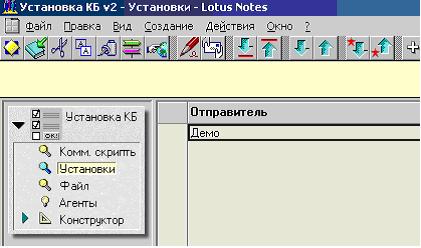
у вас появляется новое окно в верхнем левом углу которого должна быть надпись:
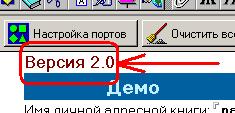
Если она там отсутствует то, вам необходимо обновить версию базы “Установка КБ”.
Обновление базы производиться следующим образом:
Обновление базы “Установка КБ”:
В Рабочей области Лотуса выбираете закладку “Репликатор”:
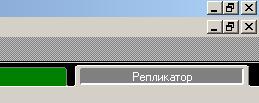
В левой части экрана помечаете базу “Установка КБ” как показано на рисунке:
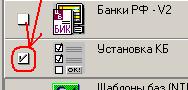
После этого в окне этой закладки в верхнем левом углу нажимаете на кнопку “Начать” или “Start”.
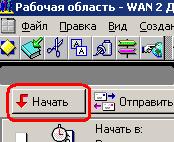
Запуститься система обновления. Через некоторое время ваша база будет обновлена.
Выполнение настройки
Рабочей области (Workspace) выбираете иконку “Установка КБ”. Щёлкаете по ней 2 раза мышью и у вас появиться новое окно:
в этом окне выбираете строку с названием вашей фирмы и щёлкаете по ней 2 раза мышью.
После этого у вас откроется новое окно с настройками подключения.
В случае постоянного подключения к сети Интернет
Ищете пункт “Соединение TCP/IP(Выделенный канал)” и ставите там пометку на пункте “Да” (см. рисунок).

В случае модемного соединения по протоколу RAS
Ищете пункт “Соединение через MS Remote Access Service” и поставьте там пометку на пункте “Да” (см. рисунок).В поле “Создавать скрипты для MS RAS” поставьте пометку на пункте “Да”
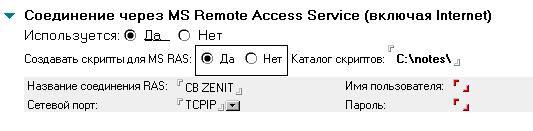
После этого щёлкните на кнопку “Применить настройки” в верней части экрана
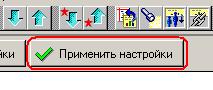
после этого появиться окошко:
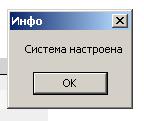 , щёлкните мышью на “Ок”.
При закрытии окна настроек у вас появится окно :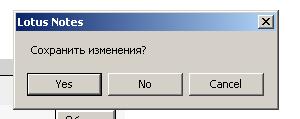
Щёлкните мышью на кнопку “Ок”
Подключение к Системе Клиент-Банк ЗЕНИТ настроено.
