


Партнерка на США и Канаду по недвижимости, выплаты в крипто
- 30% recurring commission
- Выплаты в USDT
- Вывод каждую неделю
- Комиссия до 5 лет за каждого referral
Создание базы данных в «OpenOffice».
В рамках данного курса мы будем работать со встроенной СУБД «HSQL».
Создание базы данных
· Запустить программу «OpenOffice. org Base»
· Выбирать переключатель «Создать новую базу данных» и нажать кнопку «Готово»
· Выбрать папку и ввести имя файла базы данных. Нажать кнопку «Сохранить».
Открывается главное окно программы.
Создание таблиц
· В левом поле главного окна выбрать элемент «Таблицы»
· В поле «Задачи» выбрать элемент «Создать таблицу в режиме дизайна»
Открывается конструктор таблиц. В него надо ввести описание создаваемой таблицы

Рисунок 1
Каждая строка таблички в верхней части окна конструктора содержит описание одной колонки (поля) создаваемой таблицы.
· В колонку «Название поля» вводим наименование колонки таблицы.
· В колонку «Тип поля» вводим тип данных для этой колонки.
· INTEGER– целое число (4 байта).
· VARCHAR– строка (ограниченной длинны)
· DOUBLE – вещественной число с двойной точностью (8 байт). Подходит для научных вычислений, но из-за ошибок округления для подсчета денег, используйте NUMERIC, иначе ваш баланс не сойдется на 1-2 копейки.
· NUMERIC – число с заданным числом знаков до и после запятой
· DATE – Дата – без учета времени
· TIME – Время – без учета даты
· TIMESTAMP – Дата + время
· LONGVARBINARY – Двоичные данные произвольной длинны. Содержимое файла.
· В колонку «Описание» можно ввести примечание. Эта строка больше нигде не участвует.
· Обязательно, для одного из полей в левой колонке (серого цвета) из контекстного меню следует выбрать пункт «Первичный ключ». Значения в соответствующей колонке таблицы не должны повторятся. При попытке добавления записи с повторяющимся значением в ключевом поле будет выдана ошибка. Ключевое поле используется для быстрого поиска записей при выполнении запросов.
В некоторых случаях используется составной ключ. Для этого, надо выделить несколько полей (щелчками левой кнопки мыши в серой колонке при нажатой клавише «Ctrl») и из контекстного меню выбрать пункт «Первичный ключ». Комбинации значений в соответствующих полях не должны повторяться. Опыт показывает, что запросы, использующие составной ключ хуже оптимизируются СУБД и в некоторых случаях ускоряются в несколько раз после добавления колонки простого ключа.
После задания ключевого поля таблицу рекомендуется сохранить командой «Сохранить» из меню «Файл» или используя комбинацию клавиш «Strl+S». При первом сохранении будет запрошено имя таблицы. Внимание! СУБД HSQL держит все таблицы в оперативной памяти. Для сохранения изменений на диск надо в главном окне программы из меню «Файл» дать команду «Сохранить» или нажать соответствующую кнопку на панели инструментов. То же относится и к другим объектам базы данных. Периодически сохраняйтесь во избежание потерь данных при аварийном завершении программы.
Для ускорения поиска записей по другим колонкам, можно создать дополнительные индексы. Для этого из меню «Сервис» следует выбрать пункт «Проектирование индекса», нажать кнопку «Новый индекс», ввести имя нового индекса и выбрать из выпадающего списка имя поля. Индексы многократно ускоряют выполнение запросов. По мере необходимости, для ускорения запросов добавляется индекс за индексом, пока почти все колонки не окажутся проиндексированы. К сожалению, за использование индексов приходится расплачиваться увеличением оперативной памяти. Еще одно замечание. Индексы не ускоряют поиск по части строки.
Для выделенного поля в нижней части окна конструктора выводятся дополнительные свойства:
· Можно задать значение по умолчанию, которое будет автоматически заноситься в поле при добавлении новой записи.
· Можно включить режим «Обязательное». При попытке сохранения записи, в котором это поле не задано, выдается ошибка. Ключевое поле всегда обязательное.
· Можно задать формат представления числа. Для этого следует нажать кнопку «…» и выбрать в открывшемся диалоге один из готовых форматов или настроить собственный.
· Для целочисленного поля [INTEGER] Можно включить режим «Автозначение». Для каждой добавляемой в таблицу записи в это поле автоматически будет заноситься новое число на 1 больше предыдущего. Даже удаление всех записей из таблицы не сбрасывает счетчик.
· Для текстового [VARCHAR] поля можно задать длину поля. Внимание! При задании связей между таблицами важно, чтобы для связываемых полей совпадал и тип поля и длина поля. К сожалению, это выясняется только при вводе данных в таблицы.
Таблицы учебной базы данных
Создайте следующие таблицы (примечания насчет связей пока игнорируйте)
Таблица | Поле | тип | Примечания |
Предмет | Код | Целое | Авто – значение, первичный ключ |
Наименование | Текст | ||
Преподаватель | Код | Целое | Авто – значение, первичный ключ |
ФИО | Текст | ||
Оценка | Код | Целое | Первичный ключ, 5-отлично, 0-неаттестован |
Наименование | Текст | ||
Факультет | Шифр | Текст(5) | Первичный ключ |
Наименование | Текст | ||
Группа | Шифр | Текст(10) | Первичный ключ |
Факультет | Текст(5) | Связь с Факультет. Шифр | |
Курс | Целое | ||
Студент | № зачетки | Текст(10) | Первичный ключ |
Группа | Текст(10) | Связь с Группа. Шифр | |
ФИО | Текст | ||
Дата рождения | Дата | Формат DD. MM. YYYY | |
Ведомость | Код | Целое | Авто – значение, первичный ключ |
№ | Целое | Регистрационный номер ведомости | |
Дата | Дата | Формат DD. MM. YYYY | |
Группа | Текст | Связь с Группа. Шифр | |
Предмет | Целое | Связь с Предмет. Код | |
Преподаватель | Целое | Связь с Преподаватель. Код | |
Результат | Студент | Текст(10) | Первичный ключ, Связь с Студент.№зачетки |
Ведомость | Целое | Первичный ключ, Связь с Ведомость. код | |
Оценка | Целое | Связь с Оценка. Код | |
Сообщество | Код | Целое | Авто – значение, первичный ключ |
Наименование | Текст | ||
Группа сообществ | Целое | Связь с Сообщество. Код | |
Член сообществ | Сообщество | Целое | Первичный ключ, Связь с Сообщество. Код |
Студент | Текст(10) | Первичный ключ, Связь с Студент.№зачетки |
В случае ошибки, выберите в главном окне нужную таблицу и из меню «Правка» дайте команду «Правка». Снова откроется окно конструктора таблиц, в котором можно внести изменения.
Чтобы переименовать таблицу используйте команду «Переименовать» и из меню «Правка».
Создание связей
После создания таблиц следует создать связи между соответствующими полями таблиц. Например, значение в поле «Группа» из таблицы «Студент» должно быть равно одному из значений в поле «Шифр» из таблицы «Группа».
Наличие связей дает следующие преимущества:
· Оператор не сможет ввести неправильное значение в связанное поле.
· Оператор не сможет удалить записи, на которые ссылаются другие записи.
· В конструкторах и мастерах система автоматически выполняет за нас некоторые действия, основываясь на информации о связях.
Для просмотра и создания связей, в главном окне выберите из меню «Сервис» команду «Связи». При первом открытии система автоматически предлагает добавить таблицы в окно конструктора связей. В дальнейшем пользуйтесь командой «Добавить таблицу» из меню «Вставка». Таблицы удобно добавлять двойным щелчком мыши.
Чтобы добавить связь, подведите курсор мыши к полю одной из связываемых таблиц, нажмите левую кнопку мыши, и не отпуская ее, переместите указатель к связываемому полю другой таблицы. Если выдается сообщение об ошибке, попробуйте соединить эти поля в обратном порядке. Если и так не получается, значит, вы что-то напутали с типами или длиной полей, или в таблицу уже введены данные, которые не удовлетворяют создаваемой связи. Разбирайтесь по тексту сообщения.
Напротив связанных полей появились символы «1» и «n» это значит, что одной записи первой таблицы может соответствовать несколько записей второй таблицы.
Добавьте связи согласно приведенному ниже рисунку. Сначала проводите связи от не ключевых полей к ключевым полям. Затем можно добавить связи между ключевыми полями. При необходимости удалите неправильные связи (используя контекстное меню) и создайте их в другом порядке.
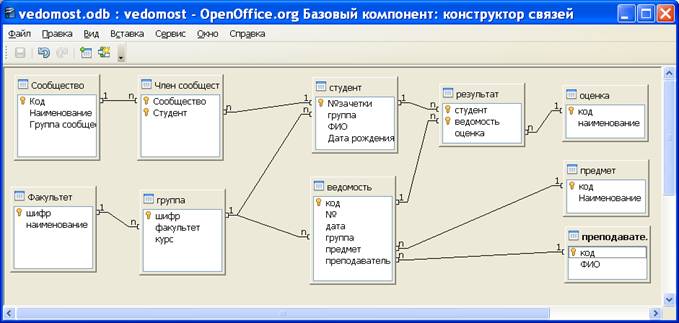
Рисунок 2
Для дополнительной настройки связи выполните на этой связи двойной щелчок левой кнопкой мыши. Открывается диалоговое окно «Связи».
Если вы хотите, например, чтобы вместе с записью о студенте удалились все его оценки, поставьте отметку «Удаление каскад». Если в свою очередь, связь между группой и студентом тоже имеет параметр каскадного удаления, то вместе с группой удалятся все студенты этой группы и их оценки.
Если параметр удаления выбран «Без действия», то СУБД не даст удалить запись, связанную этой связью с другими записями.
К сожалению, связь «Сообщество. Группа сообществ» - «Сообщество. код» нельзя добавить через интерфейс конструктора связей. Сохраним изменения и закроем конструктор связей.
Кстати, самое время, нажать кнопку «Сохранить» в главном окне «OpenOffice. org Base».
Создание рекурсивных связей
Связи, между полями одной таблицы называют рекурсивными.
Для добавления рекурсивной связи из меню «Сервис» главного окна выберите команду «SQL…». Открывается окно «Выполнить инструкцию SQL». В поле «Выполняемая команда» Введите следующий текст:
ALTER TABLE "Сообщество" ADD CONSTRAINT "Сообщество_Сообщество_fk" FOREIGN KEY ("Группа сообществ") REFERENCES "Сообщество"("Код") ON DELETE CASCADE
Все имена таблиц и колонок должны быть заключены в кавычки и записаны точно так, как они были названы при создании. С символами в том же регистре и с тем же количеством пробелов. Имя связи создаваемой связи «Сообщество_Сообщество_fk» можно выбрать и более короткое.
Нажать кнопку «Выполнить».
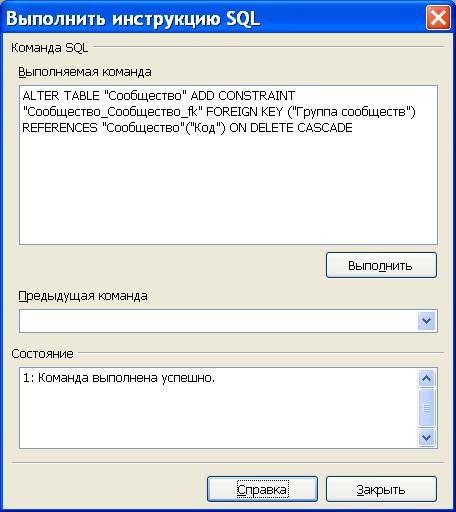
Рисунок 3
Если команда выполнена успешно, нажимаем кнопку «закрыть».
Иначе просматриваем текст сообщения (до конца) (не забудьте про полосу прокрутки). Типичная ошибка: при создании таблицы или поля была сделана ошибка, а в выражении слово написано правильно. Откройте программу «Блокнот», скопируйте туда команду, закройте окно «Выполнить инструкцию SQL». Чтобы уточнить имя таблицы, выделите ее и из меню «Правка» дайте команду «Переименовать». Имя таблицы скопируйте в блокнот и нажмите кнопку «отмена». Чтобы уточнить имя поля, выберите нужную таблицу и из меню «Правка» дайте команду «Правка». Имя поля скопируйте в блокнот и закройте окно конструктора таблиц. Снова выполните команду. Не закрывайте блокнот. Может потребоваться еще одна итерация.
Откройте конструктор связей, чтобы убедиться, что связь появилась. Связь проходит за таблицей, поэтому плохо видна.
Кстати, удалить эту связь и изменить ее свойства можно и в конструкторе связей.
Ввод данных в таблицы
Откройте двойным щелчком мыши на редактирование таблицу «Факультет».
Последняя строка таблицы служит для создания новой записи. Щелчком мыши выбираем поле, и вводим данные. Для перехода в следующее поле удобно использовать клавишу «Tab».
Введенные данные сохраняются в таблице при переходе на новую строку или при нажатии кнопки «Сохранить текущую запись» на панели инструментов. При сохранении записи ошибка возникает в следующих случаях:
· Ключевое поле не заполнено, или введено уже существующее значение. (Для информации: в Microsoft Access и SQL server по умолчанию игнорируется регистр символов, так строки «АК» и «ак» будут считаться одинаковыми.)
· В связанное поле введено значение, которого нет в связанной таблице. Так мы не сможем сохранить в поле «Факультет» таблицы «Группа» значение «АК», пока не добавим соответствующую запись в таблицу «Факультет».
Чтобы отказаться от сохранения записи нажмите клавишу «Esc».
Чтобы скопировать запись, нажмите в нужной строке в левом (сером столбце) левую кнопку мыши, не отпуская ее, переместите курсор на следующую строку и отпустите. Будет выдано сообщение «Ошибка. Продолжить копирование?». Нажмите «Да». Не забудьте изменить ключевое поле перед сохранением записи.
Чтобы выделить группу расположенных подряд записей, выделяем первую из них (щелчком мыши в левом поле), затем при нажатой клавише «Shift» выделяем последнюю запись группы. Чтобы выделить или снять выделение с нескольких записей вразброс, выделяйте записи при нажатой клавише «Ctrl».
Чтобы удалить выделенные записи нажмите клавишу «Delete» и подтвердите удаление.
На панели инструментов имеются так же команды поиска и сортировки записей. Сортируется только визуальное представление таблицы базы данных. Записи в базе могут лежать как угодно. Команда «Удалить фильтр/сортировку» отключает сортировку записей.
Команда «Быстрый фильтр» скрывает все записи, у которых значение в выделенном поле не равны выделенному значению. Это удобно при редактировании большой таблицы. Команда «Фильтр по умолчанию» позволяет задать более сложные условия отбора записей.
Вот и все небогатые возможности встроенного редактора записей таблицы.
Крайне неудобно также, вводить код связанной записи (например, код преподавателя) вместо выбора из списка.
К счастью, имеется мощный механизм форм для ввода данных, который мы рассмотрим далее.
Дефрагментизация таблиц
Обратите внимание, что, несмотря на удаление даже большого количества записей, размер файла не уменьшается. Значит, удаленные записи только помечаются, как удаленные, но остаются в файле. Кроме того, в базе данных хранится журнал событий и другая служебная информация.
Чтобы удалить всю «лишнюю» информацию из файла базы данных. Закройте все окна, кроме главного, сохраните базу данных в файл (на главном окне).
Из меню «Сервис» главного окна выберите команду «SQL…». В поле «Выполняемая команда» введите текст:
CHECKPOINT DEFRAG
И нажмите кнопку «Выполнить».
