


Партнерка на США и Канаду по недвижимости, выплаты в крипто
- 30% recurring commission
- Выплаты в USDT
- Вывод каждую неделю
- Комиссия до 5 лет за каждого referral
Инструкция по записи на дициплину на сайте www.tests.nwpi.ru и www.student*****.
Вы в первый раз на сайте, еще не записаны ни на одну дисциплину и хотите записаться на определенную дисциплину. |
Шаг 1. Главная страница
После успешной авторизации Вы попадаете на главную страницу со всеми курсами (Рис. 1.1). Выбираете курс, на который хотите записаться.
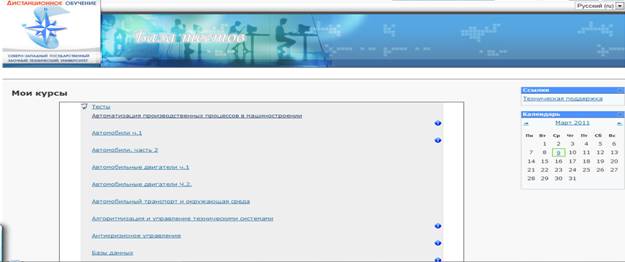
Рис. 1.1
Шаг 2. Сообщение о записи на курс
Появиться сообщение о подтверждении записи на данный курс (Рис. 2.1).


Рис. 2.1
Шаг 3. Подтверждение и просмотр курса
Вы нажимаете кнопку «Да» и попадаете на сам курс, где можно просмотреть темы (2), составляющие курс, новостной форум (1), и конечно же пройти тестирование (3) - (Рис. 3.1).






|
|
|
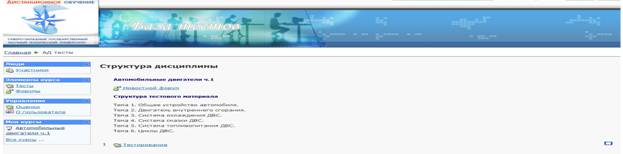
Рис. 3.1
Шаг 4. Тестирование
1) Для прохождения тестирования следуйте по ссылке «Тестирование» и начинайте тестирование (Рис. 4.1)

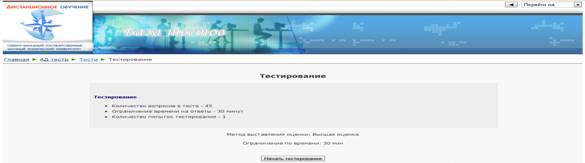
Рис. 4.1
2) Будьте внимательны для каждого теста ограничено количество попыток и время его прохождения.
3) Если по выполнению теста Вы нажали на кнопку «Сохранить, но не отправлять» или «Отправить страницу», то Вы сможете вернуться к тесту еще раз и завершить его, но будьте внимательны, если с момента первого открытия теста до момента второго открытия теста прошло больше времени чем предусмотрено на тест, то Ваш результат прохождения будет аннулирован. Время начинает идти с момента открытия теста и не завершается даже если Вы вышли с дисциплины или покинули сайт.
4) Если по выполнению теста Вы нажали на кнопку «Отправить все и завершить тест», то попытка считается завершенной.
Шаг 5. Просмотр результатов
1) Результат Вы можете просмотреть в блоке «Элемент курса» → «Тесты» (1).
2) Также результаты Вы можете просмотреть в блоке «Управление» → «Оценки» (2).




|
|
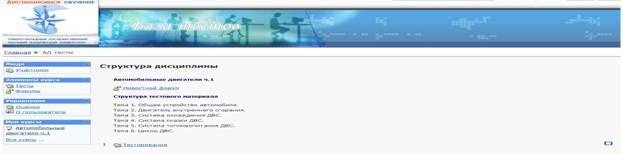
Рис. 5.1
Если Вы уже записаны на дисциплину и хотите записаться на еще одну. |
Шаг 1. Главная страница
Переходите на главную страницу (1) - (Рис. 1.1), если находитесь на каком-либо курсе. Или попадаете на нее сразу после авторизации(Рис. 1.2).




|
Рис. 1.1

Рис. 1.2
Шаг 2. Выбор курса
1) Если знаете точное название курса, то воспользуйтесь «Поиском курса» (1).
2) Также можете выбрать кнопку «Все курсы» и выбрать курс из предложенного списка курсов (2).



|
|

Рис. 2.1
Шаг 3. Запись на курс
1) Выбираете курс, на который хотите записаться. Вы нажимаете кнопку «Да» и попадаете на сам курс.
Шаг 4.Тестирование
1) Для прохождения теcтирования следуйте по ссылке «Тестирование» и начинайте тестирование.
2) Будьте внимательны для каждого теста ограничено количество попыток и время его прохождения.
3) Если по выполнению теста Вы нажали на кнопку «Сохранить, но не отправлять» или «Отправить страницу», то Вы сможете вернуться к тесту еще раз и завершить его, но будьте внимательны, если с момента первого открытия теста до момента второго открытия теста прошло больше времени чем предусмотрено на тест, то Ваш результат прохождения будет аннулирован. Время начинает идти с момента открытия теста и не завершается даже если Вы вышли с дисциплины или покинули сайт.
4) Если по выполнению теста Вы нажали на кнопку «Отправить все и завершить тест», то попытка считается завершенной.
Шаг 5. Просмотр результатов
1) Результат Вы можете просмотреть в блоке «Элемент курса» → «Тесты» (1).
2) Также результаты Вы можете просмотреть в блоке «Управление» → «Оценки» (2).


|

|
Рис. 5.1

Рис. 5.2
