

Партнерка на США и Канаду по недвижимости, выплаты в крипто
- 30% recurring commission
- Выплаты в USDT
- Вывод каждую неделю
- Комиссия до 5 лет за каждого referral
Создание рисунков в таблицах Excel
1. Создание графических объектов
Рисунки технического или делового характера удобно выполнять непосредственно в Excel, с помощью инструментов панели Рисование (рис. 1).
Панель Рисование имеет в своем составе инструменты для создания, редактирования и размещения графических объектов, таких как линии, прямоугольники, стрелки и т. д., из которых затем и образуется рисунок. Эта панель, по сути, представляет собой небольшой графический редактор, встроенный в Excel.
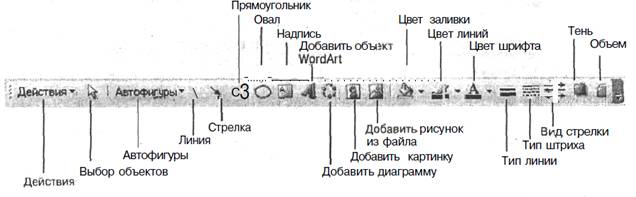
Рис. 1 - Панель инструментов Рисование
Рисунки встроенного редактора могут размещаться как на листах таблиц, так и на листах диаграмм. Удобнее создавать рисунок на любом свободном месте. Затем готовый рисунок можно переместить в требуемое место.
Простейшие объекты создаются инструментами Линия, Стрелка, Прямоугольник, Овал и Надпись (рис. 2).
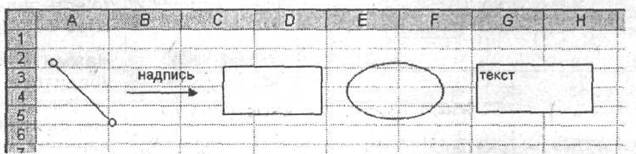
Рис.2 - Простые фигуры
Для создания графического объекта необходимо выбрать соответствующий инструмент, установить курсор мыши (он приобретает форму перекрестия) в документ, нажать клавишу мыши и растянуть изображение объекта до требуемого размера. Создать замкнутый объект (т. е. любой кроме линии) можно, выбрав соответствующий инструмент и просто щелкнув мышью в документе. В этом случае объект будет иметь размеры, установленные по умолчанию, которые затем можно будет изменить.
Более сложные объекты и соединительные линии между объектами (авто-фигуры) можно создавать инструментами, появляющимися после выбора инструмента Автофигуры (рис. 3). При этом используются, в основном, те же приемы, что и при создании простых фигур. Хотя в некоторых случаях есть особенности.
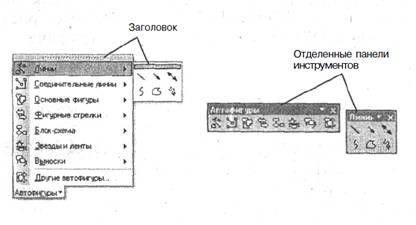
Рис. 3 - Инструмент Автофигуры и отделенные панели инструментов
Рисунки в таблицах Excel
Например, при рисовании линий с помощью инструментов Кривая, Полилиния из подменю Автофигуры-Линии создавать изгибы линии необходимо одинарными щелчками мыши, а завершать рисование – двойным щелчком. Если двойной щелчок выполнить в начальной точке линии, то будет создана замкнутая фигура (вторая фигура на рис. 4).

Рис. 4 - Сложные фигуры
Для создания соединительной линии между двумя объектами необходимо
выбрать инструмент из подменю Автофигуры-Соединительные линии, навести курсор мыши на один из объектов (при наведении на объекте появятся точки соединения синего цвета), щелкнуть по одной из точек соединения, а затем навести курсор мыши на другой объект и также щелкнуть по точке соединения. Между объектами, а точнее, между точками соединения объектов, по которым выполнялись щелчки, появится линия заданного вида (рис. 4).
Эта линия как бы прикрепляется к объектам и в дальнейшем при перемещении соединенных объектов линия перемещается вместе с ними.
Кроме инструмента Автофигуры панели Рисование для создания автофигур может также использоваться специальная панель инструментов с незамысловатым названием Автофигуры. Эту панель можно вызвать командой Рисунок-Автофигуры (Вставка). Можно использовать еще один прием: установить курсор мыши на заголовок инструмента Автофигуры и перетащить его в сторону, т. е. создать отделенную панель инструментов (рис. 3).
Если инструмент создания объекта выбрать двойным щелчком, то можно создавать не один, а несколько объектов. Инструмент будет оставаться включенным до его повторного выбора, до нажатия клавиши Esc или до выбора другого инструмента. Такой способ можно применять при создании простых объектов, а также при создании автофигур, но только если выбирается инструмент автофигуры, находящийся на отделенной панели.
Если во время создания прямоугольника, при протаскивании, удерживать нажатой клавишу Shift, то можно нарисовать квадрат. Такой же прием во время создания овала позволяет нарисовать круг, во время создания линии – вертикальную, горизонтальную или наклонную (30, 45, 60 градусов) линию и т. д. Если при создании удерживать нажатой клавише Ctrl, то начальное положение курсора мыши будет являться геометрическим центром создаваемого объекта.
Внутри объекта, созданного инструментом Надпись (по форме это прямоугольник), сразу после его создания можно набирать текст (справа на рис. 2).
Текст может быть размещен и внутри других замкнутых объектов. Для этого следует выполнить команду Добавить текст контекстного меню объекта.
Текст внутри графических объектов набирается и редактируется с использованием обычных приемов. В том числе можно использовать инструмент Цвет шрифта, который дублирует инструмент панели Форматирование.
Поясняющую надпись к стрелке или к линии можно добавлять следующим способом: инструментом Надпись создать объект с требуемым текстом внутри, далее, у этого объекта отменить обрамление и заливку, а затем разместить его рядом со стрелкой или линий (рис. 2). Таким образом, в данном случае стрелка (линия) и относящий к ней текст – это два разных объекта.
2. Изменение положения, размеров и формы объектов
Вид и положение созданного графического объекта при необходимости можно изменять.
Перед выполнением над объектами каких-либо операций их необходимо предварительно выделять. Для выделения одиночного объекта следует навести на него курсор мыши и выполнить щелчок. Причем щелчок следует выполнять при таком положении курсора мыши, когда он имеет форму двух перекрещенных двойных стрелок. Выделенный объект обрамляется рамкой с «ручками», а если это прямая линия – «ручки» появляются на ее концах (на рис. 2 выделена линия, на рис. 4 выделен цилиндр).
Чтобы выделить несколько объектов, можно воспользоваться одним из следующих приемов:
- щелкать по выделяемым объектам, удерживая нажатой клавишу Shift;
- выбрать инструмент Выбор объектов панели Рисование, установить курсор мыши в документ рядом с объектами, нажать клавишу мыши и растянуть пунктирный прямоугольник до требуемого размера, в результате чего будут выделены все объекты внутри прямоугольника (рис. 5);
- выделить один объект и нажать Ctrl+Shift+Space (пробел), в результате чего будут выделены все объекты на листе.
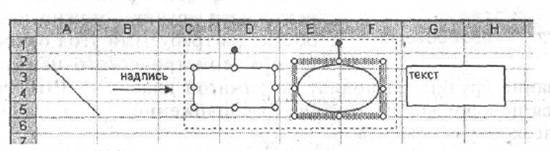
Рис. 5 - Выделение нескольких объектов
При использовании второго приема по окончании выделения следует выключить инструмент Выбор объектов. Это можно сделать или выбрав его повторно, или нажав Esc.
Выделение снимается щелчком в любом месте документа, но не на объекте.
Для изменения положения объекта следует установить на него курсор мыши (курсор должен иметь форму двух перекрещенных двойных стрелок) и перетащить объект в требуемое положение. Если перетаскивание объекта выполнять с нажатой клавишей Ctrl, то будет происходить его копирование.
Размер объекта можно изменить путем перетаскивания «ручек» на рамке выделенного объекта (рис. 6). При установке курсора мыши на ручку, он приобретает форму двойной черной стрелки, и именно при этом состоянии курсора можно начинать перетаскивание. При перетаскивании «ручек» с нажатой клавишей Ctrl размеры объекта изменяются симметрично относительно его геометрического центра. Перетаскивание угловых «ручек» с нажатой клавишей Shift сохраняет исходные пропорции объекта.
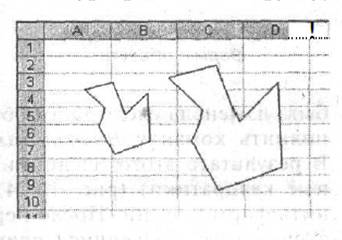
Рис. 6 – Изменение размеров объекта
Положение и размер можно изменять сразу у нескольких объектов одновременно.
Большинство объектов можно повернуть. Если выделить объект, который можно повернуть, то рядом с ним появится специальная круглая «ручка» зеленого цвета – «ручка» поворота (рис. 7). При установке курсора мыши на «ручку» поворота, она приобретает форму круглой стрелки. Перетаскивая «ручку», можно повернуть объект на требуемый угол относительно его геометрического центра. Если перетаскивание «ручки» выполнять с нажатой клавишей Ctrl, то будет выполняться поворот вокруг «ручки», расположенной на противоположной стороне контура объекта.

Рис. 7 - Поворот объекта
Форму некоторых сложных объектов можно изменить. Если выделить объект, форму которого можно изменить, то на нем (или около него) появится одна или несколько специальных ромбовидных «ручек» желтого цвета – «ручек» изменения формы (рис. 8). При установке курсора мыши на «ручку» изменения формы, он приобретает вид маленькой белой стрелки. Изменение формы выполняется перетаскиванием «ручки».
Каждый сложный объект имеет свои характерные для него «ручки» изменения формы. Например, такой графический объект, как фигурная скобка, имеет две таких ручки, перемещая которые, можно изменять степень изогнутости этой фигуры и положение ее «носика» (рис. 8).

Рисунок 8 – Изменение формы объекта
Форма произвольной линии, которая была создана инструментом Кривая, Полилиния или Рисованная кривая, может быть изменена следующим образом. После выделения линии следует выполнить команду Начать изменение узлов контекстного меню объекта.
В результате этого на линии появятся «узлы» изменения формы (черные квадратики) (рис. 9). Перетаскивая эти «узлы», можно изменить форму линии. После перетаскивания «узла» линии, созданной инструментом Рисованная кривая, появляются дополнительные «узлы» изменения формы (белые квадратики). Используя их, можно изменить вид изгиба примыкающих линий (сегментов).

Рис.9 - Изменение формы произвольной линии
Форма и вид линии, соединяющей объекты, могут быть изменены командами контекстного меню линии. Например, для того, чтобы линия соединяла объекты по кратчайшему расстоянию, можно выполнить команду Спрямить соединения.
3. Форматирование объектов
Вновь созданный объект имеет некоторые параметры, установленные по умолчанию: обычно он рисуется черными тонкими сплошными линиями с заполнением белым цветом. Эти параметры затем можно изменить. Для этого следует, прежде всего, выделить редактируемый объект. Если выделить сразу несколько объектов, то можно установить одинаковые параметры для всех этих объектов.
После выделения дальнейшие операции по редактированию параметров объектов удобнее выполнять с использованием инструментов Тип линии, Тип штриха, Вид стрелки (только для линий), Цвет линий, Цвет заливки (для замкнутых объектов) панели Рисование (рис. 1). Назначение и применение этих инструментов очевидно. Стоит лишь заметить, что для отмены обрамления в поле, появляющемся при выборе инструмента Цвет линий, необходимо щелкнуть по значению Нет линий, а для отмены заполнения – щелкнуть по значению Нет заливки в поле выбора инструмента Цвет заливки. Следует помнить, что отсутствие заливки и заливка белым цветом – это не одно и то же.
Довольно интересные возможности по оформлению созданных объектов предоставляют инструменты Тень и Объем. Первый из них позволяет выбрать один из стандартных вариантов тени объекта, второй – один из вари-
антов объемного представления объекта плоских объектов (рис. 10).
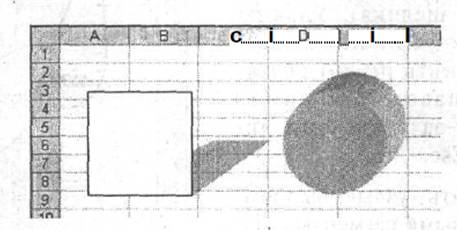
Рис. 10 - Объект с тенью и объект с объемом
Командами Настройка тени... и Настройка объема..., появляющимися при выборе этих инструментов, можно вывести на экран дополнительные панели инструментов. Используя эти панели, пользователь с художественным вкусом может проявить свой талант. Для отказа от тени необходимо выбрать значение Нет тени, для отказа от объемного представления – значение Нет объема.
Для редактирования параметров графического объекта можно также использовать окно Формат автофигуры.
