


Партнерка на США и Канаду по недвижимости, выплаты в крипто
- 30% recurring commission
- Выплаты в USDT
- Вывод каждую неделю
- Комиссия до 5 лет за каждого referral
OKI и TEXAS в UTS ACCESS и «СИРЕНА – Трэвел»
ОБЩИЕ ПОЛОЖЕНИЯ
ПО НАСТРОЙКЕ И ИСПОЛЬЗОВАНИЮ ПРИНТЕРОВ OKI и TEXAS
в UTS ACCESS и «СИРЕНА – Трэвел»
СОДЕРЖАНИЕ
ГЛАВА 1 ОБЩИЕ ПОЛОЖЕНИЯ ОБ ИСПОЛЬЗОВАНИИ ПРИНТЕРОВ В UTS ACCEES 3
1.1 Общие положения об использовании принтеров в UTS Access 3
1.2 Распечатка билетов под управлением UTS Access 4
1.2.1. Общая схема распечатки билетов в Габриэль и в UTS Access 4
1.2.2. Рекомендации 5
1.3. Проверка конфигурации PID системного принтера (PRN) или билетопечати (TKT) 5
1.4. Настройка PID сессий в UTS Access 5
ГЛАВА 2 Печать билетов с использованием UTS ACCESS 6
2.1. Печать масок билетов. 6
Печать автоматизированных бланков билетов. 6
Настройка бланка вывода маски билета. 6
Создание и печать реального автоматизированного бланка билета. 8
2.2. Ручные бланки билетов. 8
Технология получения маски билета ручной выписки. 8
Подготовка данных для ручного бланка билета. 9
Добавление нового поля имени и редактирование введенного поля 11
Печать ручного билета 12
Автоматическое сохранение масок билетов ручной выписки 13
2.3. Настройки ручной билетопечати 14
Настройка принтера для выписки бланков ручной выписки 14
Настройка бланков ручных билетов на различные авиакомпании. 15
Соглашение об именах бланков. 16
Функциональные клавиши. 16
ГЛАВА 3 ОБЩИЕ ПОЛОЖЕНИЯ ПО НАСТРОЙКЕ И ИСПОЛЬЗОВАНИИ ПРИНТЕРОВ В «СИРЕНА – ТРЭВЕЛ» 17
3.1. Выбор принтера 17
3.2. Общие свойства терминала 18
3.3. Список стоков 19
ГЛАВА 4 ОБЩИЕ ПОЛОЖЕНИЯ ПО РАБОТЕ С ПРИНТЕРАМИ OKI И TEXAS (TI – 895) 20
4.1. Принтер TI – 895 20
4.2. Принтер OKI – 390FB 20
ГЛАВА 1
ОБЩИЕ ПОЛОЖЕНИЯ ОБ ИСПОЛЬЗОВАНИИ ПРИНТЕРОВ В UTS ACCEES
1.1 Общие положения об использовании принтеров в UTS Access
Сокращения:
БПУ, TKT | Билетопечатающее устройство, ticketing; принтер билетопечати для распечатки билетов на бланках |
PRN, Printer | принтер для распечатки системных сообщений, отчетов, телеграмм, Sales reports и др. |
LPT1 - LPT4 | Параллельный порт принтера или PC (Parallel) |
COM1 - COM4 | Последовательный порт принтера или PC (Serial) |
TI 895 | принтер для билетопечати Texas Instruments/Omni/Model 895/895e |
Для каждой сессии может быть назначен отдельный принтер или один принтер может быть назначен для всех сессий типа Terminal и PRN.
Для каждой сессии типа TKT можно назначить отдельное БПУ/TKT или одно БПУ/TKT можно назначить для всех сессий типа TKT.
Кроме того, можно назначить один единственный принтер для всех сессий типов: Terminal / PRN / TKT. Например, на принтере OKI поочередно можно распечатывать текст с экрана, системные сообщения (PRN) и билеты (TKT).
Любые принтеры и БПУ/TKT подключаются:
· к последовательным портам COM1-COM4 специальным кабелем через стандартный драйвер Windows Generic/Text Only
· к параллельным портам (LPT1-LPT4) стандартным кабелем через стандартный драйвер Windows Generic/Text Only
· как сетевой принтер. В программе UTS Access принтер, назначаемый для сессии, может быть сетевым принтером;
· в качестве порта указывается NONE при описании параметров сессии (PID принтера). В этом случае распечатка не выполняется, а текст может быть направлен в Logout - файл.
В UTS Access для билетопечати (БПУ/TKT), для распечатки с экрана и в качестве системных принтеров (PRN) могут использоваться ЛЮБЫЕ Epson-совместимые (стандартные) матричные принтеры, которые обеспечивают требуемое качество распечатки. Например Oki-390FB, Star-7211 и др. Эти принтеры подключаются к Windows стандартным способом через COM или LPT - порты и устанавливаются в Windows как Generic / Text Only принтеры. Доступ к принтеру может осуществляться по сети. Для этого принтер должен быть установлен на удаленном компьютере как Generic /Text Only с форматом данных RAW. На локальном компьютере этот принтер должен быть установлен как сетевой принтер.
Кроме того, поддерживается билетопечать (БПУ/TKT) на принтерах Texas Instruments/Omni/Model 895/895e (TI 895) фирмы Genicom. В UTS Access, TI 895 может быть подключен как к последовательному порту COM - при помощи специально распаянного кабеля так и к параллельному порту LPT - стандартным кабелем. К принтеру БПУ/TKT, доступ может осуществляться по сети. Для этого БПУ/TKT должен быть установлен на удаленном компьютере как Generic / Text Only с форматом данных RAW. На локальном компьютере этот принтер должен быть установлен как сетевой принтер.
В UTS Access обеспечена возможность ведения таблицы бланков билетов для распечатки на БПУ/TKT с настройкой различных бланков на разные принтеры. Это позволяет точно позиционировать конкретный бланк билета для распечатки на конкретном БПУ/TKT. Возможность позиционирования бланков из UTS Access обеспечена только для стандартных Epson - совместимых принтеров. Позиционирование бланков билетов для принтера TI-895 выполняется настройками на самом принтере TI-895.
Вызов таблицы бланков билетов реализуется через меню File->Tickets & Blanks
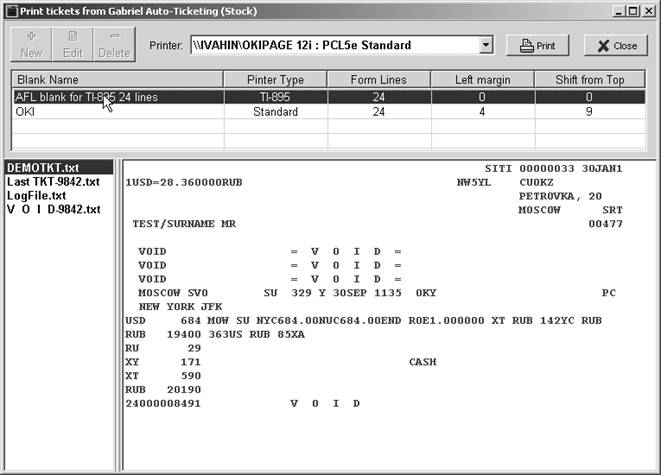
При описании сессии в качестве имени принтера можно выбрать NONE. При этом, распечатка на бумагу выполняться не будет, а текст сообщений или билетов может быть направлен в Logout-файл. Подробности использования Logout - файлов см. в Документации.
1.2 Распечатка билетов под управлением UTS Access
1.2.1. Общая схема распечатки билетов в Габриэль и в UTS Access
1. Запущенная сессия с PID типа TKT (PCPCM) получает сообщение от Габриэль о наличии билетов в очереди и маски билетов. Сообщение с маской билета поступает в очередь PID TKT сразу же после выписки билета и затем в окно сессии TKT. В случае, если по каким то причинам, на момент выписки билета, сессия TKT не была открыта, билет поступит в окно сессии при последующем открытии сессии, но через некоторый интервал времени. Интервал времени полностью определяется системой Габриэль и может сильно различаться - от нескольких секунд до нескольких минут
· Далее PID типа TKT считывает билет и сразу записывает текст билета на локальный диск в каталог..\Tickets\ в виде текстового файла. Имя файла равно номеру билета с расширением. txt. Кроме того, копия последнего принятого билета сохраняется в файле с именем Last ticket. txt
· После записи принятого билета на диск, в Габриэль отправляется команда (подтверждение приема) для удаления считанного билета из очереди Габриэль
· После этого - текст билета сразу направляется на принтер, определенный для сессии TKT
· Если в окне конфигурации сессии TKT, в поле Session's printer, был выбран принтер NONE, то билет на принтер не отправляется и маска билета попадает в таблицу Тickets & Blanks, в список принятых от Габриэль билетов
· В таблице билетов и бланков Тickets & Blanks можно выбрать билет из списка принятых билетов, бланк, принтер, и распечатать билет кнопкой Print
Данная процедура гарантирует прием билета и сохранение его на локальном диске в любом случае. Билеты сохраняются в списке по нарастающим номерам. Это сохранение выполняется автоматически, если запущена сессия с PID типа TKT. Таким образом, на диске ведется список принятых билетов.
Проблемы обычно возникают в момент, когда билет был принят и автоматически направлен на принтер, а из-за разрыва связи, подтверждение приема билета не было получено системой Габриэль. В этом случае билет остается в очереди PID TKT. При последующем перезапуске сессии типа TKT - билет из очереди будет ПОВТОРНО принят. Это происходит при частых разрывах связи с Габриэль.
1.2.2. Рекомендации
Если Вы работаете по Dial-Up с плохим качеством связи - устанавливайте NONE в поле Session's printer, в окне конфигурации сессии TKT. Лучше сначала принимать билеты на диск, а затем распечатывать их в "локальном" режиме из таблицы Tickets & Blanks. Таблицу Tickets & Blanks Вы можете вызвать в любой момент из меню File или кнопкой Tickets & Blanks в главной форме. Перед распечаткой Вы всегда сможете проверить соответствие номера билета и номера бланка и для текущего бланка, выбрать для распечатки правильный билет из списка принятых билетов. Даже в том случае, когда билет будет повторно принят из очереди, он будет сохранен в файл с тем же именем, что и в первый раз и НЕ БУДЕТ АВТОМАТИЧЕСКИ распечатываться и портить следующий бланк.
1.3. Проверка конфигурации PID системного принтера (PRN) или билетопечати (TKT)
PID системного принтера (PRN) в АСБ Габриэль должен быть сконфигурирован как Device type = UVTP Проверяется по команде Габриэль: COMS:TELCON/PID 20138, где 20138 - номер проверяемого PID системного принтера.
PID для билетопечати (TKT) в АСБ Габриэль должен быть сконфигурирован как Device type = PCPC Проверяется по команде Габриэль: COMS:TELCON/PID 20138, где 20138 - номер проверяемого PID для БПУ/TKT.
В случае несоответствия типов - обращайтесь в группу конфигурации PID авиакомпании.
1.4. Настройка PID сессий в UTS Access
Для использования системного принтера (PRN) или билетопечати (TKT) в UTS Access, необходимо создать сессию с номером PID = номеру PID системного принтера или принтера билетопечати БПУ/TKT. Для этого системный принтер или принтер БПУ/TKT должны быть правильно сконфигурированы в АСБ Габриэль. Проверьте конфигурацию PID, как описано выше.
Вызовите меню File -> Options -> Sessions/Gabriel Sessions
В закладке Sessions/Gabriel Sessions, используя кнопки New или Edit добавьте новую сессию или установите для имеющейся сессии:
· цифровой номер PID системного принтера (PRN) или билетопечатающего принтера (TKT)
· в поле Session Type - тип сессии PRN для системного принтера или TKT для билетопечатающего принтера БПУ/TKT;
· в поле Session's Printer - выберите из списка принтеров имя принтера типа PRN или БПУ/TKT, установленного в Windows, как Generic / Text Only
· в качестве имени принтера можно выбрать NONE. При этом текст распечатываться не будет. Если Logout файл был определен, то текст будет записываться в Logout файл. Настройка Logout-файла описана в Документации.
· только для сессии типа TKT: выберите бланк из таблицы бланков. По умолчению - выбирайте бланк AFL blank for TI-lines. Это настройка для печати билетов длиной 24 строки или 4 дюйма (6 строк на 1 дюйм)
ГЛАВА 2
Печать билетов с использованием UTS ACCESS
2.1. Печать масок билетов.
Печать автоматизированных бланков билетов.
Печать автоматизированных бланков билетов выполняется через сессию типа TKT. Сессия TKT связывается с PID БПУ(PID типа PCPCM). PID БПУ привязывается к PID’s терминалов, сконфигурированных для работы в данном офисе. Например, офис MOW397 может иметь несколько терминальных PID’s, которые привязаны к одному PID БПУ. В этом случае, операторы, работающие в различных терминальных сессиях, формируют маски билетов, которые поступают на один PID БПУ и соответственно выводятся в одно окно сессии TKT. Эта конфигурация позволяет иметь несколько рабочих мест с терминальными сессиями и одно рабочее место для печати билетов, к которому подключен сам принтер билетопечати.
Все билеты, поступающие в окно сессии TKT, протоколируются в файлах и выводятся на печать. Имя файла для каждого билета, определяется последней строкой билета, в которую обязательно входит номер билета и номер PID, с которого распечатан билет.
Исключением является тестовый билет, в котором в последней строке содержится слово V O I D. Например, имя файла для реального билета может быть таким: “-20139.txt”. Первые десять цифр в имени файла, обозначают номер билета, который совпадает с номером, отпечатанным на типографском бланке билета, последние цифры обозначают номер PID.
Регистрация билетов в файлах, гарантирует повторную распечатку билета на принтер, если билета уже нет в очереди на PID БПУ, но билет не распечатан на принтере. Такая ситуация может возникнуть при обрыве связи во время вывода билета в окно сессии TKT. В этом случае, для распечатки билета необходимо выбрать файл с номером нераспечатанного билета и распечатать его на принтере.
Программа UTS Access позволяет печатать автоматизированные бланки билетов авиакомпаний на различные типы принтеров. Вследствие этого, необходима настройка бланка билета на определенный тип принтера и на определенную авиакомпанию.
Настройка бланков задается в окне Print Ticket.
Окно можно вызвать через меню File-> Tickets & Blanks , через иконку Tickets & Blanks,либо из закладки Sessions окна конфигурации Settings, нажав кнопку TKT Blank Setting.
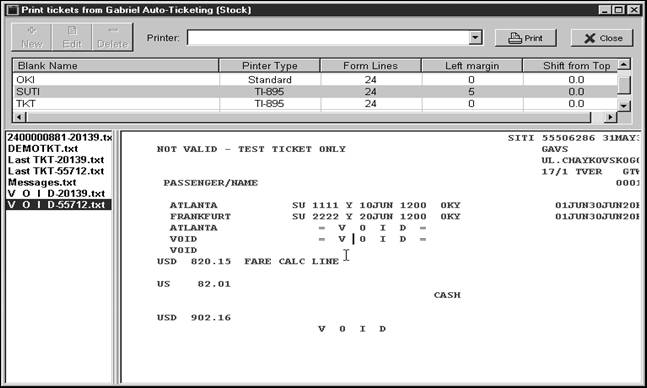
Окно Print Tickets from Gabriel Auto-Ticketing(Stock) состоит из таблицы описания бланков билетов, из списка файлов билетов, проходящих через билетопечать и окна, в котором содержится маска выводимого на печать билета.
Настройка бланка вывода маски билета.
Для заведения нового бланка маски билета, Click на кнопку (+ New ).
В результате появится окно настройки бланка – Auto-Ticketing blanks for printing.
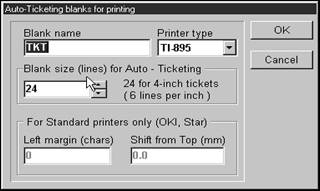
Задайте следующие поля в окне.
Q Blank name – укажите произвольное имя бланка. Например, TKT. Это поле используется в окне Session settings, при привязке сессии TKT к имени бланка билета. Если в поле TKT Blank name ,окна Session settings, указано имя бланка, то печать билета будет происходить в соответствии с настройками этого бланка.
Q Printer type – выберите тип принтера. Возможны 2 типа: TI – 895 и Standard. Тип TI-895 используется для печати на БПУ типа Texas Instruments Omni 800/Model 895/895E. Тип Standard используется для всех принтеров, поддерживающих обработку Escape последовательностей.
Q Blank size (lines) – задайте количество строк в билете. Количество строк билета, определяется из размера билета. Для 4 дюймовых билетов (билеты а/к АЭРОФЛОТ), количество строк равно 24, для билетов в 3.5 дюйма, количество строк равно 21. Как правило, количество строк колеблется от 19 до 24 строки.
Q Left margin (chars) - задайте количество символов для сдвига маски билета слева. Это поле используется только для принтеров типа Standard (OKI, STAR, и др.).
Q Shift from Top (mm) – задайте количество мм для предворительной протяжки билета, перед выводом на печать. Длину протяжки можно задать с точностью до 0.1 мм и она лежит в пределах от 0 до 297.0 мм. Это поле также используется только для принтеров типа Standard.
Для сохранения введенных значений, нажмите кнопку OK. Для отмены – нажмите кнопку Cancel.
В программе UTS Access изначально заведены два бланка вывода маски билета. Бланк для вывода на БПУ TI Omni 800/Model 895E билетов авиакомпании “Аэрофлот”(AFL blank for TI-lines) и бланк для вывода на стандартные принтеры (OKI).
Редактирование существующего бланка выполняется при нажатии на кнопку Edit.
Уничтожение записи выполняется при нажатии на кнопку (- Delete).
В левом нижнем углу окна Print Tickets from Gabriel Auto-Ticketing(Stock) находится окно со списком файлов, содержащих маски билетов, которые прошли через сессию TKT. Имя файла формируется по номеру билета и номеру PID.
Кроме этих файлов, в окне содержится файл DEMOTKT. TXT. В этом файле находится тестовая маска билета авиакомпании “Аэрофлот”. В окне также содержится файл LASTTKT-XXXXX. TXT. Это копия последнего билета поступившего с PID XXXXX.
В правом нижнем углу находится окно с маской билета, выводимого на печать. Текст маски билета не редактируется.
В верхней части находится поле Printer, в котором содержится список принтеров доступных для печати. Программа UTS Access привязывает текст маски билета к PID, с которого получена маска и принтеру, через который напечатан билет. При повторной печати билета через выбор файла с маской, автоматически устанавливается и имя принтера в поле Printer.
Маска билета печатается при нажатии на кнопку Print.
Вывод на печать в программе UTS Access выполняется через стандартные средства Windows. Поэтому, при подключении принтера или БПУ к PC через порты COM или LPT, необходимо установить драйвер печати – Generic/Text only, через который выполняется печать. При установке драйвера задайте в свойствах принтера Print Processor(Windows NT/2000) /Default DataType = RAW. Для Windows 95/98 Default DataType = ROW, задается в параметрах очереди на принтер. Обратитесь к системному администратору для правильной настройки принтера.
Создание и печать реального автоматизированного бланка билета.
Для печати автоматизированных бланков билетов, необходимо в систему Gabriel завести сток бланков билетов, валидатор агентства и привязать PID БПУ к терминальным PIDs, с которых будет выполняться печать. Конфигурацией PID БПУ занимается служба поддержки билетопечати авиакомпании.
Для проверки работоспособности PID БПУ, откройте терминальную сессию и сессию с PID БПУ. В терминальной сессии наберите команду DGDTEST <Transmit>. В результате, в окне терминальной сессии, должны получить ответ
DGDTEST
OK.
TEST TICKET PRINTED
В окне сессии TKT (БПУ) получите тестовую маску билета, которая распечатается на принтере БПУ.
SITI 31MAY3
NOT VALID - TEST TICKET ONLY CUOKZ
PETROVKA, 20
MOSCOW SRT
PASSENGER/NAME 0001
ATLANTA SU 1111 Y 10JUN 1200 OKY 01JUN30JUN20K
FRANKFURT SU 2222 Y 20JUN 1200 OKY 01JUN30JUN20K
ATLANTA = V O I D =
VOID = V O I D =
VOID
USD 820.15 FARE CALC LINE
US 82.01
CASH
USD 902.16
При создании реального билета, необходимо создать PNR, произвести автоматический расчет тарифа через команду FQT:, набрать команду TPN, задать в маске билета форму оплаты и если необходимо дополнительные данные для маски билета.
После нажатия <transmit>, маска билета распечатается на БПУ и сохранится в базе данных масок билетов в системе Ticketing.
2.2. Ручные бланки билетов.
Данные для масок ручных бланков билетов подготавливаются не через систему Ticketing, а непосредственно из PNR и, возможно, из системы расчета тарифов AIR Fare.
Технология получения маски билета ручной выписки .
Q Создание PNR и автоматическая выборка данных из PNR для ручной маски;
Q Автоматический расчет тарифа (FQT:, FSQ:, FQB форматы) и автоматическая выборка данных для ручной маски. В случае если тарифы и таксы невозможно рассчитать через систему AIR Fare, необходимо эти данные занести в маску билета вручную.
Q Печать билета.
Для подготовки данных и печати ручного бланка билета, необходимо зайти в подсистему выписки ручного билета. Это можно сделать либо через меню File → Manual Ticket, либо через клавиши CTRL+M.
В результате активируется окно Manual Ticket Printing с закладками
Commands ALT + C,
TKT ALT + T,
Edit Passangers ALT + E,
Options ALT + O,
Defaults ALT + D.
Подготовка данных для ручного бланка билета.
Подготовка данных для ручного бланка билета выполняется в закладке Commands ALT + C.
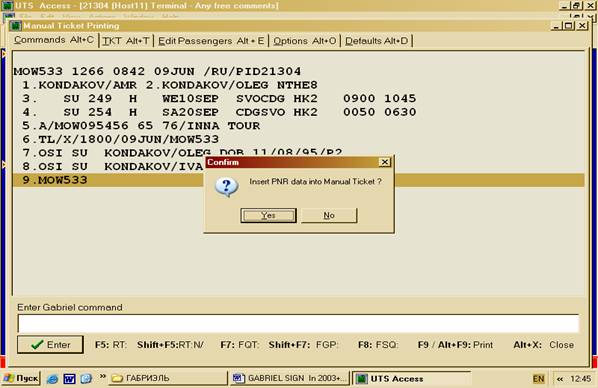
Закладка Commands предназначена для подачи команд в систему Gabriel и состоит из поля Enter Gabriel Command, в котором вводятся команды и окна, в котором отображаются ответы из системы Gabriel. Для заполнения маски ручного билета, необходимо вызвать PNR и затем рассчитать тариф для класса бронирования PNR. PNR можно вызвать по команде RT, если PNR уже открыто, либо набрать RT:XXXXX, где XXXXX – номер брони.
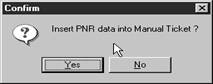
В случае если PNR содержит большое количество пассажиров и система не может распознать фамилии пассажиров, необходимо подать команду RT:N. После того, как вызвана PNR и система распознала необходимые для билета данные, появится окно, в котором запрашивается подтверждение ввода данных в маску билета.
При нажатии на кнопку Yes, данные введутся в маску ручного билета.
Для того, чтобы просмотреть маску билета, необходимо перейти в закладку TKT
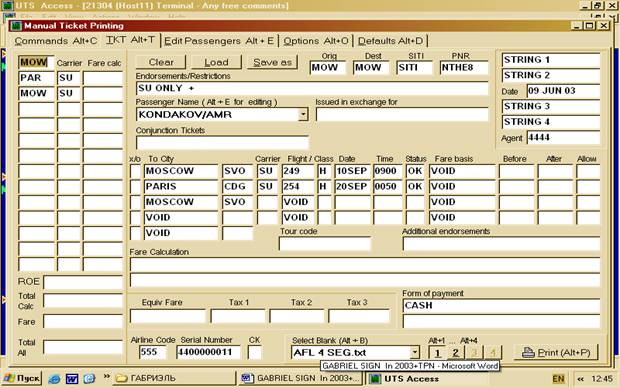
Из PNR, в маску билета заносятся данные, относящиеся к сегментам маршрута. Это данные о пунктах прилета/вылета, код компании перевозчика, номер рейса, клас бронирования и т. д.
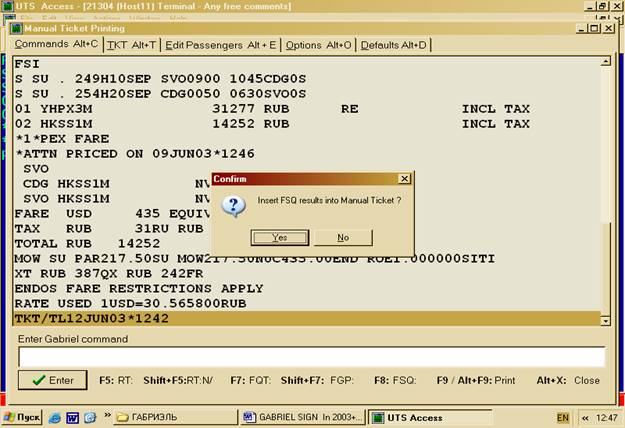
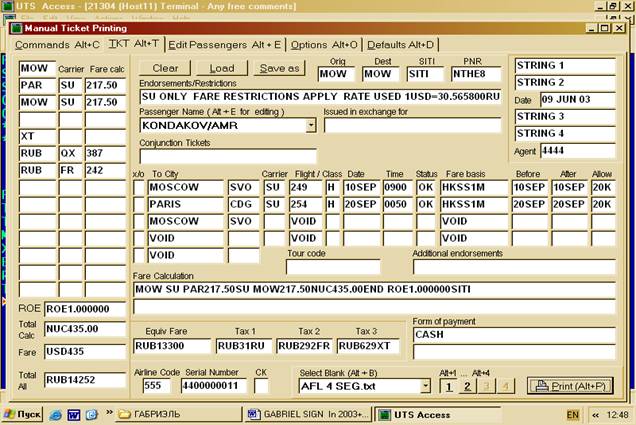
Данные по тарификации и таксах, получаются при обращении к системе AIR Fare, с помощью команд FQT, FGP и FSQ. FQT подается для индивидуального PNR, а FGP – для группового PNR.
В результате, получим бланк билета.
Добавление нового поля имени и редактирование введенного поля
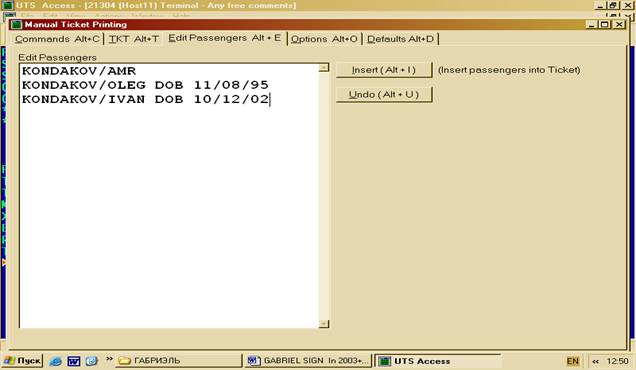
UTS Access позволяет редактировать, добавлять или уничтожать имена пассажиров в закладке Edit Passangers. Ввод изменений в имени пассажира или ввод нового производят в поле, размещая информацию в столбик. После ввода информации для сохраниения изменения нажимают кнопку Insert
Печать ручного билета
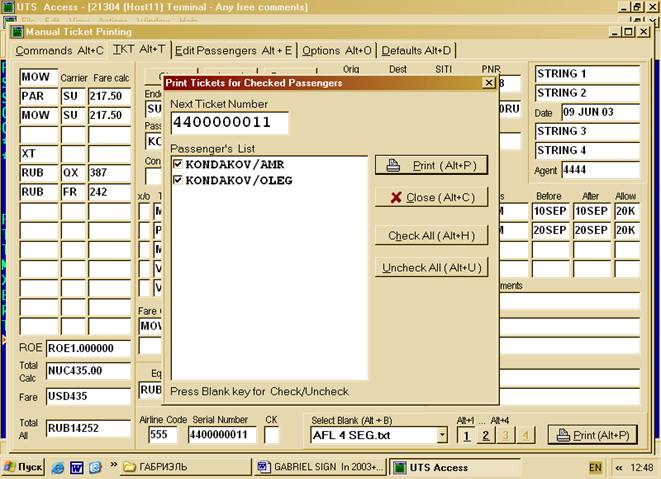
После того как заполнена маска билета данными из PNR и из FSQ, для окончательной печати билета, необходимо занести или отредактировать данные о валидаторе агентств, номер печатаемого билета, код компании и форму оплаты.
В случае если тарифы и таксы невозможно получить из системы AIR Fare, необходимо их занести вручную в соответствующие поля маски. Как правило, это случаи конфиденциальных тарифов, предоставляемых авиакомпанией агентству.
Распечатать билет можно по кнопке Print(ALT + P). Перед печатью нужно выбрать бланк билета, на который печатаются данные маски билета.
Выбор бланка реализован в раскрывающемся списке доступных бланков в поле Select Blank. Если маршрут многосегментный и данные маршрута не помещаются на одном бланке, то возможна печать сложного билета на нескольких бланках. Выбор номера бланка осуществляется по нажатию кнопок ALT + 1, ALT + 2,…
В закладке TKT ALT + T, добавлены кнопки очистки маски билета Clear, сохранения маски в файле Save As и загрузки маски из файла Load.
Если PNR содержит несколько пассажиров, выбор пассажира реализован в раскрывающемся списке Passenger Name.
Автоматическое сохранение масок билетов ручной выписки
При печати билетов как ручных, так и автоматических, данные маски сохраняются в файле DATA_Manual_TKT_Log. txt, в каталоге C:\Program Files\UTS Access\Bin\MANUAL_TKT\LOG\.
Задание каталога, имени файла и периодичности обновления этого файла задается в окне настройки системы File -> Options -> TKT LOG.
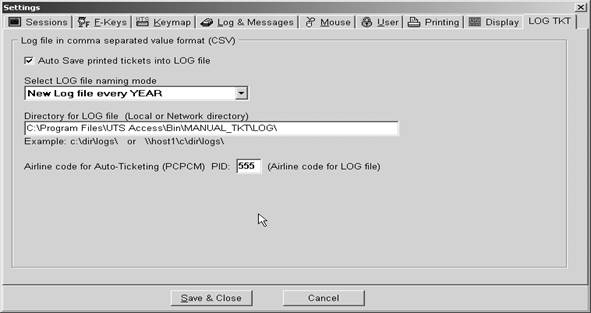
Auto Save printed tickets into LOG file - cохранение билетов при распечатке в LOG файл. Если флажок поставлен в этом поле, то АВТОМАТИЧЕСКИЕ И РУЧНЫЕ билеты сохраняются в LOG файлах в формате Comma Separated Values (CSV), для загрузки в базы данных или в Excel.
Select LOG file naming mode - cпособ формирования нового имени LOG файла, ежемесячно, еженедельно, ежедневно или 1 раз в год. Новый LOG файл будет создаваться автоматически с именем: 01-JAN..., или 01 числа месяца, или при первом запуске в понедельник, или ежедневно в каталоге..\Bin\MANUAL_TKT\LOG\ с новым именем. Например: 27-FEB-2001_Manual_TKT_LOG. txt
Directory for LOG file (Local or Network directory) - каталог для файлов LOG. Может быть локальным или сетевым. По умолчанию, файлы LOG создаются в локальном каталоге ..\Bin\MANUAL_TKT\LOG\
Airline code for Auto-Ticketing (PCPCM) PID – указывается код авиакомпании для автоматических бланков. Код авиакомпании будет заноситься в LOG файл масок билетов, поскольку система Ticketing не заносит в маску билета кода авиакомпании.
2.3. Настройки ручной билетопечати
Настройка принтера для выписки бланков ручной выписки
Закладка Options ALT + O служит для задания настроек принтера и режимов работы с билетопечатью.

Form feed after printing – если установлен флажок, то после распечатки билета производится перевод страницы.
Double strike mode – в поле задается двойная печать каждой строки бланка билета.
Select Printer for manual tickets – в поле выбирается драйвер принтера, на который производится распечатка
Request on next ticket printing from list – если в этом поле установлен флажок, то при печати следующего билета (в случае если в одном PNR – несколько пассажиров) появляется окно с подтверждением печати.
Clear fields & set defaults on Ctrl + M – если установлен флажок, то при вызове окна Manual Ticket Printing/TKT, очищаются поля маски билета и устанавливаются значения по умолчанию.
Auto-display TKT after PNR receiving – если задан флажок, то при получении PNR и расшифровки данных билета, автоматически активируется закладка TKT.
Auto-display TKT after FSQ receiving - если задан флажок, то при получении FSQ и расшифровки тарифов и такс, автоматически активируется закладка TKT.
Request on inserting PNR data – если флажок задан, то при получении PNR, появляется окно с подтверждением занесения данных PNR в маску билета.
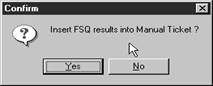
Request on inserting FSQ data – если флажок задан, то при получении ответа на команду FSQ, появляется окно с подтверждением занесения данных FSQ в маску билета.
Настройка бланков ручных билетов на различные авиакомпании.
Закладка Defaults Alt + D предназначена для задания начальных значений бланков билетов авиакомпаний. Значения полей по умолчанию (defaults) сохраняются в файлах. ini в каталоге: ..\Bin\TKT_Masks\ и автоматически загружаются в форму бланка (закладка TKT) при выборе нового бланка
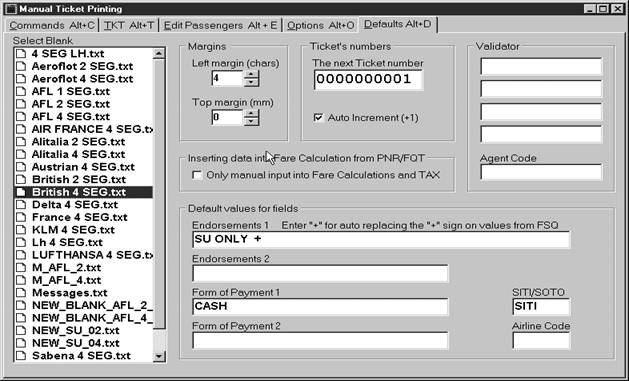
В левой части закладки представлено окно с бланками билетов авиакомпаний. В правой части, содержатся параметры выделенного бланка.
В полях Left margin(chars) и Top margin(mm) содержатся значения сдвигов по горизонтали и вертикали перед печатью бланка билета.
В поле The next Ticket number содержится номер следующего печатаемого билета. Данные о номере билета, заносятся в LOG файл масок билетов.
Если в поле Auto Increment(+1) поставлен флажок, то при печати следующего билета, номер билета будет увеличен на 1.
В полях Validator, содержится информация о валидаторе агентства. Это название фирмы, ее адрес и сам валидатор. Пре печати билета эта информация занесется в соответствующие поля бланка билета.
Поле Agent Code, содержит код агента.
Если в поле Only manual input into Fare Calculation and Tax поставлен флажок, то возможен только ручной ввод тарифов и такс. При получении данных из PNR/FSQ или при нажатии на кнопку Clear данные не будут уничтожаться.
В полях Default values for fields, заносятся значения ограничений на применение тарифов, форма оплаты и код компании. В поле Endorsements 1 можно ввести текст по умолчанию и использовать знак "+" для обозначения позиции вставки данных Endorsements из FSQ. Например: SU ONLY +.
В поле Airline Code введите код Авиакомпании для данного бланка. Например: 555 для бланков Аэрофлота; 057 для бланков Air France, 085 - SWISSAIR; и другие коды для бланков других авиакомпаний. Эти значения будут использованы для сохранения данных о проданных билетах на диске.
Соглашение об именах бланков.
Формат бланка и схема размещения полей находятся в файлах с расширением. txt
Значения полей бланка по умолчанию (Defaults) находятся в файлах с расширением. ini.
Имя файла бланка - любой текст с цифрой 1 или 2 или 4 в любой позиции имени, кроме расширения. txt
Цифра в имени бланка должна соответствовать количеству сегментов в бланке билета.
Имя файла со значением полей бланка (Defaults) равно имени бланка и имеет расширение. ini Создание файлов. ini производится автоматически - при первом обращении к файлу бланка (с расширением. txt) из закладки Defaults.
Функциональные клавиши.
Ctrl + M - вызвать окно Manual Tickets Printing
Alt + X - закрыть окно Manual Tickets Printing
Alt + T - закладка TKT
Alt + E - закладка Edit Passengers
Alt + O - закладка Options
Alt + D - закладка Defaults
Alt + B - выбрать бланк билета в отдельном окне клавишей Enter или двойным щелчком мышью.
AltAlt+4 - выбрать билет 1-4 в закладке TKT
Alt + P - распечатка билетов для списка пассажиров или для одного выбранного пассажира
F9 - вызов окна распечатки билетов для одного пассажира или для списка
Alt+F9 - вызов окна распечатки билетов для одного пассажира, выбранного в закладке TKT
F5 - RT:
Shift + F5 - RT:N/
F7 - FQT:
Shift + F7 - FGP:
F8 - FSQ
Alt+ - загрузить с диска готовый шаблон билета (кнопка Load)
ГЛАВА 3
ОБЩИЕ ПОЛОЖЕНИЯ ПО НАСТРОЙКЕ И ИСПОЛЬЗОВАНИИ ПРИНТЕРОВ В «СИРЕНА – ТРЭВЕЛ»
3.1. Выбор принтера
Для выбора принтера печати экранов и авиабилетов с терминала «СИРЕНА – ТРЭВЕЛ» используется подменю Вид -> Выбор принтера:
 |
Внимание! Один или несколько принтеров могут использоваться для выполнения следующих функций:
· Печать бланка билета
· Печать экрана в текстовом режиме
· Печать экрана в графическом режиме
Для того, чтобы изменения вступит в силу, требуется выйти из программы и повторно войти в программу.
3.2. Общие свойства терминала
Для настройки параметров отступов для печати бланков авиабилетов через систему «СИРЕНА – ТРЭВЕЛ» используется подменю Вид -> Общие свойства терминала:
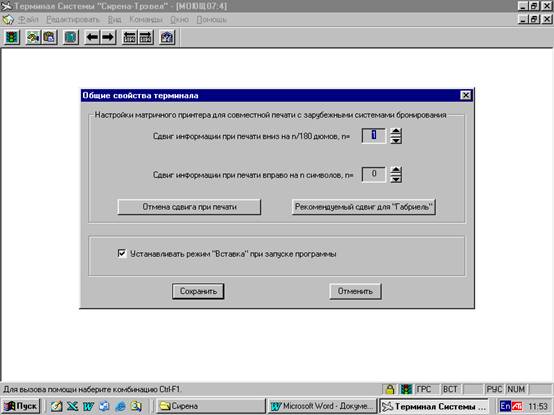 |
Отступы устанавливаются самостоятельно или выбираются рекомендуемые сдвиги для GABRIEL.
Для того, чтобы изменения вступит в силу, требуется выйти из программы и повторно войти в программу.
3.3. Список стоков
Список стоков автоматизированных для печати из АСБ «СИРЕНА – ТРЭВЕЛ» выводятся на экран запросом ИА//15/20/10
 |
Формат ввода стоков:
НБ¯ |
227/210 (Номер первого билета) / (Номер последнего билета)► |
где:
210 | - | серия билета |
ГЛАВА 4
ОБЩИЕ ПОЛОЖЕНИЯ ПО РАБОТЕ С ПРИНТЕРАМИ OKI И TEXAS (TI – 895)
4.1. Принтер TI – 895
Включение | ||
1 | Включить питание | |
2 | Вставить билетную ленту | |
3 | Нажать кнопку LOAD PARK | |
4 | Подождать 7 секунд | |
5 | Нажать кнопку LOAD PARK | |
6 | Нажать кнопку ONLINE | |
Выключение | ||
1 | Выключить, нажав кнопку ONLINE | |
2 | Нажать кнопку LOAD PARK | |
3 | Нажать кнопку LOAD PARK | |
4 | Отключить питание | |
5 | Вынуть билетную ленту | |
Подгонка верхнего края бланка | ||
1 | Открыть верхнюю крышку управления | |
2 | Нажать кнопку TEAR OFF | |
3 | Нажать кнопку COMMAND | |
4 | Нажать кнопку FORM FEED | |
5 | Подогнать ▲ или ▼ | |
6 | Нажать кнопку NORMAL |
4.2. Принтер OKI – 390FB
Включение | ||
Включить питание | ||
Выключение | ||
Отключить питание | ||
Подгонка верхнего края бланка | ||
1 | Нажать кнопку SEL | |
2 | Удерживая кнопку TOF / QUIET нажимать для сдвига вперед кнопку LINE FEED или для сдвига назад FORM FEED | |
3 | Нажать кнопку SEL или выключить и включить принтер (интервал между выключением и включением не менее 10 секунд) |
