


Партнерка на США и Канаду по недвижимости, выплаты в крипто
- 30% recurring commission
- Выплаты в USDT
- Вывод каждую неделю
- Комиссия до 5 лет за каждого referral
Инструкция редактора страницы педагога
Общие сведения о личной странице педагога
Личная страница педагога создается модератором сайта образовательного учреждения. Страница доступна пользователям по ссылке, находящей в списке педагогов подраздела «Педагогический коллектив».
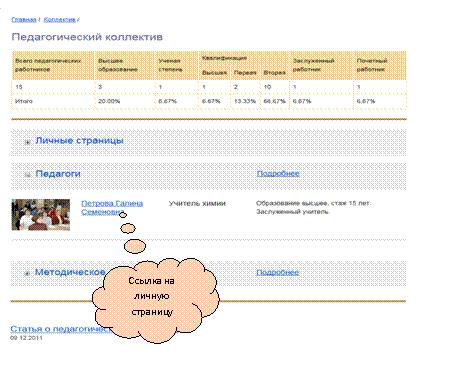
Рис 1. Пример ссылки на личную страницу
При создании личной страницы модератор сайта:
· При необходимости регистрирует пользователя - педагога на сайте.
· При необходимости организует создание блога педагога на сайте.
· Создает строку в списке педагогов. Примечание: при создании строки автоматически создается пустая личная страница.
· Указывает «владельца» личной страницы, путем заполнения поля «Пользователь» на личной странице.
Создание личной страницы
Перед созданием личной страницы педагог должен предоставить модератору сайта следующую информацию:
· Логин пользователя, в случае, если педагог уже является зарегистрированным пользователем сайта. Например, если педагог был ранее зарегистрирован как блоггер.
· Сведения для регистрации на сайте, если педагог не является зарегистрированным пользователем сайта. Сведения для регистрации должны содержать следующую информацию:
o Предполагаемый логин пользователя.
o Email
o Фамилия
o Имя
· Необходимо ли создавать блог-педагога на сайте? Если такая необходимость есть, то педагог должен сообщить модератору наименование блога.
После создания личной страницы, педагог сможет:
· Авторизоваться на сайте, вводя свой логин и пароль.
· Управлять своей учетной записью на странице «Настройки пользователя».
· Вести личную страницу.
· Вести личный блог (при необходимости).
Интернет-браузер
Для ведения страниц педагогов мы рекомендуем использовать Интернет-браузер Mozilla FireFox, версии не ниже 3.1.
Авторизация на сайте ОУ
Для того чтобы начать работу необходимо авторизоваться на сайте ОУ с помощью формы, расположенной на страницах сайта справа/внизу.
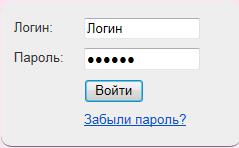
Рис 2. Форма для авторизации пользователей на сайте ОУ
Для авторизации необходимо ввести свой логин/пароль и нажать кнопку «Войти».
Обратите внимание, что на форме есть ссылка «Забыли пароль?», которой можно воспользоваться при утрате пароля.
После авторизации на сайте, пользователь получает доступ к редактированию своих личных настроек и ведению блога.
Редактирование личных настроек
Для редактирования личных настроек, после авторизации на сайте ОУ, необходимо перейти по ссылке «Настройки пользователя».
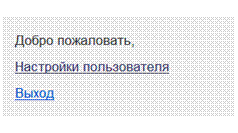

Рис 3. Ссылка «Настройки пользователя»
После нажатия на ссылку открывается страница для просмотра и изменения настроек пользователя.
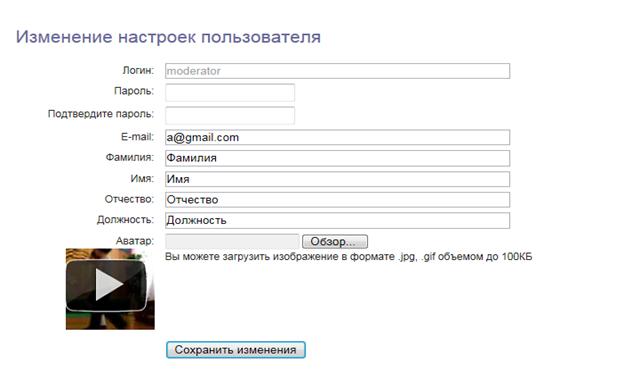

Рис 4. Страница с настройками пользователя
Для изменения личных данных необходимо ввести новые значения и нажмите кнопку «Сохранить изменения».
Обратите внимание:
· Для изменения пароля необходимо заполнить два поля: «Пароль» и «Подтвердите пароль».
· Для изменения «Аватара» (изображения, которое будет появляться рядом с каждым вашим сообщением в блоге) необходимо подготовить файл с изображением, нажать кнопку «Обзор» и выбрать подготовленный файл. Изображение должно быть в формате. jpg, .gif объемом до 100КБ.
Если пользователь ведет блоги, то информация о них размещается на этой же странице, ниже кнопки «Сохранить изменения».
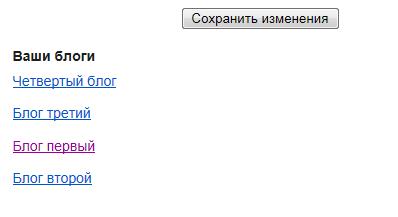

Рис. 5. Пример перечня блогов пользователя
Для изменения название блога необходимо включить режиме редактирования (кнопка F2), установите каретку в название блога, измените название блога и сохраните изменения (кнопка Ctrl+S). Для проверки внесенных изменение рекомендуется нажать кнопку «Обновить» (F5). Для отключения режима редактирования необходимо еще раз нажать кнопку F2.
Для перехода на страницу выбранного блога необходимо нажать на ссылку с наименованием блога.
Ведение личной страницы
Личная страница педагога содержит следующую информацию:
· Фамилия, имя, отчество.
· Фотография.
· Должность.
· Краткая информация.
· «О себе».
· «Рекомендации читателю».
· «Новости».
· «Публикации».
· «Материалы».
· «Видео/фото».
· «Блог».
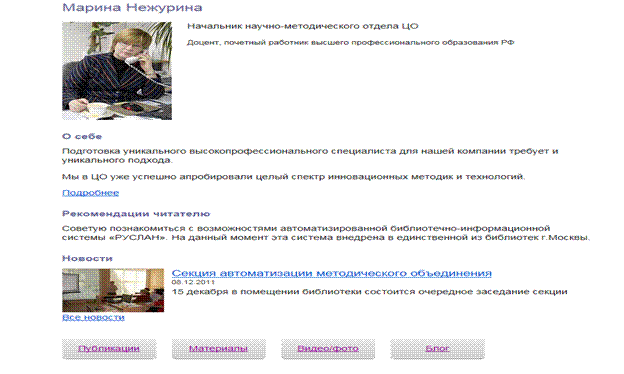
Рис 6. Пример страницы педагога
Поле «О себе» содержит информацию о педагоге, его профессиональном опыте, достижениях, увлечениях, планах. При необходимости, расширенная информация о педагоге может быть помещена по ссылке «Подробнее».
Поле «Рекомендации читателю» содержит рекомендации «читателям» сайта – родителям, учащимся, коллегам.
Поле «Новости» отображает актуальные новости, о которых хочет сообщить педагог. Это могут быть объявления, анонсы событий и так далее. Обратите внимание, что непосредственно на данной странице отображаются только актуальные новости. Все новости педагога доступны по ссылке «Все новости».
Ссылка «Публикации» позволяет перейти на страницу, содержащую статьи педагога.
Ссылка «Материалы» позволяет перейти на страницу, содержащую материалы (документы) педагога, которые могут быть сгруппированы в папки.
Ссылка «Видео/фото» позволяет перейти на страницу, на которой можно размещать фото и видео материалы, а также организовать фотоальбомы или собрание видео-роликов.
Ссылка «Блог» позволяет перейти на блог педагога.
Обратите внимание, что ссылки «Публикации», «Материалы», «Видео/фото» могут быть самостоятельно отключены педагогом. Также педагог может отключить ссылку «Блог».
Редактирование основной информации личной страницы
Для внесения изменений на личной странице необходимо перейти в режим редактирования, нажав клавишу F2.
Поля, которые можно редактировать, подсвечиваются пунктирной рамкой.
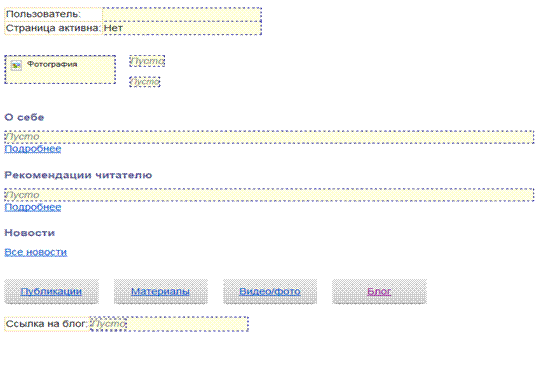

Рис 7. Личная страница в режиме редактирования
Для редактирования необходимо с помощью мыши установить каретку в нужное поле страницы, внести изменения и сохранить их, нажав клавишу Ctrl+S или F2.
Для обновления страницы необходимо нажать кнопку F5, для отключения режима редактирования кнопку F2.
Обратите внимание, что на данной странице находятся 3 служебных поля, которые не отображаются «читателям» сайта: «Пользователь», «Страница активна», «Ссылка на блог».
Поле «Пользователь» предназначено для модератора сайта и позволяет установить права доступа зарегистрированного пользователя к данной странице. Педагогу не рекомендуется изменять значение этого поля, в противном, случае он может «потерять» права на редактирование данной страницы.
Поле «Страница активна» может быть использовано и модератором сайта и педагогом. Поле позволяет установить видимость личной страницы для «читателей сайта». Рекомендуется активировать страницу после того, как на ней будет размещена какая-либо полезная информация. Сайт, на котором страницы пустые или содержат «незаконченные» тексты, выглядит небрежно.
Поле «Ссылка на блог» позволяет педагогу указать ссылку на блог, который будет открываться при нажатии на «серую кнопку» «Блог». Если поле «Ссылка на блог» не заполнена, то «серая кнопка» «Блог» для незарегистрированного пользователя будет не видна. Важно отметить, что в поле «Ссылка на блог» следует вписывать относительную ссылку (URL) на блог. Для этого рекомендуется выполнить следующие действия:
· Перейти по ссылке «Настройки пользователя».
· Перейти по ссылке с нужным блогом.
· Скопировать адрес блога в буфер обмена из адресной строки браузера.
· Перейти на личную страницу и включить режим редактирования.
· Вставить скопированный адрес в поле «Ссылка на блог» и удалить из скопированного текста название сайта образовательного учреждения. Правильная ссылка должна начинаться со знака «/». Например, если полный адрес блога был такой http://ds453.mskzapad.ru/collective/blogs/blogivanova, то в поле «Ссылка на блог» необходимо сохранить /collective/blogs/blogivanova. Не соблюдение данного правила может привести к тому, что в случае изменения доменного имени сайта, ссылка на блог станет некорректной и ее придется вставлять вновь.
Редактирование новостей
Для редактирования новостей необходимо нажать на ссылку «Все новости» личной страницы и включить режим редактирования.
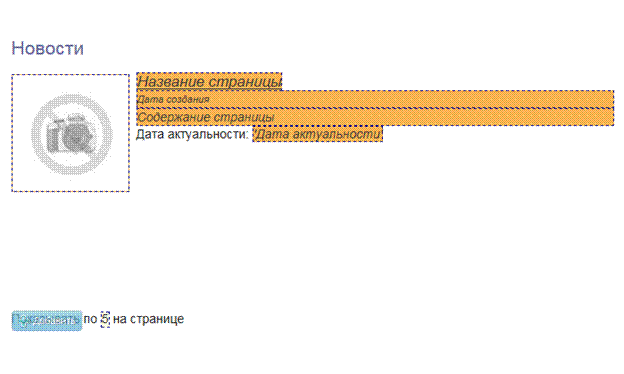
Рис 8. Страница «Новости» в режиме редактирования
Для добавления новости необходимо нажать на кнопку  , ввести название новости, дату создания, содержание новости и дату актуальности, сохранить изменения. Обратите внимание, что дата актуальности влияет на отображение новостей на личной странице педагога. На личной странице педагога будут отображаться только те новости, у которых дата актуальности больше текущей даты. Например, если сегодня 5 января, а у новости установлена дата актуальности 10 января, то новость будет отображаться на личной странице с 5 по 10 января, а 11 января ее можно будет найти только на странице «Новости».
При необходимости:
· Рядом с названием новости можно загрузить изображение.
· Если новость большая, то в содержании новости можно разместить краткое описание новости. Перейдя по «ссылке - название новости» можно разместить полный текст новости.
Для удаления новости необходимо нажать на кнопку  , которая отображается при наведении мыши на название новости.
Обратите внимание, что для изменения порядка следования новостей можно использовать метод Drag&Drop, однако, для новостей это не имеет особого смысла, так как после сохранения, новости автоматически располагаются в обратном хронологическом порядке (сначала более свежие).
На странице также располагается служебное поле «Показывать по… на странице», которое позволяет установить кол-во новостей, отображаемых на одной странице. Если новостей будет больше, чем указано, то на странице автоматически появятся ссылки «Следующая», «Предыдущая».
Редактирование публикаций
Для редактирования публикаций необходимо нажать на ссылку «Публикации» личной страницы и включить режим редактирования.
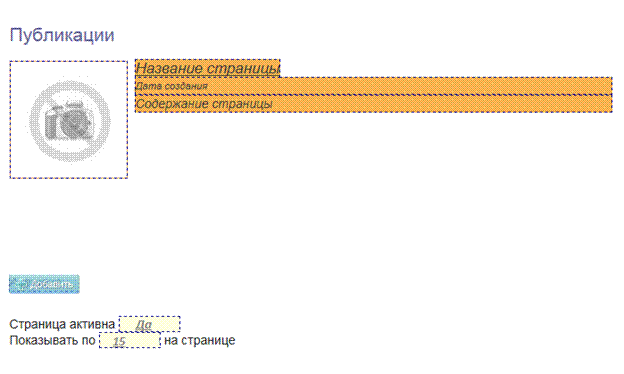
Рис 9. Страница «Публикации» в режиме редактирования
Редактирование публикаций аналогично редактированию новостей со следующими отличиями:
· Публикации не имеют даты актуальности.
· Публикации можно располагать в произвольном порядке, независимо от даты создания.
На странице также расположено служебное поле «Страница активна», которое позволяет педагогу сделать данную страницу «невидимой» для «читателей» сайта.
Редактирование материалов
Для редактирования материалов необходимо нажать на ссылку «Материалы» личной страницы и включить режим редактирования.
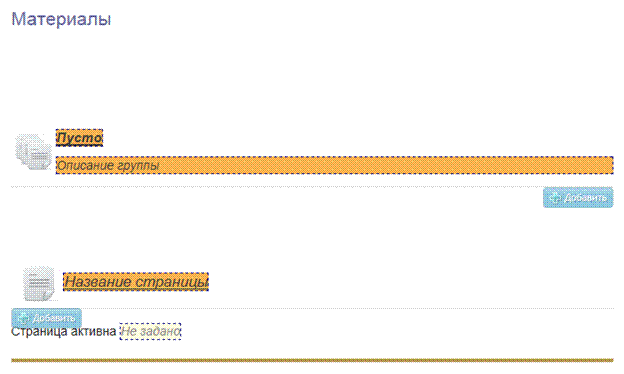
Рис 10. Страница «Материалы» в режиме редактирования
Для добавления группы материалов необходимо нажать кнопку (расположенную справа), ввести название группы, при необходимости ввести описание группы, сохранить изменения.
Для удаления группы материалов необходимо нажать на кнопку , которая отображается при наведении мыши на название группы.
Для добавления материала необходимо нажать кнопку (расположенную слева), ввести название, сохранить изменения. Для формирования содержания материала необходимо обновить страницу, нажать на «ссылку-название материала» и в режиме редактирования ввести описание материала и, при необходимости, «прикрепить» файл.
Для удаления материала необходимо нажать на кнопку , которая отображается при наведении мыши на название материала.
Редактирование видео/фото
Для редактирования видео и фото материалов необходимо нажать на ссылку «Виде/фото» личной страницы и включить режим редактирования.
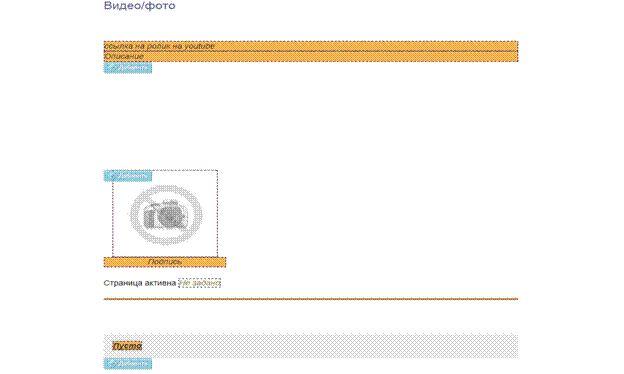
Рис 11. Страница «Видео/фото» в режиме редактирования
Для добавления видео необходимо нажать на первую кнопку , ввести ссылку на ролик, описание и сохранить изменения.
Для удаления видео необходимо нажать на кнопку , которая отображается при наведении мыши на название ссылки на ролик.
Для добавления фотографий необходимо нажать на вторую кнопку , ввести название, загрузить изображение и сохранить изменения.
Для удаления фотографии необходимо нажать на кнопку , которая отображается при наведении мыши на название фотографии.
Для добавления фото или видеальбома необходимо нажать на третью кнопку , ввести название и сохранить изменения. Для заполнения альбома необходимо выключить режим редактирования, обновить страницу и перейти по «ссылке-название альбома».
Для удаления фото или видеоальбома необходимо нажать на кнопку , которая отображается при наведении мыши на название альбома.
Ведение блога
Описание работы с блогами приведено в документе «Инструкция блоггера».
