


Партнерка на США и Канаду по недвижимости, выплаты в крипто
- 30% recurring commission
- Выплаты в USDT
- Вывод каждую неделю
- Комиссия до 5 лет за каждого referral
Изучение сетевых технологии с использованием корпоративных сетей.
Установка веб-сервера.
Сегодня в школах компьютер – не в диковинку. Но наличие его полдела. Чтобы эффективно работать с современными информационными ресурсами, необходимо хорошо разбираться в сетевой технологии. В школьном курсе информатики этим вопросам уделяется очень мало времени. Учитывая все возрастающую роль компьютерных сетей в жизни общества, я думаю, 6-10 часов по этим вопросам совершенно недостаточно. Но даже эти часы в основном используются не эффективно из-за отсутствия необходимой для работы базы, т. е. сети, где бы проверялись полученные теоретические знания. Изучение устройства сети Internet и работы её служб сталкивается с проблемой невозможности применения её в процессе обучения. Если даже в школе и имеется подключение к глобальной сети, его использование для практической работы учащихся проблематично, прежде всего, из-за финансовых проблем. Решение проблемы мне видится в создании внутришкольной (а может быть даже внутрирайонной межшкольной) сети, работающего по принципам Internetа. Тогда каждое ученическое место окажется подключенным к Internetу (точнее Intranet) и снимается финансовая проблема работы в сети. Один из компьютеров можно подключить к «всемирной паутине», тогда и ваша сеть становится её частью. Здесь рассматриваются вопросы технического решения проблемы и её практического использования.
Для начала все машины необходимо объединить в локальную сеть. Компьютеры, поступившие централизованно в школу, имеют для этого все необходимое. Мы надеемся, что проблему с хабами и кабелями вы решили, и сеть у вас функционирует хорошо. Следующим шагом в одном из компьютеров надо установить программное обеспечение сервера. Таких программ можно предложить очень много, но, учитывая, что большинство работает с операционной системой Windows, остановимся на IIS(Internet information serves). Она является частью ОС windows и имеет подробную документацию, но по умолчанию не ставится.
Для начала работы необходимо хотя бы на одной из машин иметь W-NT 4.0 Workstation или выше (лучше W-2000 pro), установочный диск ОС. Прежде чем устанавливать IIS, необходимо установить протокол TCP/IP и клиент для сетей Microsoft на всех компьютерах. Как это сделать - подробно описано в справочной службе Windows - откройте Пуск и выберите Справка и поддержка. Имя главного компьютера будет именем сервера, поэтому заранее подберите соответствующее (например: Sсhoolser). Установите Microsoft Front Page – программу для создания и опубликования веб-страниц. Желательно на всех, но, если в планах нет изучения этой программы с учащимися, можно и только на главной. Настало время установить наш веб-сервер. Процедура установки IIS тоже достаточно подробно описано в справочной службе Windows, только при этом необходимо, во избежания ограничения функциональных возможностей или выключения служб IIS, установить программу полностью. Опыт показывает, что требование перейти в файловую систему NTFS необязательно (хотя, желательно). Программа хорошо работает и в FAT32, тем более что здесь обратного пути не будет.
Настало время проверить - что же мы получили. В адресной строке наберите http://schoolser. Должна открыться страница сервера «Служба Web теперь работает» и документация по IIS. На остальных компьютерах по этому адресу откроется страница «В стадии разработки». В диске С: вы найдете новую папку Inetpub, которая является рабочим каталогом веб-сервера. Если в ответ на запрос страницы обозреватель предлагает подключиться к Интернету, значит вам нужно настроить обозреватель на работу в локальной сети. Страницу начала обзора желательно сделать пустой, что бы каждый раз ученики вводили адреса вручную. Для полнофункциональной работы веб-сервера необходима домашняя страница.
Создание домашней страницы.
Используемый по умолчанию каталог веб-публикаций называется домашним каталогом, а страница, в которую попадает посетитель при наборе адреса сервера, называется домашней страницей. Программа установки создает домашний каталог \Inetpub\Wwwroot, а название файла домашней страницы по умолчанию Default. htm или Default. asp. Его вы можете найти в домашнем каталоге сервера. Наша задача создать свою и заменить им имеющуюся страницу. Она должна отвечать требованиям современного дизайна – быть привлекательной и полезной. Но главное – это создание сайта, который на уроках, на кружках, силами преподавателей других дисциплин будет каждый день развиваться. Здесь предлагается основа такого сайта с несколькими направлениями развития. При его составлении мы придерживались двух задач: научить пользоваться возможностями сети и создавать несложные сайты с использованием основных элементов, применяемых в Интернете. Поэтому, в дальнейшем, для учеников этот сайт будет основой при создании своих веб-страниц.
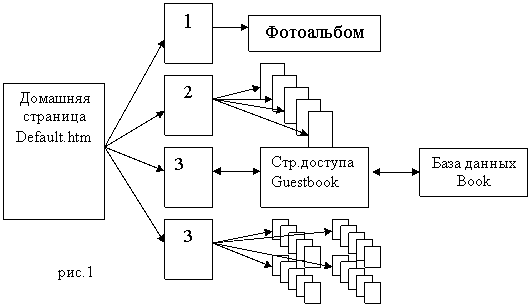
 Сначала рассмотрим структуру сайта (рис.1). Из домашней страницы мы можем попасть: в страницу о школе с фотогалереей (1), в учебную страницу с информацией по созданию веб-страниц (2), гостевую книгу (3) и страницу с практическими работами учащихся (3).
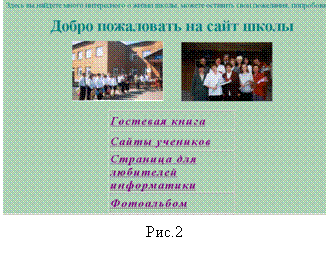 Работу начнем с составления несложной домашней страницы (рис.2) с заголовком и пока без гиперссылок, которые добавите позже. Назовите его Default. htm и замените им старую страницу в \Inetpub\Wwwroot. Теперь, эта страница должна появится на всех машинах по адресу http://schoolser.
Для дальнейшей работы по каждому направлению развития сайта нужно создать в Wwwroot свою папку (кроме Гостевой книги) и основную страницу в этих папках (желательно с одинаковыми именами, например Index).
Подробно создание таких страниц достаточно часто рассматривалось на страницах журналов, поэтому мы остановимся только на создании Гостевой книги. Учитывая, что сайт это не самоцель, а инструмент познания, в раздел информатики нужно обязательно включить страницы: 1) справочник по основным тэгам HTML; 2) детально разобрать в качестве примера тэги домашней страницы сайта; 3) небольшое руководство по работе с FrontPage; 4) создание Гостевой книги, который описан ниже как пример подключения базы данных к веб-странице.
Гостевая книга.
К странице «Гостевая книга» привяжем базу данных. Откройте MS Access и создайте новую базу данных, сохраните в директории С:\ Inetpub\wwwrot\Tutorial под именем Book. В открывшемся окне выберите двойным щелчком Создание таблицы в режиме конструктора. Первое поле будет содержать сведения о номере записи. Присвойте ему имя номер и в типе данных выберите счетчик. Второе поле для сохранения фамилии, присвойте ему имя T1 и выберите тип текст длиной 15 символов. Третье поле для сохранения имени, соответственно Т2, текст и 10. Четвертое поле для сохранения сообщении, присвойте имя S1 и тип мемо. Пятое поле для записей времени сохранения данных Дата. Тип-Дата-время, формат - Полный формат даты. Сохраните таблицу под именем Гость и закройте. Откройте вкладку страницы, выберите Создание страницы с помощью мастера и выберите отображаемые поля (можно все) и нажмите Готово. Страница откроется в режиме конструктора. Переименуйте Название страницы в Гостевая книга. Удалите все присоединенные надписи, оставив только связанные поля. Удалите кнопки перехода, задав значение Всё для свойств Размер страницы доступа. Установите необходимые размеры полей и расположите их в удобной для восприятия форме (рис.3). Выделите поле и при помощи Вид\свойства откройте окно свойств и для всех полей установите Height-auto, Overflow-visible. Этим привяжем высоту отображаемого поля к количеству информации, но 
|
минимальный размер определится установленной высотой, а максимальный - высотой этого раздела. Сохраните файл в той же директории что и БД под именем Guestbook. Страница доступа находит файл Book.mdb по абсолютному адресу, поэтому использование её в сети в такой форме не возможно. Зададим относительный адрес. Для этого откройте свойства папки wwwrot, выберите Открыть общий доступ и Предоставить совместный доступ к папке. Откройте страницу доступа в БД в режиме Конструктор, выберите Вид \ Список полей, в открывшемся окне правой кнопкой мыши нажмите на БД Book.mdb и выберите Подключение. Для указания пути выберите Обзор и найдите файл Book.mdb через сетевое окружение. Для более привлекательного оформления страницы и её элементов здесь имеются большие возможности, но на этом создание БД мы закончим, оставив оформление для вашей фантазии.
Следующий шаг - создать веб-страницу для ввода записей пожелании посетителей сайта в БД и отображение их на странице. Для этого будем использовать только что созданную страницу. Откройте папку Tutorial в Wwwrot, найдите файл Guestbook, нажмите на него правой кнопкой мыши и откройте при помощи FrontPage. (Надеюсь, что у вас русифицированная версия) Нажмите вкладку Нормальный, вы увидите формы, которые создали в базе данных. Курсор опустите в свободную нижнюю часть страницы и при помощи Вставка\Форма\Форма вставьте кнопки и при помощи Вставка\Форма \One-Line Text Box и Вставка\Форма \Scrolling Text Box вставьте формы для фамилии, имени и для записи пожелании. Оформите их по рисунку 4.
Кнопка Сброс не нужна, поэтому выделите его и удалите. А оставшаяся кнопка будет использоваться для пересылки данных серверу. В том виде как, она получилась, сама форма сделать ничего не может. Двойным щелчком откройте 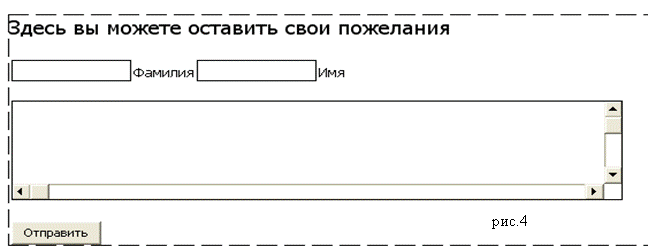
кнопку и Подписать переименуйте на Отправить.
Нажмите правой кнопкой мыши на него и выберите Свойства Формы. Откроется окно свойств кнопки. Сначала выберите Послать в БД и нажмите на кнопку Опции. Она активизирует дополнительное диалоговое окно Options for Saving Results of Form. Выберите Добавить соединение, откроется окно Настройки Веб-сайта. Снова выберите Добавить и в открывшемся окне Новое соединение с БД установите Файл или папка в текущем сайте и при помощи Обзор найдите базу данных Book.mdb. Название файла появится в нижнем окошке, перепишите её в Имя и нажмите Да. Нажмите Проверить и знак вопроса перед именем файла должен превратиться в галочку. Это значить связь с базой установлена. Нажмите Ок. Если всё правильно сделали, на окне Использовать соединение с БД должна появиться надпись Book.mdb и на Таблица результатов –Гость. Откройте вкладку Сохраненные поля и, если соответствия между полями форм и колонками БД не поставлены, выберите поле и при помощи кнопки Изменить подберите соответствующие колонки. Выберите вкладку Дополнительные поля и аналогично поставьте соответствие Штамп времени –Дата. Закройте окна нажав на клавишу Ок. Для исключения ввода пустых форм, откройте окно Подтверждения Text Box и поставьте минимальную длину, например – 2. Откройте вкладку HTML, найдите путь к Book. mdb и перепишите абсолютный адрес через относительный, который вы установили в БД. Страница почти готова, но если вы попытаетесь сохранить страницу, появится надпись-предложение переименовать и записать файл с расширением ASP. Это произошло потому, что на странице появились исполняемые сценарии, написанные на Jscript. (В этом можно убедиться, открыв вкладку HTML-кодов). Поэтому выберем Файл \ Сохранить как, выберем тип файла Активные Страницы Сервера и сохраним. Страница для посетителей готова. Дополнительно здесь ещё можно задать страницу, которая будет показана в качестве подтверждения приема данных или страницу, на которую перейдёт пользователь при ошибочном вводе данных.
PS.
В статье рассмотрено использование IIS только как веб-сервера, но его возможности значительно шире. Можно используя службы SMTP и NNTP, которые работают совместно с IIS, рассмотреть работу почты.
