

Партнерка на США и Канаду по недвижимости, выплаты в крипто
- 30% recurring commission
- Выплаты в USDT
- Вывод каждую неделю
- Комиссия до 5 лет за каждого referral
Установка и настройка почтового сервера BatPost
в картинках.
Этап первый - Установка сервера BatPost
Для установки сервера, необходимо запустить установочный файл BatPost_v221r4.msi
Запустить указанный файл можно многими способами,
Приведу пару самых обычных:
1) Навести указатель мыши на этот файл
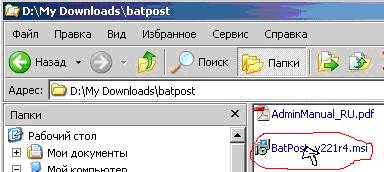
рис. 1
И сделать двойной клик левой кнопкой мыши.
2) Навести указатель мыши на этот файл (см. рис.1), сделать один клик ПРАВОЙ кнопкой мыши. В появившемся выпадающем меню (см. рис. 2)
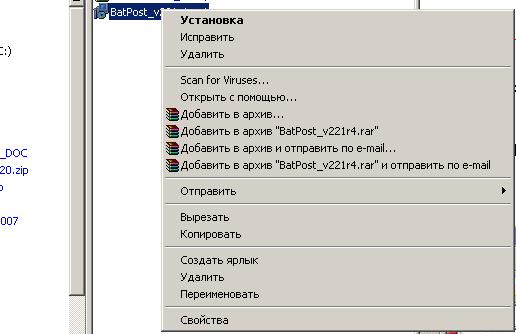
рис. 2
навести указатель мыши на строчку со словом, выделенным жирным шрифтом, «Установка» и сделать ОДИН клик ЛЕВОЙ кнопкой мыши.
дополнение: в зависимости от версии операционной системы или от ее текущих настроек жирным шрифтом может быть выделено слово «Открыть»
Если один из способов выполнен верно, значит должно появиться следующее окно начала установки сервера (см. рис. 3)
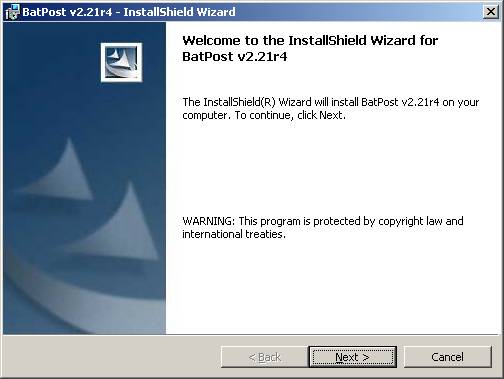
рис. 3
Далее следуем инструкциям установки:
- делаем клик левой клавишей мыши по кнопке «Next» и переходим к окну выбора места установки сервера на вашем жестком диске. В большинстве случаев достаточно нажать на кнопке «Next». Тогда путь для установки сервера останется тот, который и предложила сама программа установки (см. рис. 4)

рис. 4
Если есть желание установить сервер в другую папку жесткого диска, тогда нужно нажать на кнопку «Change…» (см. рис. 4) и выбрать нужную папку для установки.
Для примера: у меня сервер установлен в папке «C:\BatPost\». После выбора места установки нажмите копку «Next».
Появится окно с выбором вариантов установки:
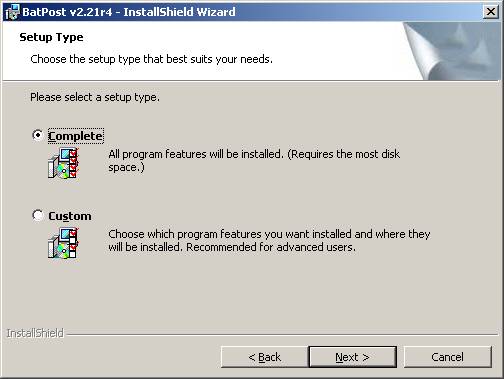
рис. 5
В окне (рис. 5) по умолчанию выбран «ПОЛНЫЙ» вариант установки «Complete». Если это не так, то сделайте это сами,
Кликнув левой клавишей мыши по слову «Complete», для продолжения установки нажмите копку «Next».
Следующее окно вас просто проинформирует о том, что все настройки сделаны и можно устанавливать сервер, просто нажмите на кнопку «Install» (см. рис. 6)
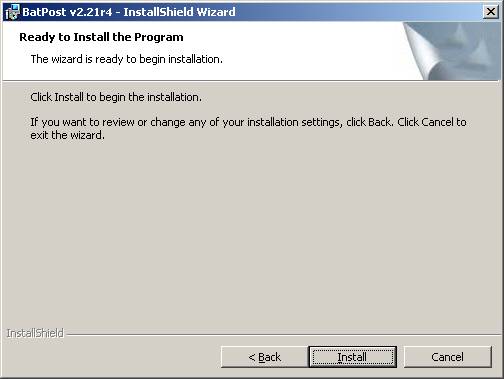
рис. 6
Далее будет отражен процесс установки – копирования файлов сервера на ваш жесткий диск. После успешного завершения этого процесса вы увидите сообщение об успешном завершении, где вам только останется нажать на кнопку «Finish» (см. рис. 7)
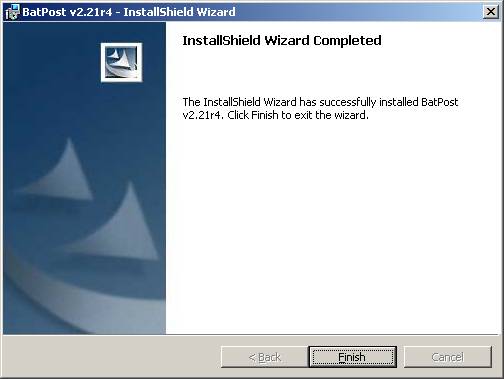
рис. 7
После нажатия кнопки «Finish» (см. рис. 7) автоматически запустится мастер настройки сервера.
Этап второй - Мастер настройки сервера BatPost
Шаг 1:
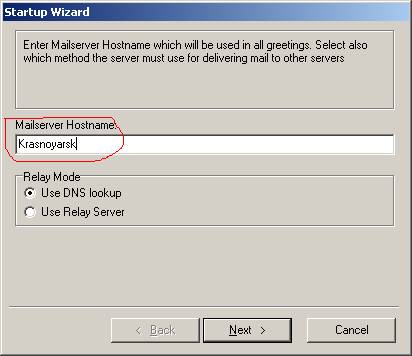
рис. 8
В поле ввода «Mailserver Hostname» (см. рис. 8)
Введите имя вашего сервера латинскими буквами «a-z»(без пробелов).
Именем сервера может быть сетевое имя компьютера, на котором устанавливается BatPost, или название вашего филиала (например: Krasnoyarsk).
В поле выбора «Relay Mode» (рис. 9), необходимо выбрать режим «Use Relay Server»
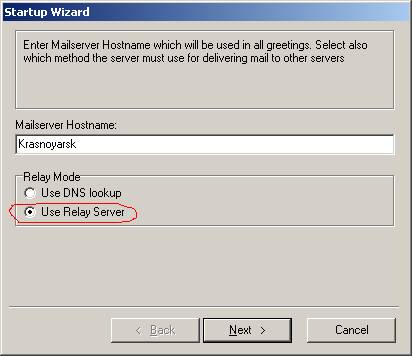
рис. 9
для перехода к шагу 2, нажмем на кнопку «Next»
Шаг 2:
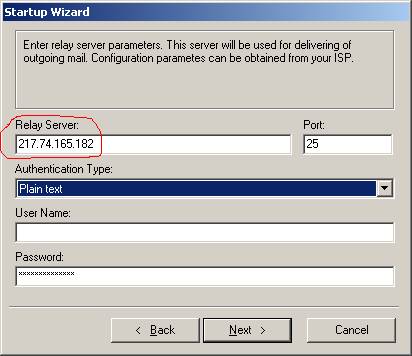
рис. 10
Здесь необходимо только одно – вписать IP адрес сервера
Дирекции, на который и будет пересылаться вся почта, предназначенная НЕ локальным адресатам.
Жмем «Next» и переходим к следующему шагу.
Шаг 3:
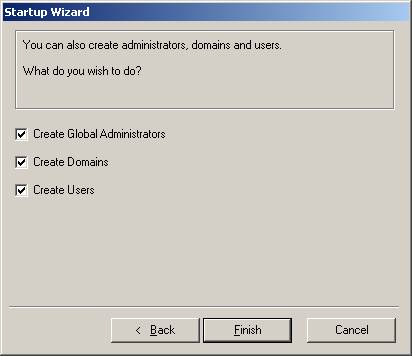
рис. 11
на этом шаге ничего изменять не требуется, просто жмем «Finish».
Шаг 4:
Создание учетной записи – администратора сервера
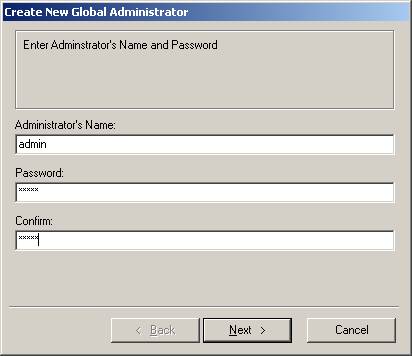
рис. 12
в поле «Administrator’s Name» введите имя пользователя,
который будет являться администратором данного сервера
в полях «Password» и «Confirm» введите соответственно пароль и его подтверждение.
Введенные значения паролей должны СТРОГО СОВПАДАТЬ!
Жмем «Next»
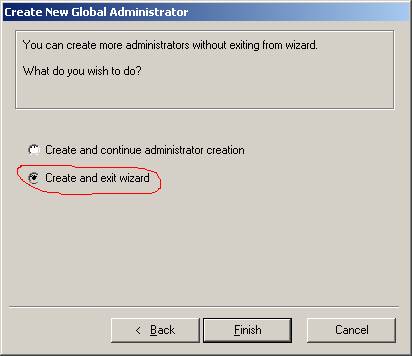
рис. 13
Выбираем «Create and exit wizard» (см. рис. 13), и завершаем мастер создания административной учетной записи – жмем на кнопку «Finish»
Шаг 5:
Создание вашего почтового домена
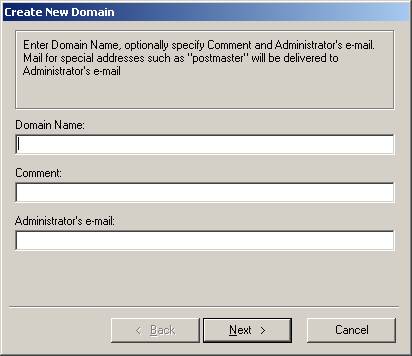
рис. 14
в поле «Domain Name» введите имя вашего почтового домена
в поле «Administrator’s e-mail» введите полный почтовый адрес администратора сервера
НАПРИМЕР:
Если бы этот сервер был установлен для почтового домена дирекции и созданной административной записью «admin»
То заполнение вышеуказанных полей выглядело бы так:
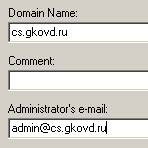
Жмем кнопку «Next» в следующем окне завершаем создание нашего почтового домена
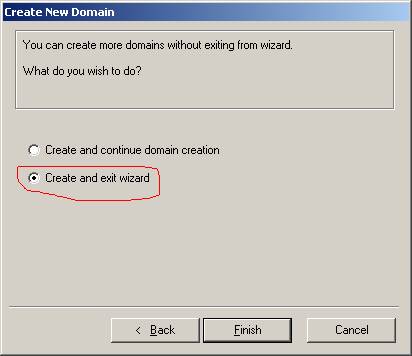
рис. 15
после выбора опции (см. рис. 15) нажатия «Finish» появится информационное окно с вашим созданным доменом
просто нажмем «Next».
На завершающем 6-м шаге будет предложено ввести почтовые ящики пользователей, но мы это сделаем позже
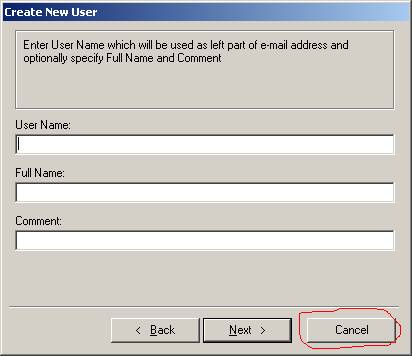
рис. 16
здесь просто закончим работу с мастером и нажмем «Cancel».
На вопрос
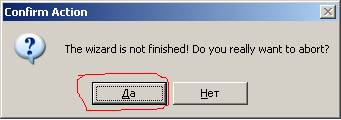
рис. 17
ответим утвердительно.
В правом нижнем углу монитора (рядом с часами) появится иконка сервера, сначала серого цвета (сервер готовится к запуску) и потом зеленого – сервер в работе

рис. 18
Поздравляем!!! ваш сервер установлен!!!
Этап третий - конфигурирование сервера BatPost.
Нормально установился и запустился, НО он еще не сможет пересылать внешнюю почту, для этого надо внести изменения в конфигурацию сервера И (совсем забыл) Создать почтовые ящики ваших пользователей
Вот этим мы сейчас и займемся:
Первым делом зарегистрируем наш сервер, чтобы он работал долго и хорошо.
Для этого кликнем правой кнопкой мыши на иконке в правом нижнем углу экрана и выберем команду «Restore» (рис.19).
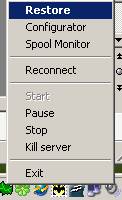
рис.19
появится окно монитора нашего сервера (рис.20)
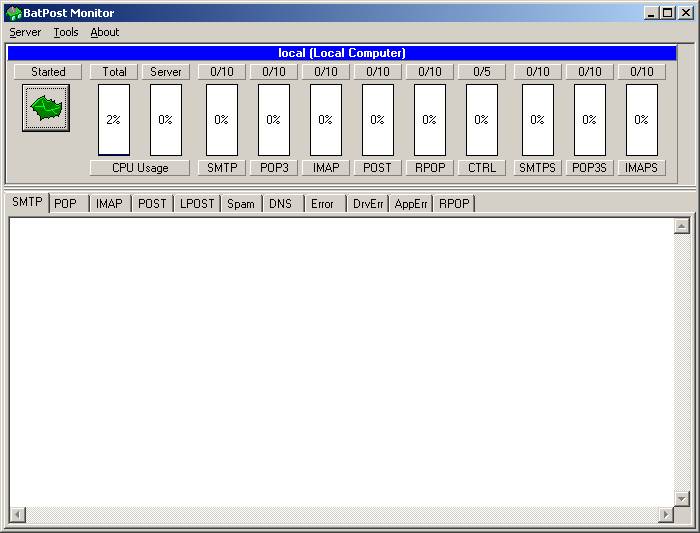
рис. 20
для входа в конфигуратор в главном меню монитора выберем следующий пункт (см. рис 21)
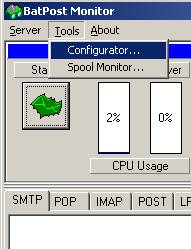
рис 21
видим
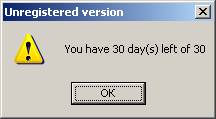
рис 21(а)
Это сообщение о том, что пока наш сервер еще не считается зарегистрированным, жмем «ОК»
Мы попадаем в конфигуратор
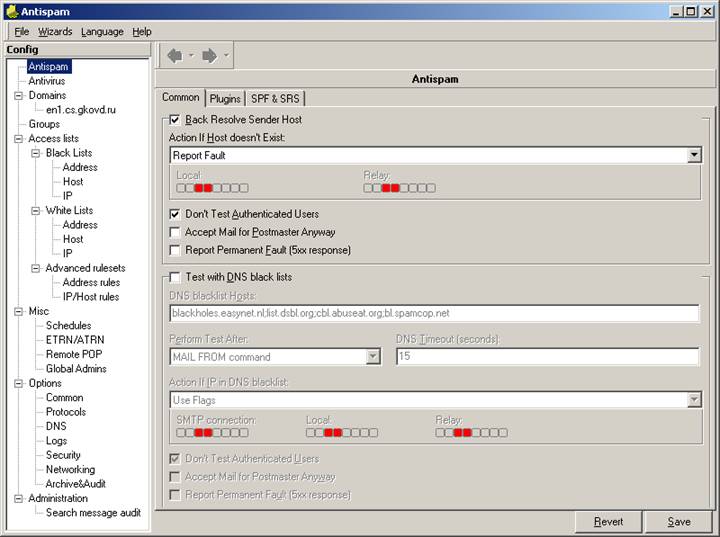
рис 22
Вводим имеющиеся регистрационные данные:
Выбираем в главном меню
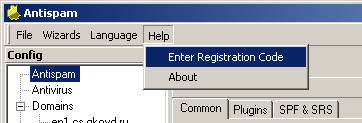
рис 23
и видим регистрационную форму, которую нам и необходимо заполнить:
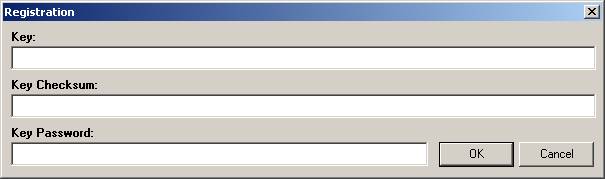
рис 24
После успешного заполнения формы жмем «ОК»
Если все данные были введены верно, значит можно считать наш сервер зарегистрированным, в чем мы убедимся при следующем входе в конфигуратор. Нас перестанет мучить окошко напоминания о регистрации (см. рис 21(а)).
Теперь включим русский язык для конфигуратора, (хотя конечно, главное меню МОНИТОРА останется английским).
Но это всего лишь минутное неудобство, поскольку команд там мало и они быстро и легко запомнятся.
В меню конфигуратора выбираем русский язык:
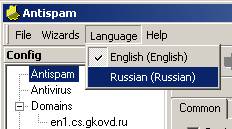
рис 25
Видим знакомые русские слова – ЗДОРОВО!!!
Не забудем нажать на кнопку «СОХРАНИТЬ»
ЗАВЕРШАЮЩИЙ ЭТАП - то чего мы еще не сделали:
ЗАВОДИМ ПОЧТОВЫЕ ЯЩИКИ ПОЛЬЗОВАТЕЛЕЙ
в левой части – в дереве настроек конфигуратора выбираем наш домен:
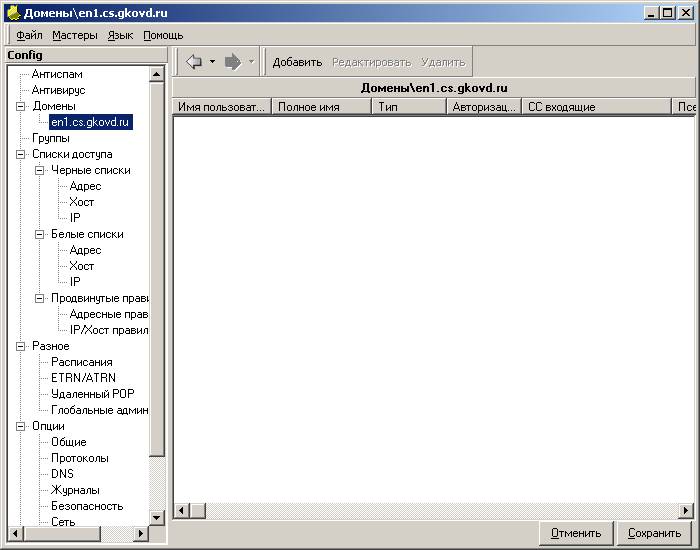
рис. 26
жмем кнопку добавить:
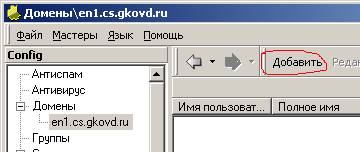
рис. 27
и начинаем вводить данные о новом почтовом ящике пользователя. Важные для ввода поля отмечены на рисунке
рис. 28.
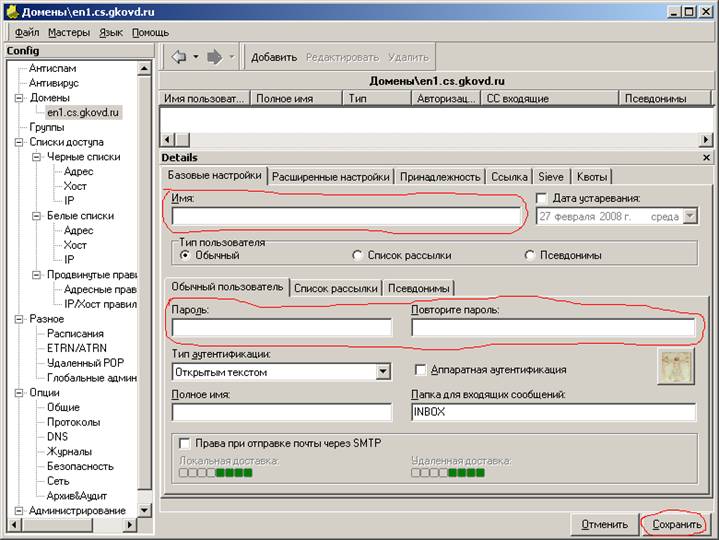
рис. 28
после ввода каждого пользователя не забываем нажимать на кнопку «Сохранить». Все введенные и сохраненные почтовые ящики отображаются в списке:
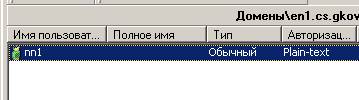
Рис. 29
Для ввода очередного нового почтового ящика необходимо нажимать на кнопку «Добавить» (см. рис. 27). Для удаления/изменения почтовых ящиков имеются одноименные кнопки
Итак, почтовые ящики созданы!!!
Так как пока вся почта будет пересылаться только внутри нашего домена, разрешения для пересылки почты во внешний мир необходимо прописать индивидуально, для каждого клиентского компьютера. И так, выбираем в дереве:
«Списки доступа/белые списки/IP»
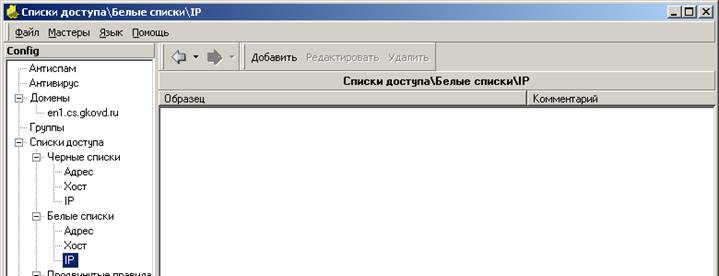
Рис. 30
И по аналогии работы по созданию почтовых ящиков, начинаем разрешать нужные IP адреса клиентов

Рис. 31
В завершении отключим аутентификацию на отправку почты
(по умолчанию она включена). Ищем в дереве «Опции/DNS» и снимаем галку «Тип аутентификации»
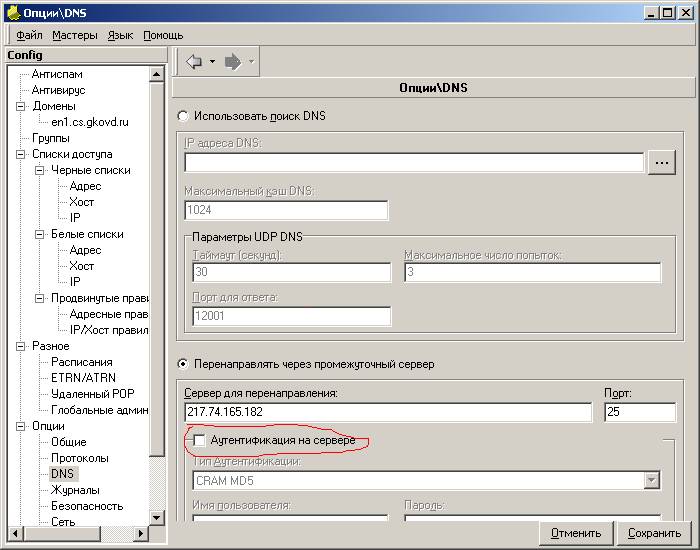
Рис. 32
С настройкой работы сервера для пересылки почты во внешний мир закончено!!!
Теперь настроим, как получать почту от удаленного сервера, предназначенную для нашего домена, так называемый RPOP.
Для этого ищем в дереве «Разное/Удаленный РОР»
Жмем кнопку «добавить» и заполняем нужные поля (рис. 33)
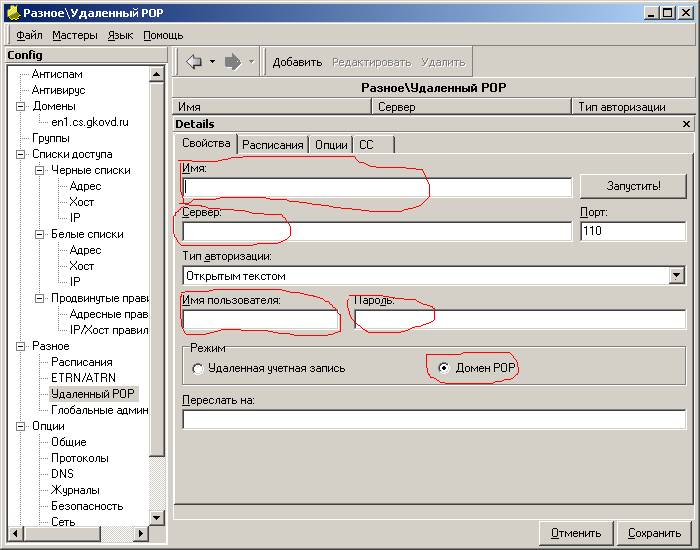
(рис. 33)
В поле «сервер» ввести тот же IP что и для отправки почты
т. е. сервер дирекции
Чтобы все наши изменения конфигурации теперь вступили в силу и сервер начал полноценно отправлять и получать почту, необходимо сделать перезапуск сервера
Делается это так:
Кликнем левой кнопкой мыши по картинке в окне монитора сервера и выберем команду «Stop»
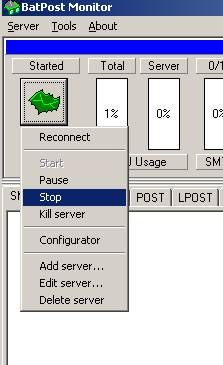
Рис. 34
Когда сервер полностью остановится, и мы будем видеть уже красную картинку, то же самое сделаем и для запуска сервера. Только выполним команду «Start»
На этом работоспособность сервера обеспечена.
