

Партнерка на США и Канаду по недвижимости, выплаты в крипто
- 30% recurring commission
- Выплаты в USDT
- Вывод каждую неделю
- Комиссия до 5 лет за каждого referral

Краткое руководство пользователя СПЭД
В данном документе кратко изложены сведения необходимые для начала работы с СПЭД. Также затронуты вопросы, наиболее часто возникающие у пользователей при знакомстве с системой. Для более полного ознакомления с системой необходимо обратиться к инструкции СПЭД, которая также прилагается к установленному у Вас дистрибутиву СПЭД.
Внимание! В модуле обмена, пункт Настройка нельзя ставить галочку на «Проверять подписи служебных сообщений».
Запуск АРМа «Рабочее место клиента»
В силу определённых особенностей СПЭД требует, чтобы в региональных установках формата чисел у пользователя были установлены разделители в виде точки для целой и дробной части и запятой для групп разрядов. Если при установке дистрибутива Вам были сделаны данные установки, потому при запуске СПЭД может появляться окно, показанное на рисунке 1. Там нужно нажать кнопку «Да». Данное окно в Вашем случае может отсутствовать.
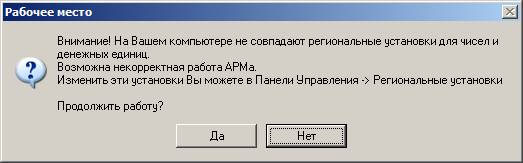
Рисунок 1 – Предупреждение о региональных установках
При запуске АРМа «Рабочее место клиента» рекомендуется проверить текущие дату и время, установленные на рабочей станции, т. к. в соответствии с этими параметрами устанавливаются значения по умолчанию для дат создаваемых документов и времени отправки документов в банк.
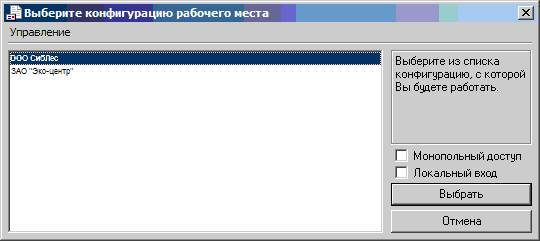
Рисунок 2 - Окно выбора конфигурации рабочего места.
Перед запуском АРМа «Рабочее место клиента» открывается окно выбора конфигурации рабочего места (см. Рисунок 22). Если в Вашем дистрибутиве настроено несколько организаций, Вам следует выбрать ту организацию, с которой вы собираетесь в данный момент работать и нажать кнопку «Выбрать».
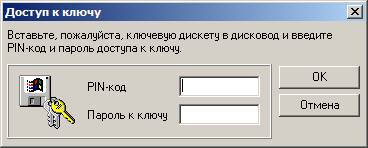
Рисунок 3 - Окно регистрации при загрузке АРМа "Рабочее место клиента"
При выборе конфигурации возникает окно регистрации пользователя (см. Рисунок 3) Для регистрации следует вставить в дисковод рабочей станции ключевую дискету, ввести PIN–код и пароль, позволяющие идентифицировать пользователя и предотвратить несанкционированный доступ к АРМу. По умолчанию установлены PIN-код «1» и пароль также «1». Настоятельно рекомендуется немедленно сменить их на известные только Вам.
Для этого в главном окне нужно зайти в меню «Сервис» (рисунок 4) далее выбрать пункт «Смена пароля» и нужный подпункт как описано ниже.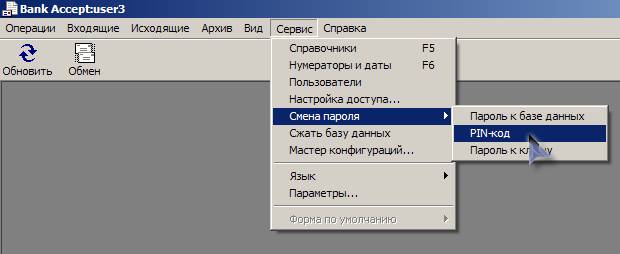
Рисунок 4 – Меню смены пароля
Пункт «Смена пароля»
Пункт содержит три подпункта, характеризующие различные уровни секретности.
Пароль к базе данных
Выбор пункта активизирует окно «Смена пароля доступа к базе данных», позволяющее переопределить пароль к локальной базе данных. В любое время, без информирования Банка, Клиент может выполнить смену пароля доступа к базе данных.
Внимание!
Для успешной смены пароля следует закрыть в АРМе все другие окна и завершить работу «Модуля обмена». В случае сетевого режима работы следует всем другим пользователям на время прервать работу с АРМами СПЭД.
При смене пароля предлагается ввести старый пароль и дважды новый.
При инсталляции АРМа пароль на базу данных автоматически не устанавливается. В момент запуска АРМа, если пароль на базу данных установлен, выполняется попытка открытия базы данных с паролем, равным PIN-коду. Если и эта попытка закончится неудачно, предлагается окно для ручного ввода пароля.
PIN-код
Выбор пункта активизирует окно «Смена PIN-кода», позволяющее переопределить PIN-код, закрывающий доступ к публичному ключу. При смене кода предлагается ввести старый код и дважды, для подтверждения корректности ввода, новый. Если при работе установлен повышенный уровень безопасности, программа может попросить дополнительно вставить дискету в дисковод и попросить еще раз ввести PIN-код и пароль к ключу. При этом следует обратить внимание, что PIN-код еще не изменен, и в повторный запрос надо так же вводить старый PIN-код.
Пароль к ключу
Выбор пункта активизирует окно «Смена пароля к ключу», позволяющее переопределить пароль к секретному ключу, с помощью которого шифруется вся информация, передаваемая Банку и получаемая из Банка. При смене пароля предлагается ввести старый пароль и дважды, для подтверждения корректности ввода, новый. Если при работе установлен повышенный уровень безопасности, программа может попросить дополнительно вставить дискету в дисковод и попросить еще раз ввести PIN-код и пароль к ключу. При этом следует обратить внимание, что пароль еще не изменен и в повторный запрос надо так же вводить старый пароль к ключу.
Рабочее состояние АРМа
Все документы в АРМе «Рабочее место клиента» подразделяются на два вида - исходящие и входящие.
Исходящие документы формируются пользователями АРМа «Рабочее место клиента», доступны для редактирования, могут быть переданы в Банк. К таким документам относятся документы типа «Платежное поручение», «Почта в банк» и т. д.
Входящие документы получены из Банка, где сформированы автоматически или оператором для оповещения Клиента об этапах обработки отправленных в Банк документов, для информирования о возможных или произведенных движениях средств на счетах Клиента и для других целей. Входящие документы не доступны для формирования и редактирования Клиентом. К таким документам относятся документы типа «Выписка», «Приложение к выписке», «Отказ в приеме документа» и т. д.
У каждого документа существует специальный реквизит «Состояние», (иногда используется эквивалентный термин «Статус») который предназначен для отображения различных этапов обработки конкретного документа.
Например, документ, помеченный для отправки, имеет состояние «В почте», после сеанса обмена документами его состояние изменится на «Отправлен», дальнейшее изменение состояния документа зависит от результатов обработки его в Банке. Дальнейшее изменение состояния отправленного документа происходит при получении ответных документов из Банка, например, если в отправленном платежном поручении Клиент не заполнил ряд необходимых реквизитов, при обработке его в Банке Клиенту будет послан документ типа «Отказ», при получении которого исходному документу будет установлено состояние «Отказ». При этом, находясь в списке документов и выбрав документ в состоянии «Отказ», можно по двойному щелчку мыши на этом документе просмотреть документ, изменивший его состояние.
При вызове каких-либо списков документов, вызываемых пунктами меню «Входящие», «Исходящие» или «Архив» главное окно АРМа принимает вид, представленный на Рисунок 55.
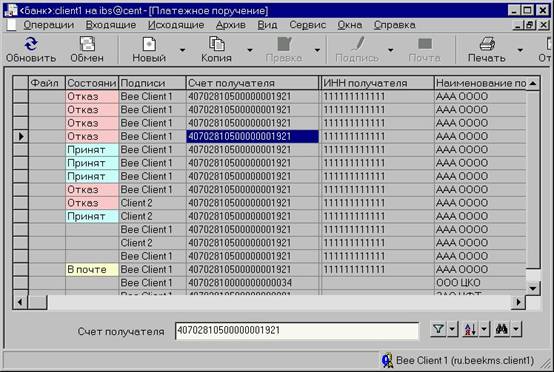
Рисунок 5 - Окно АРМа в рабочем состоянии.
Главное меню
Кратко охарактеризуем пункты главного меню АРМа:
Операции
Содержит меню операций, выполняемых над документами. Выбор пункта меню инициализирует соответствующую операцию.
Входящие
Содержит меню типов входящих документов, выбор пункта меню (типа документов) инициализирует окно со списком соответствующих документов.
Исходящие
Содержит меню типов исходящих документов, выбор пункта меню (типа документов) инициализирует окно со списком соответствующих документов.
Архив
Выбор пункта меню позволяет активизировать режим работы с архивом документов конкретного типа.
Справочник
Пункт меню возникает только при работе со справочниками. Содержит операции для работы со списком справочников.
Вид
Меню операций, выполняемых над списком документов (фильтр, сортировка, поиск).
Сервис
Вызов режима администрирования справочников, нумераторов, настроек экспорта и импорта и др.
Окна
Режим выбора активного окна.
Справка
Вызов справочной информации.
Панель инструментов при работе с документами
Панель инструментов содержит кнопки, предназначенные для быстрого вызова операций. Набор кнопок на панели инструментов зависит от выбранного режима.
Кнопки и операции, недопустимые для выполнения в текущем окне и/или над текущими документами, становятся недоступными (выделяются серым цветом). При наведении курсора мыши к работающей в данном режиме кнопке она становится цветной (в пассивном режиме кнопки черно-белые).
Операции панели инструментов в обычном режиме
Обновить
 Операция обновления информации на экране. Это полезно в том случае, если доступен сетевой режим работы в АРМе. Принудительное обновление информации на экране позволяет отслеживать реальное состояние документов, которые могут быть изменены другими пользователями.
Обмен
 По кнопке запускается дополнительный АРМ «Модуль обмена». С помощью этого модуля осуществляется связь с Банком, отправляются Исходящие документы, имеющие статус «В почте» и принимаются Входящие из Банка.
Подробнее о работе АРМ-а «Модуль обмена» будет сказано ниже.
Новый
 Операция создания нового документа. По стрелке, расположенной справа от кнопки "Новый", раскрывается список доступных форм редактирования документа, определенных администраторами Банка. Для вызова конкретной формы необходимо выполнить ее выбор из списка. При нажатии кнопки вызывается форма редактирования по умолчанию.
Копия
 Операция создания копии документа. Созданный документ становится текущим. По умолчанию создается точная копия документа. По стрелке, расположенной справа от кнопки «Копия» раскрывается список доступных форм создания копии. Кроме предлагаемой по умолчанию возможности («Сделать точную копию») есть еще возможность создать копию с зарезервированными изменениями – «Скопировать с увеличением нумераторов и дат».
Примечание
При применении операции «Скопировать с увеличением нумераторов и дат» в качестве даты документа устанавливается текущая дата приложения.
Правка
 Операция редактирования документа. По стрелке, расположенной справа от кнопки «Правка», раскрывается список доступных форм редактирования документа, определенных администраторами Банка. Для вызова конкретной формы необходимо выполнить ее выбор из списка. При нажатии кнопки вызывается форма редактирования по умолчанию.
Почта
 Операция, помечающая текущий документ для отправки в Банк. При этом статус документа меняется на статус «В почте», который означает, что данный документ при первом сеансе связи будет отправлен в Банк. Если документ уже имеет статус «В почте», то по нажатию этой кнопки статус будет снят. (Статус у документа окажется неопределенным).
Подпись
 Операция установки/удаления подписи на текущем документе. Электронная подпись – подтверждение документа именованным пользователем. Применяется только для исходящих документов. При применении операции в зависимости от уровня защиты либо выставляется подпись текущего клиента, либо вызывается окно формирования подписи. Над подписанными документами запрещено выполнение операции редактирования (операция «Правка»).
По стрелке, расположенной справа от кнопки «Подпись» доступны операции использования ключа, отличного от загруженного ранее: «Сформировать подпись с другим ключом» и «Снять подпись с другим ключом». Для выполнения этих действий вызывается окно «Доступ к ключу», требующее соответствующих PIN-кода и пароля к ключу.
Если при установке курсора на элемент кнопка «Подпись» оказывается нажатой, значит, данный документ уже подписан подписью зарегистрированного на данный момент пользователем.
Печать
 Операция печати Электронного Документа по выбранному шаблону. Шаблоны для печати каждого типа документов определяются в Банке администратором.
По стрелке, расположенной справа от кнопки "Печать", раскрывается список доступных шаблонов печати документа, определенных администраторами Банка. Для вызова конкретного шаблона необходимо выполнить его выбор из списка. При нажатии кнопки вызывается форма печати по умолчанию.
Отчет
 Операция вывода на принтер (на экран) отчета (под отчетом подразумевается выписка по счету за определенный период).
Если вы хотите получить отчёт выписок по счёту за период, не нажимайте на саму кнопку «Отчёт». Необходимо нажать на стрелку, расположенную справа от кнопки "Отчет", в этом случае раскрывается список доступных для данного типа отчетов (Выписка по счету, Выписка по счету(текст)), определенных администраторами Банка. Для вызова конкретного отчета необходимо выполнить его выбор из списка. При нажатии кнопки вызывается форма запроса по умолчанию.
При выводе на печать отчета впервые, необходимо переопределить параметры печати, нажав на кнопку  вверху экрана, выбрать Ориентацию Альбомная.
 Вызов режима просмотра текущего документа в отдельном окне.
Архив
 Операция помещения документа в архив.
Удалить
 Операция удаления документа.
Обмен
Операция запускает дополнительный АРМ «Модуль обмена». С помощью этого модуля осуществляется связь с Банком, отправляются Исходящие документы, имеющие статус «В почте» и принимаются Входящие из Банка.
На время запуска АРМ-а «Модуль обмена» работа основного АРМ-а блокируется.
Выход (Ctrl+X)
Завершение работы в АРМе.
Модуль обмена
С помощью этого модуля осуществляется связь с Банком, отправляются Исходящие документы, имеющие статус «В почте» и принимаются Входящие из Банка. АРМ запускается из главного меню: «Операции» à «Обмен» или с панели инструментов по кнопке «Обмен»: При этом открывается окно АРМа (см. Рисунок 6).
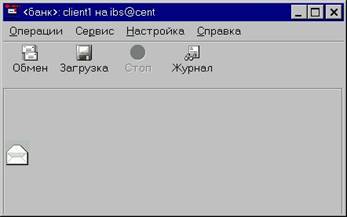
Рисунок 6 - Окно АРМа «Модуль обмена»
Главное меню и панель инструментов
Панель инструментов дублирует некоторые пункты главного меню – «Обмен» («Операция» à «Обмен»), «Загрузка» («Операция» à «Загрузка»), «Стоп» («Операция» à «Стоп») и «Журнал» («Настройки» à «Показать журнал»). Подробнее об элементах панели инструментов см. соответствующие пункты описания меню.
Главное меню содержит следующие разделы:
«Операция»
Содержит основные операции Модуля Обмена для получения и отправления документов.
«Сервис»
Содержит дополнительные операции Модуля Обмена, направленные на работу с Базой Данных и сертификатами.
«Настройка»
Содержит настройки работы Модуля Обмена.
«Справка»
Содержит вызов справочной информации.
Меню «Операция»
Обмен (F2)
 Операция продублирована на панели инструментов.
По нажатию кнопки или по выбору операции из меню открывается окно, демонстрирующее подготовленные к отправке документы. (См. Рисунок 7)
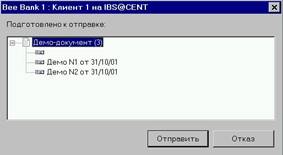
Рисунок 7 - Окно с подготовленными к отправке документами.
По кнопке «Отказ» окно закрывается и сеанса связи не происходит.

Рисунок 8 - Завершение сеанса связи.
По кнопке «Отправить» начинается сеанс связи. Приложение связывается с почтовым сервером, который передает документы в Банк и принимает документы из Банка. Все действия комментируются в окне АРМа. В случае успешного завершения работы окно АРМа принимает вид, представленный на Рисунок 8 (Цифры в скобках соответствуют количеству отправленных, принятых, забракованных или разобранных документов соответственно).
Загрузка (F3)
 Операция продублирована на панели инструментов.
Операция позволяет загрузить документы из специального .mdb-файла, переданного Банком.
Стоп
 Операция продублирована на панели инструментов.
Кнопка (пункт меню) становится доступной только в процессе сеанса связи. По нажатию на кнопку сеанс связи прерывается.
Работа с документами (на примере платежного поручения).
Как создать новый документ?
Основная операция АРМа «Рабочее место клиента» – подготовка документов и передача их в Банк. Рассмотрим последовательность действий оператора по созданию и отправке документа в Банк на примере платежного поручения.
Для работы следует запустить АРМ «Рабочее место клиента», что может потребовать вставки рабочей дискеты в дисковод и набора PIN-кода и пароля доступа к ключу.
Так как основная цель в данный момент – создать новое платежное поручение, следует перейти в соответствующий раздел документов, выбрав его в меню: «Исходящие» à «Платежное поручение». (см. Рисунок 9)
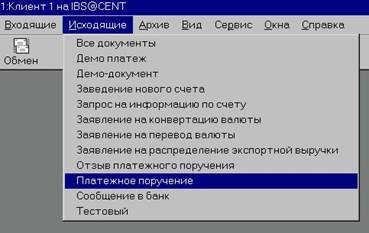
Рисунок 9 - Выбор в меню необходимого раздела для работы.
В результате выбора раздела, открывается окно с таблицей, содержащей все соответствующие документы. В нашем случае – платежные поручения.
Для создания нового документа следует нажать на панели инструментов кнопку «Новый»:  , либо нажать горячие клавиши Ctrl+N, либо выбрать в меню операцию «Операции» à «Новый». (см. Рисунок 10)
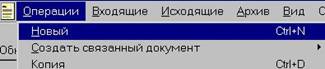
Рисунок 10 - Выбор операции создания нового документа.
Любое из этих действий повлечет открытие окна шаблона для формирования полей документа. (см. Рисунок 11). Шаблон определен администратором и не может быть изменен клиентом. Текущее поле редактирования выделяется цветом.
Примечание
Для некоторых типов документов может быть определено несколько различных шаблонов. Необходимый тип шаблона можно выбрать по стрелочке справа от кнопки «Новый» на панели инструментов.
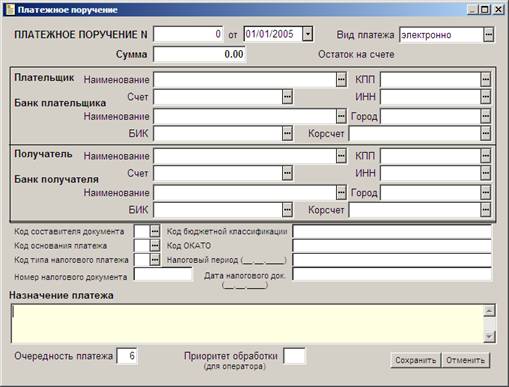
Рисунок 11 - Окно шаблона для формирования платежного поручения.
Если поле документа связано со справочником, то будет предоставлена возможность выбора значения. При этом справа от поля будет кнопка «...». При введении значения вручную в поле, связанное со справочником, будет проведена автоматическая проверка значения на присутствие его в справочнике.
Если значение найдено в справочнике, то приложение ассоциирует запись в справочнике с введенным значением.
Если значение в соответствующем справочнике не найдено, то дальнейшее поведение приложения зависит от типа справочника и текущих настроек приложения. Если привязка относится к глобальному справочнику то будет сообщено об ошибке. Если привязка относится к справочнику локальному, то АРМ предложит внести новое значение в справочник или, если не установлен признак «Сервис» à «Настройки» à «Подтверждать внесение новых записей в справочники» внесет значение в справочник автоматически.
Если в шаблоне документа присутствуют несколько полей, относящиеся к одной и той же записи справочника, в рассматриваемом случае это, например, «Наименование» и «Номер счета» плательщика, то при заполнении одного из полей, другое поле (или поля, если их более двух), будут заполнены автоматически, в соответствии со справочником.
Любой шаблон создания документа содержит кнопки «Сохранить» и «Отменить». По любой из этих кнопок окно шаблона будет закрыто. По кнопке «Отменить» внесенные изменения шаблона не будут запомнены и новый документ не создастся. По кнопке «Сохранить» будет произведено создание нового документа. Если были не заполнены обязательные к заполнению поля, то перед созданием документа приложение попросит вернуться в режим редактирования и заполнить их. Дополнительно появиться форма для НДС, после заполнения которой платёжное поручение будет сохранено.
Как редактировать существующий документ?
Для редактирования существующего документа следует сделать его текущим, т. е. установить на нем курсор либо щелкнув на документе левой кнопкой мыши, либо подведя курсор при помощи клавиш со стрелками. При открытии нового раздела документов текущим становится первый документ. На текущем документе в самой левой колонке устанавливается значок:  .
.
Когда необходимый документ определен как текущий, следует вызвать режим редактирования.
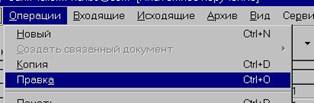
Рисунок 12 - Выбор операции редактирования документа
Для этого необходимо нажать на панели инструментов кнопку «Правка»  , либо нажать клавиши Ctrl+O, либо выбрать в меню пункт «Операции» à «Правка». (см. Рисунок 12)
Примечание
Следует учесть, что недоступными для редактирования документы становятся с момента их подписания. Поэтому редактировать можно только неподписанные документы.
В любом из указанных случаев будет открыто окно редактирования документа по определенному администратором шаблону.
Примечание
Для некоторых типов документов может быть определено несколько различных шаблонов. Необходимый тип шаблона можно выбрать по стрелочке справа от кнопки «Правка» на панели инструментов.
Дальнейшая работа по исправлению документа не отличается от создания нового документа. Так же, как и при создании нового документа, можно редактировать поля вручную или пользоваться значениями из справочников.
Как удалить документ?
Для удаления существующего документа следует сделать его текущим, т. е. установить на нем курсор либо щелкнув на документе левой кнопкой мыши, либо подведя курсор при помощи клавиш со стрелками. На текущем документе в самой левой колонке устанавливается значок: .
Когда необходимый документ определен как текущий, следует нажать на панели инструментов кнопку «Удалить»  , или выбрать в меню пункт «Операции» à «Удалить». После чего следует подтвердить удаление документа, нажав на кнопку «Да» («Yes») в окошке с вопросом.
Примечание
Следует иметь в виду, что не все исходящие документы подлежат удалению. Если документ отправлен в Банк и процесс работы с ним идет успешно, то удалить такой документ нельзя. Разрешается удалять забракованные документы, документы, при работе с которыми произошел сбой, или еще не отправленные документы.
Как отправить документ в Банк?
Подпись документа
После того, как документ сформирован, его следует передать Банку. Для этого его надо сначала подписать.
Установить электронную подпись на документе можно, нажав на панели инструментов кнопку «Подпись»  , либо нажав клавиши Ctrl+W, либо выбрать из меню пункт «Операции» à «Подписать». В любом из этих случаев будет вызвана операция подписи. В зависимости от уровня безопасности может потребоваться вставление дискеты в дисковод и ввод пароля к ключу и PIN-кода.

Рисунок 13 - Окно просмотра платежного документа перед подписью.
Если в приложении установлен флажок «Сервис» à «Параметры» à «Отображать документы при подписи», то перед подписью будет продемонстрировано окно просмотра подписываемого документа (см. Рисунок 13), для подтверждения подписи которого следует нажать кнопку «Подписать».
Примечание
Если для документа требуется несколько подписей разных пользователей, то для подписей другого пользователя можно воспользоваться операцией «Операции» à «Сформировать подпись с другим ключом» или выбрать эту же операцию по стрелочке справа от кнопки «Подпись» на панели инструментов.
Отправление документа
Когда на документ поставлены все необходимые подписи, следует изменить его статус на значение «В почте», для того, что бы при ближайшем сеансе связи с Банком он был отправлен.
Установить необходимый статус документа можно, нажав на панели элементов кнопку «Почта»  , либо клавиши Ctrl+S, либо выбрав пункт меню «Операции» à «Отправить». В любом из этих случаев статус документа изменится на значение «В почте». (см. Рисунок 14, где последние документы списка имеют статус «В почте».)
Примечание
Отправлять можно только подписанные документы, поэтому для документов, на которых не установлена подпись, операции, связанные с почтой будут недоступны.
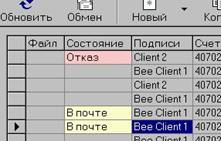
Рисунок 14 - Фрагмент окна со списком платежных поручений.
Если принято решение не отправлять документ, уже имеющий статус «В почте», следует повторно нажать на панели элементов кнопку «Почта», либо клавиши Ctrl+S, либо выбрать пункт меню «Операции» à «Не отправлять», при этом статус документа «В почте» изменится на пустой статус.
Когда документ готов к отправке, следует запустить АРМ «Модуль обмена». Для этого следует нажать на панели инструментов кнопку «Обмен», либо выбрать пункт меню «Операции» à «Обмен». В результате выполнения этой операции откроется дополнительное окно с АРМом «Модуль обмена».
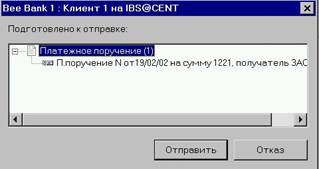
Рисунок 15 - Окно, демонстрирующее приготовленные к отправке документы.
На панели инструментов АРМа «Модуль обмена» следует нажать кнопку «Обмен», либо нажать клавишу F2, либо выбрать пункт меню «Операции» à «Обмен». При этом будут продемонстрированы документы, приготовленные к отправке в Банк (имеющие статус «В почте»). Среди них должно быть рассматриваемое здесь платежное поручение. (См Рисунок 15) По нажатию кнопки «Отправить» в окне с представленными документами, будет запущен режим обмена с банком.
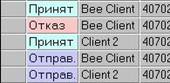
Рисунок 16 - Фрагмент списка документов.
По окончанию сеанса связи (который может занять продолжительное время, в зависимости от количества отправляемых и принимаемых сообщений), следует закрыть АРМ «Модуль обмена» и вернуться в режим работы АРМа «Рабочее место клиента». Можно проверить, что отправляемые в прошедшем сеансе документы сменили свой статус на «Отправлен» (см. Рисунок 16, где последние документы списка имеют статус «Отправлен»).
ВНИМАНИЕ! Только после получения подтверждения приёма документов можно считать их доставленными в банк!
Для получения информации о статусе документа, необходимо по прошествии 5-10 минут после отправки документов осуществить повторное соединение с Банком и получить информацию о документах – подтверждение в приёме, что означает успешную доставку их в Банк, либо отказ в приёме документов, в том случае, если документ содержит ошибку и по какой-либо причине не может быть принят Банком. В последнем случае можно узнать причину отказа, щёлкнув двойным щелчком на слове «Отказ».
Разбор ответов, полученных из Банка
При последующих сеансах связи с Банком, будут получены ответы Банка на отправленные документы. (см. Рисунок 14 или Рисунок 16, где в верхней части представленных списков имеются документы со статусами «Принят» и «Отказ».)
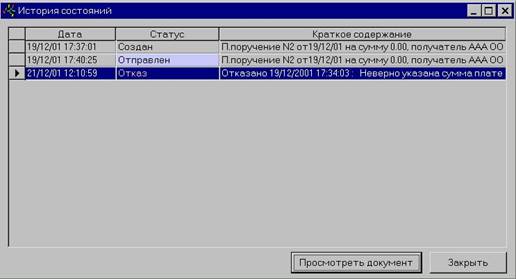
Рисунок 17 - Окно «История состояний» с выделенной строкой статуса «Отказ»
В случае отказа приема платежа банком, следует определить причину, вызвавшую отказ Банком принятия платежа: она указана в документе, извещающем об отказе. Просмотреть документ, извещающий об отказе, можно, вызвав окно изменения статуса документа. Для этого следует выбрать пункт меню «Операции» à «История изменения статуса» или нажать клавиши Ctrl+H при текущем интересуемом документе. В открытом окне «История состояний» следует установить курсор на строке, в которой документ поменял статус на «Отказ» (см. Рисунок 17) и нажать на кнопку «Просмотреть документ».
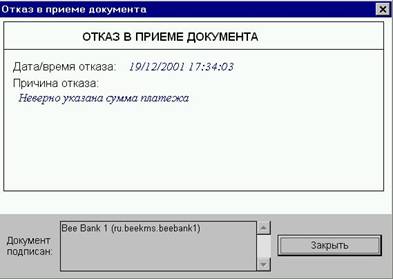
Рисунок 18 - Окно просмотра документа, извещающего об отказе.
Того же эффекта можно добиться, дважды щелкнув на ячейке «Состояние» документа, имеющего состояние «Отказ» в основном списке документов. При любом из этих путей, будет открыто окно просмотра документа, извещающего об отказе. (См. Рисунок 18.)
В поле «Причина отказа» просматриваемого документа, будет указана причина, по которой Банк отказал в приеме отправленного документа. Уяснив причину отказа, следует выполнить копирование возвращенного документа и исправить его, с учетом полученных замечаний, (либо создать документ заново), а затем снова отправить исправленный (новый) документ в Банк.
Для копирования документа следует нажать на панели инструментов кнопку «Копия»  , либо клавиши Ctrl+D, либо выбрать в меню пункт «Операции» à «Копия». При этом будет создана копия текущего документа, без подписей и статуса.
В случае приема платежа банком, в одном из следующих сеансов связи (обычно, по окончанию операционного дня) из банка будет передано извещение о перечислении средств (документ типа «Выписка по счету») или о невозможности проводки по каким-либо причинам (документ типа «Возврат»).
Как найти необходимый документ в большом списке?
Зачастую список документов содержит довольно много элементов и найти необходимый может быть не просто. Для более удобного поиска предназначены такие операции, как «Фильтр», «Сортировка», «Поиск».
Печать документов и отчётов
Как правило, печать отчётов по выпискам следует производить в альбомной ориентации листов, а платёжные поручения в портретной. Для смены ориентации листов при печати, следует зайти в «Сервис» à «Параметры…» на закладку печать. Там можно установить ту ориентацию листов, которую вы хотите получать при печати (смотри рисунок 19). Уточним, что менять ориентацию листов следует в обоих полях.
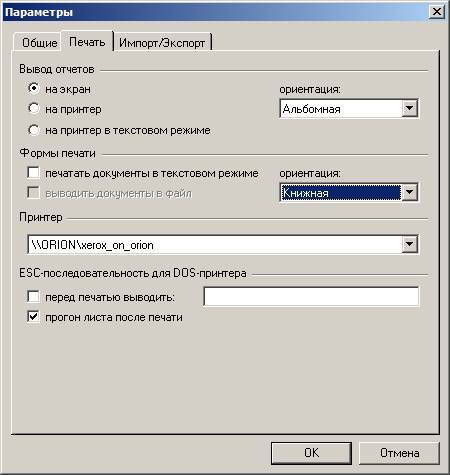
Рисунок 19 – Настройки печати.
Для дальнейшего знакомства с системой СПЭД Вам нужно обратиться к инструкции СПЭД, в которой подробно описано большинство возможностей системы и приёмы работы с ней.
© ОЭТ КБ Акцепт , Версия документа 1.01
