


Партнерка на США и Канаду по недвижимости, выплаты в крипто
- 30% recurring commission
- Выплаты в USDT
- Вывод каждую неделю
- Комиссия до 5 лет за каждого referral
Инструкция для менеджера.
Адрес сайта – *****
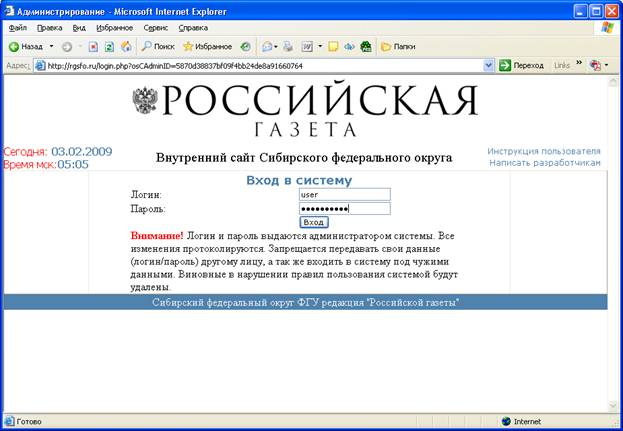
Для входа в систему необходимо ввести в соответствующие поля «логин» и «пароль», которые выдаются администратором системы каждому пользователю персонально. Запрещается передавать эти данные другим пользователям.
Рабочее окно системы:
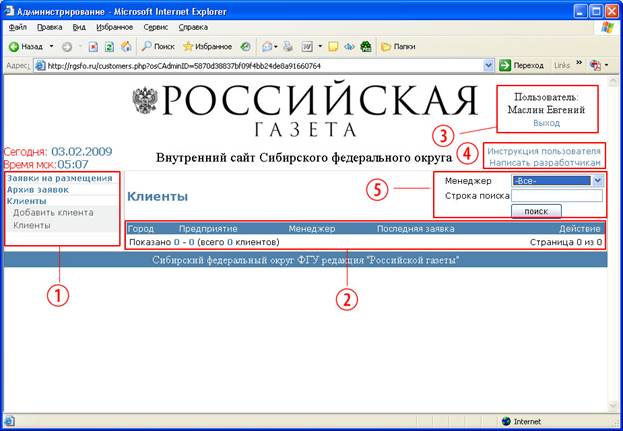
Расположение элементов управления:
1 – Навигация для работы с клиентами и заявками.
2 – Основная информационная таблица.
3 - Поле с отображением имени пользователя (Вашего имени) с выходом (прекращение работы).
4 – Ссылки на инструкцию пользователя и формирование письма разработчикам системы (проблемы и вопросы, связанные с работой системы, функционалом и эргономикой).
5 – Блок сортировки и поиска информации на сайте. Для запуска процедуры поиска необходимо нажать кнопку «поиск». Вся найденная (отсортированная информация) выводится в окне 2.
В дальнейшем, на странице будет отображаться дополнительное поле – справа от таблицы. В нем будет размещена информация и кнопки управления выбранными из таблицы строками (информация о клиенте, о выпуске и т. п.)
Начало работы с сайтом
Ввод информации о новом клиенте
Для начала работы менеджеру необходимо завести клиента, с которым он работает (в левой колонке - «новый клиент»).
Перед заполнением данной формы необходимо убедиться в отсутствии предприятия в базе («клиенты» - центральная таблица).
В данном разделе существует возможность фильтрации списка клиентов трех видов – «все клиенты» (полный список зарегистрированных клиентов), клиенты, за которыми не закреплен менеджер («без менеджера») и клиенты, которые закреплены за Вами. Поиск и сортировка осуществляются по нажатию кнопки «поиск».
Форма заполнения заявки на новое предприятие (раздел «клиенты» и далее – «добавить клиента»):
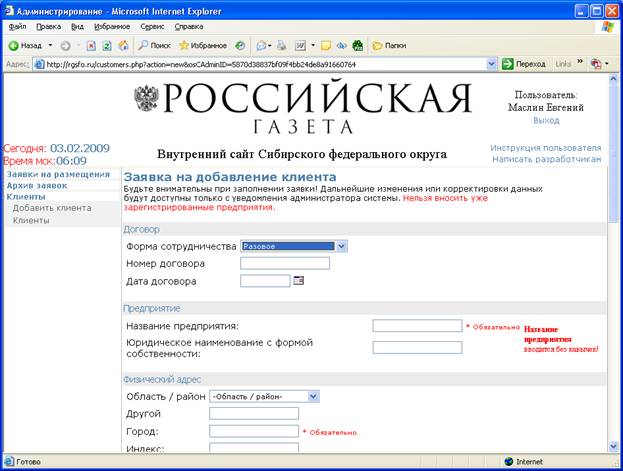
Поля помеченные * обязательны для заполнения.
После заполнения данной формы данные отправляются на обработку и утверждение администратору системы. Отправленная заявка будет выделена в списке клиентов с пометкой («заявка»).
При положительном решении администратора о закреплении за Вами данного предприятия Вы сможете формировать заявки от этого клиента.
При необходимости внесения изменений в карточку (Ваших клиентов) переходим в раздел «клиенты», выбираем в таблице нужную строку и в правом информационном столбце нажимаем кнопку «просмотр». На экран выводится карточка. В самом низу карточки нажимаем «изменить» и вносим корректировки.
Внимание! Данная операция контролируется и утверждается администратором, потому рекомендуется изначально вносить данные наиболее полно и корректно.
Навигация по сайту (левая колонка)
«Заявки на размещение» - раздел, посвященный размещению заявок от зарегистрированных клиентов (предприятий) на полосы готовящихся к выпуску номеров.
«Архив заявок» - выводится информация, в том числе графическая, о наполнении рекламой выпущенных номеров и данные о размещенных в них материалах.
«Клиенты» - отображается список клиентов с возможностью сортировки списка по менеджеру («все», «без менеджера» и «ваше имя» - закрепленные за Вами клиенты).
В центральном окне выводится информация о выпусках, в которые принимаются заявки, о клиентах (предприятиях), которые зарегистрированы в системе и графическая информация о заполнении полос изданий.
Размещение материалов от клиента
После закрепления за Вами клиента (в списке «клиенты» исчезнет «заявка» и строка изменит цвет), Вы сможете сделать заявку на размещение рекламного материала. Для оперативного получения информации о получении разрешения от администратора необходимо периодически обновлять окно нажатием кнопки F5.
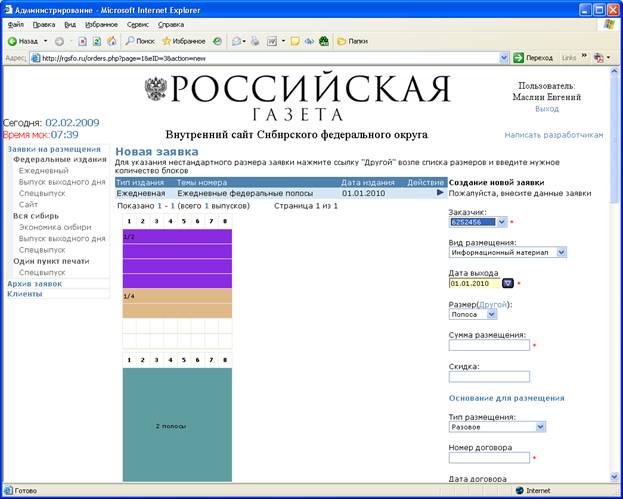
В разделе «Заявки на размещения» выбираем тип издания. В таблице отобразится готовящийся к выпуску номер.
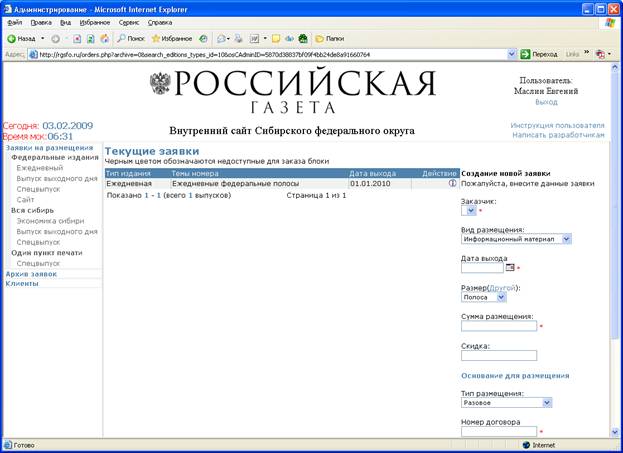
Если материал будет опубликован в федеральном издании, то в правом поле указывается дата выхода номера (если данный номер отсутствует в таблице). Системой будет сформирован новый выпуск, в который будет внесена Ваша заявка.
Для остальных изданий необходимо в таблице выбирать строку с изданием, в которое будет вноситься заявка (в этой строке в колонке «действие» должна быть стрелочка). Далее необходимо нажать кнопку «добавить» и заполнить правое поле.
В центральной части страницы будет схематично нарисовано заполнение полос данного издания (зарезервированное место другими менеджерами).
Если время приема заявок истекло, то издание не будет указано в центральной таблице - оно автоматически переносится в архив.
После окончания заполнения формы Ваша заявка графически отобразится в макете полосы (цветным квадратиком с надписью о размере, который был указан при заполнении формы заявки).
Размер выбирается в соответствии с прайс-листом для соответствующего издания.
Если необходимого Вам размера нет в списке - следует нажать на ссылку «другой» и ввести площадь материала.
Если требуется изменить уже внесенную заявку (увеличить, уменьшить размер, изменить сумму и т. д.) выбираем на картинке свою заявку и нажимаем кнопку «удалить», а потом оформляем заявку заново с новыми данными.
В отдельных случаях существуют ограничения по объему заказываемой площади – система может выдать предупреждение о невозможности добавления заявки в номер. Для решения данного вопроса менеджеру рекомендуется обратиться к своему непосредственному руководителю.
Раздел «Архив заявок»
В данном разделе можно просмотреть информацию по опубликованным выпускам и размещению в них рекламных материалов. Выбираем в таблице интересующий выпуск и щелкая мышью на разноцветных блоках макета полосы в информационном окне получаем справку и данной заявке.
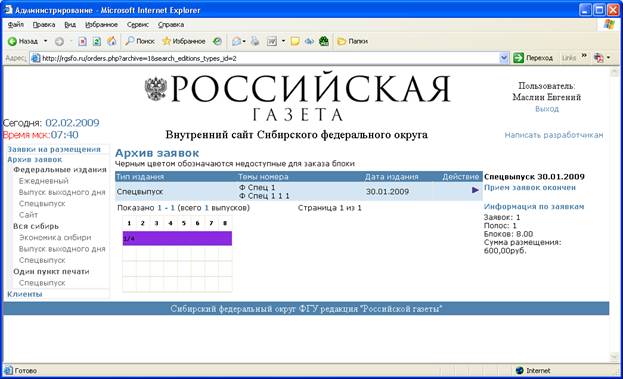
В этом разделе информация не редактируется.
Будьте внимательны при выборе типа издания, в которое помещается заявка, а так обращайте внимание на дату выхода!
По всем вопросам, связанным с работой сайта можно задать вашему руководителю или написать на электронный адрес *****@***ru
